

Questo documento descrive come gestire gli eventi del ciclo di vita degli abbonamenti, come rinnovi e scadenze. Inoltre, descrive funzionalità aggiuntive degli abbonamenti, come l'offerta di promozioni e la possibilità per gli utenti di gestire i propri abbonamenti.
Se non hai configurato i prodotti in abbonamento per la tua app, consulta Crea e configura i tuoi prodotti.
Panoramica degli abbonamenti
Un abbonamento è una transazione ricorrente che concede diritti specifici agli utenti. I diritti rappresentano un insieme di vantaggi a cui gli utenti possono accedere durante un periodo di tempo specificato. Ad esempio, un abbonamento potrebbe dare diritto a un utente di accedere a un servizio premium.
Tramite i piani base e le offerte, puoi creare più configurazioni per lo stesso prodotto in abbonamento. Ad esempio, puoi creare un'offerta di lancio per gli utenti che non si sono mai abbonati alla tua app. Analogamente, puoi creare un'offerta di upgrade per gli utenti che hanno già un abbonamento.
Per una panoramica dettagliata dei prodotti in abbonamento, dei piani base e delle offerte, consulta la documentazione nel Centro assistenza Play Console.
La Libreria Fatturazione Play supporta i seguenti tipi di abbonamento:
Abbonamento: in questo tipo, un articolo corrisponde a un diritto. Ad esempio, l'abbonamento a un servizio di streaming musicale.
Abbonamento con componenti aggiuntivi: in questo tipo, un singolo acquisto può includere diversi diritti distinti raggruppati in un unico acquisto. Ad esempio, un abbonamento a un servizio di streaming musicale e un abbonamento video. Per informazioni specifiche sugli abbonamenti con componenti aggiuntivi, consulta Abbonamenti con componenti aggiuntivi.
Integrazione dei piani prepagati
I piani prepagati non si rinnovano automaticamente alla scadenza. Per estendere i diritti di abbonamento senza interruzioni, l'utente deve ricaricare un piano prepagato per lo stesso abbonamento.
Per le ricariche, avvia il flusso di fatturazione come faresti per l'acquisto originale. Non è necessario indicare che un acquisto è una ricarica.
Le ricariche dei piani prepagati utilizzano sempre la modalità di sostituzione CHARGE_FULL_PRICE e non è necessario impostarla esplicitamente. All'utente viene addebitato immediatamente l'importo per un intero periodo di fatturazione e il suo diritto viene esteso per la durata specificata nella ricarica.
Dopo una ricarica, i seguenti campi nell'oggetto risultato Purchase vengono aggiornati per riflettere l'acquisto di ricarica più recente:
- ID ordine
- Ora in cui è stato effettuato l'acquisto
- Firma
- Token per l'acquisto
- Confermato
I seguenti campi Purchase contengono sempre gli stessi dati dell'acquisto originale:
- Nome pacchetto
- Stato dell'acquisto
- Prodotti
- Rinnovo automatico
Conferma dell'acquisto prepagato
Analogamente agli abbonamenti con rinnovo automatico, devi confermare i piani prepagati dopo l'acquisto. Sia l'acquisto iniziale sia le ricariche devono essere confermati. Per maggiori informazioni, consulta la sezione Elaborazione degli acquisti.
A causa della potenziale breve durata dei piani prepagati, è importante confermare l'acquisto il prima possibile.
I piani prepagati con una durata di una settimana o più devono essere confermati entro tre giorni.
I piani prepagati con una durata inferiore a una settimana devono essere confermati entro la metà della durata del piano. Ad esempio, gli sviluppatori hanno 1,5 giorni di tempo per confermare un piano prepagato di tre giorni.
Integrazione degli abbonamenti a rate
Un abbonamento a rate è un tipo di abbonamento in cui gli utenti pagano l'abbonamento in più rate nel corso di un periodo di tempo, anziché pagare l'intera quota di abbonamento in anticipo.
Considerazioni aggiuntive per gli abbonamenti a rate:
- Disponibilità per paese: la funzionalità degli abbonamenti a rate è disponibile solo in Brasile, Francia, Italia e Spagna (controlla la console per la disponibilità più recente).
- Impostazione del prezzo: quando imposti il prezzo di un abbonamento a rate su Console, il prezzo rappresenta l'importo del pagamento mensile. Questo, insieme al periodo di impegno impostato, genera l'importo totale dell'abbonamento nella schermata di acquisto.
- Periodo di impegno: la durata totale dell'impegno iniziale dell'abbonamento, durante il quale sono richiesti pagamenti mensili. Ad esempio, se un piano base ha un periodo di impegno di 15 mesi, l'utente effettuerà 15 pagamenti mensili in questo periodo.
- Rinnovi: nel contesto degli abbonamenti a rate, "rinnovo" indica la conclusione di un periodo di impegno, sia esso il periodo di impegno iniziale o un periodo di impegno successivo. Dopo la registrazione iniziale, il primo rinnovo avviene al termine dell'intero periodo di impegno iniziale. I rinnovi successivi avvengono dopo il completamento di ogni periodo di impegno successivo. I tipi di rinnovo per gli abbonamenti a rate possono essere "Rinnovo automatico mensile" o "Rinnovo automatico per la stessa durata". Per "rinnovo automatico mensile", non esiste un impegno successivo e il piano si comporta come un abbonamento mensile in cui ogni addebito dell'abbonamento mensile costituisce un rinnovo.
- Periodo di fatturazione: nel contesto degli abbonamenti a rate, si riferisce all'intervallo ricorrente in cui vengono effettuati i singoli pagamenti, come specificato nel piano base.
- Comportamenti in caso di modifica del piano e di variazione di prezzo: per le variazioni di prezzo e gli annullamenti, l'impegno è vincolante. Ciò significa che se un utente vuole annullare o uno sviluppatore vuole modificare il prezzo, la modifica diventa effettiva al termine di un periodo di impegno. Per le modifiche al piano, l'impegno non è definitivo. Ciò significa che la modifica del piano non deve attendere la fine di un periodo di impegno, ma ha effetto immediatamente o alla data di pagamento successiva in base alla modalità di sostituzione impostata.
- Modifica del piano dello stesso abbonamento: non è consentito il cambio di piano da un piano base a rate a un piano base non a rate dello stesso prodotto in abbonamento.
Notifiche in tempo reale per lo sviluppatore (RTDN): una notifica RTDN
SUBSCRIPTION_CANCELLATION_SCHEDULEDviene inviata immediatamente dopo l'annullamento avviato dall'utente quando rimangono pagamenti per il periodo di impegno. L'annullamento è in attesa e diventerà effettivo solo al termine del periodo di impegno. Se l'utente non ripristina l'abbonamento, le RTDNSUBSCRIPTION_CANCELEDeSUBSCRIPTION_EXPIREDvengono inviate alla fine del periodo di impegno.Pagamenti/Realizzazione delle entrate: i pagamenti agli sviluppatori vengono effettuati man mano che gli utenti effettuano i pagamenti mensili, in base agli stessi termini di tutti gli altri abbonamenti. Gli sviluppatori non vengono pagati in anticipo quando l'utente sottoscrive l'abbonamento a rate.
Mancata riscossione dei pagamenti: se un utente non effettua i pagamenti delle rate dell'abbonamento, né Google né lo Sviluppatore tenteranno di riscuotere i pagamenti mancati o dovuti dall'utente, ad eccezione del fatto che Google potrebbe riprovare periodicamente a effettuare il pagamento durante l'eventuale periodo di tolleranza o di sospensione dell'account applicabile, in conformità con le sue normali pratiche di ripetizione dei pagamenti. Google non sarà responsabile nei confronti dello Sviluppatore per eventuali rate non pagate rimanenti.
Disponibilità della Libreria Fatturazione Play: il campo
installmentDetailsè disponibile solo per PBL 7 o versioni successive. Per PBL 5 e versioni successive, l'abbonamento a rate viene restituito utilizzandoqueryProductDetails(), ma l'abbonamento non includerà informazioni dettagliate sulle rate, come il numero di pagamenti impegnati del piano.
Utilizza i deep link per consentire agli utenti di gestire un abbonamento
La tua app deve includere un link in una schermata delle impostazioni o delle preferenze che consenta agli utenti di gestire i propri abbonamenti, che puoi incorporare nell'aspetto naturale della tua app.
Puoi includere un deep link dalla tua app al Centro abbonamenti di Google Play per gli abbonamenti non scaduti, che puoi determinare utilizzando il campo subscriptionState della risorsa Subscription. In base a questo, esistono diversi modi per creare deep link al Centro abbonamenti del Play Store.
Link al Centro abbonamenti
Utilizza il seguente URL per indirizzare gli utenti alla pagina che mostra tutti i loro abbonamenti, come mostrato nelle figure 1 e 2:
https://play.google.com/store/account/subscriptions
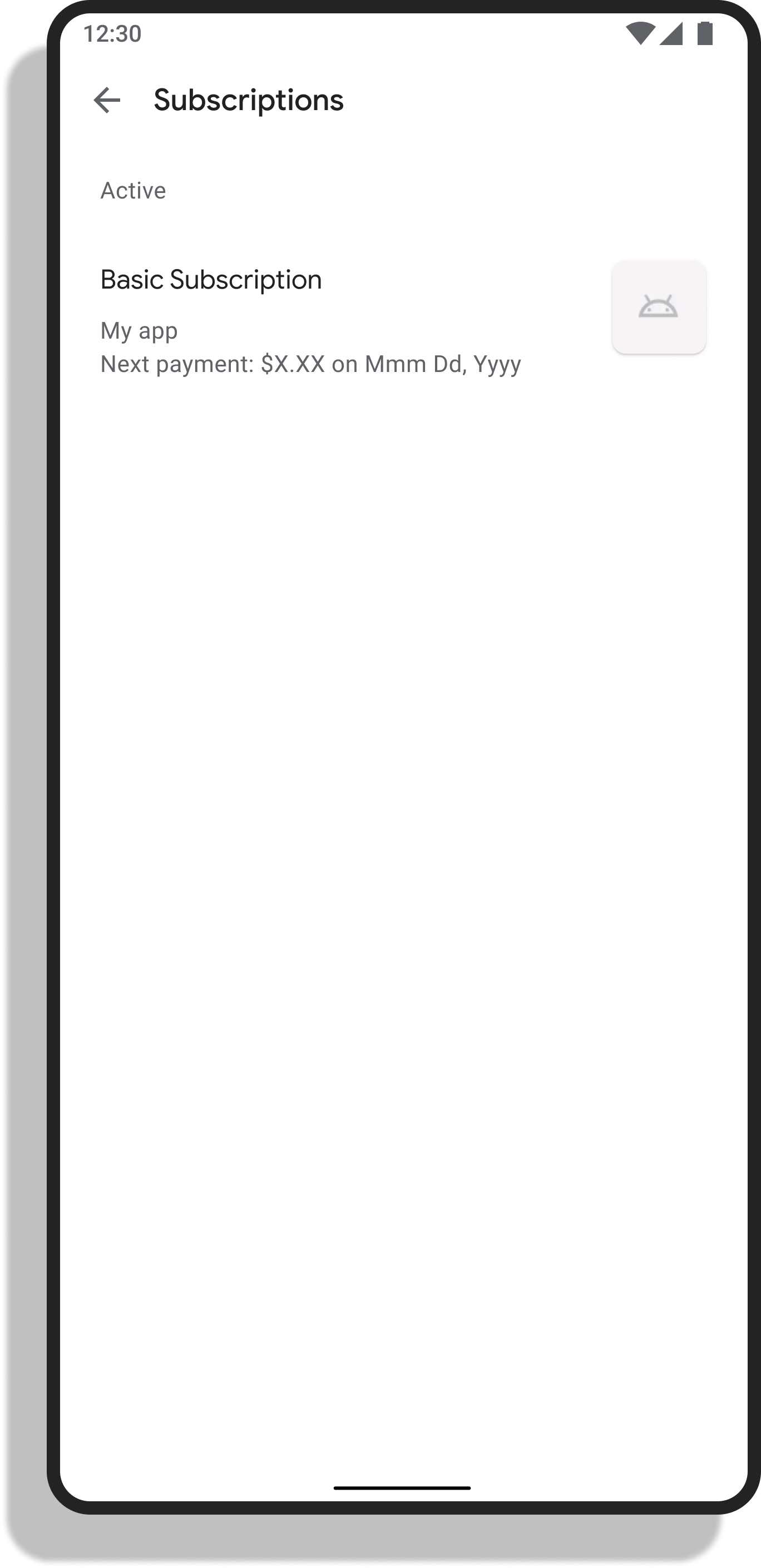
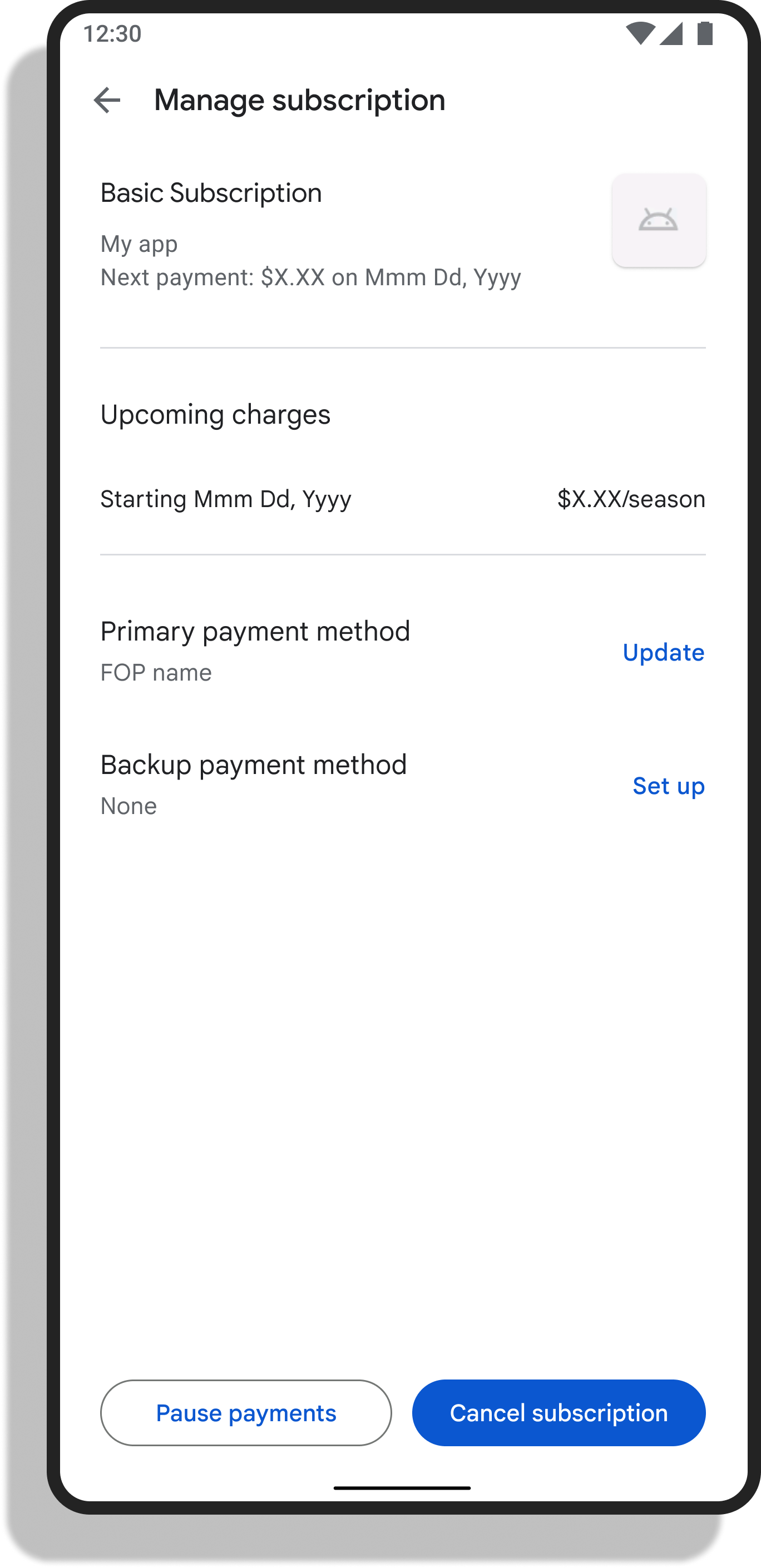
Questo deep link potrebbe essere utile per aiutare un utente a ripristinare un abbonamento annullato dal Centro abbonamenti del Play Store.
Link a una pagina specifica per la gestione degli abbonamenti (consigliato)
Per creare un link diretto alla pagina di gestione di un abbonamento non scaduto, indica il nome del pacchetto e l'ID productId associato all'abbonamento acquistato. Per determinare in modo programmatico il productId per un abbonamento esistente, esegui una query sul backend della tua app o chiama BillingClient.queryPurchasesAsync() per un elenco di abbonamenti associati a un determinato utente. Ogni abbonamento contiene
il productId corrispondente come parte delle informazioni sullo stato dell'abbonamento.
Ogni oggetto SubscriptionPurchaseLineItem associato a un acquisto di abbonamento contiene il valore productId associato all'abbonamento acquistato dall'utente in quell'elemento pubblicitario.
Utilizza il seguente URL per indirizzare gli utenti a una schermata specifica per la gestione degli abbonamenti, sostituendo "your-sub-product-id" e "your-app-package" rispettivamente con l'productId e il nome del pacchetto applicativo:
https://play.google.com/store/account/subscriptions?sku=your-sub-product-id&package=your-app-package
L'utente può quindi gestire i propri metodi di pagamento e accedere alle funzionalità, tra cui l'annullamento, la nuova sottoscrizione e la sospensione.
Consenti agli utenti di eseguire l'upgrade, il downgrade o la modifica del proprio abbonamento
Puoi offrire agli abbonati esistenti varie opzioni per modificare il loro piano di abbonamento in modo da soddisfare meglio le loro esigenze:
- Se vendi più livelli di abbonamento, ad esempio "di base" e "premium", puoi consentire agli utenti di cambiare livello acquistando un piano base o un'offerta di un abbonamento diverso.
- Puoi consentire agli utenti di modificare il periodo di fatturazione corrente, ad esempio passando da un piano mensile a uno annuale.
- Puoi anche consentire agli utenti di passare dai piani con rinnovo automatico ai piani prepagati e viceversa.
Puoi incoraggiare una di queste modifiche fornendo offerte di abbonamento per offrire uno sconto agli utenti idonei. Ad esempio, potresti creare un'offerta che prevede uno sconto del 50% sul primo anno quando si passa da un piano mensile a uno annuale e limitare questa offerta agli utenti abbonati a un piano mensile che non hanno acquistato questa offerta. Maggiori informazioni sui criteri di idoneità dell'offerta sono disponibili nel Centro assistenza
La Figura 3 mostra un'app di esempio con tre diversi piani:
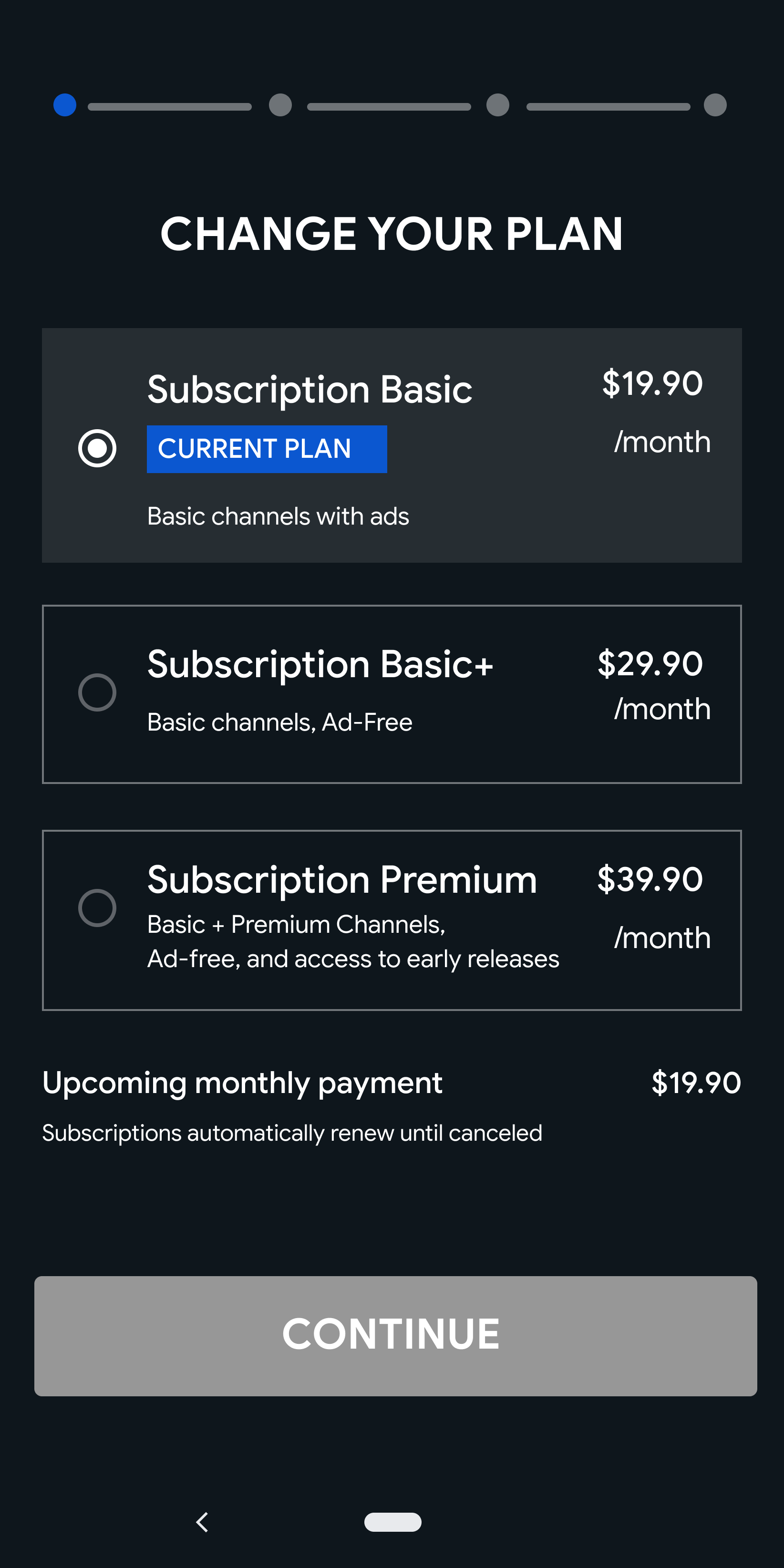
La tua app potrebbe mostrare una schermata simile alla figura 3, offrendo agli utenti opzioni per modificare il proprio abbonamento. In tutti i casi, deve essere chiaro agli utenti qual è il loro piano di abbonamento attuale e quali opzioni hanno per modificarlo.
Quando gli utenti decidono di eseguire l'upgrade, il downgrade o la modifica del proprio abbonamento, specifichi una modalità di sostituzione che determina come viene applicato il valore proporzionale del periodo di fatturazione a pagamento corrente e quando si verifica un'eventuale modifica dei diritti.
Modalità di sostituzione
La tabella seguente elenca le modalità di sostituzione disponibili e l'utilizzo di esempio, nonché il numero di pagamenti considerati pagati.
Modalità di sostituzione |
Descrizione |
Esempio di utilizzo |
Pagamenti impegnati registrati come pagati (per la sostituzione dell'abbonamento a rate) |
|
L'upgrade o il downgrade dell'articolo in abbonamento viene eseguito immediatamente. Il tempo rimanente viene modificato in base alla differenza di prezzo e accreditato sul nuovo abbonamento posticipando la data di fatturazione successiva. Questo è il comportamento predefinito. |
Eseguire l'upgrade a un livello più costoso, senza alcun pagamento aggiuntivo immediato. |
0 |
|
L'upgrade dell'articolo in abbonamento viene eseguito immediatamente e il ciclo di fatturazione rimane invariato. La differenza di prezzo per il periodo rimanente viene quindi addebitata all'utente. Nota: questa opzione è disponibile solo per l'upgrade di un articolo in abbonamento, in cui il prezzo per unità di tempo aumenta. |
Eseguire l'upgrade a un livello più costoso, senza modificare la data di fatturazione. |
1 |
|
L'upgrade o il downgrade dell'articolo in abbonamento viene eseguito immediatamente e all'utente viene addebitato immediatamente il prezzo intero per il nuovo diritto. Il valore rimanente dell'abbonamento precedente viene trasferito per lo stesso diritto o ripartito proporzionalmente per il periodo di tempo in cui si passa a un diritto diverso. Nota: se il nuovo abbonamento prevede una prova senza costi o un'offerta di lancio, all'utente vengono addebitati 0 $o il prezzo dell'offerta di lancio, a seconda dei casi, al momento dell'upgrade o del downgrade. |
Esegui l'upgrade da un periodo di fatturazione più breve a uno più lungo. |
1 (Nota: 0 se il nuovo abbonamento prevede una prova senza costi). |
|
L'upgrade o il downgrade dell'articolo in abbonamento viene eseguito immediatamente e il nuovo prezzo viene addebitato al momento del rinnovo dell'abbonamento. Il ciclo di fatturazione rimane invariato. |
Eseguire l'upgrade a un livello di abbonamento superiore mantenendo l'eventuale periodo senza costi rimanente. |
0 |
|
L'upgrade o il downgrade dell'articolo in abbonamento viene eseguito solo al momento del rinnovo dell'abbonamento, ma il nuovo acquisto viene emesso immediatamente con i seguenti due articoli:
Nota: per gli abbonamenti a rate, il cambio di piano avviene all'inizio della data di pagamento successiva. |
Esegui il downgrade a un livello meno costoso. |
1 |
|
Il calendario pagamenti per l'articolo dell'abbonamento rimane invariato nella sostituzione. |
Aggiungi o rimuovi un elemento da un abbonamento con componenti aggiuntivi quando un elemento specifico non deve essere modificato. |
N/D |
Per scoprire di più sulle diverse applicazioni di upsell e winback delle offerte di upgrade o downgrade, consulta la guida alle offerte e alle promozioni.
Imposta la modalità di sostituzione per un acquisto
Puoi utilizzare diverse modalità di sostituzione per diversi tipi di transizioni di abbonamento, in base alle tue preferenze e alla logica di business. Questa sezione spiega come impostare una modalità di sostituzione per una modifica a un abbonamento e le limitazioni applicabili.
Riabbonarsi o cambiare piano nell'ambito dello stesso abbonamento
Puoi specificare una modalità di sostituzione predefinita in Google Play Console. Questa impostazione ti consente di scegliere quando effettuare gli addebiti agli abbonati esistenti se acquistano un piano base o un'offerta diversi per lo stesso abbonamento o se si riabbonano dopo un annullamento. Le opzioni disponibili sono Addebita immediatamente, equivalente a
CHARGE_FULL_PRICE, e Addebita alla prossima data di fatturazione, equivalente a
WITHOUT_PRORATION. Queste sono le uniche modalità di sostituzione pertinenti quando
si cambia piano base all'interno dello stesso abbonamento.
Ad esempio, se stai implementando un'offerta di winback per lo stesso piano dopo che l'utente ha annullato l'abbonamento, ma prima che questo termini, puoi elaborare il nuovo acquisto come un acquisto normale senza indicare alcun valore in SubscriptionUpdateParams. Il sistema utilizza la modalità di sostituzione predefinita che hai configurato nell'abbonamento e gestisce automaticamente la transizione del piano dal vecchio acquisto al nuovo.
Cambia i piani tra gli abbonamenti o sostituisci la modalità di sostituzione predefinita
Se l'utente sta cambiando prodotto in abbonamento, ovvero sta acquistando un abbonamento diverso, o se vuoi sostituire la modalità di sostituzione predefinita per qualsiasi motivo, specifica il tasso di prorata in fase di runtime come parte dei parametri del flusso di acquisto.
Per fornire correttamente
ReplacementMode
in SubscriptionProductReplacementParams o SubscriptionUpdateParams nell'ambito
della configurazione del flusso di acquisto in fase di runtime, tieni presente le seguenti limitazioni:
- Quando esegui l'upgrade, il downgrade o il passaggio allo stesso abbonamento
a un piano prepagato da un piano prepagato, un piano con rinnovo automatico o un
piano a rate, l'unica modalità di sostituzione consentita è
CHARGE_FULL_PRICE. Se specifichi un'altra modalità di sostituzione, l'acquisto non va a buon fine e all'utente viene mostrato un errore. - Quando si passa da un piano all'altro all'interno dello stesso abbonamento a un piano con rinnovo automatico da un piano prepagato o un piano con rinnovo automatico, le modalità di proroga valide sono
CHARGE_FULL_PRICEeWITHOUT_PRORATION. Se specifichi un'altra modalità di ripartizione proporzionale, l'acquisto non va a buon fine e all'utente viene mostrato un errore. - Non è consentito cambiare piano all'interno dello stesso prodotto in abbonamento da un piano base a rate a un piano base non a rate.
- Quando utilizzi la modalità di sostituzione
KEEP_EXISTINGinSubscriptionProductReplacementParamsper mantenere invariato il pagamento di un articolo durante la sostituzione, l'ID prodotto precedente deve essere uguale all'ID prodotto del nuovo prodotto. La modalitàKEEP_EXISTINGnon è supportata inSubscriptionUpdateParams.
Esempi e comportamenti di sostituzione
Per capire come funziona ogni modalità di ripartizione proporzionale, considera lo scenario seguente:
Samwise ha un abbonamento ai contenuti online dell'app Country Gardener. Ha un abbonamento mensile alla versione Tier 1 dei contenuti, che è solo di testo. Questo abbonamento gli costa 2 $ al mese e si rinnova il primo giorno del mese.
Il 15 aprile, Samwise ha scelto di eseguire l'upgrade alla versione annuale dell'abbonamento di Livello 2, che include aggiornamenti video e costa 36 $ all'anno.
Quando esegue l'upgrade dell'abbonamento, lo sviluppatore seleziona una modalità di ripartizione proporzionale. Il seguente elenco descrive in che modo ogni modalità di ripartizione proporzionale influisce sull'abbonamento di Samwise:
WITH_TIME_PRORATION
L'abbonamento di Livello 1 di Samwise termina immediatamente. Poiché ha pagato per un mese intero (1-30 aprile), ma ha eseguito l'upgrade a metà del periodo di abbonamento, metà dell'abbonamento di un mese (1 $) viene applicata al nuovo abbonamento. Tuttavia, poiché il nuovo abbonamento costa 36 $all'anno, il saldo del credito di 1 $copre solo 10 giorni (16-25 aprile). Pertanto, il 26 aprile gli vengono addebitati 36 $per un nuovo abbonamento e altri 36 $il 26 aprile di ogni anno successivo.
Devi chiamare PurchasesUpdatedListener della tua app nel momento in cui l'acquisto va a buon fine e puoi recuperare il nuovo acquisto nell'ambito di una chiamata queryPurchasesAsync(). Il tuo backend riceve immediatamente una notifica in tempo reale per lo sviluppatore SUBSCRIPTION_PURCHASED.
CHARGE_PRORATED_PRICE
Questa modalità può essere utilizzata perché il prezzo dell'abbonamento Livello 2 per unità di tempo (36 $/anno = 3 $/mese) è superiore al prezzo dell'abbonamento Livello 1 per unità di tempo (2 $/mese). L'abbonamento di Livello 1 di Samwise termina immediatamente. Poiché ha pagato per un mese intero, ma ne ha utilizzato solo la metà, metà dell'abbonamento mensile (1 $) viene applicata al nuovo abbonamento. Tuttavia, poiché il nuovo abbonamento costa 36 $all'anno, i 15 giorni rimanenti costano 1,50 $. Di conseguenza, all'utente viene addebitata la differenza di 0,50 $per il nuovo abbonamento. Il 1° maggio, a Samwise vengono addebitati 36 $per il nuovo livello di abbonamento e altri 36 $il 1° maggio di ogni anno successivo.
Devi chiamare PurchasesUpdatedListener della tua app nel momento in cui l'acquisto va a buon fine e puoi recuperare il nuovo acquisto nell'ambito di una chiamata queryPurchasesAsync(). Il tuo backend riceve immediatamente una notifica in tempo reale per lo sviluppatore SUBSCRIPTION_PURCHASED.
WITHOUT_PRORATION
L'abbonamento di Livello 1 di Samwise viene immediatamente eseguito l'upgrade al Livello 2 senza costi aggiuntivi e il 1° maggio gli vengono addebitati 36 $per il nuovo livello di abbonamento e altri 36 $il 1° maggio di ogni anno successivo.
Devi chiamare PurchasesUpdatedListener della tua app nel momento in cui l'acquisto va a buon fine e puoi recuperare il nuovo acquisto nell'ambito di una chiamata queryPurchasesAsync(). Il tuo backend riceve immediatamente una notifica in tempo reale per lo sviluppatore SUBSCRIPTION_PURCHASED.
DEFERRED
L'abbonamento di Livello 1 di Samwise continua fino alla scadenza del 30 aprile. Il 1° maggio entra in vigore l'abbonamento di Livello 2 e a Samwise vengono addebitati 36 $per il nuovo livello di abbonamento.
Devi chiamare PurchasesUpdatedListener della tua app nel momento in cui l'acquisto va a buon fine e puoi recuperare il nuovo acquisto nell'ambito di una chiamata queryPurchasesAsync(). Il tuo backend riceve immediatamente una notifica in tempo reale per lo sviluppatore SUBSCRIPTION_PURCHASED. A questo punto, devi elaborare l'acquisto nello stesso modo in cui elaboreresti qualsiasi altro nuovo acquisto. In particolare, assicurati di confermare il nuovo acquisto. Tieni presente che il campo startTime del nuovo abbonamento viene compilato nel momento in cui la sostituzione diventa effettiva, ovvero alla scadenza del vecchio abbonamento. A quel punto,
ricevi una RTDN SUBSCRIPTION_RENEWED per il nuovo piano di abbonamento. Scopri di più sul comportamento di ReplacementMode.DEFERRED in Gestisci la sostituzione differita.
CHARGE_FULL_PRICE
L'abbonamento di Livello 1 di Samwise termina immediatamente. Il suo abbonamento di Livello 2 inizia oggi e gli vengono addebitati 36 $. Poiché ha pagato per un mese intero, ma ne ha utilizzato solo la metà, metà dell'abbonamento mensile (1 $) viene applicata al nuovo abbonamento. Poiché il nuovo abbonamento costa 36 $/anno, al suo periodo di abbonamento verrà aggiunto 1/36 di anno (~10 giorni). Pertanto, il prossimo addebito di Samwise sarà tra 1 anno e 10 giorni da oggi per un importo di 36 $. Dopodiché, gli verranno addebitati 36 $ogni anno successivo.
Quando scegli una modalità di ripartizione proporzionale, assicurati di esaminare i nostri consigli per la sostituzione.
KEEP_EXISTING
Samwise ha un abbonamento ai contenuti online dell'app Country Gardener. Ha un abbonamento mensile al Piano 1 per i contenuti di base. Questo abbonamento ha un prezzo di lancio di 2 $al mese per 3 mesi, poi di 4 $al mese. Samwise ha effettuato l'acquisto il 1° aprile. L'app Country Gardener offre il Piano 2 come componente aggiuntivo di contenuti speciali a 3 $al mese. Il 15 aprile, Samwise ha aggiunto il Piano 2 al suo abbonamento all'app Country Gardener, mantenendo il Piano 1 esistente. Il calendario dei pagamenti di Samwise è il seguente:
- Un prezzo proporzionale di 1,50 $per il Piano 2, con scadenza il 15 aprile.
- Un prezzo di 5,00 $al mese per i successivi 2 mesi, che copre sia il prezzo di lancio del Piano 1 sia il prezzo normale del Piano 2.
- Successivamente, un pagamento mensile costante di 7,00 $.
Attiva le modifiche agli abbonamenti in-app
La tua app può offrire agli utenti un upgrade o un downgrade seguendo gli stessi passaggi per lanciare un flusso di acquisto. Tuttavia, quando esegui l'upgrade o il downgrade, devi fornire i dettagli dell'abbonamento attuale, dell'abbonamento futuro (con upgrade o downgrade) e della modalità di sostituzione da utilizzare.
Utilizza SubscriptionProductReplacementParams per la sostituzione (opzione preferita)
L'esempio seguente mostra come aggiornare una sottoscrizione utilizzando SubscriptionProductReplacementParams.
L'oggetto
BillingFlowParams.ProductDetailsParamsora ha un metodosetSubscriptionProductReplacementParams()per specificare le informazioni sulla sostituzione a livello di prodotto.SubscriptionProductReplacementParamsha due metodi setter:setOldProductId:Questo è il vecchio prodotto che verrà sostituito dal prodotto nell'attualeProductDetails.setReplacementMode:Questa è la modalità di sostituzione a livello di elemento. Le modalità sono essenzialmente le stesse diSubscriptionUpdateParams, ma la mappatura dei valori è stata aggiornata.
I parametri di aggiornamento del livello di acquisto esistenti
BillingFlowParams.setSubscriptionUpdateParams()devono essere costruiti consetOldPurchaseToken().Una volta chiamato
setSubscriptionProductReplacementParams()per uno qualsiasi deiProductDetailsParams,SubscriptionUpdateParams.setSubscriptionReplacementMode()non avrà alcun effetto.
Il seguente esempio di codice mostra come modificare un piano di abbonamento da (old_product_1, old_product_2) a (product_1, product_2, product_3). In questo scenario, product_1 sostituisce old_product_1, product_2 sostituisce old_product_2 e product_3 viene aggiunto immediatamente all'abbonamento.
Kotlin
val billingClient: BillingClient = this.billingClient val replacementModeForBasePlan: Int = SubscriptionProductReplacementParams.ReplacementMode.KEEP_EXISTING val replacementModeForAddon: Int = SubscriptionProductReplacementParams.ReplacementMode.CHARGE_PRORATED_PRICE val purchaseTokenOfExistingSubscription: String = "your_old_purchase_token" // ProductDetails instances obtained from queryProductDetailsAsync(); val productDetailsParams1 = ProductDetailsParams.newBuilder() .setProductDetails(productDetails1) // Required: Set the ProductDetails object .setSubscriptionProductReplacementParams( SubscriptionProductReplacementParams.newBuilder() .setOldProductId("old_product_id_1") .setReplacementMode(replacementModeForBasePlan) .build() ) .build() val productDetailsParams2 = ProductDetailsParams.newBuilder() .setProductDetails(productDetails2) // Required: Set the ProductDetails object .setSubscriptionProductReplacementParams( SubscriptionProductReplacementParams.newBuilder() .setOldProductId("old_product_id_2") .setReplacementMode(replacementModeForAddon) .build() ) .build() // Example for a third item without replacement params val productDetailsParams3 = ProductDetailsParams.newBuilder() .setProductDetails(productDetails3) // Required: Set the ProductDetails object .build() val newProductDetailsList = listOf( productDetailsParams1, productDetailsParams2, productDetailsParams3 ) val billingFlowParams = BillingFlowParams.newBuilder() .setSubscriptionUpdateParams( SubscriptionUpdateParams.newBuilder() .setOldPurchaseToken(purchaseTokenOfExistingSubscription) .build() ) .setProductDetailsParamsList(newProductDetailsList) .build() // To launch the billing flow: billingClient.launchBillingFlow(activity, billingFlowParams)
Java
BillingClient billingClient = …; int replacementModeForBasePlan =…; int replacementModeForAddon =…; // ProductDetails obtained from queryProductDetailsAsync(). ProductDetailsParams productDetails1 = ProductDetailsParams.newBuilder() .setSubscriptionProductReplacementParams( SubscriptionProductReplacementParams.newBuilder() .setOldProductId("old_product_id_1") .setReplacementMode(replacementModeForBasePlan)) .build(); ProductDetailsParams productDetails2 = ProductDetailsParams.newBuilder() .setSubscriptionProductReplacementParams( SubscriptionProductReplacementParams.newBuilder() .setOldProductId("old_product_id_2") .setReplacementMode(replacementModeForAddon)) .build(); ProductDetailsParams productDetails3 = ...; ArrayListnewProductDetailsList = new ArrayList<>(); newProductDetailsList.add(productDetails1); newProductDetailsList.add(productDetails2); newProductDetailsList.add(productDetails3); BillingFlowParams billingFlowParams = BillingFlowParams.newBuilder() .setSubscriptionUpdateParams( SubscriptionUpdateParams.newBuilder() .setOldPurchaseToken(purchaseTokenOfExistingSubscription) .build()) .setProductDetailsParamsList(productDetailsList) .build(); billingClient.launchBillingFlow(billingFlowParams);
Imposta SubscriptionUpdateParams per la sostituzione (opzione deprecata)
L'esempio seguente mostra come aggiornare una sottoscrizione utilizzando SubscriptionUpdateParams.
Kotlin
val offerToken = productDetails
        .getSubscriptionOfferDetails(selectedOfferIndex)
        .getOfferToken()

val billingParams = BillingFlowParams.newBuilder().setProductDetailsParamsList(
       listOf(
           BillingFlowParams.ProductDetailsParams.newBuilder()
               .setProductDetails(productDetails)
               .setOfferToken(offerToken)
               .build()
       )
       ).setSubscriptionUpdateParams(
           BillingFlowParams.SubscriptionUpdateParams.newBuilder()
               .setOldPurchaseToken("old_purchase_token")
               .setSubscriptionReplacementMode(
                 BillingFlowParams.ReplacementMode.CHARGE_FULL_PRICE
               )
               .build()
       ).build()

billingClient.launchBillingFlow(
    activity,
    billingParams
   )
// ...
Java
String offerToken = productDetails
    .getSubscriptionOfferDetails(selectedOfferIndex)
    .getOfferToken();

BillingFlowParams billingFlowParams = BillingFlowParams.newBuilder()
    .setProductDetailsParamsList(
        ImmuableList.of(
            ProductDetailsParams.newBuilder()
                // fetched using queryProductDetailsAsync
                .setProductDetails(productDetails)
                // offerToken can be found in
                // ProductDetails=>SubscriptionOfferDetails
                .setOfferToken(offerToken)
                .build()))
    .setSubscriptionUpdateParams(
        SubscriptionUpdateParams.newBuilder()
            // purchaseToken can be found in Purchase#getPurchaseToken
            .setOldPurchaseToken("old_purchase_token")
            .setSubscriptionReplacementMode(ReplacementMode.CHARGE_FULL_PRICE)
            .build())
    .build();

BillingResult billingResult = billingClient.launchBillingFlow(activity, billingFlowParams);
// ...
Suggerimenti per la sostituzione
La tabella seguente mostra diversi scenari di ripartizione proporzionale, insieme ai nostri consigli per ogni scenario:
| Scenario | Modalità di sostituzione consigliata | Risultato |
|---|---|---|
| Upgrade a un livello più costoso | CHARGE_PRORATED_PRICE |
L'utente riceve l'accesso immediatamente, mantenendo lo stesso periodo di fatturazione. |
| Downgrade a un livello meno costoso | DEFERRED |
L'utente ha già pagato per il livello più costoso, quindi mantiene l'accesso fino alla data di fatturazione successiva. |
| Eseguire l'upgrade durante una prova senza costi, mantenendo la prova | WITHOUT_PRORATION |
L'utente esegue l'upgrade a un livello superiore per il resto del periodo di prova senza costi aggiuntivi. |
| Eseguire l'upgrade durante una prova senza costi: l'accesso alla prova senza costi viene interrotto | CHARGE_PRORATED_PRICE |
L'utente riceve immediatamente l'accesso al nuovo livello e il valore rimanente della prova senza costi viene trasferito. Il valore riportato viene calcolato in base ai prezzi del piano base. |
| Mantenere invariato il calendario pagamenti di alcuni elementi dell'abbonamento aggiungendo o rimuovendo altri elementi dall'abbonamento con componenti aggiuntivi. | KEEP_EXISTING |
L'utente continua a pagare il prezzo precedente per l'articolo invariato. I nuovi elementi vengono aggiunti immediatamente. Altri elementi precedenti possono essere sostituiti specificando una modalità di sostituzione o rimossi. |
Gestisci gli acquisti di modifiche agli abbonamenti
Le modifiche al piano sono nuovi acquisti a tutti gli effetti e devono essere elaborate e riconosciute come tali al termine del flusso di fatturazione. Oltre a elaborare correttamente il nuovo acquisto, devi ritirare l'acquisto che viene sostituito.
Il comportamento in-app è lo stesso di qualsiasi nuovo acquisto. La tua app riceve il risultato del nuovo acquisto nel tuo PurchasesUpdatedListener e il nuovo acquisto è disponibile in queryPurchasesAsync.
L'API Google Play Developer restituisce un valore linkedPurchaseToken nella
risorsa Subscription quando un acquisto ne sostituisce uno
esistente. Puoi controllare itemReplacement in SubscriptionPurchaseLineItem nel nuovo acquisto per comprendere i dettagli della sostituzione a livello di articolo.
Inoltre, puoi utilizzare il campo offerPhase per identificare la fase dell'offerta corrente (ad esempio un periodo di ripartizione proporzionale o una prova senza costi) per il nuovo abbonamento, in modo da offrire esperienze utente personalizzate. Assicurati di invalidare il token fornito in linkedPurchaseToken per garantire che il vecchio token non venga utilizzato per accedere ai tuoi servizi. Per informazioni sulla gestione degli acquisti di upgrade e downgrade, consulta la sezione Upgrade, downgrade e nuove registrazioni.
Quando ricevi il nuovo token di acquisto, segui la stessa procedura di verifica descritta in Verifica di un nuovo token di acquisto. Assicurati di confermare questi acquisti con BillingClient.acknowledgePurchase() dalla Libreria Fatturazione Google Play o Purchases.subscriptions:acknowledge dall'API Google Play Developer.
Gestisci la sostituzione differita
La modalità di sostituzione differita consente a un utente di utilizzare i diritti rimanenti del suo vecchio piano prima di iniziare con il nuovo piano.
Quando utilizzi ReplacementMode.DEFERRED per un nuovo acquisto,
queryPurchasesAsync() restituisce un nuovo token di acquisto dopo il flusso di acquisto
che rimane associato al vecchio prodotto fino a quando non viene eseguita la sostituzione posticipata
alla data di rinnovo successiva, dopodiché viene restituito il nuovo prodotto.
In passato, potevi ottenere questa esperienza utente con il metodo deprecato ProrationMode.DEFERRED, ma ProrationMode.DEFERRED è deprecato con la Libreria Fatturazione Play 6. Consulta la tabella seguente per capire dove il comportamento
differisce:
Ora |
ProrationMode.DEFERRED (deprecato) |
ReplacementMode.DEFERRED |
Subito dopo il completamento del flusso di acquisto (app) |
Il diritto al vecchio piano continua fino alla data di rinnovo successiva. Per garantire che l'app conceda il diritto corretto, Il nuovo token di acquisto non viene mostrato, quindi non può essere elaborato in questo momento. |
Viene visualizzato il nuovo token di acquisto, che deve essere elaborato in questo momento, tenendo conto di quando deve avvenire la sostituzione. |
Subito dopo il completamento del flusso di acquisto (backend) |
La RTDN SUBSCRIPTION_PURCHASED non viene inviata dopo il flusso di acquisto. Il backend non è ancora a conoscenza del nuovo acquisto. |
La RTDN SUBSCRIPTION_PURCHASED con il vecchio product_id viene inviata immediatamente dopo il flusso di acquisto per il nuovo token di acquisto. La chiamata al metodo purchases.subscriptionsv2.get con il nuovo token di acquisto restituisce un acquisto con un valore "startTime" che indica l'ora di acquisto con due elementi pubblicitari:
SUBSCRIPTION_EXPIRED inviato per il vecchio token di acquisto. Quando chiami il metodo purchases.subscriptionsv2.get con il vecchio token di acquisto, questo risulta scaduto (il diritto al vecchio piano viene trasferito al nuovo acquisto per il tempo rimanente). |
In caso di sostituzione: primo rinnovo dopo il flusso di acquisto (app) |
Il nuovo token di acquisto viene ora mostrato, quindi deve essere elaborato. |
Il nuovo acquisto dovrebbe essere già stato elaborato quando il flusso di acquisto è andato a buon fine, quindi l'app non deve intraprendere alcuna azione speciale, se non assicurarsi che venga concesso il diritto corretto. |
In caso di sostituzione: primo rinnovo dopo il flusso di acquisto (backend) |
Il nuovo acquisto può ora essere elaborato e confermato quando viene inviata la prima RTDN SUBSCRIPTION_RENEWED. Il campo |
Il nuovo acquisto è stato elaborato e confermato quando è stata inviata la RTDN SUBSCRIPTION_PURCHASED per il nuovo token di acquisto e registrato come "startTime". Con ReplacementMode.DEFERRED, i primi rinnovi seguono il comportamento standard di qualsiasi altro rinnovo e non è necessario gestire una logica speciale per le sostituzioni quando si verifica questo evento. Quando chiami il metodo purchases.subscriptionsv2.get con il nuovo token di acquisto, viene restituito un acquisto con due voci:
|
Da ora in poi, è necessario utilizzare ReplacementMode.DEFERRED anziché ProrationMode.DEFERRED, che è stato ritirato, in quanto presenta lo stesso comportamento per quanto riguarda le modifiche ai diritti, ma offre un modo per gestire l'acquisto più coerente con i comportamenti per altri nuovi acquisti.
Gestione dei clienti
Utilizzando le notifiche in tempo reale per lo sviluppatore, puoi rilevare in tempo reale quando un utente decide di annullare l'abbonamento. Quando un utente annulla l'abbonamento, ma prima che questo sia scaduto, puoi inviargli notifiche push o messaggi in-app per chiedergli di abbonarsi di nuovo.
Per ridurre gli annullamenti che iniziano in Google Play, puoi configurare offerte di fidelizzazione. Google Play mostra un'offerta di fidelizzazione agli abbonati idonei quando tentano di annullare l'abbonamento. Se accettano, l'abbonamento continua a un prezzo scontato.
Dopo che un utente ha annullato l'abbonamento, puoi provare a riconquistarlo all'interno della tua app o tramite il Play Store. La tabella seguente descrive vari scenari di abbonamento, insieme alle azioni di winback associate e ai requisiti dell'app.
| Prima della scadenza dell'abbonamento | Dopo la scadenza dell'abbonamento | |||
| In-app | Nel Play Store | In-app | Nel Play Store | |
| Funzionalità di riacquisizione | Abbonamento in-app | Ripristina | Abbonamento in-app | Riabbonati |
| L'utente segue il flusso di checkout | Sì | No | Sì | Sì |
| L'abbonamento dell'utente rimane associato allo stesso SKU | L'utente può registrarsi per lo stesso SKU o per uno SKU diverso | Sì | L'utente può registrarsi per lo stesso SKU o per uno SKU diverso | Sì |
| Crea un nuovo token di acquisto | Sì | No | Sì | Sì |
| Attivata per impostazione predefinita | No | Sì, l'assistenza è obbligatoria per tutti gli sviluppatori | No |
App senza Libreria Fatturazione 2.0 o versioni successive: no App con Libreria Fatturazione 2.0 o versioni successive: sì. Gli sviluppatori possono disattivare questa opzione in Console. |
| Quando viene addebitato l'importo all'utente |
Se utilizzi lo stesso SKU: fine del periodo di fatturazione corrente. Se utilizzi uno SKU diverso: dipende dalla modalità di ripartizione proporzionale. |
Fine del periodo di fatturazione corrente | Immediatamente | Immediatamente |
| Implementazione richiesta | Fornisci una UI di nuova registrazione nella tua app |
Rileva la modifica dello stato dell'abbonamento Deep link al Play Store |
Fornisci una UI di nuova registrazione nella tua app | Gestisci gli acquisti esterni all'app |
Prima della scadenza dell'abbonamento - in-app
Per gli abbonamenti che sono stati annullati, ma non sono ancora scaduti, puoi consentire agli abbonati di ripristinare l'abbonamento all'interno della tua app applicando lo stesso flusso di acquisto dei prodotti in-app dei nuovi abbonati. Assicurati che la tua UI rifletta il fatto che l'utente ha un abbonamento esistente. Ad esempio, potresti voler visualizzare la data di scadenza attuale dell'utente e il prezzo ricorrente con un pulsante Riattiva.
Nella maggior parte dei casi, vorrai offrire all'utente lo stesso prezzo e lo stesso SKU a cui era già abbonato, come segue:
- Avvia un nuovo acquisto di abbonamento con lo stesso SKU.
- Il nuovo abbonamento sostituisce quello precedente e si rinnova alla stessa data di scadenza. La vecchia sottoscrizione viene immediatamente contrassegnata come scaduta.
- Ad esempio, Achille ha un abbonamento all'app di musica di esempio, che scadrà il 1° agosto. Il 10 luglio, l'utente si abbona nuovamente all'abbonamento mensile allo stesso prezzo al mese. Il nuovo abbonamento viene ripartito proporzionalmente con il credito rimanente, è immediatamente attivo e si rinnova comunque il 1° agosto.
Se vuoi offrire un prezzo diverso, ad esempio una nuova prova senza costi o uno sconto per la riattivazione, puoi offrire uno SKU diverso all'utente:
- Avvia un upgrade o un downgrade con lo SKU diverso utilizzando la modalità di sostituzione
WITHOUT_PRORATION. - Il nuovo abbonamento sostituisce quello precedente e si rinnova alla stessa data di scadenza. All'utente viene addebitato il prezzo del nuovo SKU, inclusi eventuali prezzi di lancio, alla data di scadenza originale. Se il vecchio abbonamento è stato creato utilizzando un ID account offuscato, lo stesso ID deve essere passato a
BillingFlowParamsper gli upgrade e i downgrade. - Ad esempio, Achille ha un abbonamento all'app di musica di esempio, che scadrà il 1° agosto. Il 10 luglio, si abbona nuovamente a un abbonamento annuale con un prezzo di lancio. Il nuovo abbonamento è immediatamente attivo e all'utente viene addebitato il prezzo di lancio il 1° agosto.
- Se decidi di includere una prova senza costi o un prezzo di lancio nello SKU di riattivazione, assicurati che l'utente sia idoneo deselezionando la casella Consenti una prova senza costi per app in Google Play Console, che limita l'utente a ricevere una prova senza costi per app.
Quando ricevi il token di acquisto, elabora l'acquisto come faresti con un nuovo abbonamento. Inoltre, l'API Google Play Developer restituisce un linkedPurchaseToken nella risorsa dell'abbonamento. Assicurati di annullare la convalida del token fornito in linkedPurchaseToken per assicurarti che il vecchio token non venga utilizzato per accedere ai tuoi servizi.
Prima della scadenza dell'abbonamento - nel Play Store
Mentre l'abbonamento è annullato, ma ancora attivo, gli utenti possono ripristinarlo nel Centro abbonamenti Google Play facendo clic su Riabbonati (in precedenza Ripristina). In questo modo, l'abbonamento e il token di acquisto rimangono invariati.
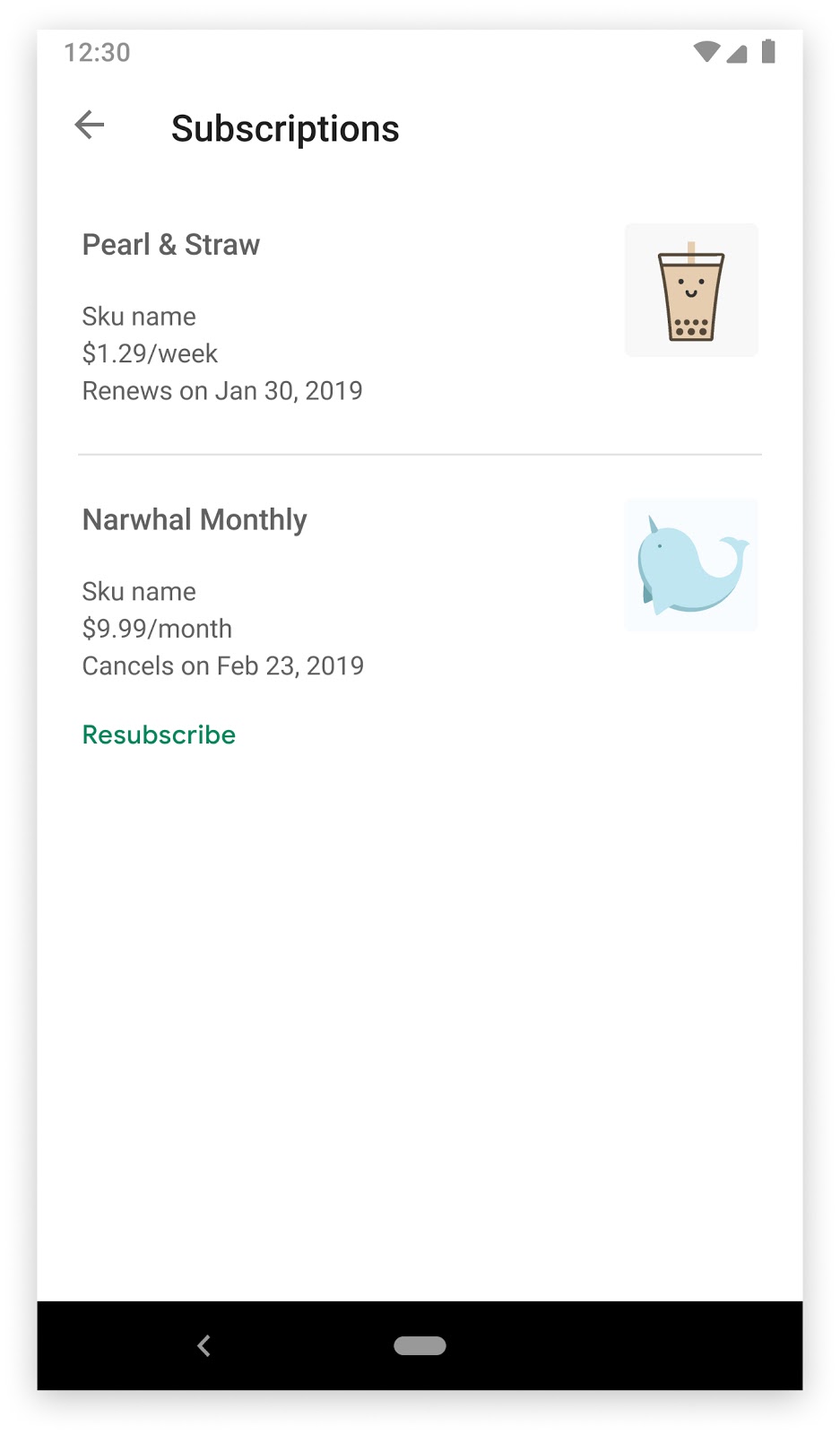
Per saperne di più sul ripristino degli abbonamenti, consulta la sezione Ripristini.
Dopo la scadenza dell'abbonamento - in-app
Puoi consentire agli abbonati con abbonamento scaduto di abbonarsi di nuovo all'interno della tua app applicando lo stesso flusso di acquisto dei prodotti in-app dei nuovi abbonati. Tieni presente quanto segue:
- Per offrire agli utenti uno sconto, potresti voler offrire un ID prodotto con prezzi speciali per il tuo abbonamento, chiamato anche SKU di winback. Puoi fornire l'offerta nella tua app o puoi comunicarla all'utente al di fuori dell'app, ad esempio via email.
- Per avviare un abbonamento winback, lancia il flusso di acquisto nella tua app per Android utilizzando la Libreria Fatturazione Google Play. Si tratta della stessa procedura di un nuovo abbonamento, ma puoi determinare lo SKU disponibile per l'utente.
- Se decidi di includere una prova senza costi o un prezzo di lancio nello SKU di riattivazione, assicurati che l'utente sia idoneo deselezionando la casella Consenti una prova senza costi per app in Google Play Console, che limita l'utente a ricevere una prova senza costi per app.
- Se l'utente si abbona di nuovo allo stesso SKU, non ha più diritto a prove senza costi o prezzi di lancio. Assicurati che la tua UI rifletta questa situazione.
Quando ricevi il token di acquisto, elabora l'acquisto come faresti con un nuovo abbonamento. Non riceverai un linkedPurchaseToken nella risorsa
di abbonamento.
Dopo la scadenza dell'abbonamento - nel Play Store
Se questa opzione è attiva, gli utenti possono riabbonarsi allo stesso SKU per un massimo di un anno dopo la scadenza facendo clic su Riabbonati nel Centro abbonamenti Google Play. In questo modo viene generato un nuovo token di abbonamento e acquisto.
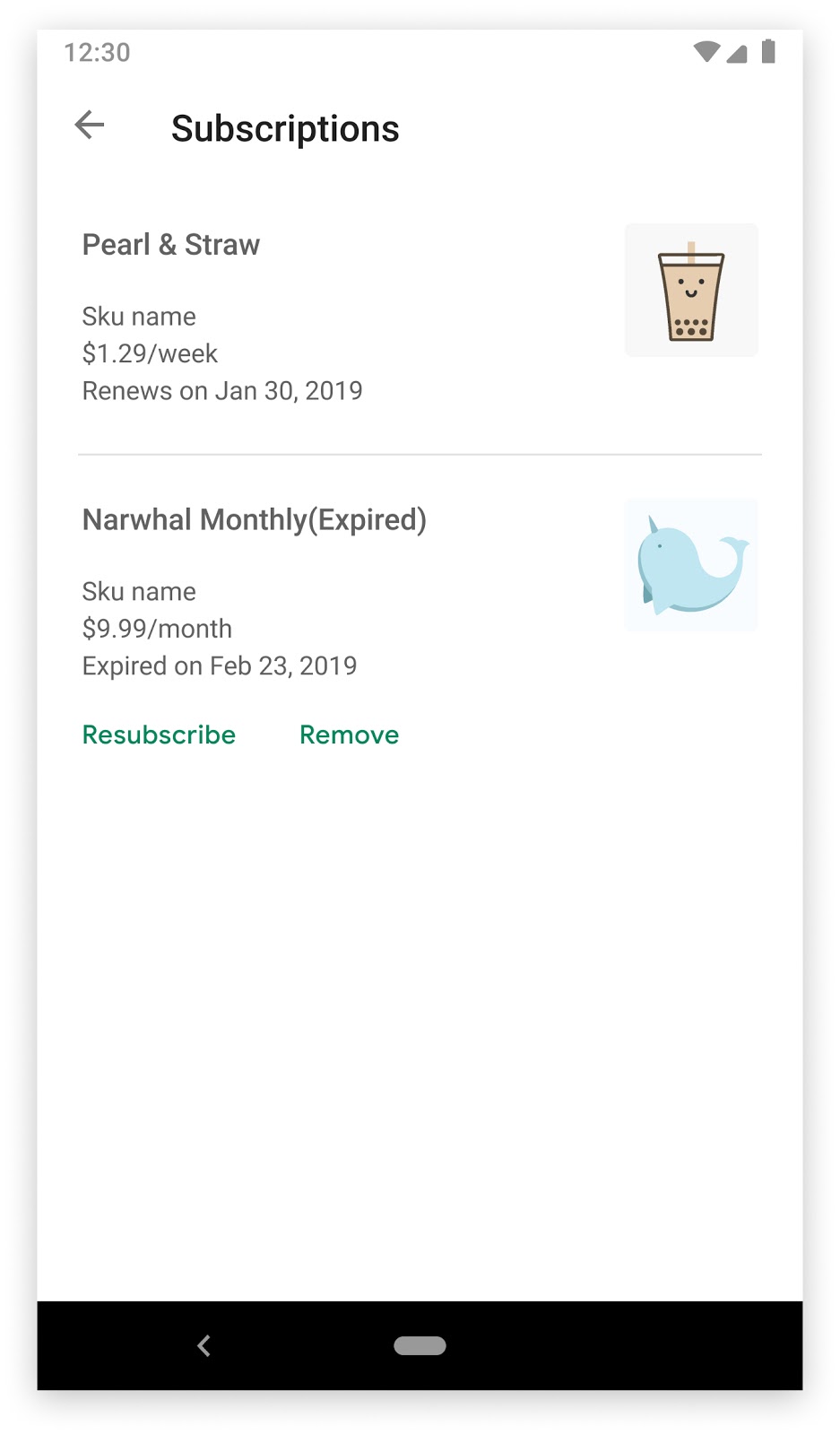
La riiscrizione è considerata un acquisto esterno all'app, quindi assicurati di seguire le best practice per confermarla correttamente dal tuo backend.
Promuovi il tuo abbonamento
Puoi creare codici promozionali per offrire a utenti selezionati una prova senza costi estesa di un abbonamento esistente. Per scoprire di più, consulta Codici promozionali.
Per le prove senza costi, Google Play verifica che l'utente disponga di un metodo di pagamento valido prima di iniziare la prova senza costi. Alcuni utenti potrebbero visualizzare questa verifica come una trattenuta o un addebito sul proprio metodo di pagamento. Questa trattenuta o questo addebito sono temporanei e vengono successivamente stornati o rimborsati.
Al termine del periodo di prova, l'intero importo dell'abbonamento viene addebitato sul metodo di pagamento dell'utente.
Se un utente annulla un abbonamento in qualsiasi momento durante la prova senza costi, l'abbonamento rimane attivo fino alla fine della prova e non viene addebitato alcun importo al termine del periodo di prova senza costi.
Posticipare la fatturazione per un abbonato
Puoi estendere il periodo di validità di un abbonamento utilizzando il metodo subscriptionsv2.defer. Quando posticipi un abbonamento con componenti aggiuntivi, tutti gli elementi dell'abbonamento vengono posticipati della stessa durata. Durante il periodo di differimento, l'utente è abbonato ai tuoi contenuti con accesso completo, ma non gli viene addebitato alcun importo. La data di rinnovo dell'abbonamento viene aggiornata alla nuova data.
Per i piani prepagati, puoi utilizzare l'API di fatturazione differita per posticipare la data di scadenza.
La fatturazione differita ti consente di:
- Offri agli utenti l'accesso senza costi come offerta speciale, ad esempio una settimana senza costi per l'acquisto di un film.
- Offrire l'accesso senza costi ai clienti come gesto di buona volontà.
La fatturazione può essere posticipata di un minimo di un giorno e di un massimo di un anno per chiamata API. Per posticipare ulteriormente la fatturazione, puoi chiamare nuovamente l'API prima della nuova data di fatturazione.
Ad esempio, Darcy ha un abbonamento mensile ai contenuti online dell'app Fishing Quarterly. Di solito le viene addebitato un importo di 1,25 £ il primo giorno di ogni mese. A marzo, ha partecipato a un sondaggio online per il publisher dell'app. L'editore la premia con sei settimane senza costi, posticipando il pagamento successivo al 15 maggio, ovvero sei settimane dopo la data di fatturazione precedentemente programmata del 3 aprile.
- A Darcy non viene addebitato alcun costo per aprile o l'inizio di maggio e continua ad avere accesso ai contenuti. Il 15 maggio, le viene addebitata la normale quota di abbonamento di 1,25 £ per il mese. La data del rinnovo successivo è ora il 15 giugno.
Quando rinvii, potresti voler informare l'utente via email o all'interno dell'app per comunicargli che la data di fatturazione è cambiata.
Gestisci i pagamenti rifiutati
Se si verificano problemi di pagamento con il rinnovo di un abbonamento, Google tenterà periodicamente di rinnovarlo per un certo periodo di tempo prima di annullarlo. Questo periodo di recupero può consistere in un periodo di tolleranza, seguito da un periodo di sospensione dell'account. Durante questo periodo, Google invia all'utente email e notifiche per invitarlo ad aggiornare il metodo di pagamento.
In caso di rifiuto del pagamento, l'abbonamento entra in un periodo di tolleranza, se ne è stato configurato uno. Durante il periodo di tolleranza, devi assicurarti che l'utente abbia ancora accesso ai diritti di abbonamento.
Al termine del periodo di tolleranza, l'abbonamento entra in un periodo di sospensione dell'account. Durante la sospensione dell'account, devi assicurarti che l'utente non abbia accesso ai diritti di abbonamento.
Puoi specificare la durata del periodo di tolleranza e della sospensione dell'account di ogni piano base con rinnovo automatico in Google Play Console. Specificare durate inferiori ai valori predefiniti potrebbe ridurre il numero di abbonamenti recuperati dopo i pagamenti rifiutati.
Per massimizzare la probabilità di recupero dell'abbonamento durante un rifiuto del pagamento, puoi informare l'utente di un problema di pagamento e chiedergli di risolverlo.
Puoi farlo autonomamente, come descritto nelle sezioni Periodo di tolleranza e Sospensione dell'account, oppure puoi implementare l'API In-App Messaging, con cui Google mostra un messaggio agli utenti nella tua app.
In caso di problemi con i pagamenti, Google Play può mostrare una notifica ai tuoi utenti. Per facilitare questa operazione, puoi utilizzare la funzionalità di messaggistica in-app per informarli di eventuali pagamenti in attesa. Se hai attivato i messaggi in-app, il messaggio relativo ai problemi di pagamento viene mostrato durante il periodo di tolleranza e la sospensione dell'account una volta al giorno. In questo modo, gli utenti hanno la possibilità di correggere il pagamento senza uscire dall'app. Per maggiori informazioni, consulta la sezione Messaggistica in-app.
Messaggistica in-app
Se hai attivato la messaggistica in-app con
InAppMessageCategoryId.TRANSACTIONAL,
Google Play mostrerà un messaggio agli utenti in caso di problemi con i pagamenti o di un
aumento esplicito di prezzo in sospeso.
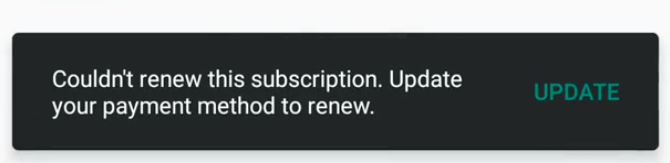
Ti consigliamo di chiamare questa API ogni volta che l'utente apre l'app per determinare se il messaggio deve essere mostrato.
Se l'utente ha recuperato l'abbonamento o ha confermato l'aumento di prezzo, riceverai un codice di risposta SUBSCRIPTION_STATUS_UPDATED insieme a un token di acquisto. Devi quindi utilizzare questo token di acquisto per chiamare l'API Google Play Developer e aggiornare lo stato dell'abbonamento nella tua app.
Integra la messaggistica in-app
Per mostrare i messaggi in-app all'utente, utilizza BillingClient.showInAppMessages().
Ecco un esempio di attivazione del flusso di messaggistica in-app:
Kotlin
val inAppMessageParams = InAppMessageParams.newBuilder() .addInAppMessageCategoryToShow(InAppMessageCategoryId.TRANSACTIONAL) .build() // Note: To display the in-app message, PBL requires an activity instance that // can provide a valid window token. This token is necessary for the Play Store // to display the message overlay correctly on top of the application's window. // The passed Activity must be in a state where its window is created and // attached to the WindowManager. billingClient.showInAppMessages( activity, inAppMessageParams, object : InAppMessageResponseListener { override fun onInAppMessageResponse(inAppMessageResult: InAppMessageResult) { if (inAppMessageResult.responseCode == InAppMessageResponseCode.NO_ACTION_NEEDED) { // The flow has finished and there is no action needed from developers. } else if (inAppMessageResult.responseCode == InAppMessageResponseCode.SUBSCRIPTION_STATUS_UPDATED ) { // The subscription status changed. For example, a subscription // is recovered from a suspended state, or a user confirms a // price increase. Developers should expect the purchase // token to be returned with this response code and use // the purchase token with the Google Play Developer API. } } } )
Java
InAppMessageParams inAppMessageParams = InAppMessageParams.newBuilder()
        .addInAppMessageCategoryToShow(InAppMessageCategoryId.TRANSACTIONAL)
        .build();

// Note: To display the in-app message, PBL requires an activity instance that
// can provide a valid window token. This token is necessary for the Play Store
// to display the message overlay correctly on top of the application's window.
// The passed Activity must be in a state where its window is created and
// attached to the WindowManager.
billingClient.showInAppMessages(activity,
        inAppMessageParams,
        new InAppMessageResponseListener() {
            @Override
            public void onInAppMessageResponse(InAppMessageResult inAppMessageResult) {
                if (inAppMessageResult.responseCode
                        == InAppMessageResponseCode.NO_ACTION_NEEDED) {
                    // The flow has finished and there is no action needed from developers.
                } else if (inAppMessageResult.responseCode
                        == InAppMessageResponseCode.SUBSCRIPTION_STATUS_UPDATED) {
                    // The subscription status changed. For example, a subscription
                    // is recovered from a suspended state, or a user confirms a
                    // price increase. Developers should expect the purchase
                    // token to be returned with this response code and use
                    // the purchase token with the Google Play Developer API.
                }
            }
        });
Gestisci gli annullamenti e gli stati in attesa
Questa sezione spiega come gestire gli abbonamenti annullati o revocati, nonché come gestire gli abbonamenti che entrano in uno stato in attesa durante la procedura di acquisto.
Annulla o revoca
Puoi utilizzare l'API Google Play Developer per annullare o revocare un abbonamento. Questa funzionalità è disponibile anche in Google Play Console.
Annullamento: gli utenti possono annullare un abbonamento su Google Play. Puoi anche offrire agli utenti un'opzione per annullare l'abbonamento nella tua app o sul tuo sito web. La tua app deve gestire questi annullamenti come descritto in Annullamenti.
Revoca: se revochi l'abbonamento, l'utente perde immediatamente l'accesso. Può essere utilizzato, ad esempio, se si è verificato un errore tecnico che ha impedito all'utente di accedere al tuo prodotto e l'utente non vuole continuare a utilizzarlo. La tua app deve gestire questi annullamenti come descritto in Revoche.
La tabella seguente illustra le differenze tra annullamento e revoca.
| Interrompe il rinnovo | Revoca l'accesso | |
| Annulla | Sì | No |
| Revoca | Sì | Sì |
Gestisci le transazioni in attesa degli abbonamenti
Le transazioni in attesa possono verificarsi durante l'acquisto iniziale, la ricarica, l'upgrade o il downgrade. L'acquisto dell'abbonamento inizia con lo stato SUBSCRIPTION_STATE_PENDING prima di passare a SUBSCRIPTION_STATE_ACTIVE. Se la transazione è scaduta o viene annullata dall'utente, passa a SUBSCRIPTION_STATE_PENDING_PURCHASE_EXPIRED. Devi e dovresti aggiornare i diritti dell'utente solo dopo il completamento della transazione.
La modifica dello stato dell'abbonamento per l'acquisto iniziale con transazioni in attesa è semplice. La tua app riceve un Purchase con stato PENDING quando l'utente avvia una transazione in attesa. Al termine della transazione, la tua app riceve nuovamente Purchase con lo stato aggiornato a PURCHASED. Un messaggio SubscriptionNotification con tipo SUBSCRIPTION_PURCHASED viene inviato al tuo client RTDN. Segui la procedura tipica per verificare l'acquisto, concedere all'utente l'accesso ai contenuti e confermare l'acquisto. Se la transazione
scade o viene annullata, al tuo client RTDN viene inviato un messaggio SubscriptionNotification con tipo
SUBSCRIPTION_PENDING_PURCHASE_CANCELED. In questi casi, l'utente non avrebbe mai dovuto ottenere l'accesso ai contenuti.
La ricarica, l'upgrade o il downgrade con transazioni in attesa comportano modifiche dello stato sia per il vecchio che per il nuovo abbonamento. Quando l'utente avvia una transazione di ricarica, upgrade o downgrade in attesa, la tua app riceve un Purchase per il vecchio abbonamento con un oggetto PendingPurchaseUpdate. In questo momento, l'utente
possiede ancora il vecchio abbonamento e non ha ancora ottenuto il nuovo
abbonamento. La chiamata di getProducts() e getPurchaseToken() sull'oggetto PendingPurchaseUpdate restituisce gli ID prodotto e il token di acquisto del nuovo abbonamento. Al termine della transazione, la tua app riceve un
Purchase con il token di acquisto di primo livello impostato per il nuovo abbonamento e
lo stato impostato su PURCHASED. Un messaggio SubscriptionNotification con tipo SUBSCRIPTION_PURCHASED viene inviato al tuo client RTDN. Solo in questo momento devi sostituire il token di acquisto precedente con quello nuovo e aggiornare l'accesso dell'utente ai contenuti. Se la transazione scade o viene annullata, al tuo client RTDN viene inviato un messaggio SubscriptionNotification con tipo SUBSCRIPTION_PENDING_PURCHASE_CANCELED. In questi casi, l'utente deve comunque avere accesso ai contenuti del vecchio abbonamento.