

Dovresti testare l'integrazione durante lo sviluppo. Per eseguire i test durante la fase di sviluppo, ti consigliamo di utilizzare i tester delle licenze e Play Billing Lab per esaminare gli scenari descritti in questa sezione.
Tester delle licenze
Per configurare i tester delle licenze, consulta Testare la fatturazione in-app con le licenze dell'applicazione.
L'utilizzo dei tester di licenza offre i seguenti vantaggi:
- In genere, la Libreria Fatturazione Google Play è bloccata per le app che non sono firmate e caricate su Google Play. I tester con licenza possono bypassare questo controllo, il che significa che puoi eseguire il sideload delle app per i test, anche per le app che utilizzano build di debug con firme di debug, senza dover caricare la nuova versione della tua app. Tieni presente che il nome del pacchetto deve corrispondere a quello dell'app configurata per Google Play e l'Account Google deve essere un tester con licenza per l'account Google Play Console.
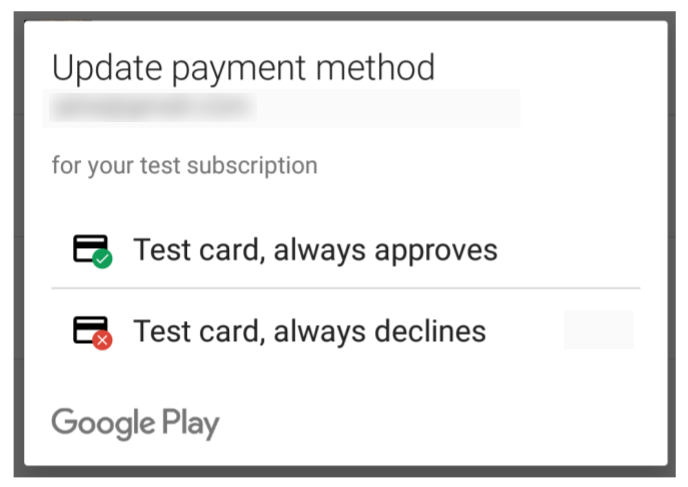
- I tester con licenza hanno accesso a metodi di pagamento di prova che evitano l'addebito di denaro reale per gli acquisti. Puoi anche utilizzare metodi di pagamento di prova per simulare determinate situazioni, ad esempio quando un pagamento viene rifiutato. La Figura 1 mostra queste forme di pagamento di prova così come vengono visualizzate nel flusso di acquisto.
- I tester di licenza possono testare rapidamente le funzionalità degli abbonamenti.
Di seguito sono riportati alcuni dettagli aggiuntivi sulla procedura di acquisto di prova:
- Gli acquisti di prova utilizzano lo stesso flusso di acquisto in-app utilizzato dagli acquisti effettivi.
- Le imposte non vengono calcolate per gli acquisti di prova.
- Google Play indica un acquisto di prova mostrando un avviso al centro della finestra di dialogo di acquisto.
Puoi confermare l'account che sta effettuando un acquisto espandendo la finestra di dialogo di acquisto. Tieni presente quanto segue:
- Gli account di prova devono essere sul dispositivo Android del tester.
- Se sul dispositivo sono presenti più account, l'acquisto viene effettuato con l'account che ha scaricato l'app.
- Se nessuno degli account ha scaricato l'app, l'acquisto viene effettuato con il primo account.
Utilizza i canali di test di Google Play per la convalida pre-distribuzione, ad esempio per consentire al tuo team addetto al QA di qualificare le nuove release. Con i canali di test, i tester con licenza possono installare e valutare le versioni non rilasciate della tua app da Google Play. Gli utenti normali possono effettuare acquisti reali utilizzando i metodi di pagamento standard.
Per testare l'integrazione di Libreria Fatturazione Google Play utilizzando i canali di test, procedi nel seguente modo:
- Pubblica l'app in un canale di test. Tieni presente che, dopo aver pubblicato un'app su un canale di test, potrebbero essere necessarie alcune ore prima che l'app sia disponibile per i tester.
- Assicurati che ogni tester attivi il test della tua app. Nell'URL di attivazione del test, i tester vedono una spiegazione sul ruolo di tester e un link per l'attivazione.
Puoi testare l'integrazione su qualsiasi dispositivo hardware Android con Android 1.6 o versioni successive. Sul dispositivo deve essere installata la versione più recente dell'applicazione Google Play. Per informazioni generali su come configurare un dispositivo da utilizzare per lo sviluppo di app per Android, consulta Utilizzo di dispositivi hardware.
Lab Fatturazione Play
Play Billing Lab è un'app per Android che aiuta gli sviluppatori a testare la loro integrazione con il sistema di fatturazione di Google Play. Offre agli sviluppatori un modo pratico per testare le funzionalità di fatturazione, integrarle più velocemente e lanciarle con maggiore sicurezza. Puoi scaricare e installare Play Billing Lab dal Play Store.
Play Billing Lab ti consente di eseguire le seguenti operazioni durante i test:
- Modifica il paese di Google Play da Play Billing Lab e applica le impostazioni al test. In questo modo è possibile testare esperienze utente personalizzate in diversi paesi/regioni, indipendentemente da dove il tester esegue fisicamente i test.
- Testare ripetutamente le offerte di prova o di lancio con lo stesso account
- Testa le variazioni di prezzo degli abbonamenti senza influire sugli altri abbonati attivi
- Accelerate subscription state transition (Accelera la transizione dello stato dell'abbonamento) per accelerare i rinnovi degli abbonamenti o spostare l'abbonamento di prova nello stato di periodo di tolleranza o di sospensione dell'account con un solo clic per velocizzare i test
- Esegui il test con metodi di pagamento reali per bypassare determinati indicatori di rischio del flusso di acquisto
- Testa gli acquisti esterni all'app per assicurarti che il tuo backend possa gestirli
Testa i prodotti a pagamento singolo
Testa i prodotti di consumo
Quando testi i prodotti di consumo, testa una serie di situazioni, tra cui:
- Un acquisto andato a buon fine in cui l'utente riceve un articolo. Con un tester di licenze, puoi utilizzare il metodo di pagamento Strumento di test, approva sempre.
- Un acquisto per il quale non è stato possibile addebitare l'importo sul metodo di pagamento e l'utente non dovrebbe ricevere l'articolo. Con un tester di licenze puoi utilizzare il metodo di pagamento Strumento di test, sempre rifiutato.
- Assicurati che gli articoli possano essere acquistati più volte.
Verifica che gli acquisti vengano confermati correttamente come descritto nella sezione Elaborazione degli acquisti. Per gli acquisti effettuati dai tester delle licenze, l'acquisto verrà rimborsato dopo 3 minuti se la tua app non lo conferma e riceverai un'email relativa all'annullamento. Puoi anche controllare la scheda Ordini in Google Play Console per verificare se un ordine è stato rimborsato dopo 3 minuti.
Testa i prodotti non consumabili
I prodotti non di consumo devono essere testati allo stesso modo di quelli di consumo, ma devi verificare che un articolo non possa essere acquistato di nuovo all'interno della tua app. Assicurati di verificare la conferma di acquisto sia per i prodotti non di consumo sia per quelli di consumo (se applicabile), poiché la logica per elaborare i due tipi di acquisti varia.
Testa gli acquisti in attesa
Testa un acquisto in attesa in cui l'articolo deve essere concesso quando lo stato dell'acquisto diventa PURCHASED. I tester di licenza hanno accesso a due strumenti di test per
le forme di pagamento ritardato in cui il pagamento viene completato o annullato automaticamente
dopo un paio di minuti.
Effettua un acquisto con una forma di pagamento ritardata Carta di test lenta, rifiutata dopo alcuni minuti, come mostrato nella Figura 3. Riavvia l'app e verifica che l'acquisto non sia stato concesso.
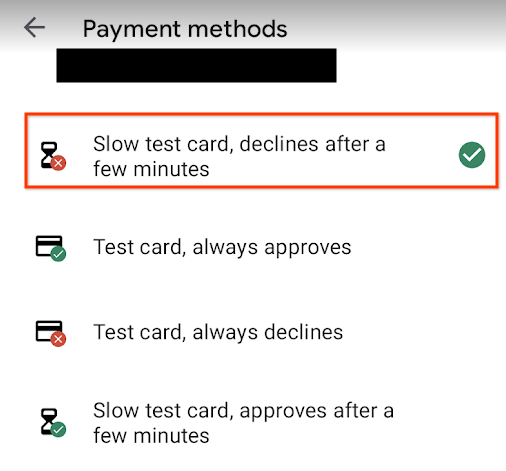
Figura 3. Testa un acquisto con una carta di test lenta rifiutata. Effettua un acquisto con una forma di pagamento ritardata Slow test card, approves after a few minutes, come mostrato nella figura 4. Attendi qualche minuto e verifica che l'acquisto sia stato concesso.
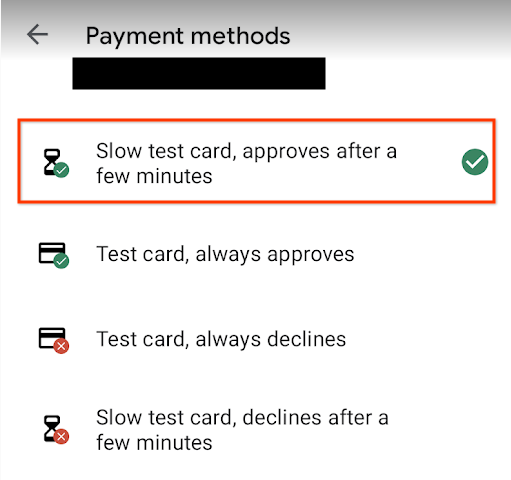
Figura 4. Testa un acquisto con una carta di test lenta approvata.
Puoi trovare ulteriori informazioni nella sezione Gestione delle transazioni in attesa.
Testare gli storni di addebito avviati dall'utente
I tester delle licenze hanno accesso a uno strumento di test che consente loro di simulare uno storno di addebito avviato dall'utente.
Effettua un acquisto con lo strumento di test Testa la carta, approva e poi storna, come mostrato nella Figura 5. Poco dopo, il tuo sistema dovrebbe essere informato della consegna dell'acquisto di prova e dell'addebito tramite le piattaforme applicabili. Ad esempio, dovresti ricevere una PendingRefundReviewNotification subito dopo aver effettuato l'acquisto.
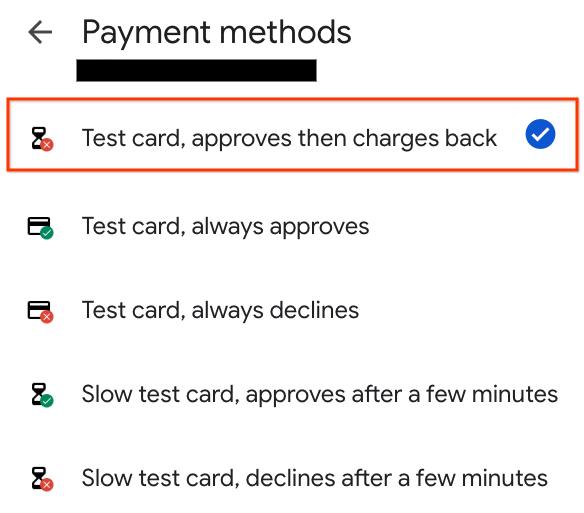
Figura 5. Testa un acquisto con una carta di prova che approva e poi storna.
Testa le funzionalità specifiche degli abbonamenti
I flussi di acquisto per i prodotti a pagamento singolo e gli abbonamenti sono simili, ma gli abbonamenti prevedono scenari aggiuntivi, come i rinnovi degli abbonamenti andati a buon fine o rifiutati. Per testare i rinnovi, puoi utilizzare i metodi di pagamento Scheda di verifica, approva sempre e Scheda di verifica, rifiuta sempre disponibili per i tester delle licenze, come mostrato nella figura 1. Utilizza questi strumenti di pagamento per testare scenari diversi da quello dell'abbonamento riuscito.
Come per i prodotti a pagamento singolo, verifica che gli acquisti siano confermati correttamente come descritto nella sezione Elaborazione degli acquisti. Per gli acquisti effettuati dai tester delle licenze, un acquisto viene rimborsato dopo 3 minuti se l'app non lo conferma e ricevi un'email relativa all'annullamento. Puoi anche controllare la scheda Ordini in Google Play Console per vedere se un ordine è stato rimborsato dopo 3 minuti.
Periodi di rinnovo
Gli abbonamenti di prova si rinnovano più rapidamente rispetto agli abbonamenti effettivi e possono essere rinnovati per un massimo di sei volte, senza contare le prove senza costi e i periodi introduttivi.
La tabella seguente elenca i tempi di rinnovo dei test per gli abbonamenti di varie durate. Questi tempi sono approssimativi. Potresti notare piccole variazioni nell'ora precisa di un evento. Per compensare la variazione, chiama l'API per visualizzare lo stato attuale dopo ogni data di scadenza dell'abbonamento.
| Periodo di abbonamento di produzione | Testa il rinnovo dell'abbonamento |
| 1 settimana | 5 minuti |
| 1 mese | 5 minuti |
| 3 mesi | 10 minuti |
| 6 mesi | 15 minuti |
| 1 anno | 30 minuti |
Anche le funzionalità degli abbonamenti basate sul tempo, come le prove senza costi, vengono abbreviate per i test. La tabella seguente identifica i periodi di tempo di test associati alle funzionalità degli abbonamenti basati sul tempo:
| Funzionalità | Periodo di test |
| Sospensione dell'account | 10 minuti |
| Prova senza costi | 3 minuti |
| Periodo di tolleranza | 5 minuti |
| Periodo del prezzo di lancio | Uguale al periodo di prova dell'abbonamento |
| Metti in pausa (1 mese) | 5 minuti |
| Metti in pausa (2 mesi) | 10 minuti |
| Metti in pausa (3 mesi) | 15 minuti |
| Periodo di consenso per l'aumento di prezzo (applicabile solo per la regione Corea del Sud (KR)) |
3 minuti |
| Conferma di acquisto | 5 minuti |
Accelera la transizione di stato dell'abbonamento
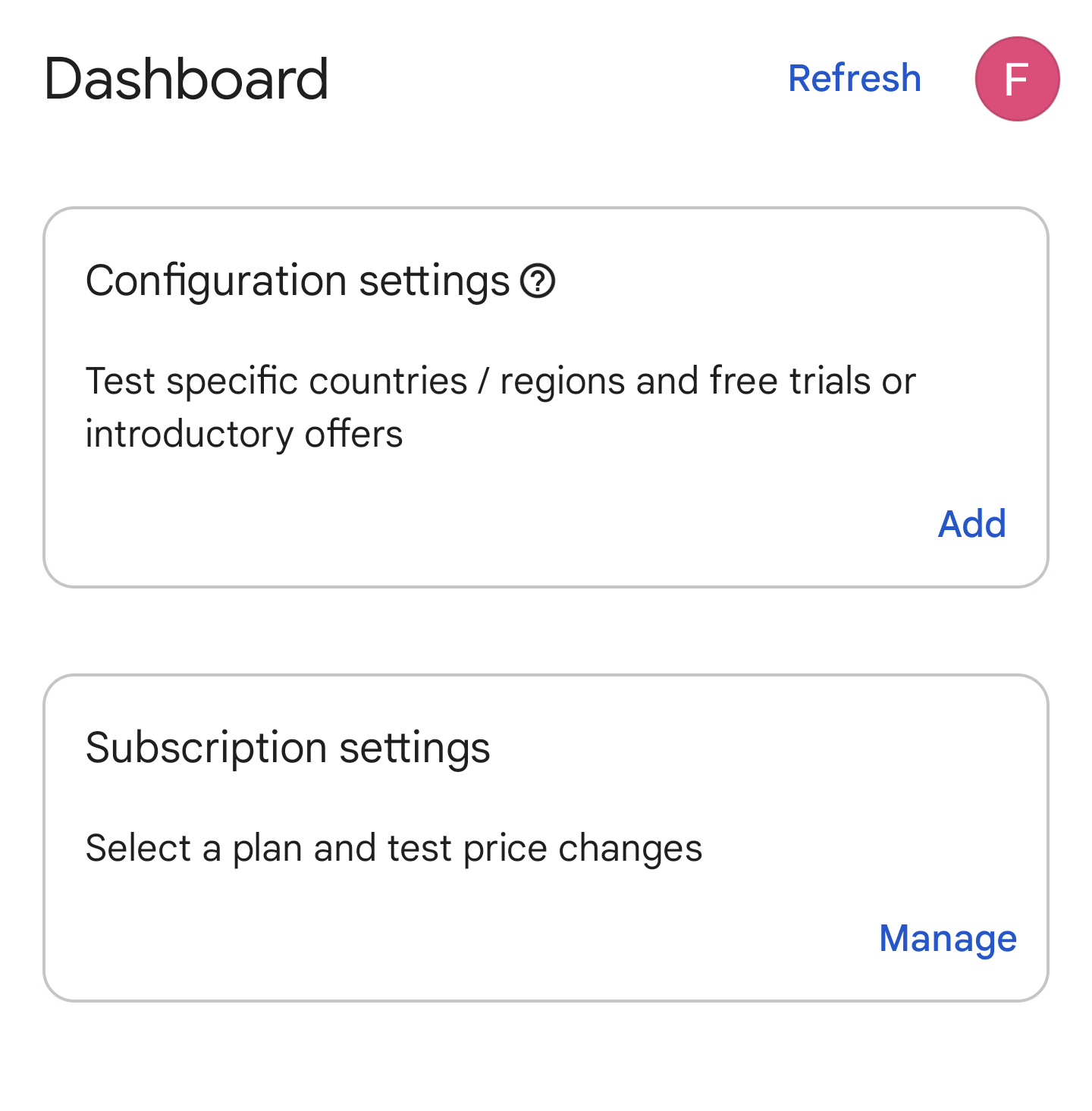
Puoi anche utilizzare Play Billing Lab e i tester delle licenze per accelerare i periodi di rinnovo degli abbonamenti di prova per velocizzare i test degli abbonamenti o spostare l'abbonamento di prova nello stato di periodo di tolleranza o di sospensione dell'account per testare gli scenari di rifiuto dei pagamenti con i seguenti passaggi:
- Fai clic su Gestisci nella scheda Impostazioni abbonamento della Dashboard.
- Scegli l'abbonamento attivo che vuoi testare.
- Fai clic sul menu a discesa Stato dell'abbonamento.
- Fai clic sullo stato di destinazione per aggiornare lo stato dell'abbonamento.
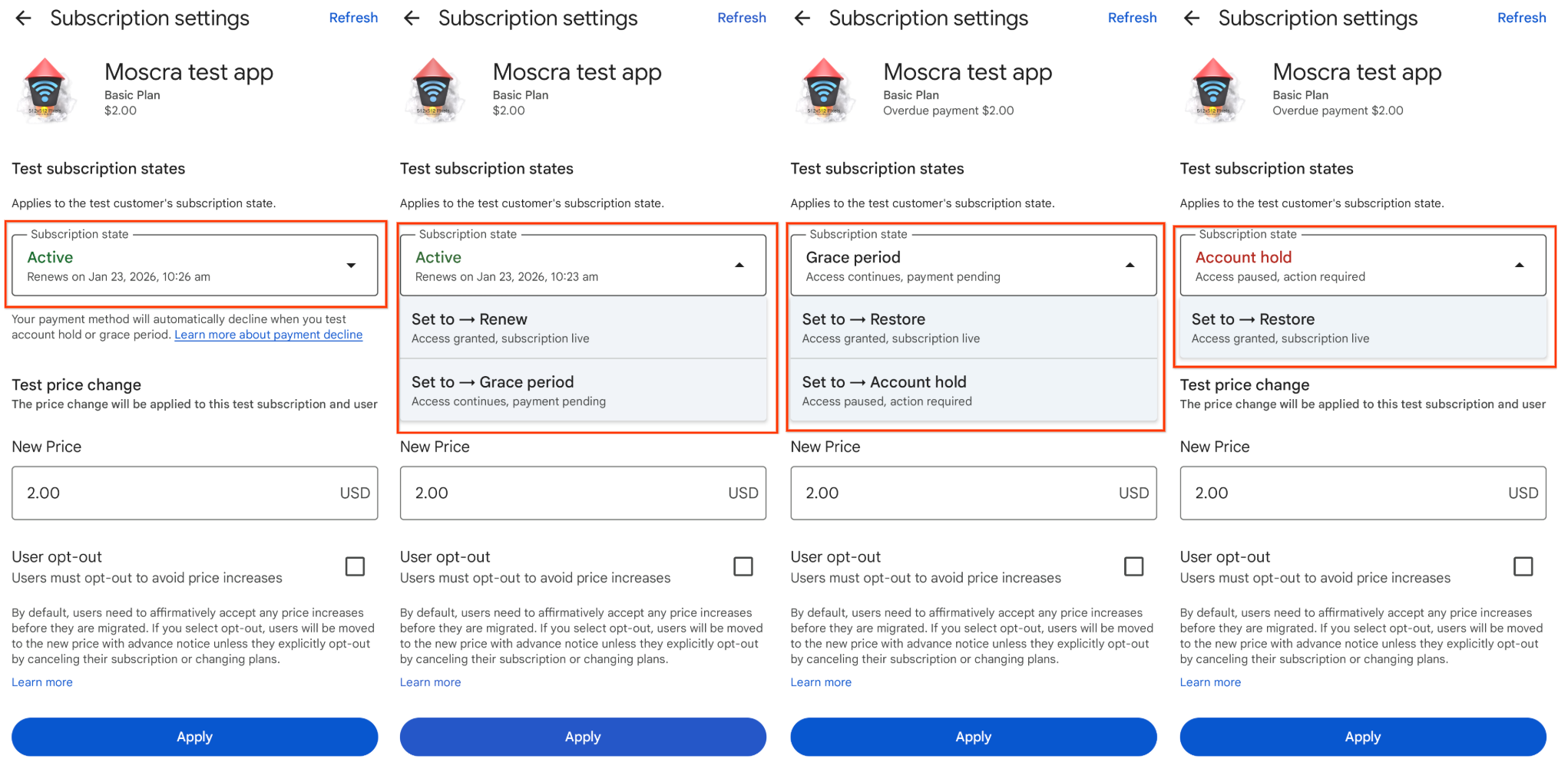
Dopo aver selezionato lo stato dell'abbonamento target nel menu a discesa, lo stato dell'abbonamento di test verrà aggiornato poco dopo.
Ricorda:
- Gli abbonamenti di prova devono essere confermati prima di utilizzare la funzionalità Accelerate Subscription State Transition.
- Il tuo metodo di pagamento verrà automaticamente rifiutato quando sposti l'abbonamento di test nello stato di periodo di tolleranza o di sospensione dell'account. Quando ripristini l'abbonamento di test, il tuo metodo di pagamento verrà ripristinato con l'approvazione automatica.
- L'esecuzione del processo di transizione dello stato dell'abbonamento potrebbe richiedere alcuni secondi.
- Quando la transizione dello stato dell'abbonamento è in corso, la funzionalità di modifica del prezzo dell'abbonamento non è disponibile.
- Se rinnovi l'abbonamento di test quando è in vigore una variazione di prezzo, Play applica il nuovo prezzo se l'utente lo ha accettato. Tuttavia, se il nuovo prezzo richiede l'accettazione da parte dell'utente e quest'ultimo non l'ha ancora accettato, Play annulla l'abbonamento.
Offerte di prova
Con la funzionalità di test delle offerte di prova di Play Billing Lab, un tester delle licenze può testare e utilizzare le offerte di prova senza costi o di lancio un numero illimitato di volte selezionando la casella di controllo Testa l'offerta di prova senza costi o di lancio e applicando la modifica. In questo modo non è necessario creare più account per testare un'offerta di prova disponibile solo per i nuovi abbonati.
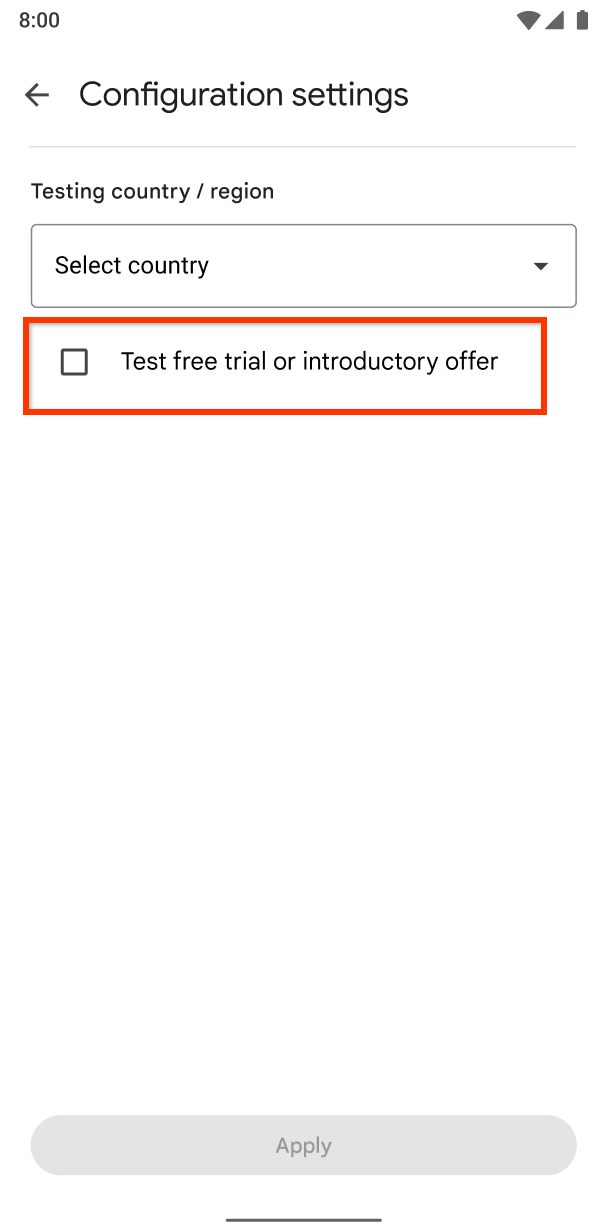
Modifiche ai prezzi
Puoi anche utilizzare Play Billing Lab e i tester delle licenze per testare le variazioni di prezzo degli abbonamenti senza influire sugli altri abbonati attivi seguendo questi passaggi:
- Fai clic su Gestisci nella scheda Impostazioni abbonamento della Dashboard.
- Scegli l'abbonamento attivo che vuoi testare.
- Inserisci il nuovo prezzo.
- Seleziona o deseleziona la casella di controllo Disattivazione da parte dell'utente in base ai requisiti del test.
- Fai clic su Applica.
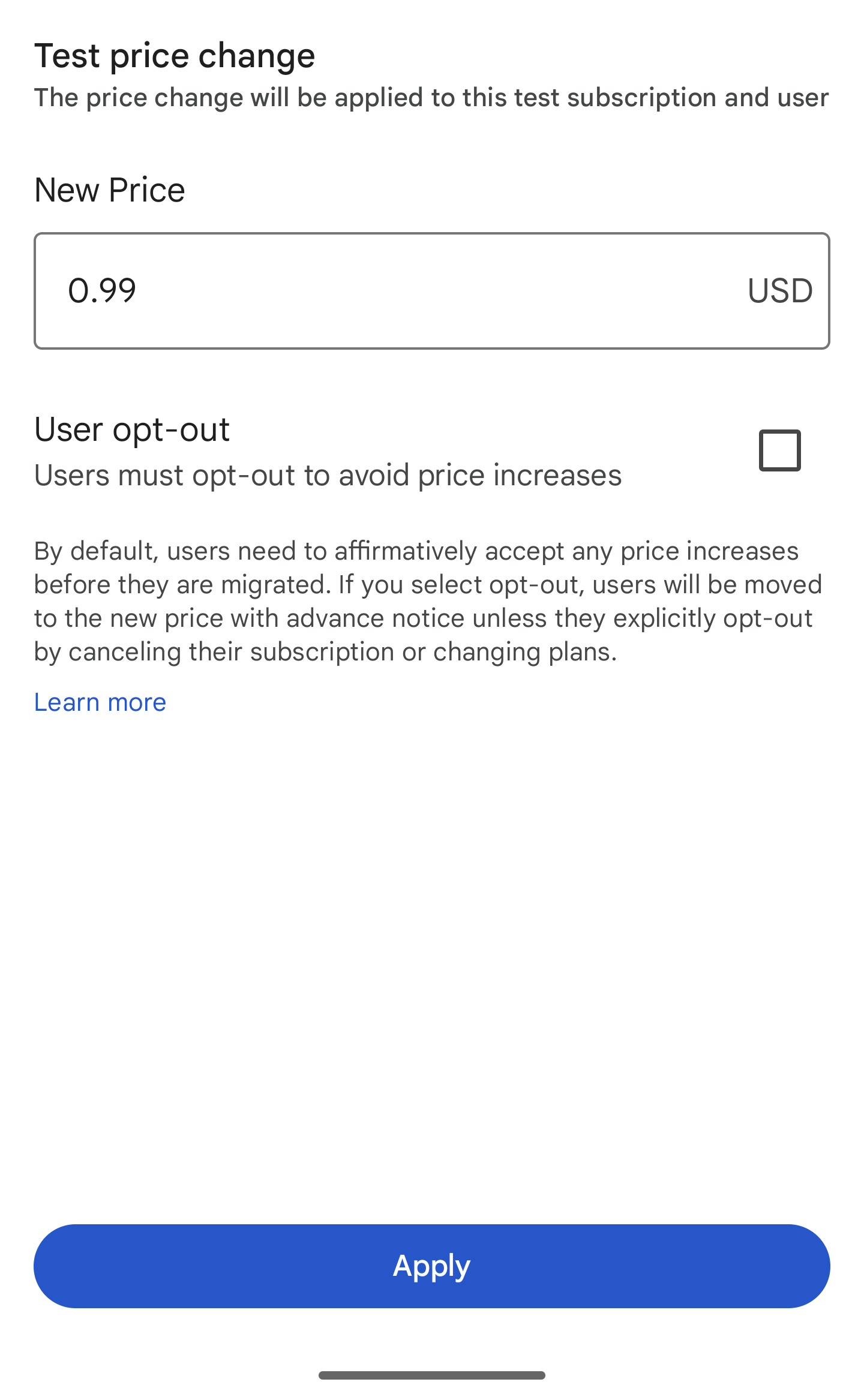
Dopo aver applicato le modifiche, il prezzo viene aggiornato a partire dal rinnovo successivo solo per il tester. Gli altri abbonati attivi non saranno interessati. Tutte le regole dei tester delle licenze si applicano all'abbonamento di prova. Il tester può quindi testare la propria app per i processi downstream attivati dalla variazione di prezzo, ad esempio le notifiche di variazione di prezzo.
Tieni presente le seguenti considerazioni quando pianifichi i periodi di test:
- A causa della breve durata del rinnovo per i tester delle licenze, è possibile che una migrazione dei prezzi effettuata dalla console non venga registrata per i tester delle licenze. Per garantire che le notifiche e le email relative alla variazione di prezzo possano essere testate, gli sviluppatori devono posticipare la fatturazione di almeno un'ora dopo l'attivazione di una variazione di prezzo.
- Le riduzioni di prezzo non prevedono un periodo di preavviso. Gli utenti ricevono una notifica di una riduzione del prezzo subito dopo la migrazione della coorte. Questo non cambia durante i test.
- Per gli aumenti di prezzo, i tempi di notifica di test vengono calcolati allo stesso modo degli aumenti effettivi:
- All'utente viene addebitato l'importo per la prima volta al primo anniversario di fatturazione successivo a un periodo di notifica obbligatorio.
- I tempi di notifica vengono calcolati a ritroso dalla data del primo addebito.
- La notifica finale viene sempre inviata 1 minuto prima dell'addebito, indipendentemente dal periodo di fatturazione.
La tabella seguente mostra i periodi di fatturazione e di notifica di test per diversi periodi di fatturazione effettivi:
| Periodo di fatturazione effettivo del piano base | Periodo di fatturazione di prova | Periodo di notifica del test (regioni con attivazione e disattivazione con preavviso di 30 giorni) | Periodo di notifica del test (regioni con disattivazione con preavviso di 60 giorni) |
| 1 settimana | 5 minuti | 5 minuti | 10 minuti |
| 1 mese | 5 minuti | 5 minuti | 10 minuti |
| 3 mesi | 10 minuti | 3 minuti | 6 minuti |
| 6 mesi | 15 minuti | 2 minuti | 4 minuti |
| 1 anno | 30 minuti | 3 minuti | 6 minuti |
Consenso all'aumento del prezzo
Le informazioni relative a un aumento di prezzo che richiede il consenso dell'utente saranno disponibili nell'API purchases.subscriptionsv2.get.
Google Play invia due notifiche push e via email relative all'aumento di prezzo agli utenti pertinenti (inclusi i tester delle licenze) prima che l'aumento venga applicato. Il periodo di notifica per i test è il seguente:
| Programmazione delle notifiche | Periodo di notifica di test |
| Prima notifica | 3 minuti |
| Seconda (e ultima) notifica | 1 minuto |
Offerte di fidelizzazione
Google Play mostra solo le offerte di fidelizzazione attive nel flusso di annullamento e valuta le regole di idoneità, come la durata minima dell'abbonamento a pagamento, in tempo reale. Per testare le offerte di fidelizzazione con un account tester delle licenze, utilizza uno dei seguenti metodi:
- Offerta di fidelizzazione utenti per utente: crea e attiva un'offerta di fidelizzazione utenti per utente impostando
targetingsu un oggettoretentionPerUserRule. Dopo che il tester delle licenze ha acquistato il piano base, chiamapurchases.subscriptionsv2.activateOfferTargetingdal tuo backend con ilpurchaseTokendel tester delle licenze e ilofferIddell'offerta di fidelizzazione. Google Play mostra un'offerta di fidelizzazione per utente solo agli abbonamenti che hai scelto come target, quindi gli utenti di produzione non possono vederla. - Offerta di fidelizzazione della coorte: in un'app di test non di produzione o in un piano base di test a cui gli utenti di produzione non possono accedere, crea e attiva un'offerta di fidelizzazione della coorte impostando
targetingsu un oggettoretentionRuleconminDurationimpostato suP0D(0 giorni). Poiché l'offerta non richiede una durata minima dell'abbonamento a pagamento, il tester con licenza può aprire il flusso di annullamento subito dopo aver acquistato il piano base di test.
Per ogni metodo, nell'app Google Play Store, vai a Pagamenti e abbonamenti > Abbonamenti, seleziona l'abbonamento e fai clic su Annulla abbonamento. L'offerta di fidelizzazione viene visualizzata nel flusso di annullamento. Per istruzioni passo passo e suggerimenti per la risoluzione dei problemi, consulta Testa le offerte di fidelizzazione.
Scenari di test
Espandi la sezione seguente facendo clic su Mostra/Nascondi per visualizzare gli scenari di test che devi utilizzare per verificare l'integrazione dell'abbonamento.
Testa le transazioni in attesa
Devi verificare che le transazioni in attesa vengano gestite correttamente e che i diritti vengano aggiornati di conseguenza quando lo stato dell'acquisto diventa PURCHASED. I tester delle licenze hanno accesso a due strumenti di test per le forme di pagamento ritardato in cui il pagamento viene completato o annullato automaticamente dopo un paio di minuti.
Effettua un acquisto con una forma di pagamento ritardata Carta di test lenta, rifiutata dopo alcuni minuti, come mostrato nella Figura 9. Riavvia l'app e verifica che l'acquisto non sia stato concesso.
Figura 9. Testa un acquisto con una carta di test lenta rifiutata. Effettua un acquisto con una forma di pagamento ritardata Carta di test lenta, approva dopo alcuni minuti, come mostrato nella figura 10. Attendi qualche minuto e verifica che l'acquisto sia stato concesso.
Figura 10. Testa un acquisto con una carta di test lenta approvata.
Testa i codici promozionali
Puoi utilizzare Google Play Console per creare codici per i tuoi test. Tieni presente che puoi creare solo 500 codici promozionali per trimestre per tutti i prodotti gestiti in un'app.
Devi testare i seguenti scenari di utilizzo dei codici promozionali:
- Quando il codice promozionale viene inserito nella finestra di dialogo di acquisto avviata all'interno della tua app.
- Quando il codice promozionale viene utilizzato nell'app Google Play Store.
- Quando il codice promozionale viene utilizzato su https://play.google.com/store tramite il pulsante Utilizza nel menu di navigazione a sinistra.
In questi scenari, devi testare l'utilizzo dei codici nel maggior numero di modi possibile. Esegui almeno i seguenti test:
- Utilizzo prima dell'installazione dell'app.
- Utilizzo mentre l'app è in esecuzione in primo piano. Tieni presente che per questo test è necessario un altro dispositivo per eseguire il test utilizzando l'app Google Play Store. Assicurati di testare gli utilizzi da schermate diverse della tua app.
- Utilizzo con la modalità multi-finestra, in cui l'app e l'app Google Play Store vengono visualizzate contemporaneamente.
Per ogni test, assicurati che l'oggetto venga rilevato correttamente e che l'utente riceva una notifica.
Testa l'esperienza di acquisto in diverse regioni
Puoi testare l'esperienza di acquisto in diverse regioni con l'app Play Billing Lab. Per utilizzare Play Billing Lab, devi essere un tester delle licenze. Per eseguire il test, segui questi passaggi:
- Registra l'utente della fatturazione dell'app come tester autorizzato.
- Accedi all'app Play Billing Lab con lo stesso utente.
- Seleziona il paese richiesto e applica la modifica in Play Billing Lab.
Avvia il flusso di acquisto nell'app in fase di test.
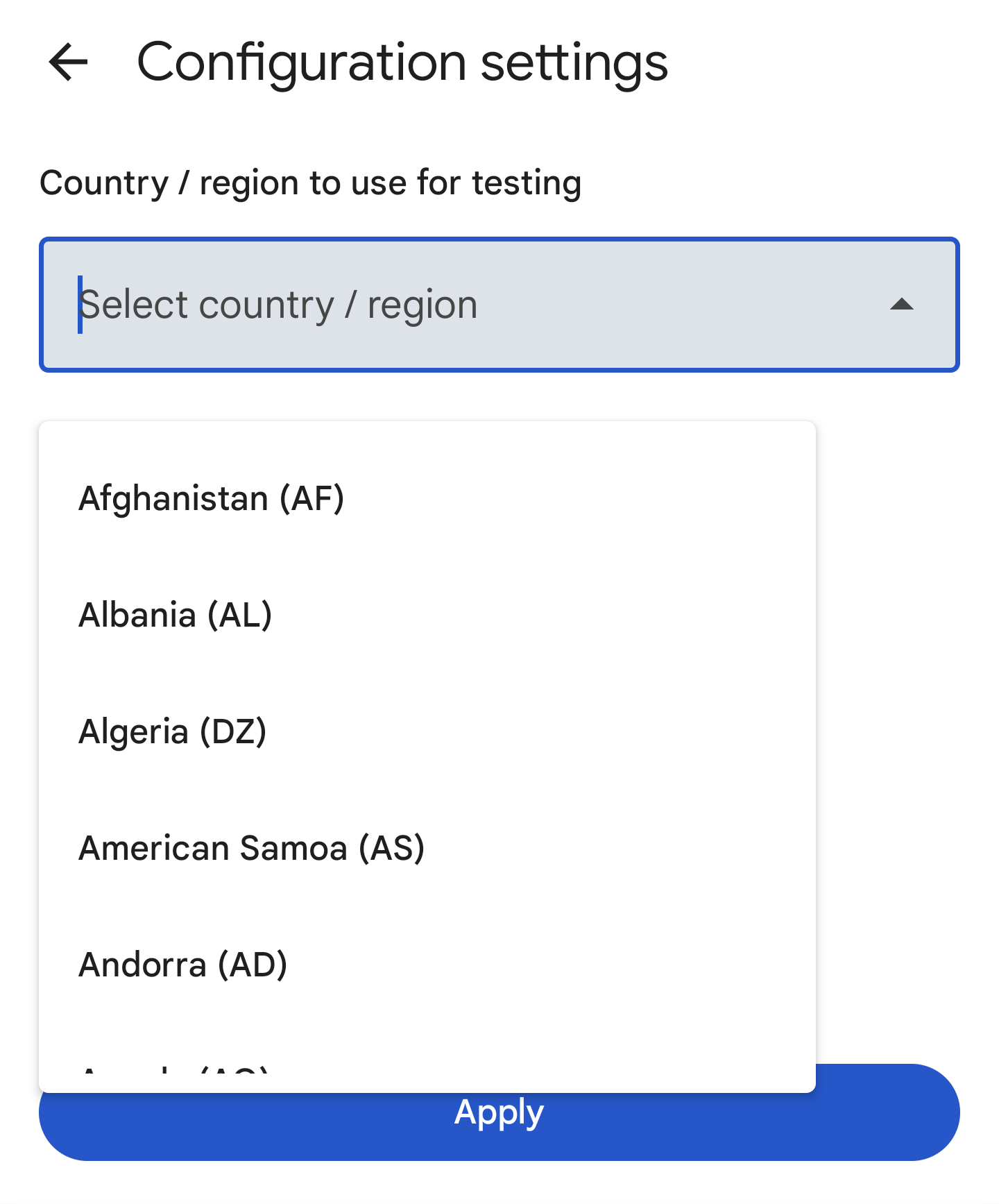
Figura 11. Testa l'esperienza di acquisto in diverse regioni.
Play Billing Lab ti consente di testare l'idoneità regionale delle offerte e l'esperienza utente in qualsiasi regione, indipendentemente da dove stai eseguendo i test fisicamente.
Testa l'esperienza di acquisto utilizzando metodi di pagamento reali
Puoi testare l'esperienza di acquisto con metodi di pagamento reali con l'app per Android Play Billing Lab.
Per testare i metodi di pagamento reali:
- Registra l'utente dell'Account Google come tester autorizzato.
- Accedi all'app Play Billing Lab con lo stesso utente.
- Attiva i metodi di pagamento reali nell'app Play Billing Lab.
- Riavvia e avvia il flusso di acquisto nell'app in fase di test.
Limiti di spesa per le app non pubblicate
Le app in fase di bozza o pubblicate nel canale di test interno sono soggette a limiti di spesa.
Google Play applica limiti ai seguenti elementi:
- Transazioni giornaliere: il numero di transazioni che un utente può effettuare al giorno in tutte le app non pubblicate.
- Valore per ordine: l'importo massimo per una singola transazione.
- Spesa totale giornaliera: la spesa giornaliera cumulativa di un utente per tutte le app non pubblicate.
Questi limiti vengono reimpostati ogni 24 ore.
Se un utente supera uno di questi limiti durante il test della tua app, vedrà un messaggio di errore nel carrello degli acquisti e la transazione verrà bloccata.
Testa gli acquisti esterni all'app
Google Play può promuovere i tuoi prodotti a pagamento singolo e i tuoi abbonamenti su piattaforme esterne alla tua app, ad esempio nella pagina dei dettagli dell'app nel Play Store e in Gemini. Puoi gestire queste promozioni nella pagina Merchandising e ottimizzazione di Google Play Console. Poiché gli utenti possono acquistare questi prodotti senza aprire la tua app, l'app e il backend devono essere in grado di rilevare e consegnare gli acquisti esterni all'app.
Puoi utilizzare l'app Play Billing Lab per testare l'esperienza end-to-end per i diritti acquisiti al di fuori della tua app. Non è necessario configurare le impostazioni di merchandising e ottimizzazione prima di eseguire il test. Per utilizzare Play Billing Lab, devi essere un tester delle licenze per l'app che stai testando.
Passaggio 1: configura il test
- Registra l'utente della fatturazione dell'app come tester autorizzato.
- Apri il Play Store e accedi con lo stesso utente.
- Apri l'app Play Billing Lab e accedi con lo stesso utente.
- Seleziona la carta di test Acquisti esterni all'app.
- (Facoltativo) Seleziona il paese di test e applica la modifica in Play Billing Lab.
- Se non selezioni un paese, Play Billing Lab utilizza il paese di Google Play per il tuo account di test con licenza.
- Inserisci il nome del pacchetto dell'app, seleziona il tipo di prodotto (Prodotto a pagamento singolo o Abbonamento) e inserisci l'ID prodotto (SKU) che vuoi testare.
- Seleziona l'opzione di acquisto, il piano base o l'offerta che vuoi testare. Play Billing Lab mostra solo le offerte per cui il tuo account tester autorizzato è attualmente idoneo.
- Fai clic su Avvia test.
Passaggio 2: acquisisci il prodotto esterno all'app
- Prodotti in evidenza
- Consigli di acquisto (dopo aver abbandonato un acquisto)
- Premi di Play Games
- E-commerce agentico (Gemini)
Passaggio 3: gestisci e fornisci il diritto
La tua app deve rilevare l'acquisto esterno all'app e poi consegnare l'articolo al rispettivo utente. Assicurati che il tuo backend riceva le notifiche in tempo reale per lo sviluppatore (RTDN) e confermi l'acquisto. Per la procedura completa, consulta la sezione sull'elaborazione degli acquisti.
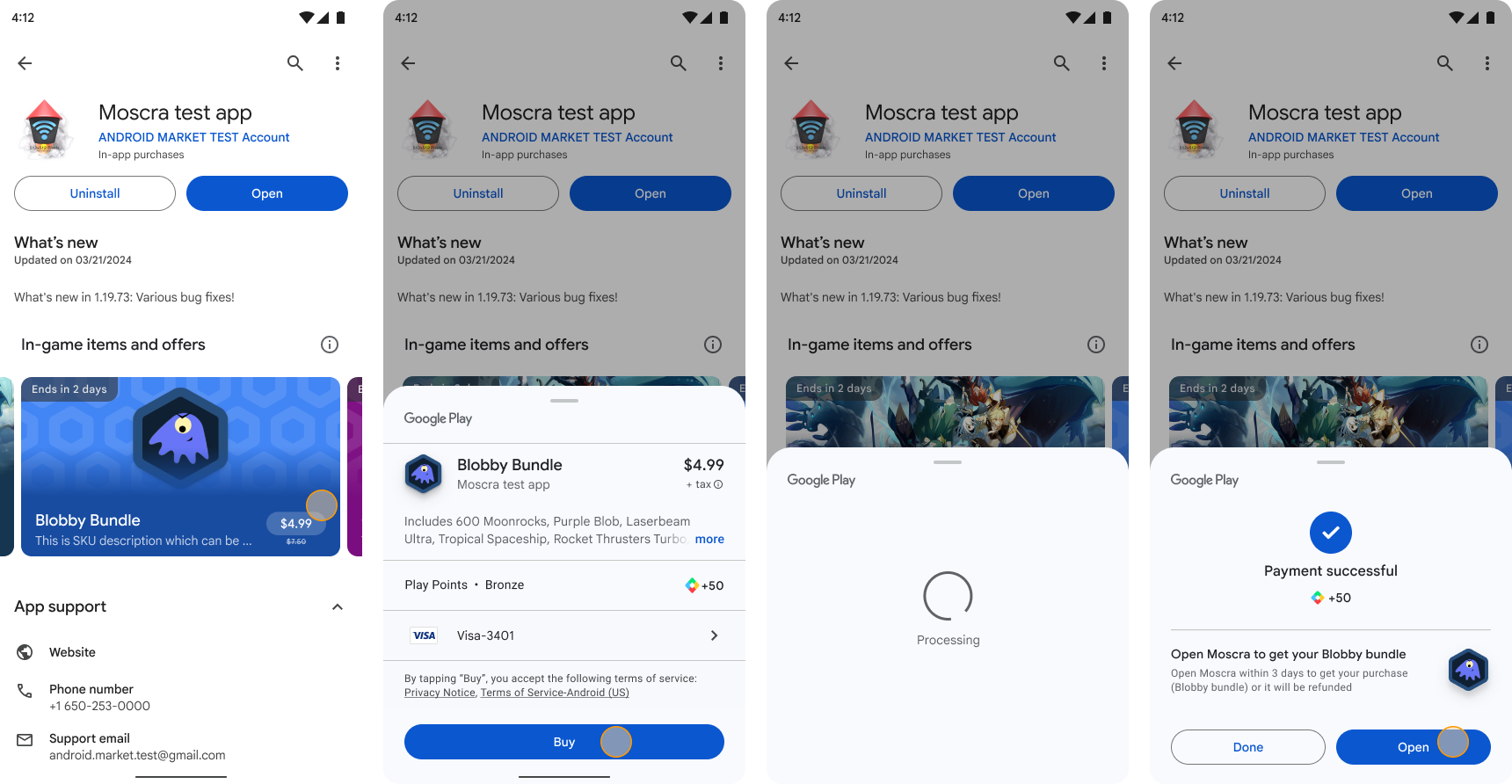
Prodotti in primo piano
- Apri il Play Store e accedi con lo stesso account del tester con licenza che hai utilizzato per configurare il test in Play Billing Lab.
- Se il Play Store era già aperto, chiudilo e riavvialo.
- Vai alla pagina dei dettagli dell'app.
- L'elemento viene mostrato in questa pagina.
- Seleziona l'articolo e completa l'acquisto.
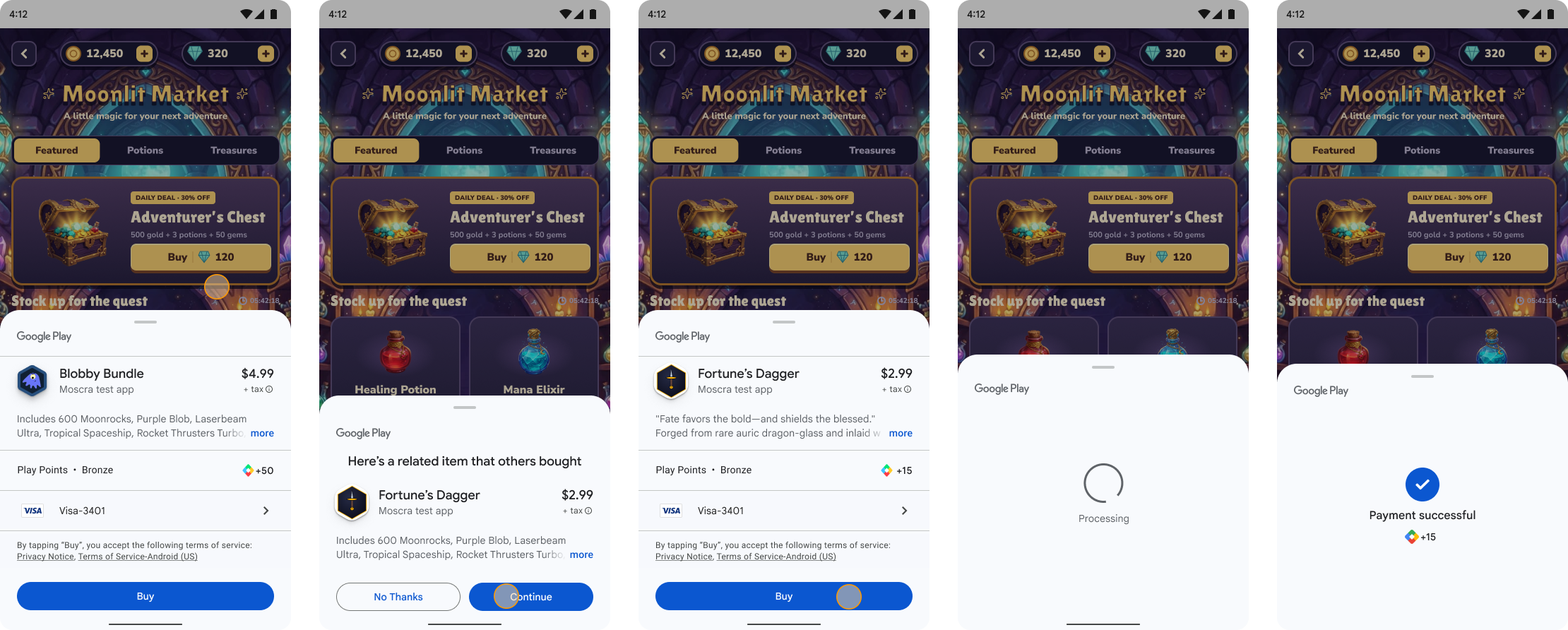
Consigli di acquisto
Dopo l'abbandono del carrello:
- Riavvia l'app.
- Avvia un flusso di acquisto per un prodotto a pagamento singolo nella tua app.
- Chiudere o abbandonare la finestra di dialogo del carrello degli acquisti senza completare la transazione.
- Verifica la presenza del consiglio di acquisto per il carrello abbandonato.
- Accetta il suggerimento e completa l'acquisto.
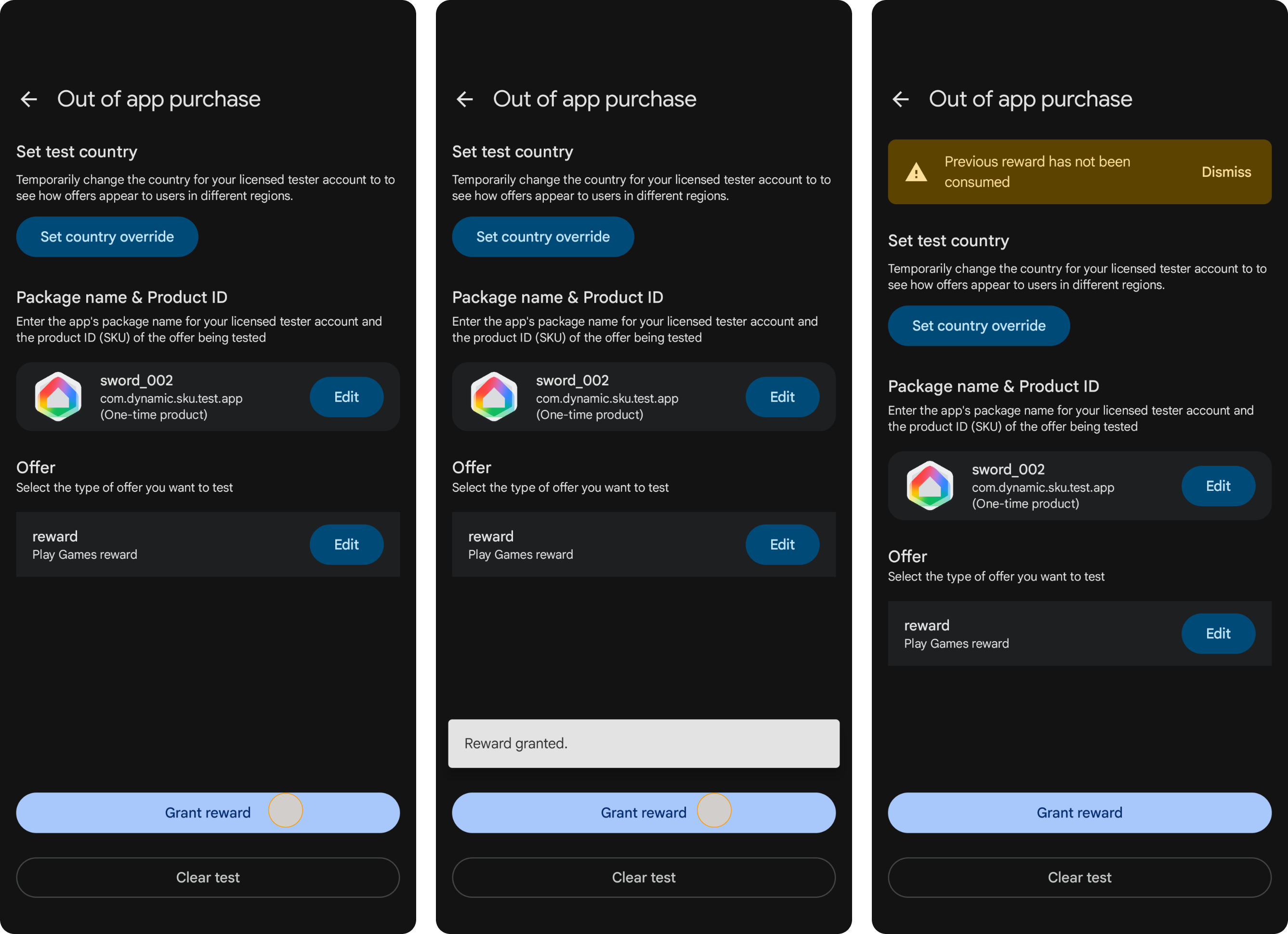
Premi di Play Games
Fai clic su Concedi premio per simulare la concessione del premio all'utente da parte di Google Play. I premi esistenti devono essere elaborati prima che possano essere concessi altri premi.
Commercio agentico
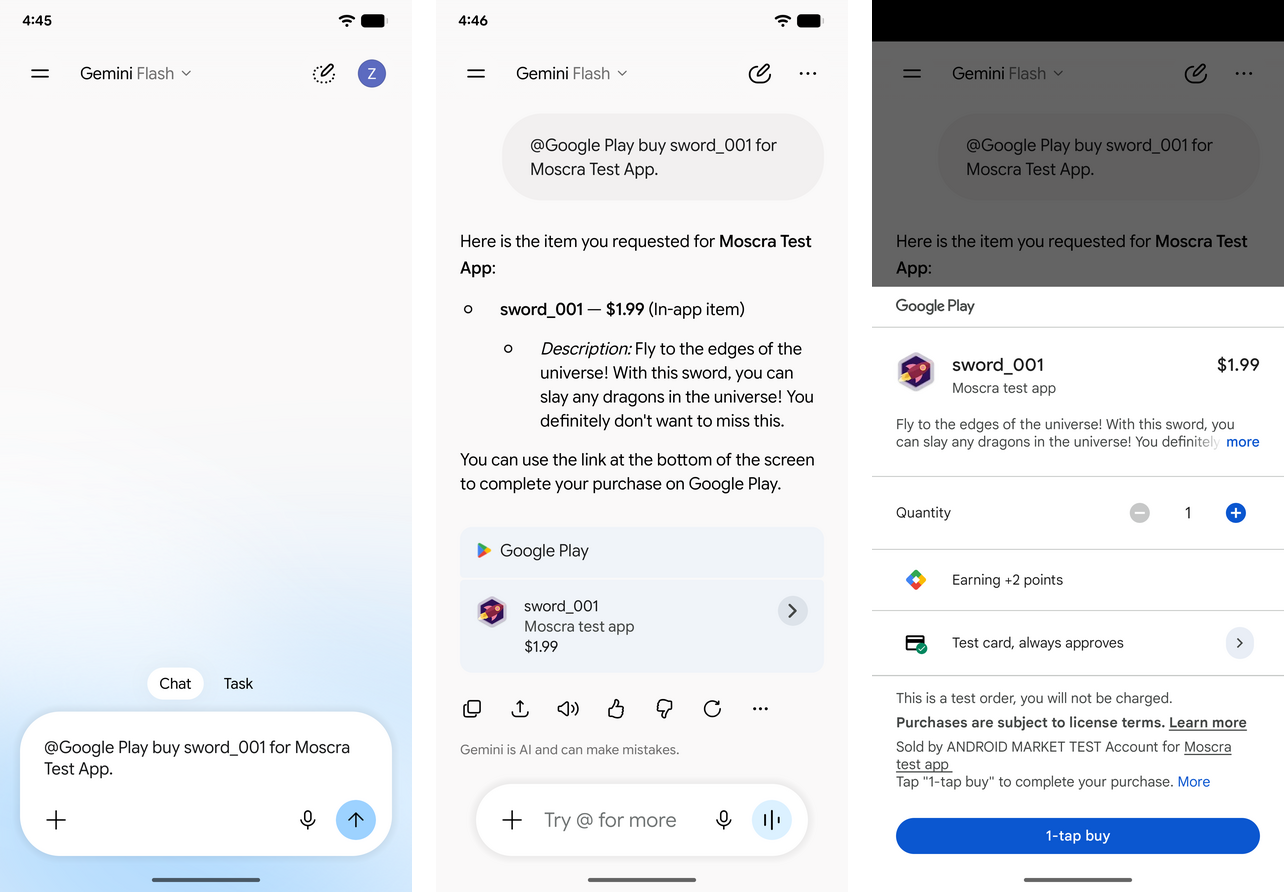
Gli utenti possono scoprire e acquistare prodotti in-app direttamente dalle risposte di Gemini. Mentre è attivo un test di acquisto esterno all'app, Gemini mostra il prodotto e l'offerta che hai configurato in Play Billing Lab con la priorità più alta per il tuo account di tester con licenza.
- Apri l'app Gemini e accedi con lo stesso account del tester con licenza che hai utilizzato per configurare il test in Play Billing Lab e per accedere al Play Store.
- Inserisci un prompt che includa
@Google Playe mostri una chiara intenzione di acquistare un articolo in-app, ad esempio@Google Play buy <product name> for <app name>.- Mentre il test è attivo, il nome del prodotto e il nome dell'app nel prompt non influiscono sul prodotto mostrato da Gemini. Tuttavia, ti consigliamo di utilizzare nomi di prodotti e app validi.
- Verifica che Gemini mostri una scheda con il prodotto e l'offerta che hai configurato in Play Billing Lab.
- Tocca la scheda per aprire il riquadro inferiore degli acquisti su Google Play in Gemini.
- Controlla il prezzo, il metodo di pagamento e i dettagli dell'offerta, quindi completa l'acquisto.
Se Gemini non mostra il prodotto che hai configurato, controlla quanto segue:
- Il tuo prompt include
@Google Play. Senza questa autorizzazione, Gemini potrebbe non utilizzare Google Play per rispondere al tuo prompt. - Il prompt include una parola chiave di acquisto, ad esempio compra, acquista, prendi o ordina. I prompt informativi, come
what is <app name>, non mostrano prodotti. - Hai eseguito l'accesso a Gemini, al Play Store e a Play Billing Lab con lo stesso account tester con licenza.
- Il test non è scaduto. In Play Billing Lab, controlla se lo stato del test è cambiato da Attivo. Se il test è scaduto, avviane uno nuovo.
Modifica o interrompi un test attivo
Mentre è attivo un test di acquisto esterno all'app, non puoi modificare il nome del pacchetto, l'ID prodotto, l'offerta o il paese del test. Per modificare una di queste impostazioni, devi prima interrompere il test attivo:
- In Play Billing Lab, tocca Visualizza nella scheda Acquisti esterni all'app attiva.
- Tocca Modifica accanto all'impostazione che vuoi modificare.
- Quando richiesto, tocca Interrompi test. Play Billing Lab interrompe il test e cancella gli input di test correlati.
- Inserisci le nuove impostazioni e tocca Avvia test.
Se provi a modificare il paese di test dalla scheda Impostazioni di configurazione mentre è attivo un test di acquisto esterno all'app, Play Billing Lab ti chiede anche di interrompere prima il test.
Per interrompere il test senza modificare alcuna impostazione, tocca Cancella test nella pagina Acquisto esterno all'app. Play Billing Lab rimuove la configurazione di test e Google Play torna al suo comportamento originale.