



各機能には、コードとシーンの設定を操作して試すためのサンプルが含まれています。このクイックスタートでは、Android XR Extensions for Unity パッケージをインポートし、顔追跡サンプルを構成する手順について説明します。
前提条件
この手順を完了する前に、 Unity プロジェクトの設定で説明されている手順を完了していることを確認してください。
パッケージをインポートする
Git URL から Unity Package Manager パッケージを読み込むには:
- [Window] で [Package Manager] を開きます。
- [Package Manager] ツールバーで追加メニューを開きます。
- パッケージを追加するオプションで、[+](プラス)ボタンをクリックします。
プルダウン リストで [Install package from git URL] をクリックします。
![UI の [Install package from git URL] ボタンの例](https://developer.android.com/static/images/develop/xr/unity/xr-extensions-quickstart/add-menu.png?hl=ja)
次の URL を入力します。
https://github.com/android/android-xr-unity-package.git[インストール] を選択します。
顔追跡サンプルを構成する
このサンプルを含むすべてのサンプルには、プロジェクトの構成と設定の手順が記載された README ファイルが含まれています。
サンプルをインポートして構成する手順は次のとおりです。
[Package Manager] > [In Project] > [Android XR Extensions for Unity] に移動します。
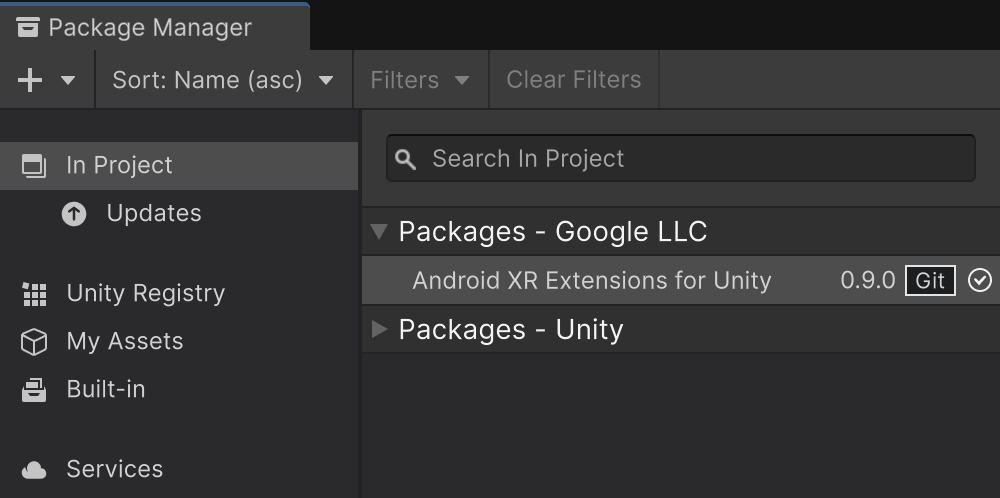
[Samples] タブを選択します。[Face Tracking] サンプルを見つけて [Import] をクリックします。
![[サンプル] タブの例](https://developer.android.com/static/images/develop/xr/unity/xr-extensions-quickstart/import-face-tracking-sample.png?hl=ja)
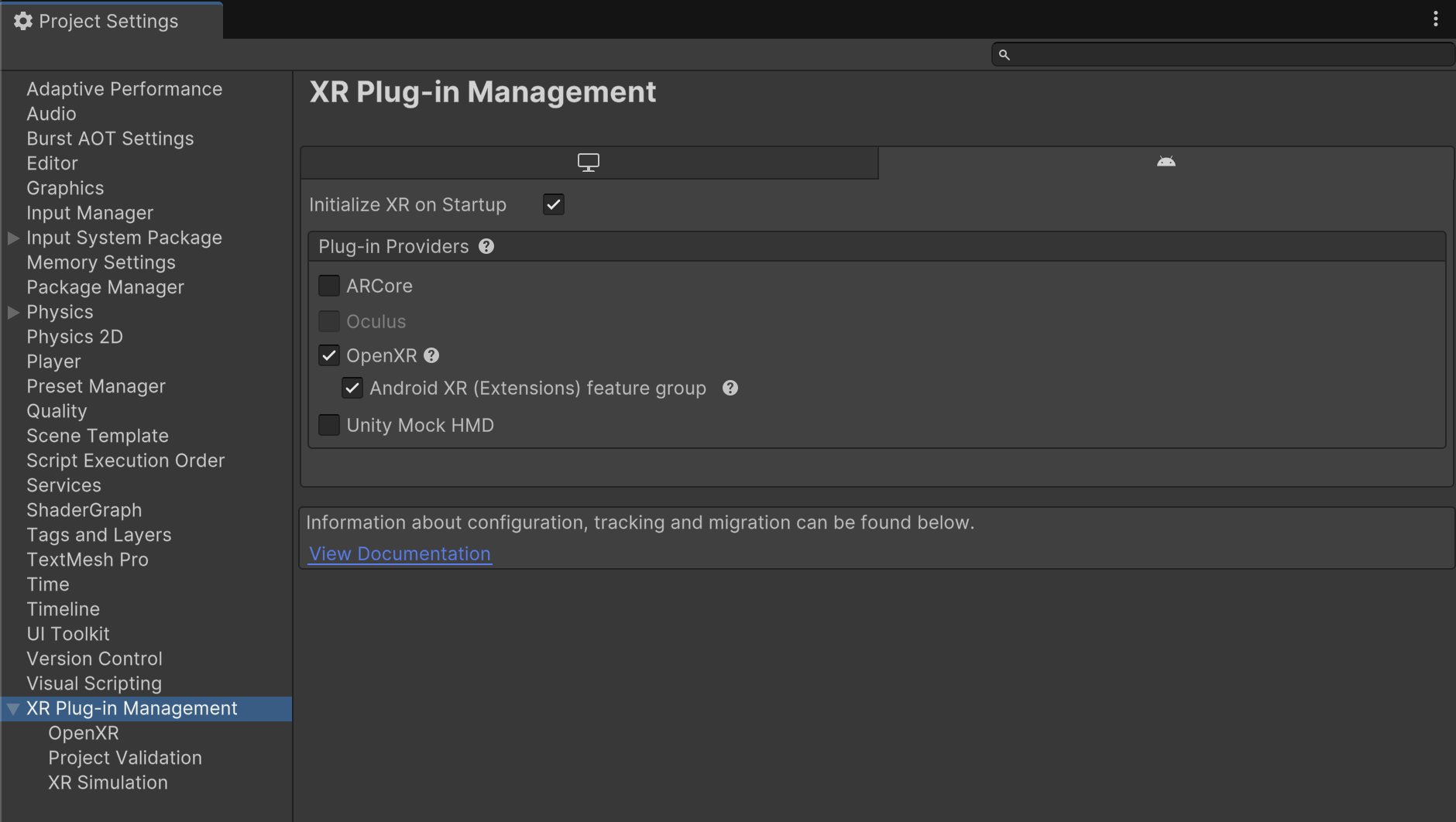
[Edit > Project Settings > XR Plug-in Management] に移動します。
[Android] タブの [Plug-in Providers] で [OpenXR] を有効にします。
次に、[Android XR(Extensions)機能グループ] を有効にします。
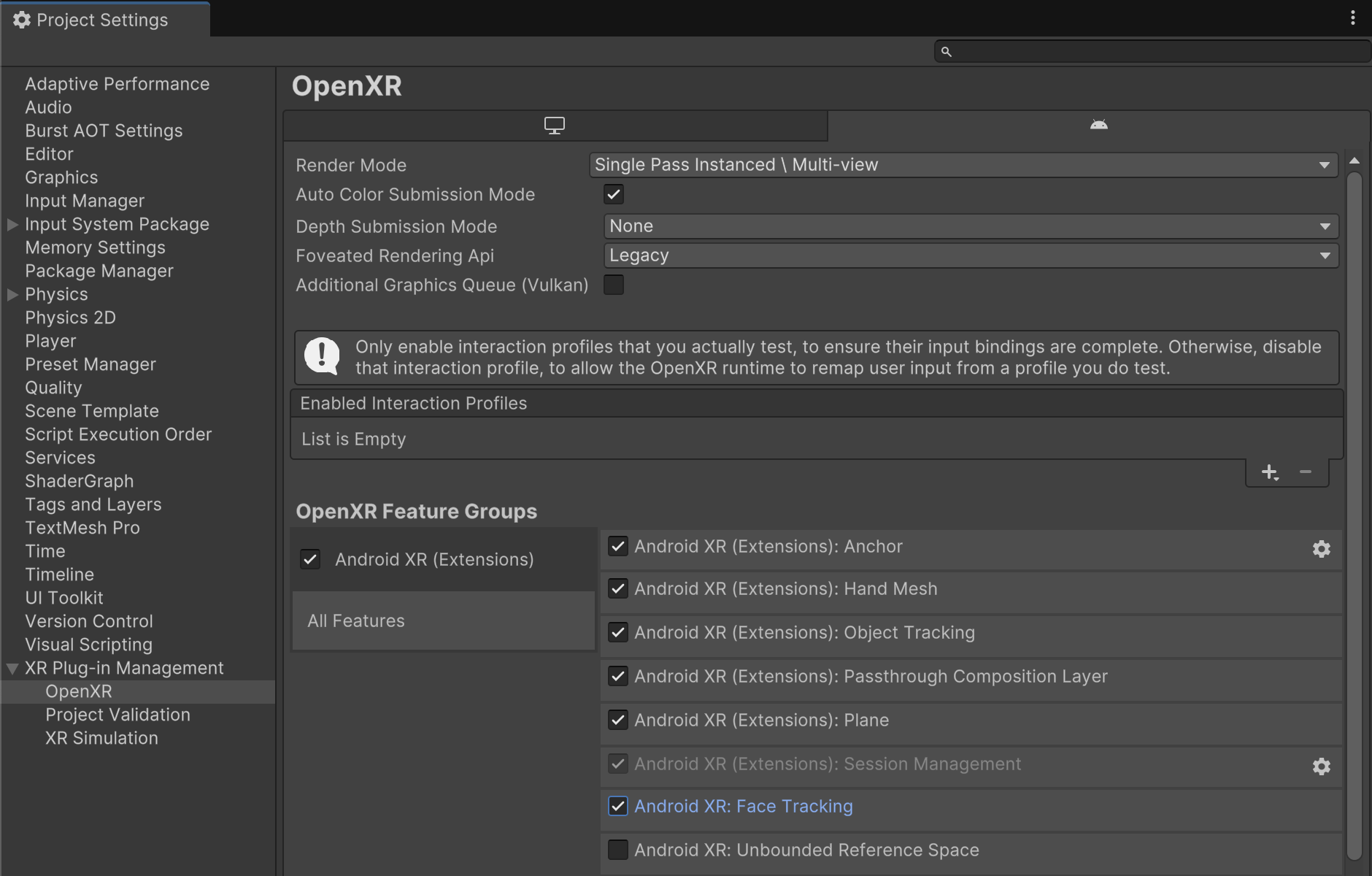
[Edit > Project Settings > XR Plug-in Management > OpenXR] に移動します。
[Android XR: Face Tracking] を有効にします。
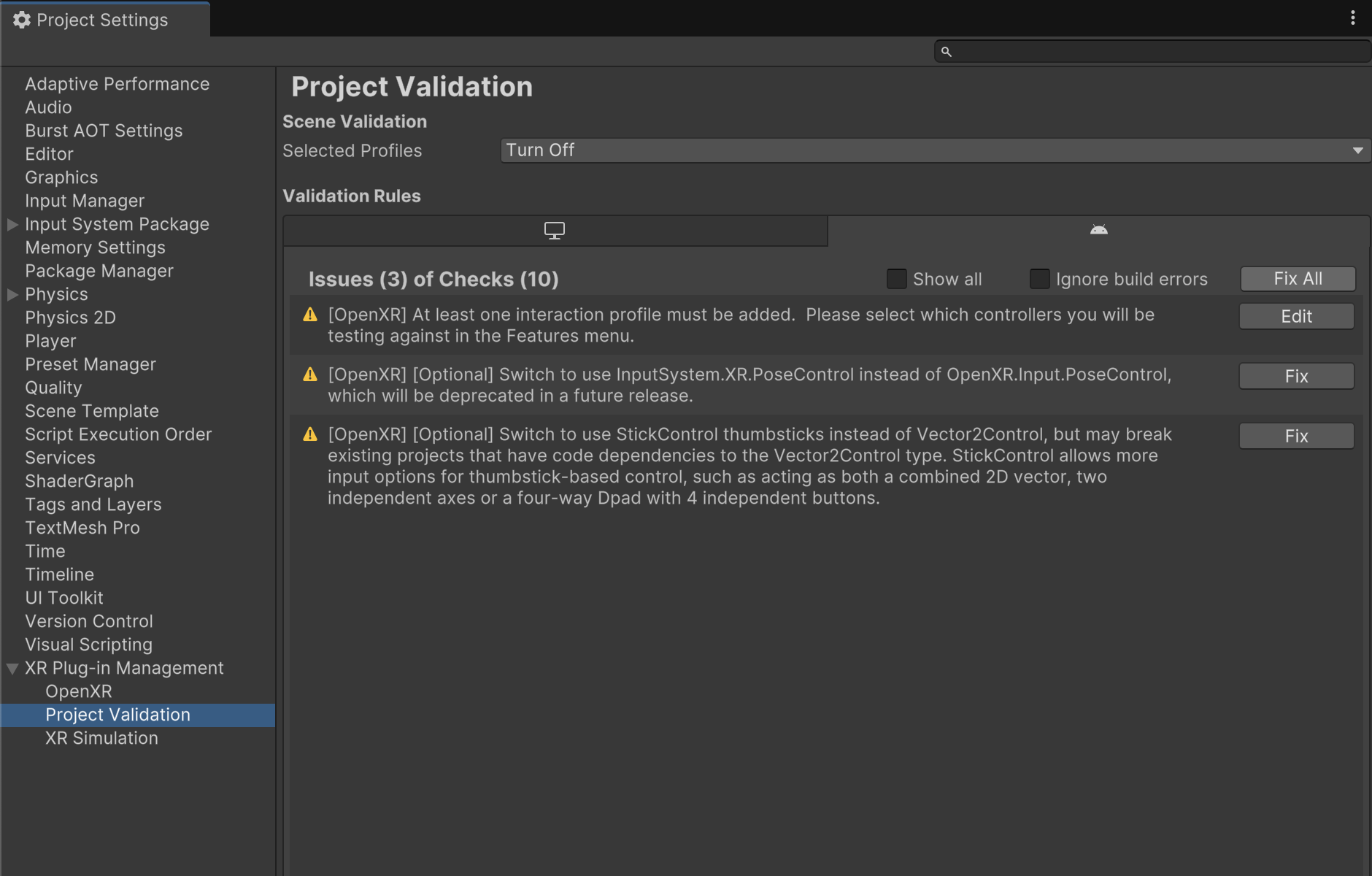
[XR Plug-in Management > Project Validation] で、OpenXR 関連の問題をすべて修正します。これにより、Player Settings を構成できます。
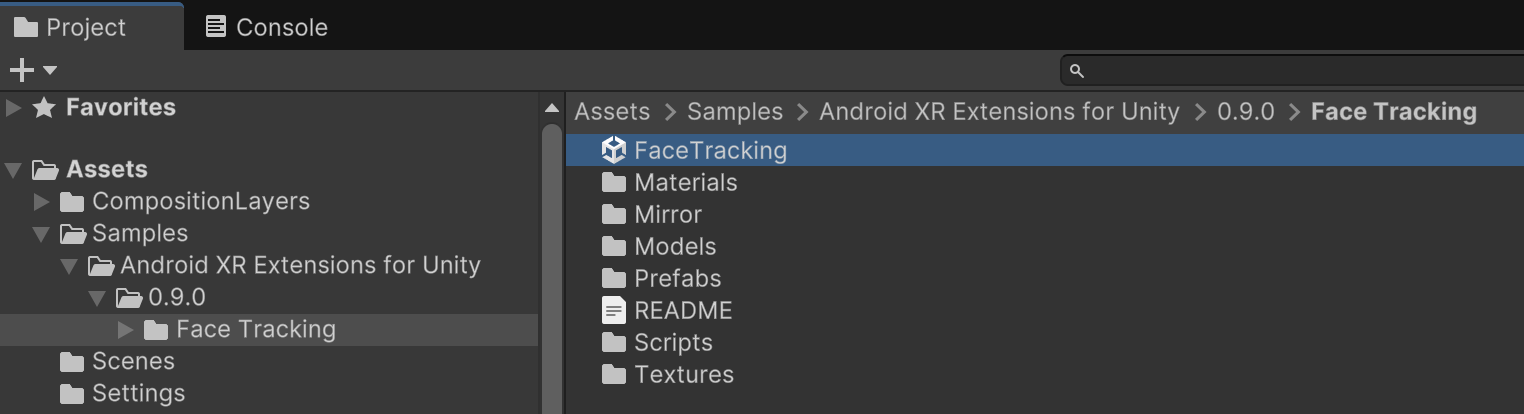
[Project] で、[Assets > Samples > Android XR Extensions for Unity > version > Face Tracking] にある [FaceTracking] シーンを開きます。
OpenXR™ および OpenXR のロゴは、Khronos Group Inc. の商標であり、中国、 欧州連合、日本、英国で商標登録されています。