


앱을 테스트할 때 Android XR 에뮬레이터를 사용하여 실제 테스트 기기를 넘어 테스트 용량을 확장하세요. 에뮬레이터 컨트롤을 사용하여 XR 헤드셋 및 XR 글라스의 일반적인 시나리오에서 앱이 어떻게 동작하는지 테스트할 수 있습니다. 에뮬레이터에서 가상 Android XR 기기를 실행하는 방법과 사용할 수 있는 에뮬레이터 컨트롤에 관한 자세한 내용은 다음 섹션을 참고하세요.

에뮬레이터에서 앱 실행
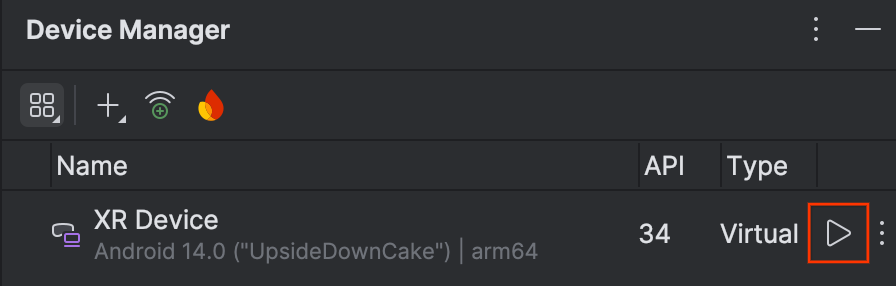
에뮬레이터를 시작하려면 기기 관리자에서 AVD의 실행 을 클릭합니다.
에뮬레이터가 측면 패널에 열립니다.
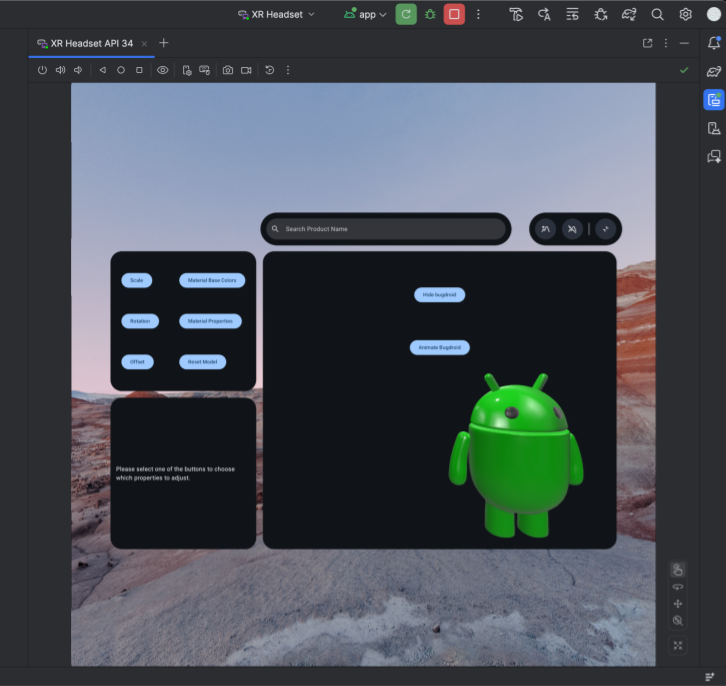
에뮬레이터에서 앱을 실행하려면 Android 스튜디오 기본 툴바에서 실행 을 클릭합니다.

XR 헤드셋 및 XR 글라스에 에뮬레이터 컨트롤 사용
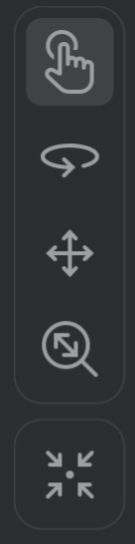
Android XR 에뮬레이터가 로드되면 그림 1과 같은 메뉴를 찾습니다. 이 메뉴의 컨트롤을 사용하여 에뮬레이터와 상호작용합니다.
마우스 및 키보드 사용 설정
에뮬레이터는 마우스와 키보드를 통한 상호작용을 지원합니다. 에뮬레이터에서 시스템 또는 Android 앱과 상호작용하려면 상호작용 관리 옵션을 선택합니다.
이 옵션을 선택한 후 에뮬레이터 창 위로 마우스를 이동하여 가상 공간 내의 요소와 상호작용을 시작할 수 있습니다.
가상 환경에서 둘러보고 이동하기
Android XR 에뮬레이터는 가상 3D 환경에서 앱과 콘텐츠를 렌더링합니다. 다음 컨트롤을 사용하여 뷰의 방향을 변경합니다.

|
회전: 마우스를 드래그하여 해당 방향으로 뷰를 피벗합니다. |

|
이동: 마우스를 드래그하여 위, 아래, 좌우로 이동합니다. 이렇게 하면 다양한 각도에서 에뮬레이터 콘텐츠를 볼 수 있습니다. |

|
돌리: 마우스를 드래그하여 뷰의 객체에 더 가까이 또는 더 멀리 이동합니다. |

|
재설정: 이 버튼을 클릭하면 에뮬레이터가 기본 뷰로 돌아갑니다. |
다음 키보드 단축키를 사용하여 가상 환경에서 이동할 수도 있습니다. 마우스 및 키보드 입력을 사용하는 동안 이러한 단축키를 사용하려면 Option 키 (macOS) 또는 Alt 키 (Windows)를 누릅니다.
W: (또는 위쪽 화살표 키): 현재 뷰에서 앞으로 이동합니다.A: (또는 왼쪽 화살표 키): 왼쪽으로 옆으로 이동합니다.S: (또는 아래쪽 화살표 키): 뒤로 이동합니다.D: (또는 오른쪽 화살표 키): 오른쪽으로 옆으로 이동합니다.Q: 수직으로 아래로 이동합니다.E: 수직으로 위로 이동합니다.
패스 스루 모드 사용 설정
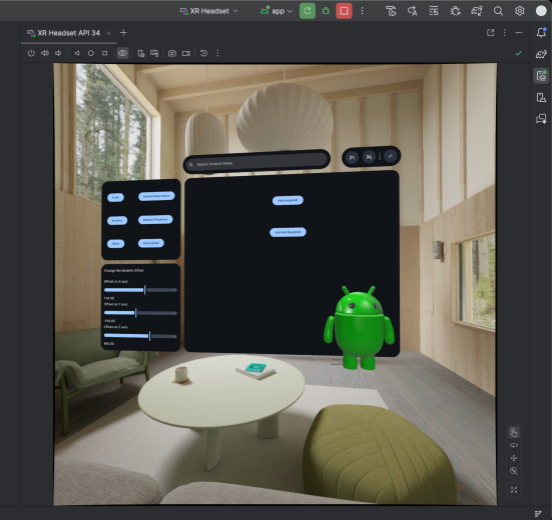
에뮬레이터 상단의 메뉴에는 시뮬레이션된 패스 스루 환경을 사용 설정하거나 사용 중지하는 패스 스루 전환 옵션이 포함되어 있습니다.
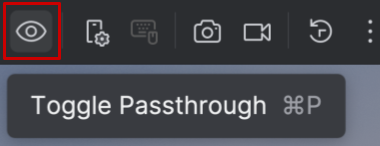
사용 설정하면 패스 스루 모드에 시뮬레이션된 실내 환경이 표시됩니다. 이 모드를 사용하여 혼합 현실에서 앱을 테스트합니다.
기타 에뮬레이터 컨트롤
다음 에뮬레이터 컨트롤을 사용할 수도 있습니다.

|
전원: 기기의 전원 켜기 또는 끄기를 시뮬레이션합니다. |


|
볼륨: 볼륨 컨트롤을 시뮬레이션합니다. |


|
스크린샷: 기기의 현재 상태를 스크린샷 또는 화면 녹화합니다. |


|
Android 3버튼 컨트롤: 뒤로, 홈, 개요 버튼을 시뮬레이션합니다. |