


أثناء اختبار تطبيقك، استخدِم "محاكي Android XR" لتوسيع نطاق الاختبار إلى ما هو أبعد من الأجهزة الاختبارية الفعلية. يمكنك استخدام عناصر التحكّم في المحاكي للمساعدة في اختبار سلوك تطبيقك في السيناريوهات الشائعة مع سمّاعات الرأس والنظّارات التي تعمل بنظام الواقع الممتد. راجِع الأقسام التالية للحصول على تفاصيل حول تشغيل أجهزة Android XR الافتراضية في المحاكي وعناصر التحكّم التي يمكنك استخدامها في المحاكي.

تشغيل تطبيقك على المحاكي
لبدء المحاكي، انقر على تشغيل لجهاز AVD في "أداة إدارة الأجهزة".
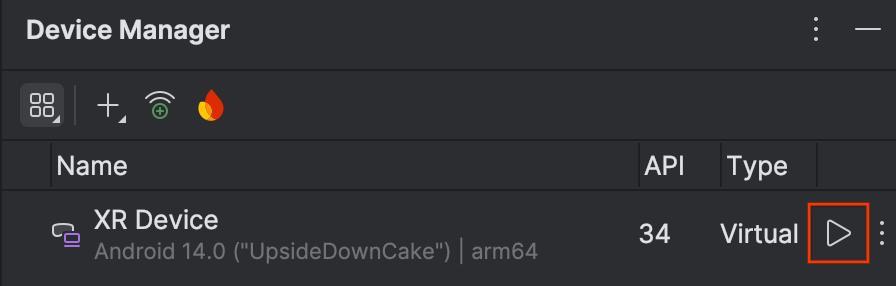
يتم فتح المحاكي في اللوحة الجانبية.
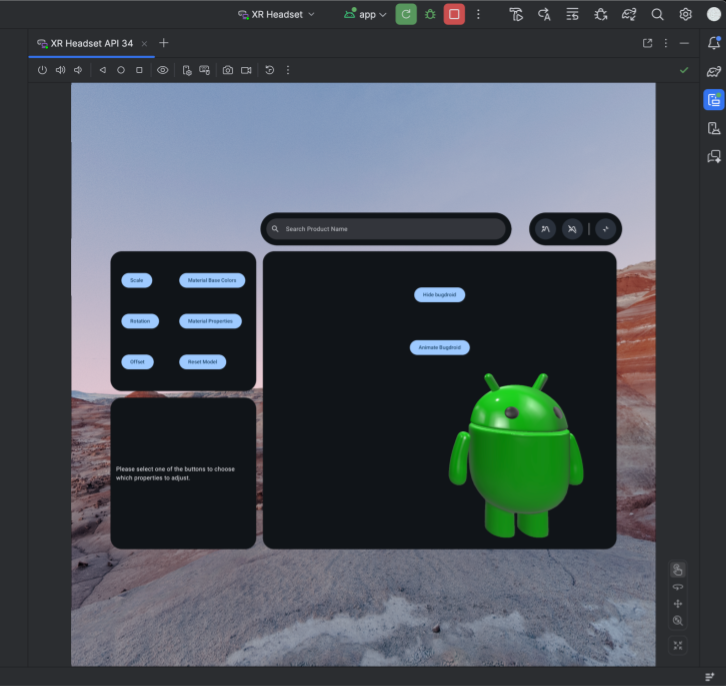
لتشغيل تطبيقك في المحاكي، انقر على تشغيل في شريط الأدوات الرئيسي في "استوديو Android".

استخدام عناصر التحكّم في المحاكي مع سمّاعات الرأس والنظارات التي تعمل بنظام الواقع الممتد
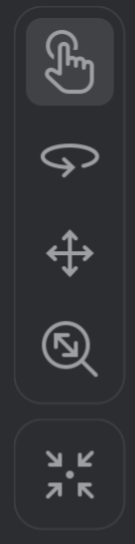
عند تحميل "محاكي Android XR"، ابحث عن القائمة المشابهة لتلك الموضّحة في الشكل 1. استخدِم عناصر التحكّم في هذه القائمة للتفاعل مع المحاكي.
تفعيل الماوس ولوحة المفاتيح
يتيح المحاكي التفاعل من خلال الماوس ولوحة المفاتيح. عندما تريد التفاعل مع النظام أو أحد تطبيقات Android في المحاكي، اختَر خيار إعدادات التحكّم في التفاعل مع الجهاز:
بعد تحديد هذا الخيار، يمكنك البدء في التفاعل مع العناصر داخل المساحة الافتراضية من خلال تحريك مؤشر الماوس فوق نافذة المحاكي.
النظر والتنقّل في البيئة الافتراضية
يحاكي Android XR Emulator التطبيقات ومحتواها في بيئة افتراضية ثلاثية الأبعاد. استخدِم عناصر التحكّم التالية لتغيير اتجاه العرض:

|
التدوير: اسحب الماوس لتدوير طريقة العرض في هذا الاتجاه. |

|
التحريك: اسحب الماوس للتنقّل للأعلى والأسفل ومن جانب إلى آخر. يتيح لك ذلك عرض محتوى المحاكي من زوايا مختلفة. |

|
التحريك: اسحب مؤشر الماوس للتحرّك بالقرب من الكائنات المعروضة أو بعيدًا عنها. |

|
إعادة الضبط: انقر على هذا الزر لإعادة المحاكي إلى العرض التلقائي. |
يمكنك أيضًا استخدام اختصارات لوحة المفاتيح التالية للتنقّل في البيئة الافتراضية. لاستخدام هذه المفاتيح أثناء استخدام الماوس ولوحة المفاتيح، اضغط مع الاستمرار على المفتاح Option (في نظام التشغيل macOS) أو المفتاح Alt (في نظام التشغيل Windows).
W: (أو مفتاح السهم المتّجه للأعلى): للتنقّل للأمام في العرض الحاليA: (أو مفتاح السهم المتّجه لليسار): التنحّي جانبًا إلى اليسارS: (أو مفتاح السهم المتّجه للأسفل): للانتقال إلى الخلفD: (أو مفتاح السهم المتّجه لليمين): التنقّل إلى اليمينQ: لتحريك العنصر عموديًا إلى الأسفلE: لتحريك العنصر عموديًا للأعلى
تفعيل وضع "عرض فيديو خارجي"
تتضمّن القائمة في أعلى المحاكي خيار "تبديل وضع العرض المباشر" لتفعيل بيئة عرض مباشر محاكية أو إيقافها.
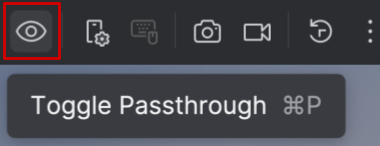
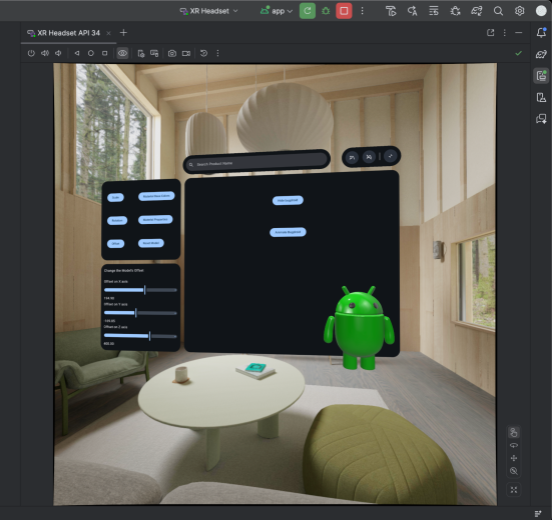
عند تفعيل وضع "المرور"، يعرض بيئة داخلية محاكاة. استخدِم هذا الوضع لاختبار التطبيقات في الواقع المختلط.
عناصر التحكّم الأخرى في المحاكي
يمكنك أيضًا استخدام عناصر التحكّم التالية في المحاكي:

|
الطاقة: تحاكي عملية تشغيل الجهاز أو إيقافه. |


|
مستوى الصوت: يحاكي التحكّم في مستوى الصوت. |


|
لقطة شاشة: لالتقاط لقطة شاشة أو تسجيل شاشة للحالة الحالية للجهاز |


|
عناصر التحكّم في أزرار Android الثلاثة: تحاكي أزرار "رجوع" و"الشاشة الرئيسية" و"نظرة عامة". |