هنگام تست برنامه خود، از شبیهساز اندروید XR برای گسترش ظرفیت تست خود فراتر از دستگاههای تست فیزیکی خود استفاده کنید. میتوانید از کنترلهای شبیهساز برای کمک به آزمایش نحوه رفتار برنامه خود در سناریوهای رایج با هدستها و عینکهای XR استفاده کنید. برای جزئیات بیشتر در مورد اجرای دستگاههای مجازی اندروید XR خود در شبیهساز و کنترلهای شبیهساز که میتوانید استفاده کنید، به بخشهای زیر مراجعه کنید.
همچنین ببینید
اگر این اولین باری است که از یک شبیهساز با اندروید استودیو استفاده میکنید، مستندات شبیهساز اندروید را بررسی کنید.
arrow_forward
برنامه خود را روی شبیهساز اجرا کنید
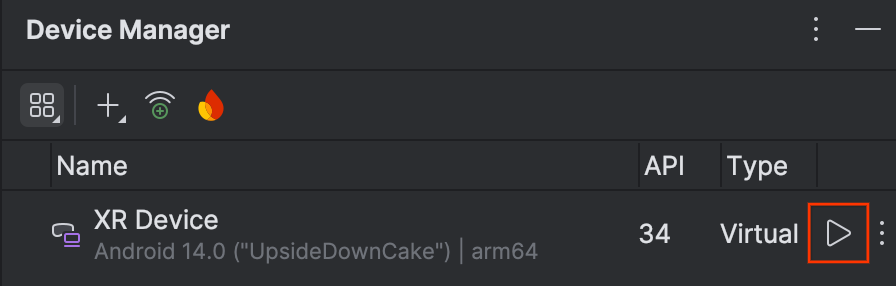
برای شروع شبیهساز، روی گزینه Run for the AVD در Device Manager کلیک کنید.
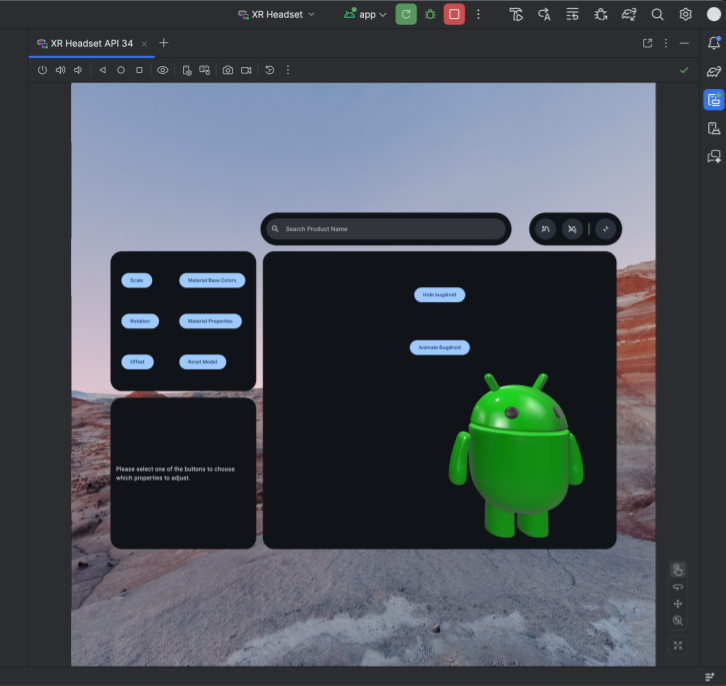
شبیهساز در پنل کناری باز میشود.
برای اجرای برنامه خود در شبیهساز، روی گزینه Run در نوار ابزار اصلی اندروید استودیو کلیک کنید.
از کنترلهای شبیهساز برای هدستها و عینکهای XR استفاده کنید
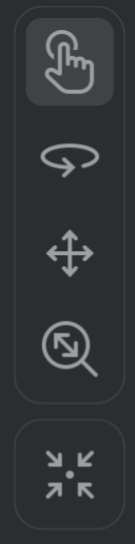
وقتی شبیهساز اندروید XR بارگذاری شد، به دنبال منویی مانند آنچه در شکل ۱ نشان داده شده است، بگردید. از کنترلهای موجود در این منو برای تعامل با شبیهساز استفاده کنید.
شکل ۱. از کنترلهای موجود در منوی شبیهساز برای تعامل با شبیهساز استفاده کنید.
فعال کردن ماوس و کیبورد
این شبیهساز از تعامل از طریق ماوس و صفحهکلید پشتیبانی میکند. وقتی میخواهید با سیستم یا یک برنامه اندروید در شبیهساز تعامل داشته باشید، گزینه کنترلهای تعامل را انتخاب کنید:
پس از انتخاب این، میتوانید با حرکت دادن ماوس روی پنجره شبیهساز، تعامل با عناصر درون فضای مجازی را آغاز کنید.
در محیط مجازی نگاه کنید و حرکت کنید
شبیهساز اندروید XR برنامهها و محتوای آنها را در یک محیط سهبعدی مجازی رندر میکند. از کنترلهای زیر برای تغییر جهت دید خود استفاده کنید:
چرخش : ماوس را بکشید تا نمای خود را در آن جهت بچرخانید.
حرکت افقی (Pan) : با کشیدن ماوس به بالا، پایین و طرفین میتوانید محتوای شبیهساز را از زوایای مختلف مشاهده کنید.
دالی : برای نزدیکتر یا دورتر شدن از اشیاء مورد نظر، ماوس را بکشید.
تنظیم مجدد : برای بازگشت شبیهساز به نمای پیشفرض، روی این دکمه کلیک کنید.
همچنین میتوانید از میانبرهای صفحهکلید زیر برای حرکت در محیط مجازی استفاده کنید. برای استفاده از این میانبرها هنگام استفاده از ماوس و صفحهکلید، کلید Option (مک) یا کلید Alt (ویندوز) را نگه دارید.
W : (یا کلید جهتنمای بالا): در نمای فعلی خود به جلو حرکت کنید.
A : (یا کلید جهتنمای چپ): گام به پهلو به سمت چپ.
S : (یا کلید جهتنمای پایین): حرکت به عقب.
D : (یا کلید جهتنمای راست): به سمت راست گام بردارید.
Q : حرکت عمودی به سمت پایین.
E : حرکت عمودی به سمت بالا.
حالت عبور را فعال کنید
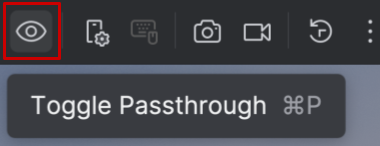
منوی بالای شبیهساز شامل گزینهی Toggle Passthrough برای فعال یا غیرفعال کردن یک محیط شبیهسازیشدهی عبور از گذرگاه است.
شکل ۲. برای مشاهده محیط شبیهسازیشدهی گذرگاه، گزینهی عبور را فعال یا غیرفعال کنید.
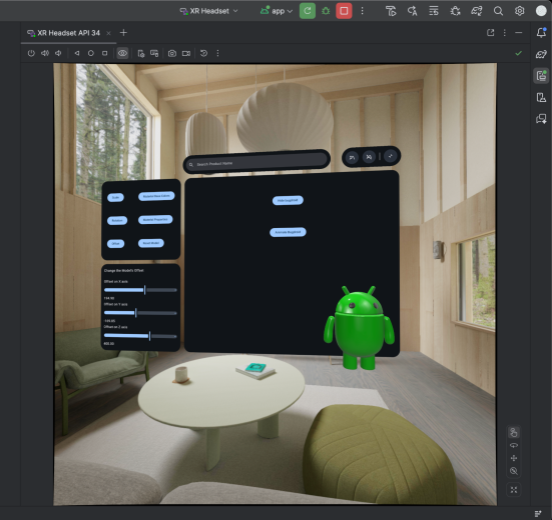
وقتی فعال باشد، حالت عبور، یک محیط داخلی شبیهسازی شده را نمایش میدهد. از این حالت برای آزمایش برنامهها در واقعیت ترکیبی استفاده کنید.
شکل ۳. یک محیط شبیهسازیشدهی گذرگاه، عناصر رابط کاربری فضایی را که در یک اتاق قرار گرفتهاند، نشان میدهد.
سایر کنترلهای شبیهساز
همچنین میتوانید از کنترلهای شبیهساز زیر استفاده کنید:
برق : روشن یا خاموش کردن دستگاه را شبیهسازی میکند.
میزان صدا : کنترل میزان صدا را شبیهسازی میکند.
عکس از صفحه : از وضعیت فعلی دستگاه عکس یا فیلم میگیرد.
کنترلهای دکمهای اندروید ۳ : دکمههای برگشت، خانه و نمای کلی را شبیهسازی میکند.
محتوا و نمونه کدها در این صفحه مشمول پروانههای توصیفشده در پروانه محتوا هستند. جاوا و OpenJDK علامتهای تجاری یا علامتهای تجاری ثبتشده Oracle و/یا وابستههای آن هستند.
تاریخ آخرین بهروزرسانی 2026-05-22 بهوقت ساعت هماهنگ جهانی.
[[["درک آسان","easyToUnderstand","thumb-up"],["مشکلم را برطرف کرد","solvedMyProblem","thumb-up"],["غیره","otherUp","thumb-up"]],[["اطلاعاتی که نیاز دارم وجود ندارد","missingTheInformationINeed","thumb-down"],["بیشازحد پیچیده/ مراحل بسیار زیاد","tooComplicatedTooManySteps","thumb-down"],["قدیمی","outOfDate","thumb-down"],["مشکل ترجمه","translationIssue","thumb-down"],["مشکل کد / نمونهها","samplesCodeIssue","thumb-down"],["غیره","otherDown","thumb-down"]],["تاریخ آخرین بهروزرسانی 2026-05-22 بهوقت ساعت هماهنگ جهانی."],[],[]]