


Saat menguji aplikasi, gunakan Android XR Emulator untuk memperluas kapasitas pengujian Anda di luar perangkat pengujian fisik. Anda dapat menggunakan kontrol emulator untuk membantu Anda menguji perilaku aplikasi dalam skenario umum dengan kacamata AI. Lihat bagian berikut untuk mengetahui detail tentang cara menjalankan perangkat Android XR virtual di emulator dan kontrol emulator yang dapat Anda gunakan.

Menjalankan aplikasi Anda pada emulator
Untuk menjalankan aplikasi di emulator, ikuti langkah-langkah berikut:
Di Pengelola Perangkat Android Studio, temukan AVD ponsel yang Anda buat untuk bertindak sebagai perangkat host bagi emulator kacamata AI, lalu klik Start .

Di Pengelola Perangkat Android Studio, temukan AVD kacamata AI yang Anda buat dan klik Start.

Untuk meluncurkan aplikasi di emulator, pilih AVD ponsel dari menu drop-down perangkat target di toolbar utama Android Studio, lalu klik Jalankan.

Menggunakan kontrol emulator untuk kacamata AI
Gunakan kontrol emulator untuk membantu Anda menguji perilaku aplikasi dalam skenario umum dengan kacamata AI. Lihat bagian berikut untuk mengetahui detail setiap kontrol yang dapat Anda gunakan.
Memberikan input touchpad
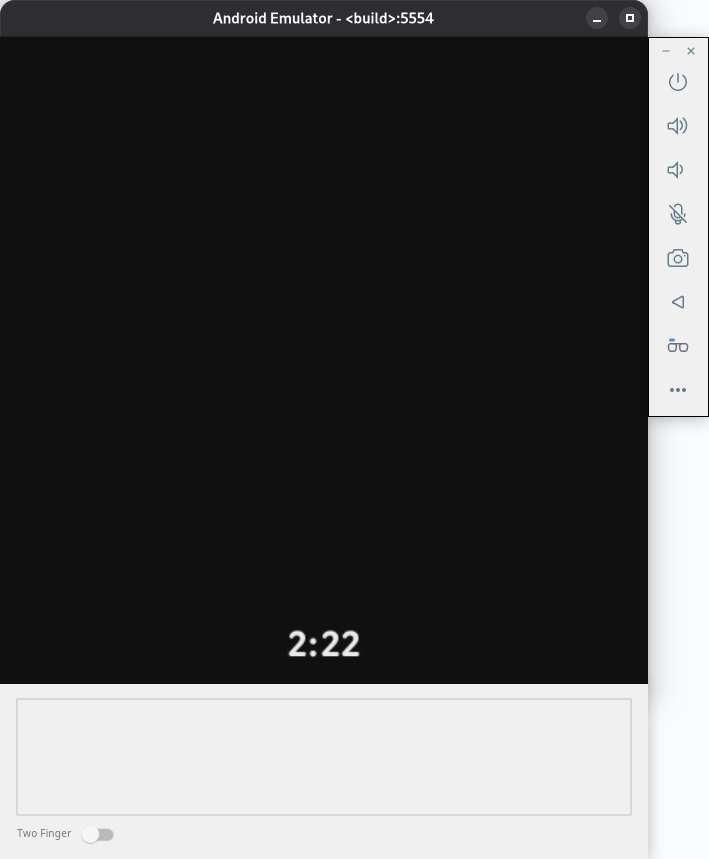
Karena Kacamata AI tidak memiliki layar sentuh, interaksi menggunakan touchpad di perangkat fisik. Untuk Emulator Android XR, Anda dapat menemukan touchpad tepat di bawah area tampilan.
Gunakan mouse komputer di dalam area touchpad untuk menyimulasikan sentuhan, dan aktifkan mode Dua Jari untuk melakukan gestur dua jari.
Sisi kanan area touchpad emulator merepresentasikan area di perangkat sungguhan yang menghadap ke depan kacamata (tempat lensa berada), sedangkan sisi kiri merepresentasikan area di perangkat sungguhan yang menghadap ke belakang kacamata (tempat kacamata bertumpu di telinga Anda). Mengetahui orientasi ini penting saat menyimulasikan gestur seperti menggeser maju atau mundur.
Memberikan input suara
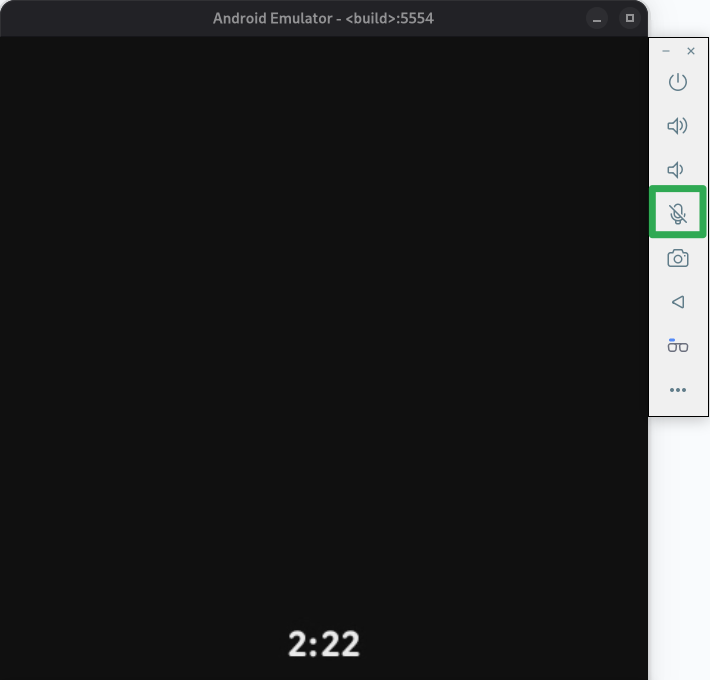
Untuk mengaktifkan/menonaktifkan mikrofon, pilih Mikrofon dari kontrol emulator. Tindakan ini akan menghubungkan dan mengirim input ke emulator menggunakan perangkat input mikrofon default dari komputer Anda. Tindakan ini memiliki efek yang sama seperti menggunakan opsi Virtual microphone uses host audio input di kontrol lanjutan emulator.
Saat mikrofon aktif, ucapkan kata kunci untuk menggunakan perintah.
Mensimulasikan kacamata AI tanpa layar
Saat menguji aplikasi untuk kacamata AI, Anda perlu menyimulasikan sepasang kacamata AI tanpa layar agar aplikasi Anda dapat mendukung berbagai jenis kacamata AI.
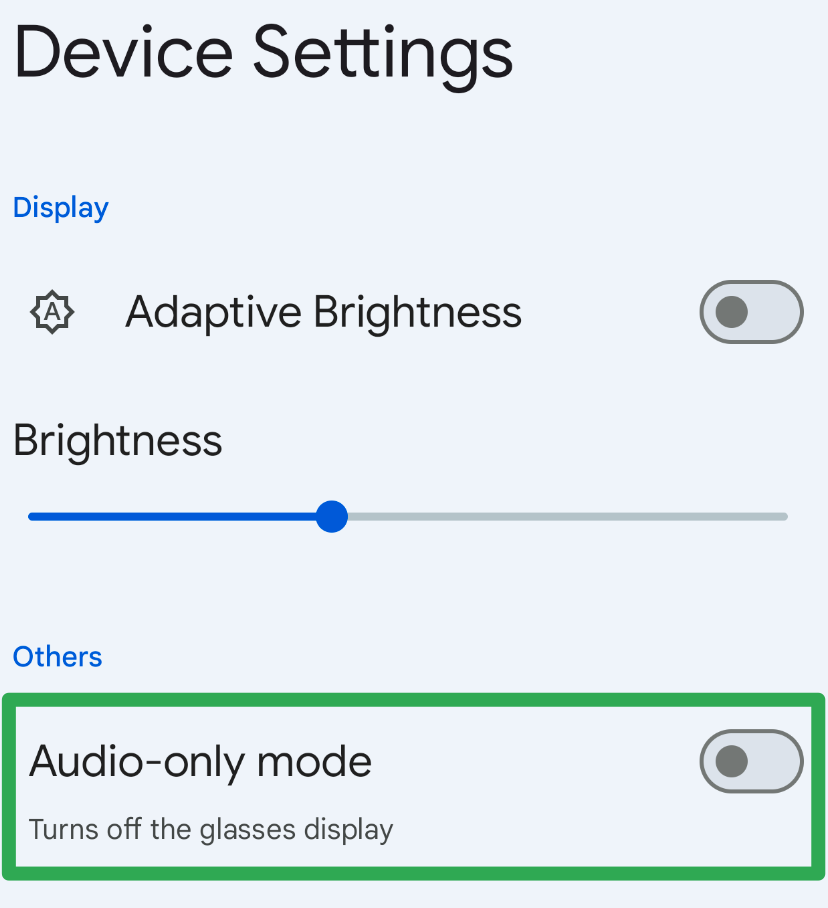
Untuk membantu Anda menguji kasus penggunaan ini, aplikasi Kacamata memungkinkan Anda mengaktifkan Mode audio saja:
Di emulator ponsel, buka aplikasi Glasses.

Ketuk Setelan Perangkat, lalu aktifkan atau nonaktifkan Mode khusus audio.
Hentikan emulator ponsel dan emulator kacamata AI.
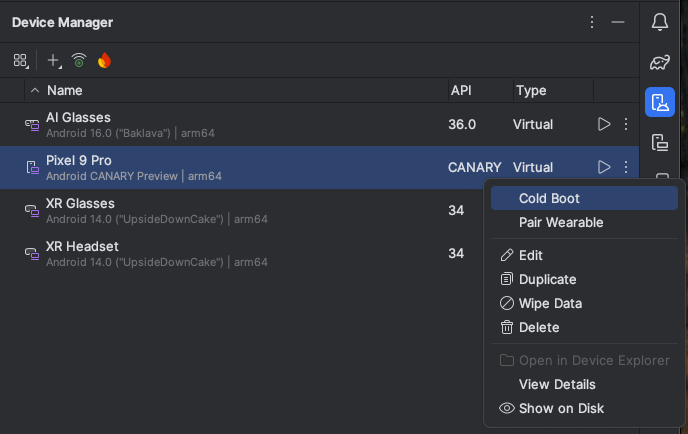
Di Pengelola Perangkat Android Studio, temukan AVD ponsel dan klik Cold Boot di menu tambahan.
Ikuti langkah-langkah lainnya untuk meluncurkan kembali emulator kacamata AI dan menjalankan aplikasi Anda.
Menonaktifkan batas waktu tunda tampilan
Perilaku waktu tunggu layar adalah pertimbangan penting saat mengembangkan pengalaman aplikasi untuk kacamata AI. Oleh karena itu, sebaiknya biarkan perilaku default saat melakukan pengujian aplikasi seperti biasa. Namun, untuk kasus saat waktu tunggu tampilan mengganggu pengujian, Anda dapat menonaktifkan perilaku default menggunakan perintah ADB berikut:
adb shell dumpsys activity service com.google.android.glasses.core/com.google.android.projection.core.app.service.AndroidProjectionCoreService preferences_set pref_automatic_snooze_timeout false
Untuk memulihkan perilaku waktu tunggu tampilan default, jalankan perintah ADB berikut:
adb shell dumpsys activity service com.google.android.glasses.core/com.google.android.projection.core.app.service.AndroidProjectionCoreService preferences_set pref_automatic_snooze_timeout true
Menggunakan Gemini Live
Ikuti langkah-langkah berikut untuk memicu Gemini Live di emulator kacamata AI:
Sebelum Anda mencoba dan menggunakan Gemini Live, perbarui aplikasi Google ke versi terbaru (versi minimum yang diperlukan adalah 16.46.63) di emulator ponsel:
- Di emulator ponsel, buka aplikasi Google Play Store.
Telusuri "Google", lalu pilih aplikasi Google.
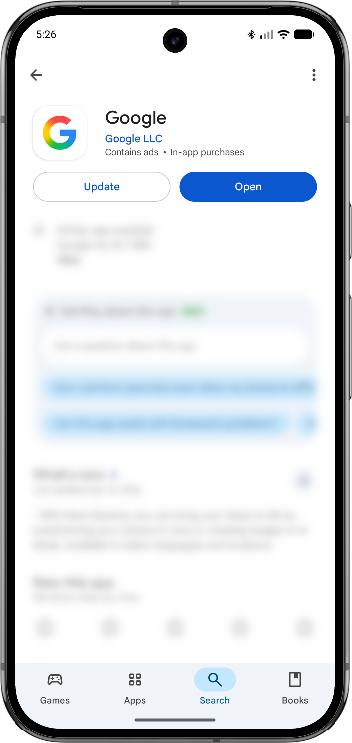
Pilih Perbarui.
Aktifkan Gemini Live dari emulator kacamata AI dengan menyentuh & menahan touchpad selama sekitar 2 detik.
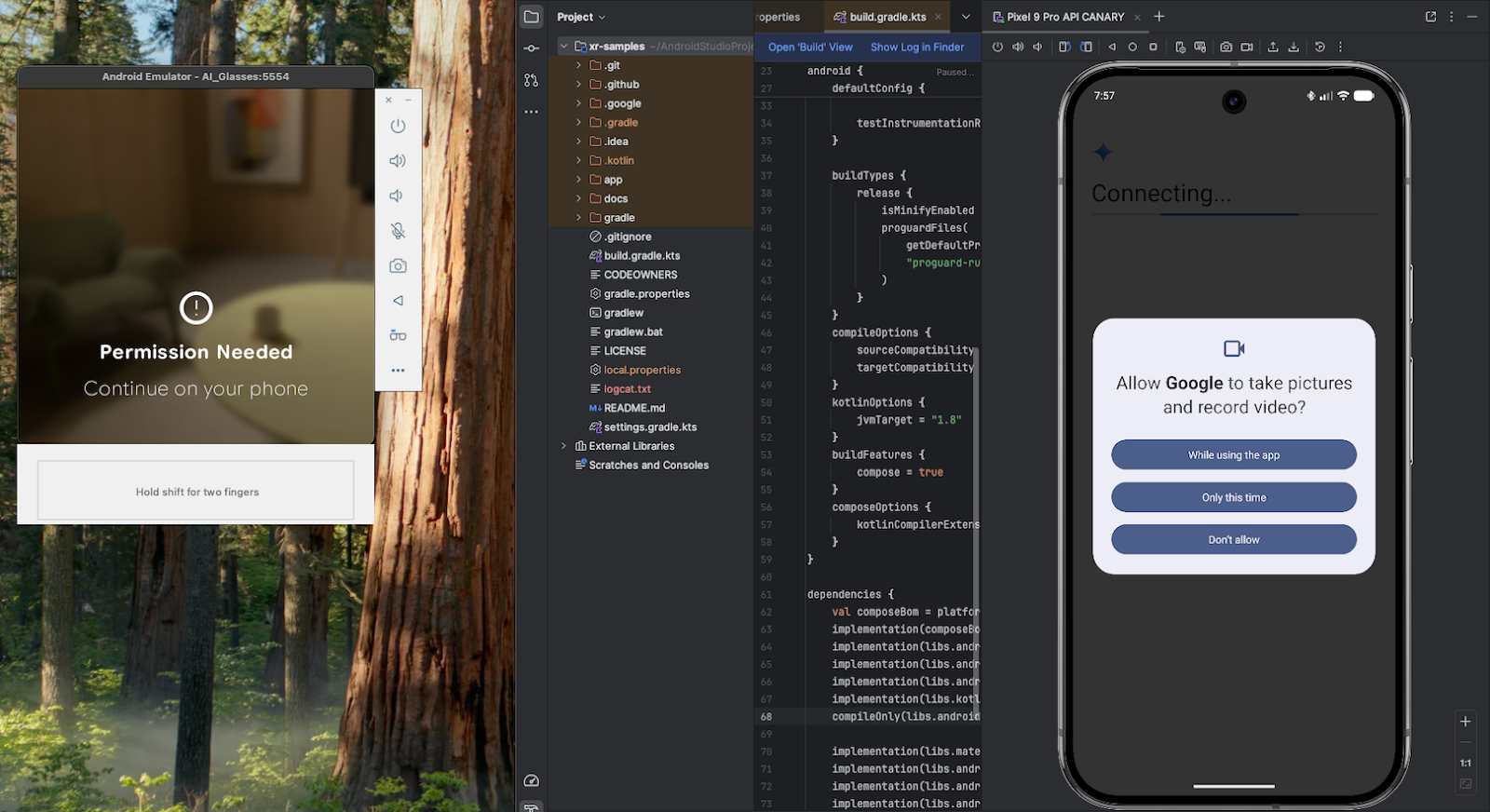
Pertama kali, tindakan ini akan memicu serangkaian permintaan izin di emulator ponsel Anda. Berikan semua izin yang diperlukan, lalu sentuh & tahan touchpad pada emulator kacamata selama sekitar 2 detik lagi.
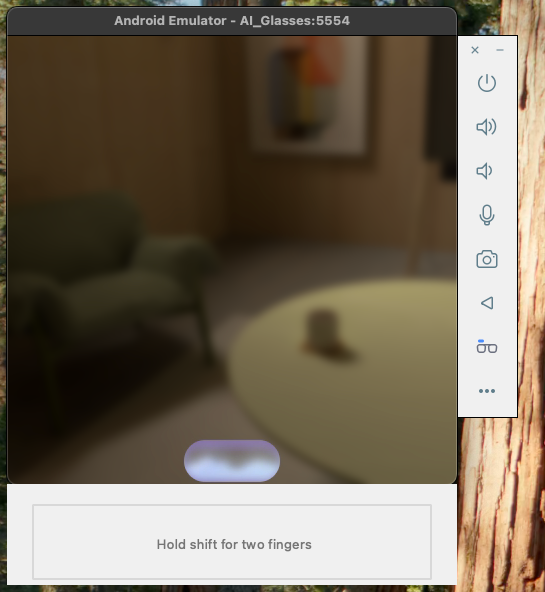
Saat Gemini Live aktif dan mendengarkan, Anda akan melihatnya di emulator kacamata AI:
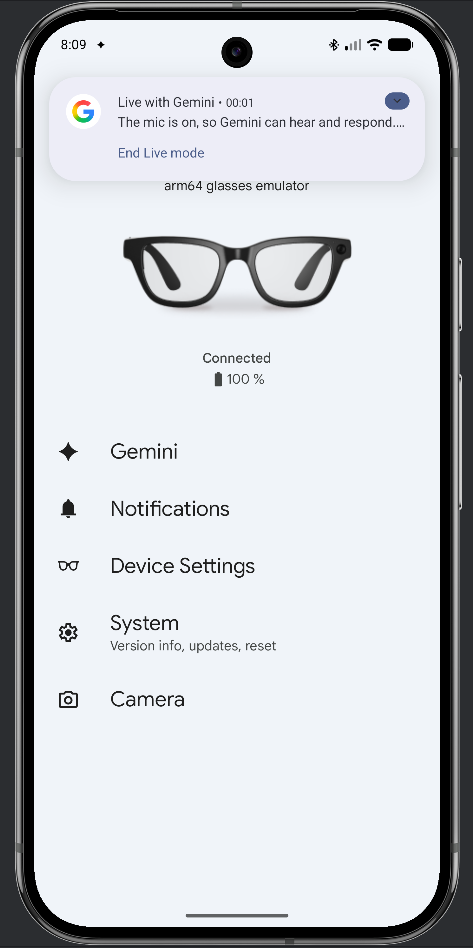
Periksa apakah input mikrofon host aktif di emulator kacamata AI dengan melihat emulator ponsel. Anda akan melihat notifikasi seperti berikut:
Mengambil foto atau merekam video
Fitur pengambilan gambar kamera di Emulator Android XR belum tersedia.