


أثناء اختبار تطبيقك، استخدِم محاكي Android XR لتوسيع نطاق الاختبار إلى ما هو أبعد من أجهزة الاختبار الفعلية. يمكنك استخدام عناصر التحكّم في المحاكي للمساعدة في اختبار سلوك تطبيقك في السيناريوهات الشائعة مع نظارات الذكاء الاصطناعي. راجِع الأقسام التالية للحصول على تفاصيل حول تشغيل أجهزة Android XR الافتراضية في المحاكي وعناصر التحكّم التي يمكنك استخدامها.

تشغيل تطبيقك على المحاكي
لتشغيل تطبيقك على المحاكي، اتّبِع الخطوات التالية:
في مدير الأجهزة في "استوديو Android"، ابحث عن جهاز Android الافتراضي الذي أنشأته ليكون بمثابة جهاز مضيف لمحاكي نظارات الذكاء الاصطناعي، وانقر على بدء .

في مدير الأجهزة في "استوديو Android"، ابحث عن جهاز Android الافتراضي لنظارات الذكاء الاصطناعي الذي أنشأته وانقر على بدء.

لتشغيل تطبيقك في المحاكي، اختَر جهاز Android الافتراضي للهاتف من القائمة المنسدلة لأجهزة الاختبار في شريط الأدوات الرئيسي في "استوديو Android"، ثم انقر على تشغيل.

استخدام عناصر التحكّم في المحاكي لنظارات الذكاء الاصطناعي
استخدِم عناصر التحكّم في المحاكي للمساعدة في اختبار سلوك تطبيقك في السيناريوهات الشائعة مع نظارات الذكاء الاصطناعي. راجِع الأقسام التالية للحصول على تفاصيل حول كل عنصر من عناصر التحكّم التي يمكنك استخدامها.
توفير بيانات لوحة اللمس
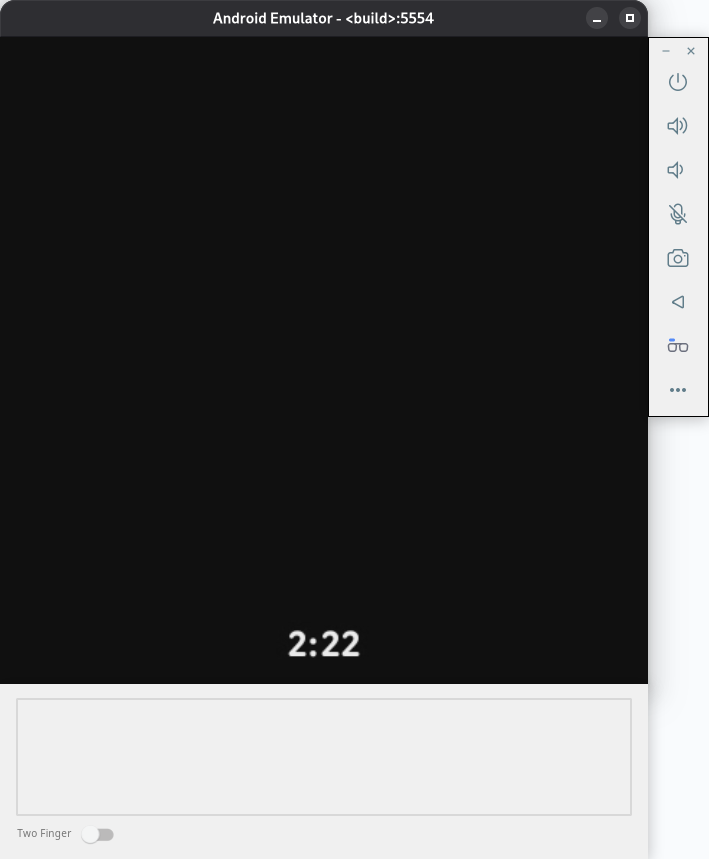
لا تتضمّن نظارات الذكاء الاصطناعي شاشة تعمل باللمس، لذا تستخدِم التفاعلات لوحة لمس على الجهاز الفعلي. بالنسبة إلى محاكي Android XR، يمكنك العثور على لوحة اللمس أسفل منطقة العرض مباشرةً.
استخدِم فأرة الكمبيوتر داخل منطقة لوحة اللمس لمحاكاة اللمس، وفعِّل وضع إصبعان لتنفيذ إيماءات بإصبعَين.
يمثّل الجانب الأيمن من منطقة لوحة اللمس في المحاكي المنطقة على جهاز حقيقي التي تكون في الجزء الأمامي من النظارات (حيث العدسات)، بينما يمثّل الجانب الأيسر المنطقة على جهاز حقيقي التي تكون في الجزء الخلفي من النظارات (حيث تستقر النظارات على أذنيك). من المهم معرفة هذا الاتجاه عند محاكاة الإيماءات، مثل التمرير للأمام أو للخلف.
توفير الإدخال الصوتي
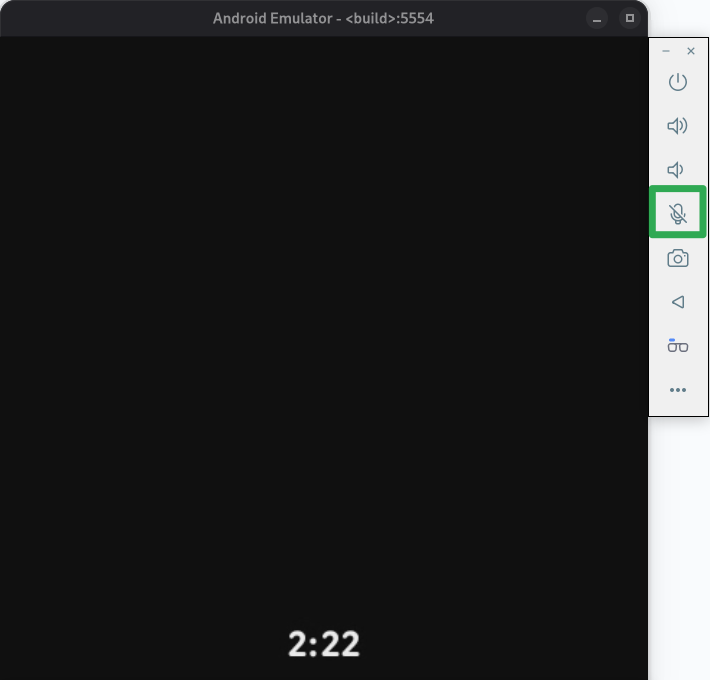
لتبديل الميكروفون، انقر على الميكروفون من عناصر التحكّم في المحاكي. يؤدي ذلك إلى توصيل المحاكي وإرسال البيانات إليه باستخدام جهاز إدخال الميكروفون التلقائي من جهاز الكمبيوتر. ويكون لذلك التأثير نفسه لاستخدام خيار الميكروفون الافتراضي يستخدم الإدخال الصوتي للمضيف في عناصر التحكّم الموسّعة في المحاكي الموسّعة.
أثناء تشغيل الميكروفون، تحدَّث لاستخدام الكلمات الرئيسية وإصدار الأوامر.
محاكاة نظارات الذكاء الاصطناعي غير المزوّدة بشاشة
أثناء اختبار تطبيقك لنظارات الذكاء الاصطناعي، عليك محاكاة نظارات ذكاء اصطناعي غير مزوّدة بشاشة حتى يتمكّن تطبيقك من دعم أنواع مختلفة من نظارات الذكاء الاصطناعي.
لمساعدتك في اختبار حالات الاستخدام هذه، يتيح لك تطبيق Glasses تفعيل وضع الاستماع إلى الصوت فقط:
في محاكي الهاتف، افتح تطبيق Glasses.

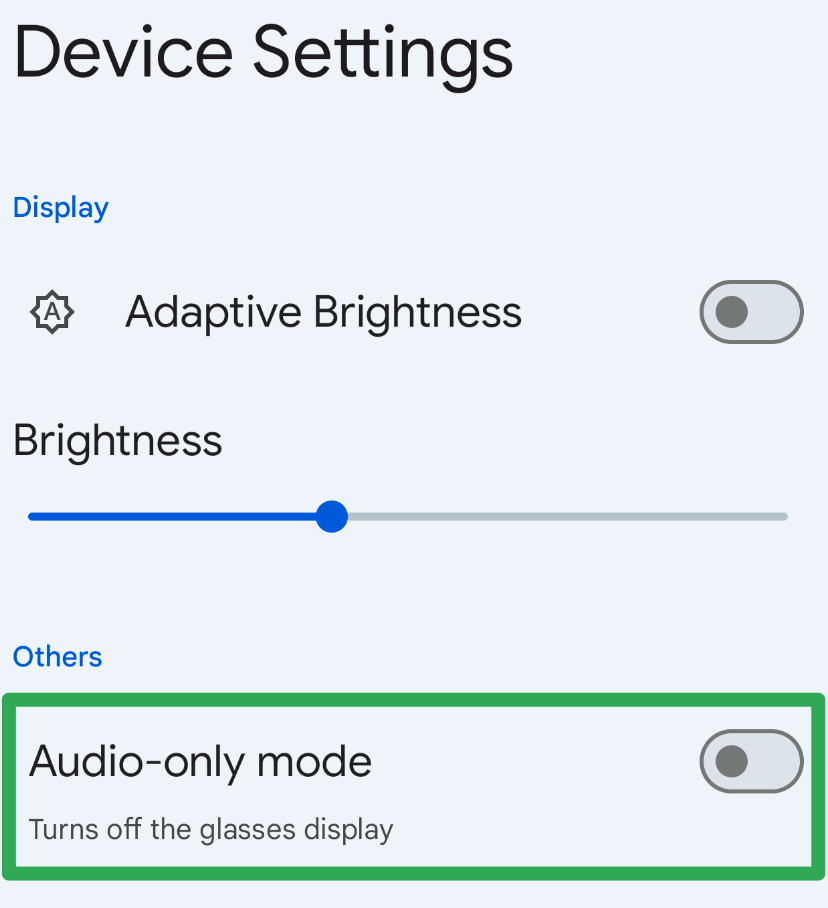
انقر على إعدادات الجهاز، ثم فعِّل وضع الاستماع إلى الصوت فقط.
أوقِف محاكي الهاتف ومحاكي نظارات الذكاء الاصطناعي.
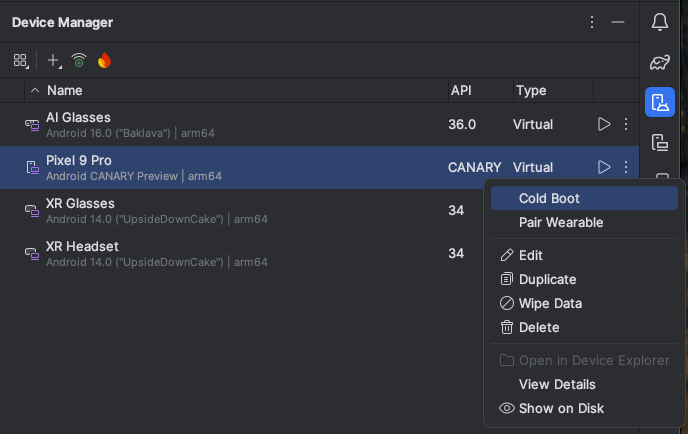
في مدير الأجهزة في "استوديو Android"، ابحث عن جهاز Android الافتراضي للهاتف وانقر على إعادة التشغيل البارد في القائمة الكاملة.
اتّبِع الخطوات الأخرى لإعادة تشغيل محاكي نظارات الذكاء الاصطناعي وتشغيل تطبيقك.
إيقاف مهلة إيقاف الشاشة مؤقتًا
يُعدّ سلوك مهلة إيقاف الشاشة مؤقتًا من الاعتبارات المهمة عند تطوير تجارب تطبيقك لنظارات الذكاء الاصطناعي. لهذا السبب، ننصحك بترك السلوك التلقائي أثناء إجراء اختبار التطبيق المعتاد. ومع ذلك، في الحالات التي تتداخل فيها مهلة إيقاف الشاشة مؤقتًا مع الاختبار، يمكنك إيقاف السلوك التلقائي باستخدام أمر ADB التالي:
adb shell dumpsys activity service com.google.android.glasses.core/com.google.android.projection.core.app.service.AndroidProjectionCoreService preferences_set pref_automatic_snooze_timeout false
لاستعادة السلوك التلقائي لمهلة إيقاف الشاشة مؤقتًا، شغِّل أمر ADB التالي:
adb shell dumpsys activity service com.google.android.glasses.core/com.google.android.projection.core.app.service.AndroidProjectionCoreService preferences_set pref_automatic_snooze_timeout true
استخدام Gemini Live
اتّبِع الخطوات التالية لتشغيل Gemini Live في محاكي نظارات الذكاء الاصطناعي:
قبل محاولة استخدام Gemini Live، عليك تحديث تطبيق Google إلى أحدث إصدار (الحد الأدنى للإصدار المطلوب هو 16.46.63) على محاكي الهاتف:
- على محاكي الهاتف، افتح تطبيق "متجر Google Play".
ابحث عن "Google" وانقر على تطبيق Google.
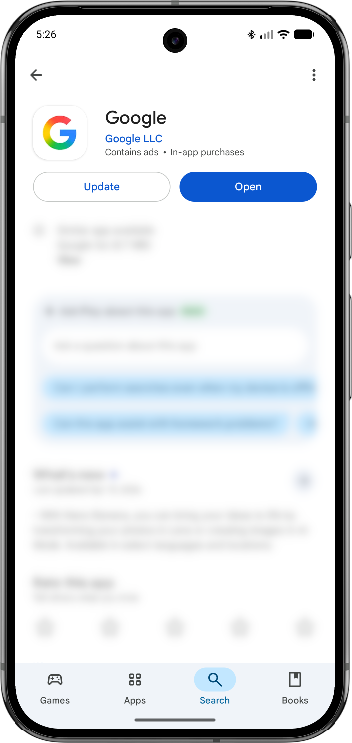
انقر على تحديث.
شغِّل Gemini Live من محاكي نظارات الذكاء الاصطناعي عن طريق النقر مع الاستمرار على لوحة اللمس لمدة ثانيتَين تقريبًا.
في المرة الأولى، سيؤدي ذلك إلى تشغيل مجموعة من طلبات الأذونات على محاكي الهاتف. امنح جميع الأذونات المطلوبة، ثم انقر مع الاستمرار على لوحة اللمس في محاكي النظارات لمدة ثانيتَين تقريبًا مرة أخرى.
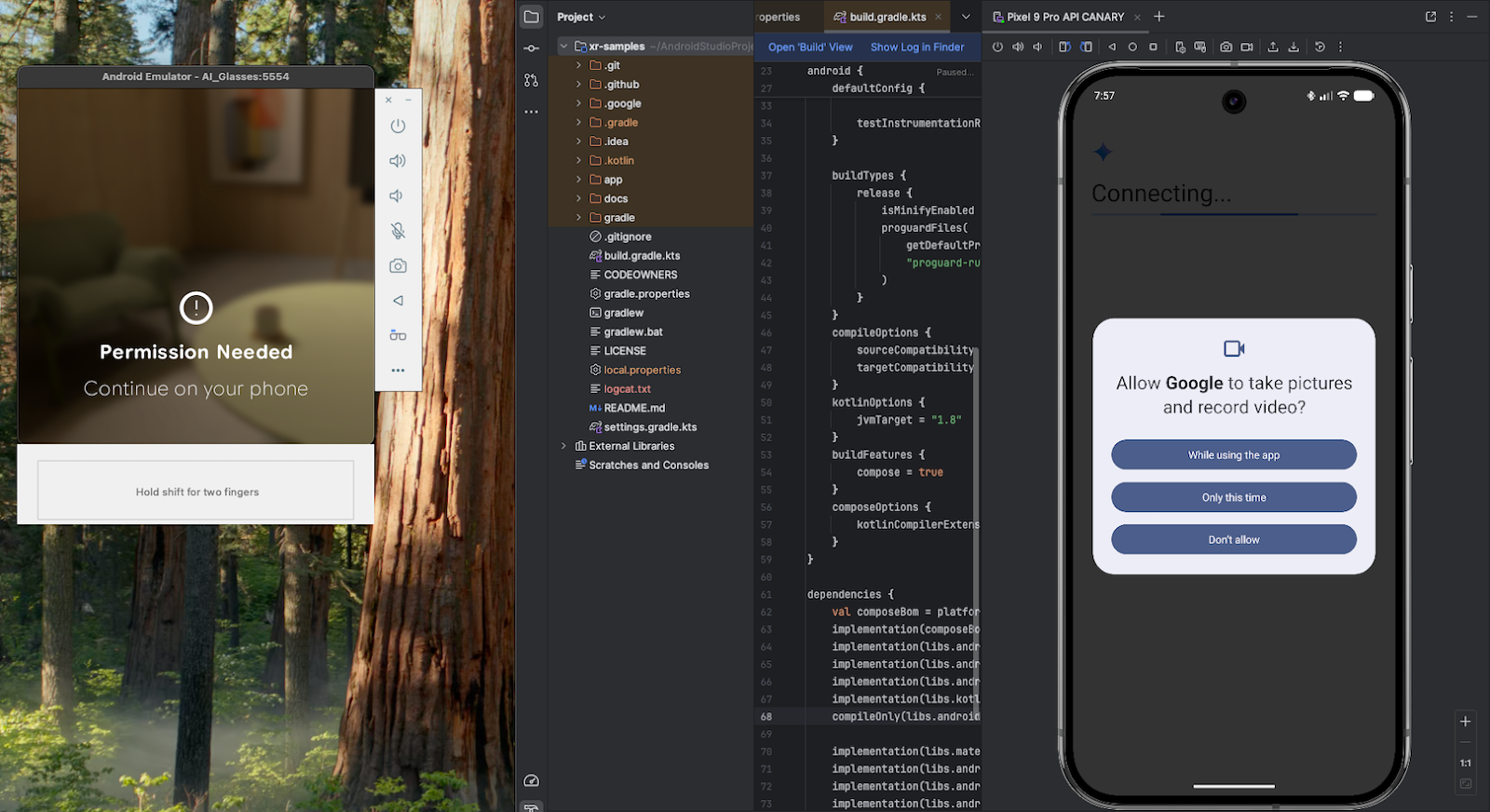
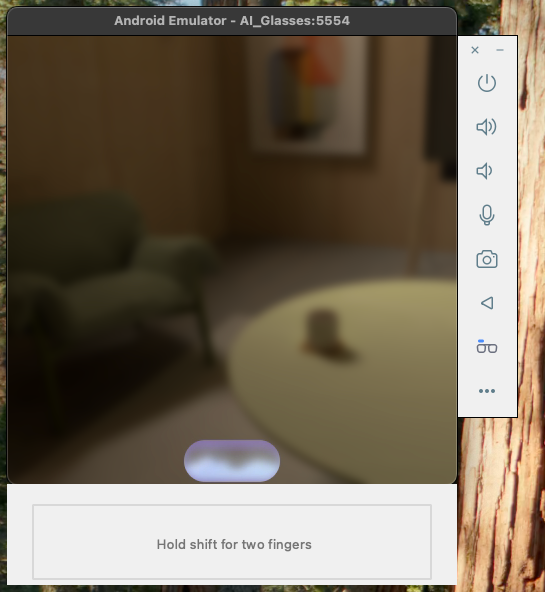
عندما يكون Gemini Live نشطًا ويستمع، سيظهر لك ما يلي على محاكي نظارات الذكاء الاصطناعي:
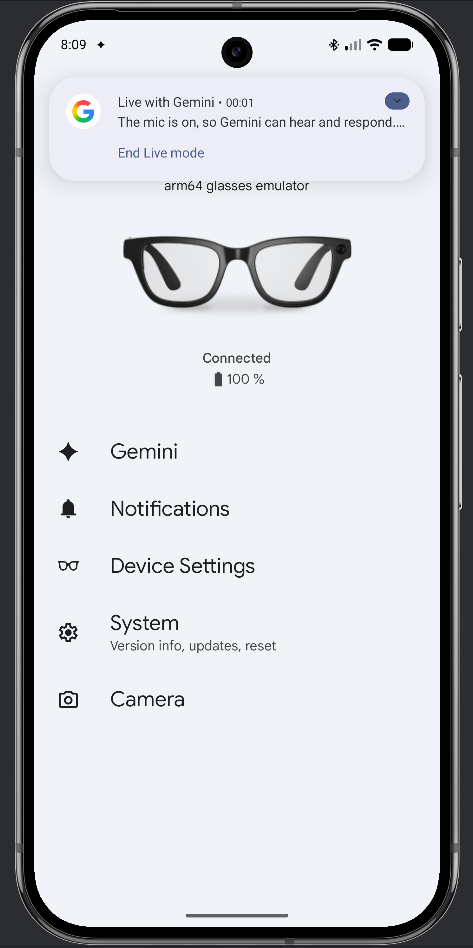
تأكَّد من أنّ إدخال الميكروفون المضيف نشط على محاكي نظارات الذكاء الاصطناعي من خلال النظر إلى محاكي الهاتف. يجب أن يظهر لك إشعار مشابه للإشعار التالي:
التقاط الصور أو الفيديوهات
لا تتوفّر بعد ميزات التقاط الصور بالكاميرا في محاكي Android XR.