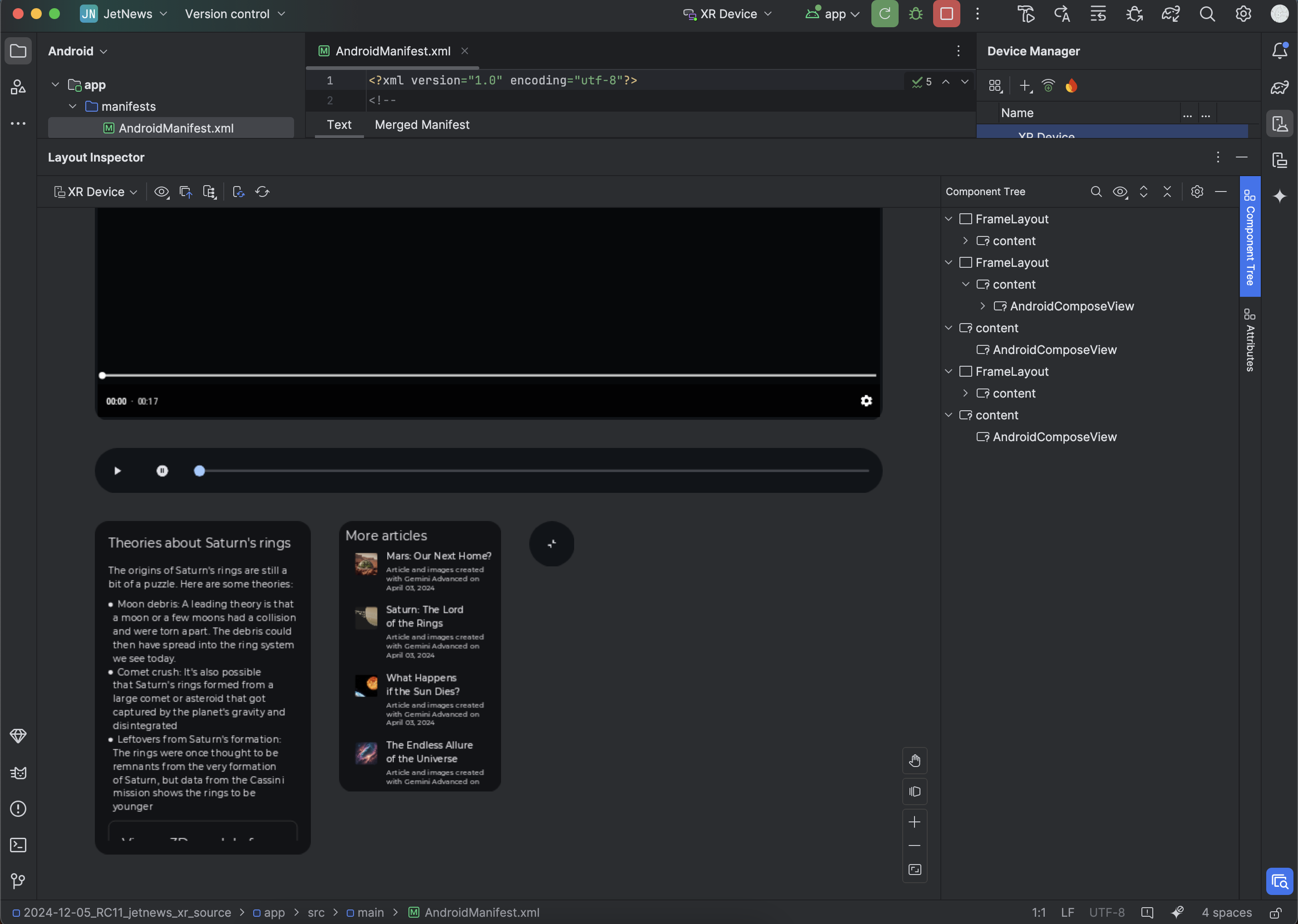
Layout Inspector가 열리고 왼쪽에 Layout Display가, 오른쪽에 Component Tree 패널이 표시됩니다.
Orbiter 및 패널과 같은 공간 UI 요소는 기본 콘텐츠 아래에 별도의 객체로 표시됩니다.
레이아웃 속성 검사
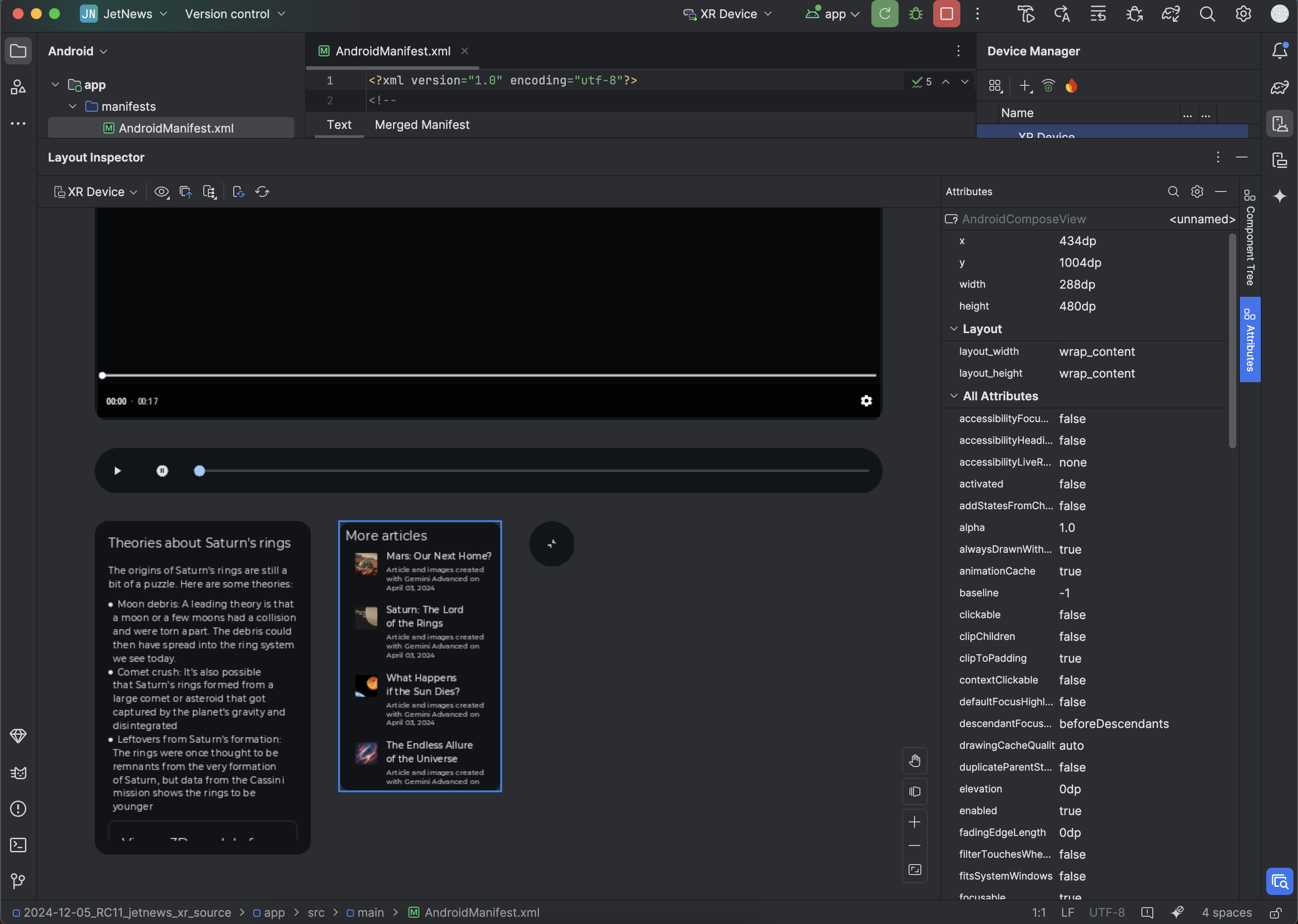
앱과 상호작용하면서 Layout Display 또는 Component Tree에서 뷰를 클릭하여 뷰를 검사합니다. 해당 뷰의 모든 레이아웃 속성이 Attributes 패널에 표시됩니다. 예를 들어 다음 이미지에서는 '기타 기사'라는 라벨이 지정된 AndroidComposeView 공간 패널의 속성이 표시됩니다.
그림 1. 뷰를 클릭하여 뷰의 레이아웃 속성을 확인합니다.
이 페이지에 나와 있는 콘텐츠와 코드 샘플에는 콘텐츠 라이선스에서 설명하는 라이선스가 적용됩니다. 자바 및 OpenJDK는 Oracle 및 Oracle 계열사의 상표 또는 등록 상표입니다.
최종 업데이트: 2026-05-19(UTC)
[[["이해하기 쉬움","easyToUnderstand","thumb-up"],["문제가 해결됨","solvedMyProblem","thumb-up"],["기타","otherUp","thumb-up"]],[["필요한 정보가 없음","missingTheInformationINeed","thumb-down"],["너무 복잡함/단계 수가 너무 많음","tooComplicatedTooManySteps","thumb-down"],["오래됨","outOfDate","thumb-down"],["번역 문제","translationIssue","thumb-down"],["샘플/코드 문제","samplesCodeIssue","thumb-down"],["기타","otherDown","thumb-down"]],["최종 업데이트: 2026-05-19(UTC)"],[],[]]