Esegui il debug del layout dell'app per esperienze immersive con Layout Inspector
Mantieni tutto organizzato con le raccolte
Salva e classifica i contenuti in base alle tue preferenze.
Dispositivi XR applicabili
Queste indicazioni ti aiutano a creare esperienze per questi tipi di dispositivi XR.
Mentre crei esperienze immersive per visori e occhiali XR con
orbiter e riquadri spaziali, puoi ispezionare ed eseguire il debug del layout con
Layout Inspector in Android Studio.
Al termine del deployment dell'app, seleziona Strumenti > Layout Inspector dalla barra dei menu.
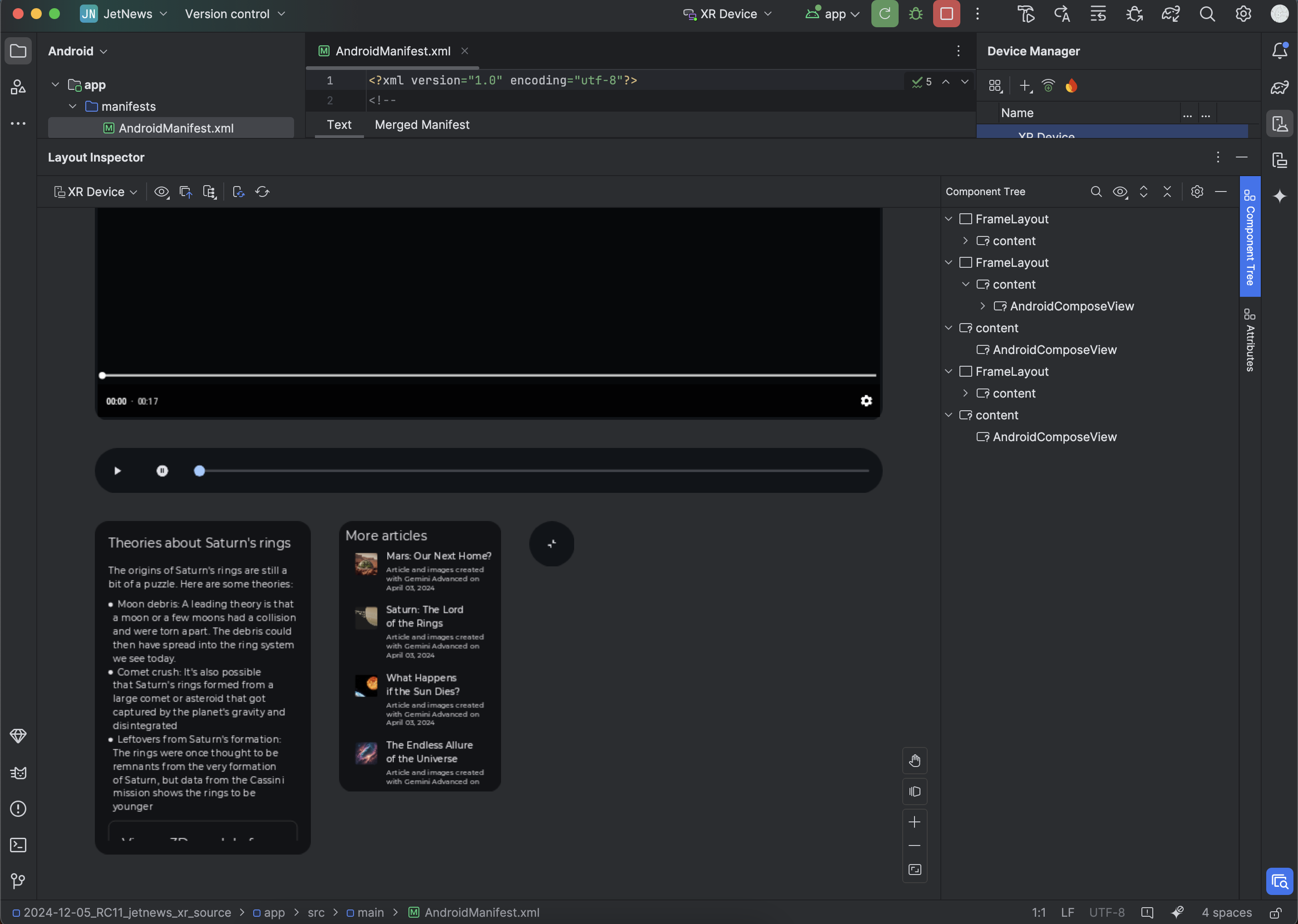
Si apre Layout Inspector, con Layout Display a sinistra e il riquadro
Component Tree a destra.
Gli elementi dell'interfaccia utente spaziale, come gli orbiter e i pannelli, vengono visualizzati come oggetti separati
sotto i contenuti principali.
Controllare gli attributi di layout
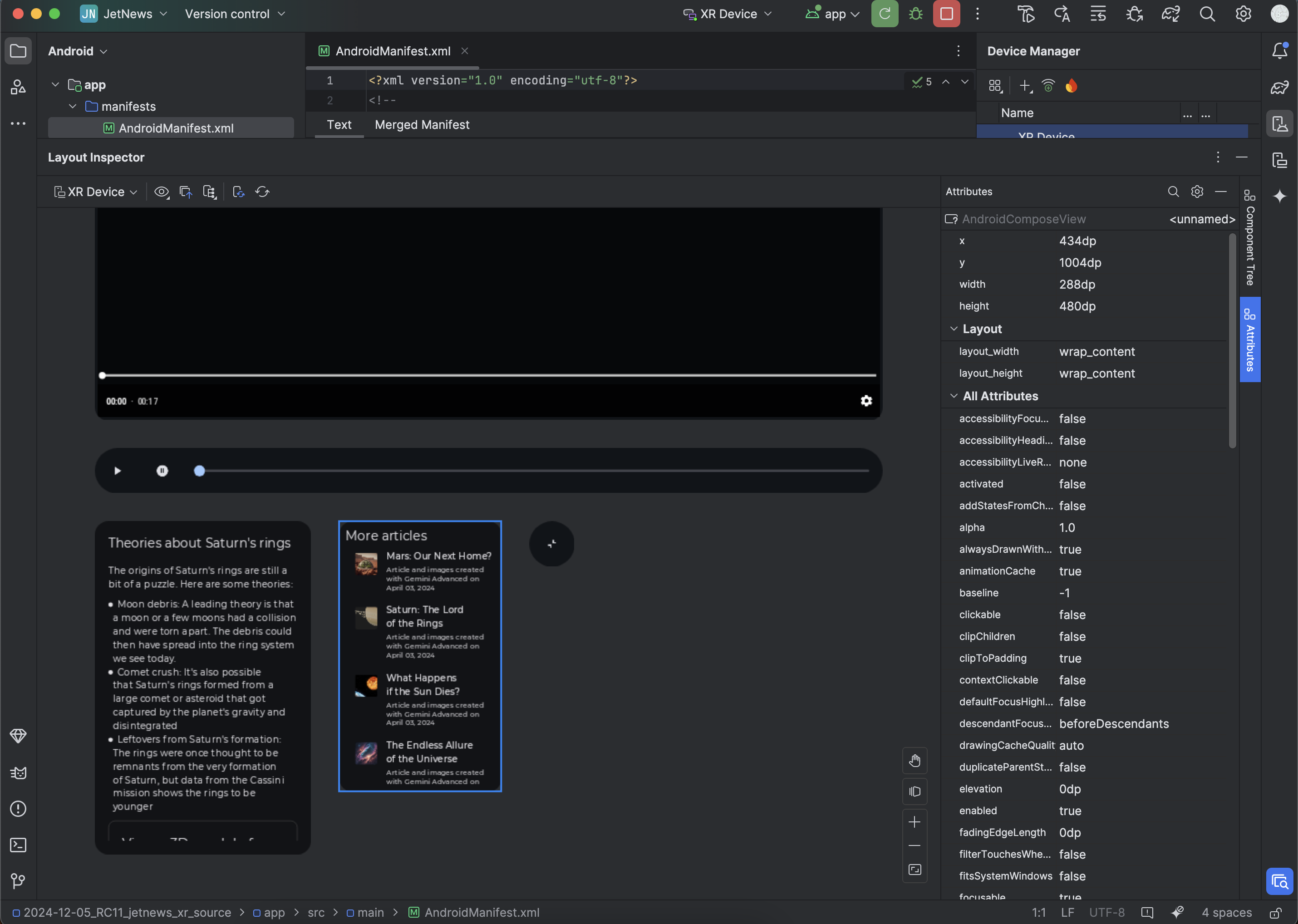
Mentre interagisci con l'app, ispeziona una visualizzazione facendo clic su di essa in Layout
Display o nell'albero dei componenti. Tutti gli attributi di layout per quella
visualizzazione vengono visualizzati nel riquadro Attributi. Ad esempio, nell'immagine seguente, gli
attributi vengono mostrati per il riquadro spaziale AndroidComposeView etichettato
"Altri articoli":
Figura 1. Fai clic su una visualizzazione per vedere gli attributi del layout.
I campioni di contenuti e codice in questa pagina sono soggetti alle licenze descritte nella Licenza per i contenuti. Java e OpenJDK sono marchi o marchi registrati di Oracle e/o delle sue società consociate.
Ultimo aggiornamento 2026-05-19 UTC.
[[["Facile da capire","easyToUnderstand","thumb-up"],["Il problema è stato risolto","solvedMyProblem","thumb-up"],["Altra","otherUp","thumb-up"]],[["Mancano le informazioni di cui ho bisogno","missingTheInformationINeed","thumb-down"],["Troppo complicato/troppi passaggi","tooComplicatedTooManySteps","thumb-down"],["Obsoleti","outOfDate","thumb-down"],["Problema di traduzione","translationIssue","thumb-down"],["Problema relativo a esempi/codice","samplesCodeIssue","thumb-down"],["Altra","otherDown","thumb-down"]],["Ultimo aggiornamento 2026-05-19 UTC."],[],[]]