App-Layout für immersive Erlebnisse mit Layout Inspector debuggen
Mit Sammlungen den Überblick behalten
Sie können Inhalte basierend auf Ihren Einstellungen speichern und kategorisieren.
Anwendbare XR‑Geräte
Dieser Leitfaden hilft Ihnen dabei, Erlebnisse für diese Arten von XR-Geräten zu entwickeln.
Wenn Sie immersive Erlebnisse für XR-Headsets und XR-Brillen mit räumlichen Bereichen und Orbitern entwickeln, können Sie Ihr Layout mit dem Layout Inspector in Android Studio untersuchen und debuggen.
Wählen Sie nach Abschluss des App-Deployments in der Menüleiste Tools > Layout Inspector aus.
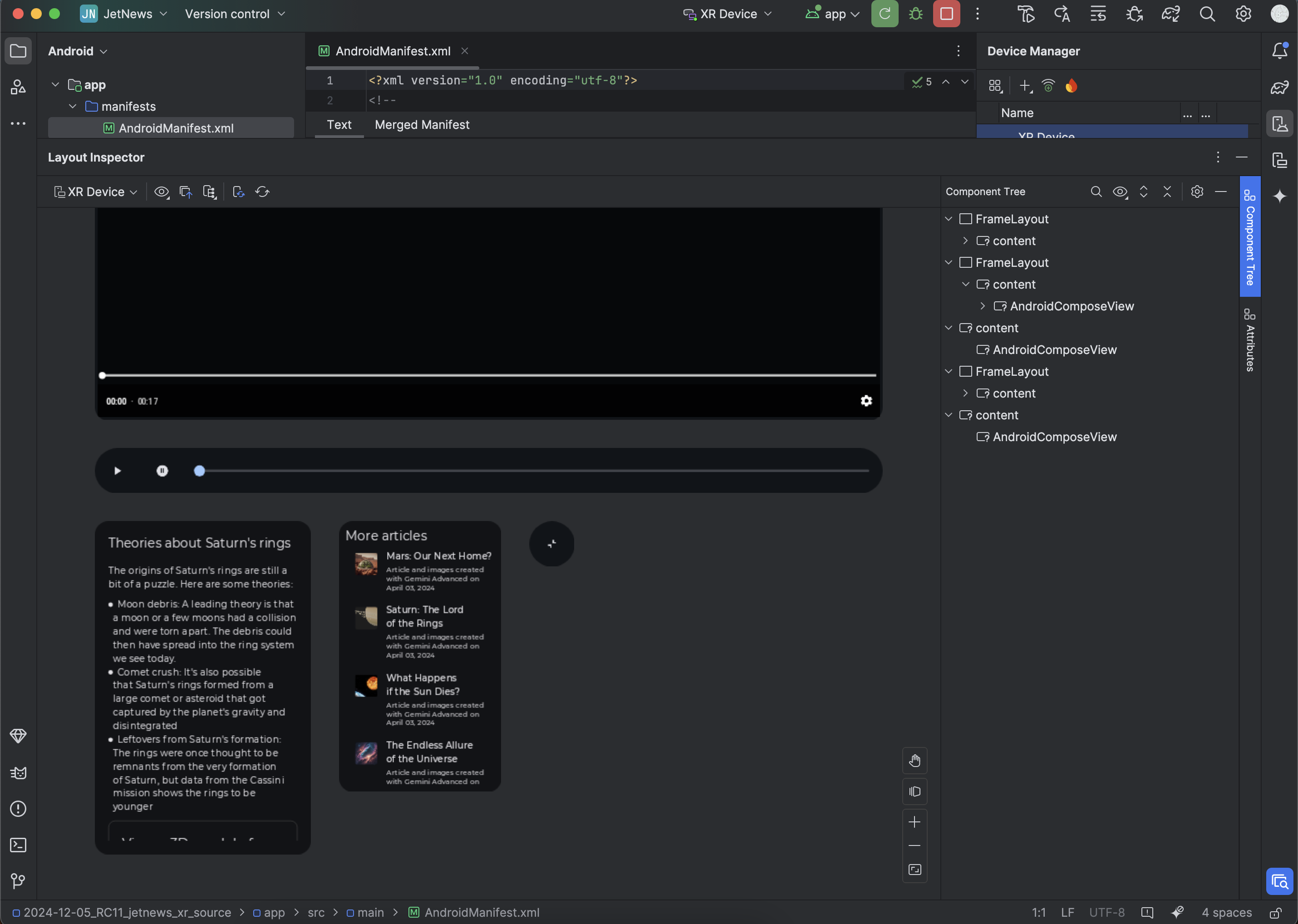
Der Layout-Inspector wird geöffnet. Links sehen Sie die Layout-Darstellung und rechts den Bereich Komponentenbaum.
Räumliche UI-Elemente wie Orbiters und Panels werden als separate Objekte unter dem Hauptinhalt angezeigt.
Layoutattribute prüfen
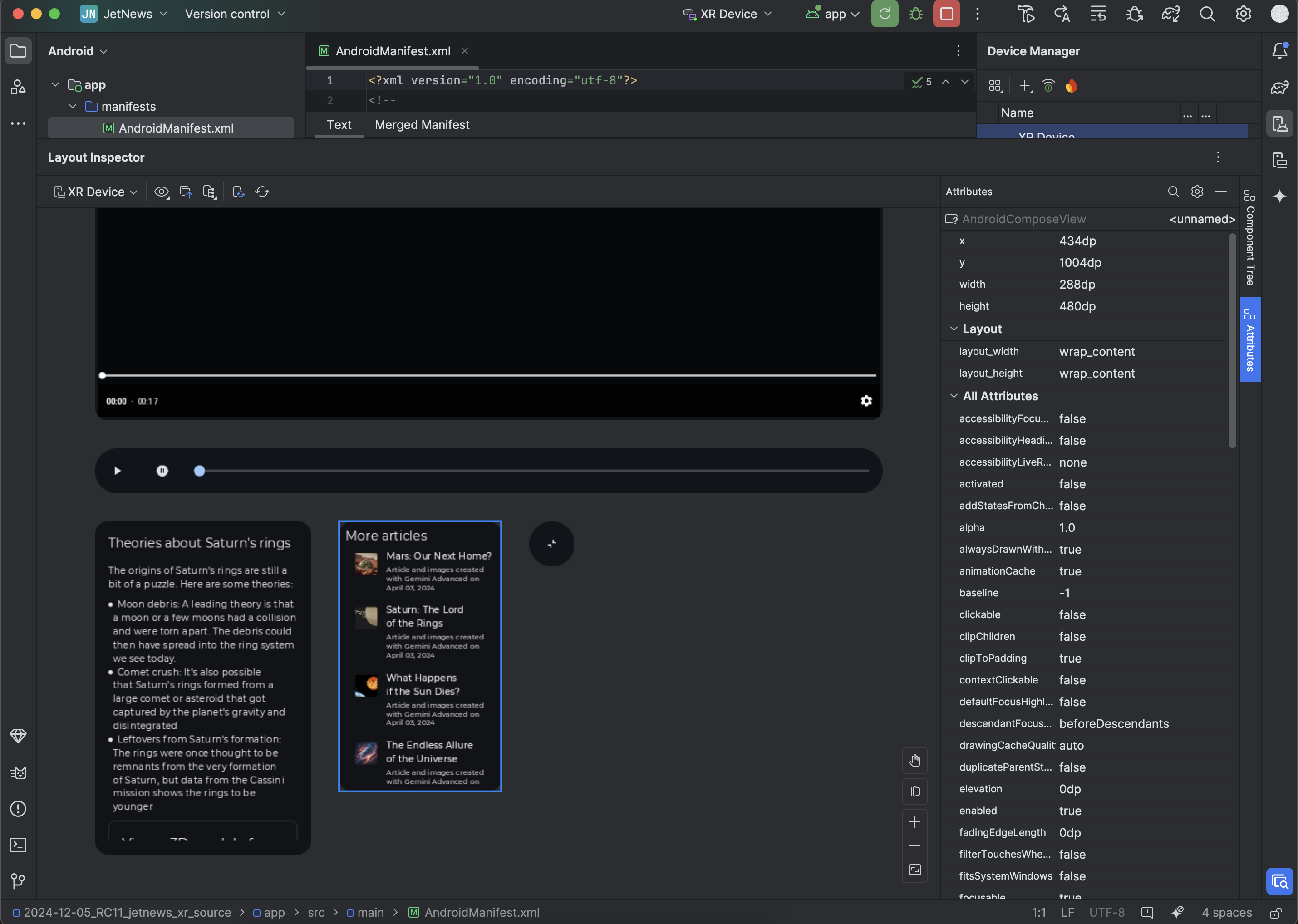
Wenn Sie mit Ihrer App interagieren, können Sie eine Ansicht untersuchen, indem Sie im Layout-Display oder in der Komponentenstruktur darauf klicken. Alle Layoutattribute für diese Ansicht werden im Bereich Attribute angezeigt. Im folgenden Bild werden beispielsweise die Attribute für das räumliche Feld AndroidComposeView mit dem Label „Weitere Artikel“ angezeigt:
Abbildung 1: Klicken Sie auf eine Ansicht, um ihre Layoutattribute aufzurufen.
Alle Inhalte und Codebeispiele auf dieser Seite unterliegen den Lizenzen wie im Abschnitt Inhaltslizenz beschrieben. Java und OpenJDK sind Marken oder eingetragene Marken von Oracle und/oder seinen Tochtergesellschaften.
Zuletzt aktualisiert: 2026-05-19 (UTC).
[[["Leicht verständlich","easyToUnderstand","thumb-up"],["Mein Problem wurde gelöst","solvedMyProblem","thumb-up"],["Sonstiges","otherUp","thumb-up"]],[["Benötigte Informationen nicht gefunden","missingTheInformationINeed","thumb-down"],["Zu umständlich/zu viele Schritte","tooComplicatedTooManySteps","thumb-down"],["Nicht mehr aktuell","outOfDate","thumb-down"],["Problem mit der Übersetzung","translationIssue","thumb-down"],["Problem mit Beispielen/Code","samplesCodeIssue","thumb-down"],["Sonstiges","otherDown","thumb-down"]],["Zuletzt aktualisiert: 2026-05-19 (UTC)."],[],[]]