App-Layout für Augmented Reality-Anwendungen mit Layout Inspector debuggen
Mit Sammlungen den Überblick behalten
Sie können Inhalte basierend auf Ihren Einstellungen speichern und kategorisieren.
XR‑Geräte, für die der Leitfaden gilt
Dieser Leitfaden hilft Ihnen dabei, Erlebnisse für die folgenden Arten von XR-Geräten zu entwickeln.
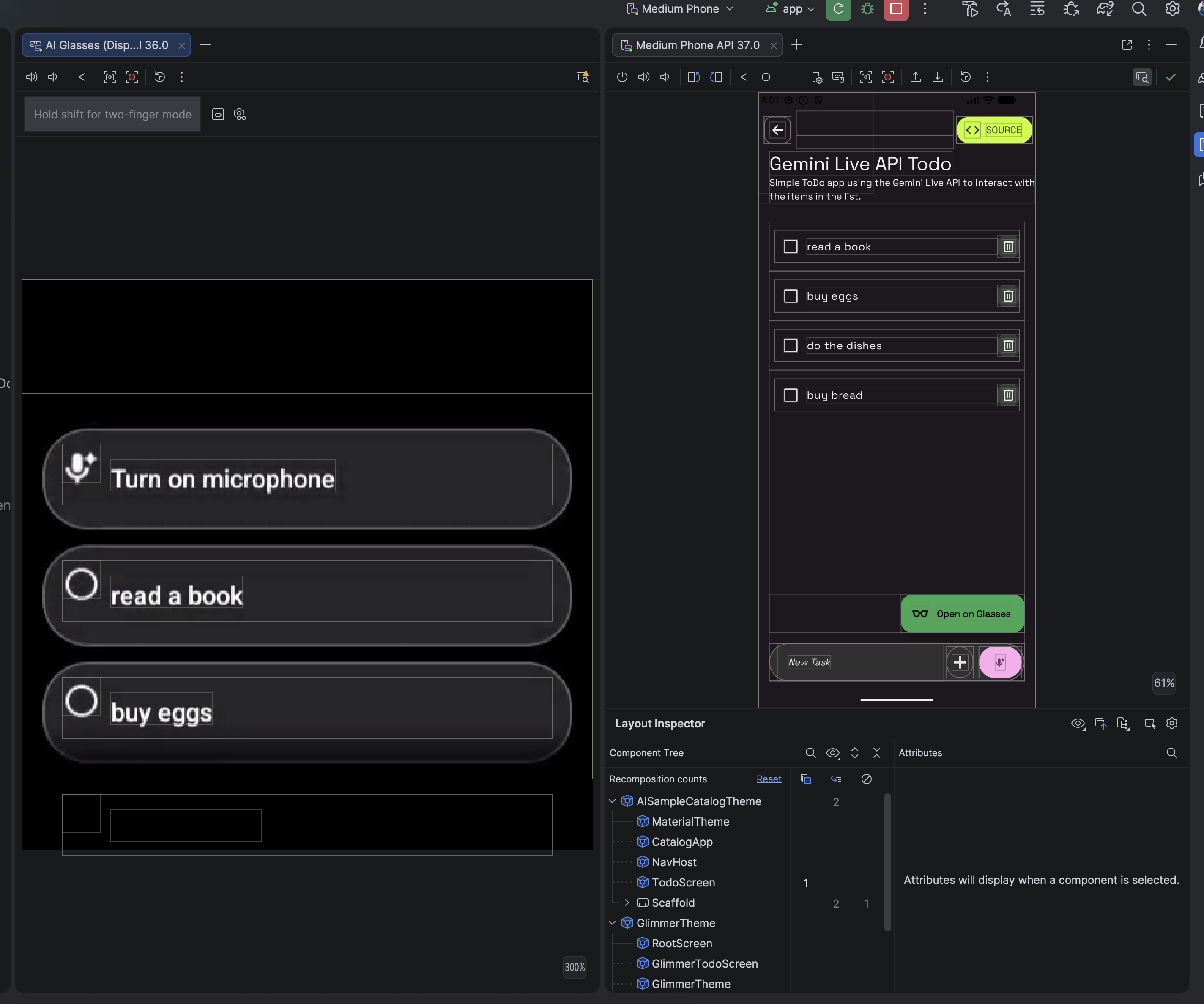
Wenn Sie mit Jetpack Compose Glimmer-Komponenten Augmented Reality-Anwendungen für Displaybrillen entwickeln, können Sie Ihr Layout mit dem Layout Inspector in Android Studio untersuchen und debuggen.
Wenn Sie einen Bildschirm sehen, den Sie untersuchen möchten, wählen Sie in der Menüleiste Tools > Layout Inspector aus.
Der Layout Inspector wird zusammen mit den Unterbereichen Attribute und Component Tree geöffnet.
Suchen Sie im Komponentenbaum nach der UI-Komponente für die Datenbrille.
Klicken Sie auf die Komponente, um ihre Attribute zu prüfen.
Komponentenattribute prüfen
Klicken Sie während der Interaktion mit Ihrer App auf Toggle Deep Inspect (Tiefenprüfung umschalten), um eine Komponente direkt auf den emulierten Geräten auszuwählen. Alle Layoutattribute für eine ausgewählte Komponente werden im Bereich Attribute angezeigt.
Alle Inhalte und Codebeispiele auf dieser Seite unterliegen den Lizenzen wie im Abschnitt Inhaltslizenz beschrieben. Java und OpenJDK sind Marken oder eingetragene Marken von Oracle und/oder seinen Tochtergesellschaften.
Zuletzt aktualisiert: 2026-06-18 (UTC).
[[["Leicht verständlich","easyToUnderstand","thumb-up"],["Mein Problem wurde gelöst","solvedMyProblem","thumb-up"],["Sonstiges","otherUp","thumb-up"]],[["Benötigte Informationen nicht gefunden","missingTheInformationINeed","thumb-down"],["Zu umständlich/zu viele Schritte","tooComplicatedTooManySteps","thumb-down"],["Nicht mehr aktuell","outOfDate","thumb-down"],["Problem mit der Übersetzung","translationIssue","thumb-down"],["Problem mit Beispielen/Code","samplesCodeIssue","thumb-down"],["Sonstiges","otherDown","thumb-down"]],["Zuletzt aktualisiert: 2026-06-18 (UTC)."],[],[]]