Android XR SDK का डेवलपर प्रीव्यू 4 उपलब्ध है. हमें आपके सुझाव/राय/शिकायत का इंतज़ार है! इन सुविधाओं को आज़माएं. अगर आपको कोई समस्या आती है, तो हमारे सहायता पेज पर जाएं.
Google uses AI technology to translate content into your preferred language. AI translations can contain errors.
लेआउट इंस्पेक्टर की मदद से, ऑगमेंटेड अनुभवों के लिए अपने ऐप्लिकेशन के लेआउट को डीबग करना
संग्रह की मदद से व्यवस्थित रहें
अपनी प्राथमिकताओं के आधार पर, कॉन्टेंट को सेव करें और कैटगरी में बांटें.
इन XR डिवाइसों पर लागू होता है
इस गाइड की मदद से, इन तरह के एक्सआर डिवाइसों के लिए अनुभव बनाए जा सकते हैं.
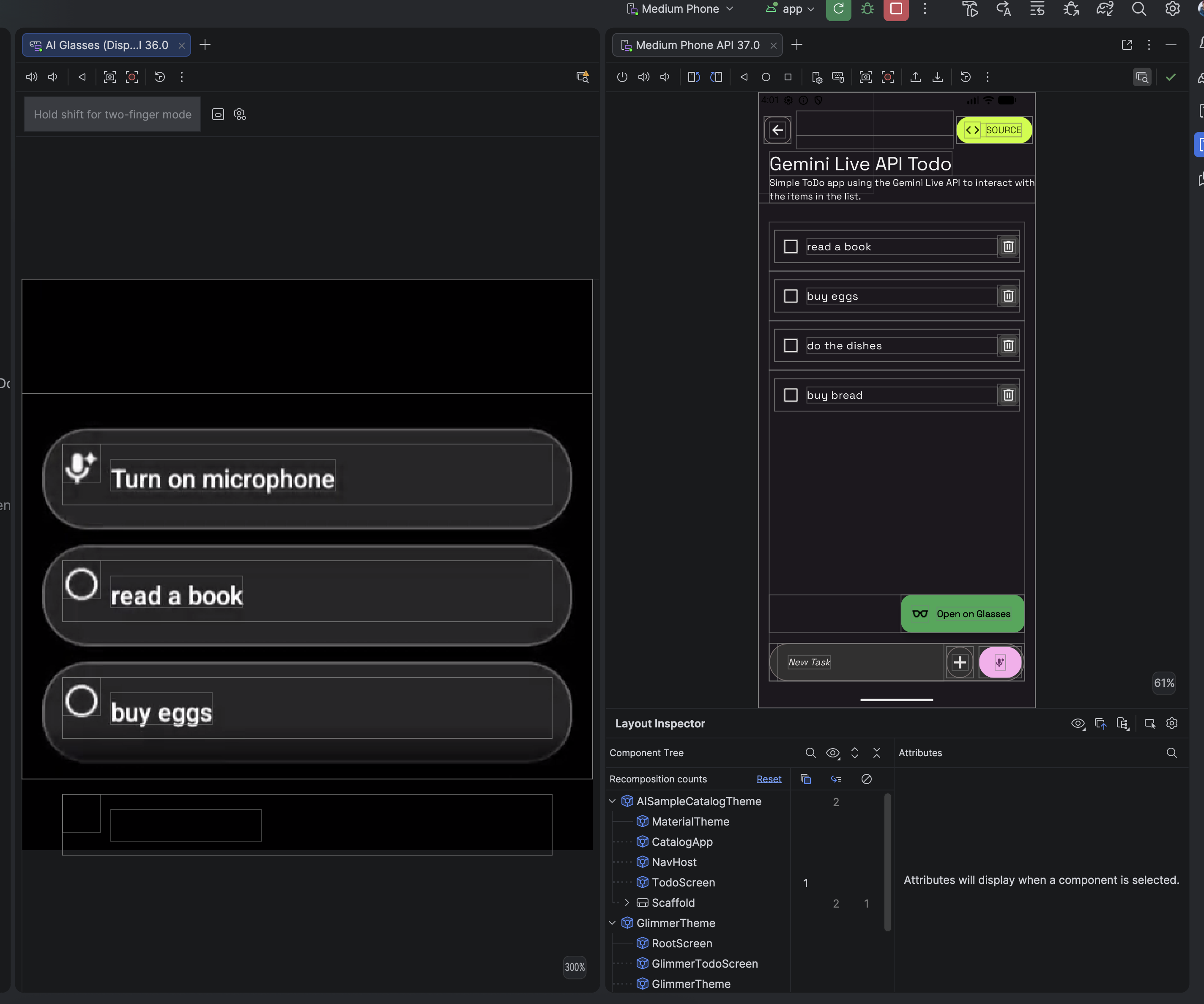
डिसप्ले ग्लास के लिए, Jetpack Compose Glimmer कॉम्पोनेंट की मदद से बेहतर अनुभव देने वाले ऐप्लिकेशन बनाते समय, Android Studio में लेआउट इंस्पेक्टर का इस्तेमाल करके अपने लेआउट की जांच की जा सकती है और उसे डीबग किया जा सकता है.
जब आपको कोई ऐसी स्क्रीन दिखे जिसकी जांच करनी है, तो मेन्यू बार में जाकर टूल > लेआउट
इंस्पेक्टर चुनें.
लेआउट इंस्पेक्टर खुलता है. साथ ही, एट्रिब्यूट और कॉम्पोनेंट ट्री सब-पैनल भी खुलते हैं.
कॉम्पोनेंट ट्री में, डिसप्ले ग्लास के लिए यूज़र इंटरफ़ेस (यूआई) कॉम्पोनेंट ढूंढें.
इसके एट्रिब्यूट की जांच करने के लिए, कॉम्पोनेंट पर क्लिक करें.
कॉम्पोनेंट एट्रिब्यूट की जांच करना
अपने ऐप्लिकेशन से इंटरैक्ट करते समय, डीप इंस्पेक्ट टॉगल करें पर क्लिक करके, सीधे तौर पर एम्युलेट किए गए डिवाइसों पर कोई कॉम्पोनेंट चुनें. चुने गए कॉम्पोनेंट के सभी लेआउट एट्रिब्यूट, एट्रिब्यूट पैनल में दिखते हैं.
इस पेज पर मौजूद कॉन्टेंट और कोड सैंपल कॉन्टेंट के लाइसेंस में बताए गए लाइसेंस के हिसाब से हैं. Java और OpenJDK, Oracle और/या इससे जुड़ी हुई कंपनियों के ट्रेडमार्क या रजिस्टर किए हुए ट्रेडमार्क हैं.
आखिरी बार 2026-05-19 (UTC) को अपडेट किया गया.
[[["समझने में आसान है","easyToUnderstand","thumb-up"],["मेरी समस्या हल हो गई","solvedMyProblem","thumb-up"],["अन्य","otherUp","thumb-up"]],[["वह जानकारी मौजूद नहीं है जो मुझे चाहिए","missingTheInformationINeed","thumb-down"],["बहुत मुश्किल है / बहुत सारे चरण हैं","tooComplicatedTooManySteps","thumb-down"],["पुराना","outOfDate","thumb-down"],["अनुवाद से जुड़ी समस्या","translationIssue","thumb-down"],["सैंपल / कोड से जुड़ी समस्या","samplesCodeIssue","thumb-down"],["अन्य","otherDown","thumb-down"]],["आखिरी बार 2026-05-19 (UTC) को अपडेट किया गया."],[],[]]