



Emulator Androida XR to specjalna wersja emulatora Androida, która jest przeznaczona do tworzenia aplikacji XR. Umożliwia testowanie i debugowanie aplikacji XR w znanym środowisku Android Studio.
Zanim uruchomisz aplikację w emulatorze Androida XR, musisz go skonfigurować. Utwórz wirtualne urządzenia z Androidem (AVD) dla gogli XR lub okularów XR w zależności od rodzaju testów, które chcesz przeprowadzić.
- Gogle XR: emulator gogli XR symuluje w pełni immersyjne środowisko XR, dzięki czemu możesz testować aplikacje w całkowicie wirtualnej przestrzeni.
- Okulary XR: emulator okularów XR symuluje parę przewodowych okularów XR , które umożliwiają użytkownikowi widzenie przez wyświetlacz optyczny, a jednocześnie zapewniają szerokie pole widzenia i możliwości immersyjne.
Aby skonfigurować wszystko, czego potrzebujesz do tych urządzeń wirtualnych, wykonaj czynności opisane w kolejnych sekcjach.

Sprawdzanie wymagań systemowych
Zanim zaczniesz tworzyć wirtualne urządzenia z Androidem (AVD), zapoznaj się z tymi wymaganiami systemowymi.
Wymagania systemowe dotyczące AVD gogli XR i okularów XR
Aby korzystać z emulatora Androida XR z AVD dla gogli XR lub okularów XR, Twój komputer musi spełniać te wymagania:
- Android Studio: zainstaluj najnowszą wersję Canary i skonfiguruj Studio do tworzenia aplikacji XR.
- System: macOS lub Windows
- Wymagania dotyczące systemu macOS:
- System operacyjny: macOS 13.3 lub nowszy.
- Procesor/karta graficzna: Apple Silicon (chip M1 lub nowszy)
- Pamięć RAM/VRAM: 16 GB lub więcej
- Wymagania dotyczące systemu Windows:
- System operacyjny: Windows 11 lub nowszy.
- Procesor: Intel 9. generacji lub nowszy albo AMD Ryzen serii 1000 lub nowszy.
- Pamięć RAM: 16 GB lub więcej
- Karta graficzna: NVIDIA GeForce serii 10 lub nowsza albo AMD Radeon RX serii 5000 lub nowsza.
- Pamięć VRAM: 8 GB lub więcej
- Ustawienia BIOS: w systemie BIOS komputera muszą być włączone rozszerzenia procesora VMX.
- Wymagania dotyczące systemu macOS:
Tworzenie wirtualnego urządzenia z Androidem XR
Aby utworzyć wirtualne urządzenie z Androidem (AVD), którego będziesz używać do testowania i debugowania aplikacji, wykonaj te czynności:
Otwórz najnowszą wersję Canary Android Studio, a potem kliknij Narzędzia > Menedżer urządzeń > Dodaj nowe urządzenie


W oknie Dodaj urządzenie w sekcji Format kliknij XR.
Z listy wybierz typ urządzenia z XR, które chcesz utworzyć (Gogle XR lub Okulary XR), a potem kliknij Dalej.
Na karcie Konfiguruj urządzenie wirtualne w sekcji Wybierz obraz systemu wybierz obraz systemu w zależności od typu tworzonego urządzenia wirtualnego:
- Okulary XR: musisz użyć obrazu systemu w wersji Preview API, jak pokazano w tym przykładzie:

- Gogle XR: użyj dowolnej wersji, która pasuje do konfiguracji środowiska testowego, którą chcesz.
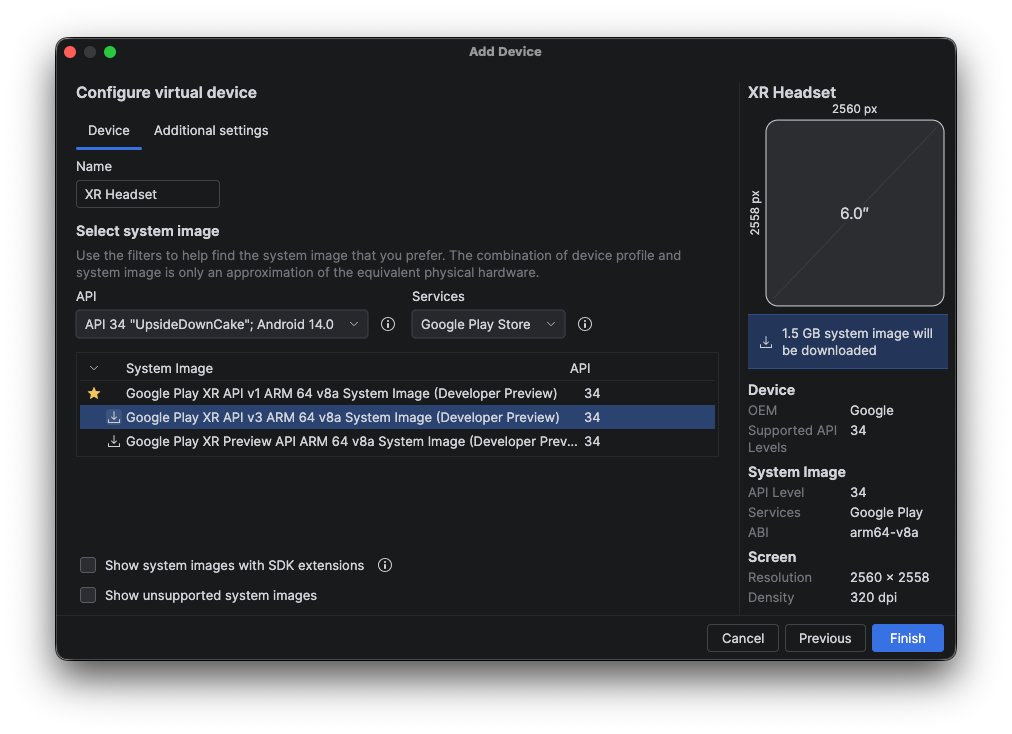
Kliknij Zakończ, a potem Tak, jeśli pojawi się prośba o pobranie wybranego obrazu systemu.

Dalsze kroki
Teraz, gdy masz już utworzone co najmniej 1 AVD dla gogli XR i okularów XR, uruchom aplikację w emulatorze.
OpenXR™ i logo OpenXR są znakami towarowymi należącymi do The Khronos Group Inc. i są zarejestrowane jako znaki towarowe w Chinach, Unii Europejskiej, Japonii i Wielkiej Brytanii.