



Der Android XR-Emulator ist eine spezielle Version des Android-Emulators, die für die Entwicklung von XR-Apps entwickelt wurde. So können Sie Ihre XR-Apps in der vertrauten Umgebung von Android Studio testen und debuggen.
Bevor Sie Ihre App im Android XR-Emulator ausführen können, müssen Sie sie einrichten. Erstellen Sie Android-Virtual-Devices (AVDs) für XR‑Headsets oder XR‑Brillen, je nachdem, welche Art von Tests Sie durchführen müssen.
- XR‑Headset: Der Emulator für XR‑Headsets simuliert eine vollständig immersive XR‑Umgebung, sodass Sie die Funktionen Ihrer App in einem vollständig virtuellen Raum testen können.
- XR‑Datenbrille: Der Emulator für XR‑Datenbrillen simuliert eine kabelgebundene XR‑Datenbrille, mit der der Nutzer durch das optische Display sehen kann. Gleichzeitig bietet sie ein breites Sichtfeld und immersive Funktionen.
Folgen Sie der Anleitung in den folgenden Abschnitten, um alles einzurichten, was Sie für diese virtuellen Geräte benötigen.

Systemanforderungen prüfen
Bevor Sie mit dem Erstellen von Android-Geräten (AVDs) beginnen, sollten Sie die folgenden Systemanforderungen lesen.
Systemanforderungen für AVDs für XR‑Headsets und XR‑Datenbrillen
Damit Sie den Android XR-Emulator mit einem AVD für XR-Headsets oder XR-Brillen verwenden können, muss Ihr Computer die folgenden Anforderungen erfüllen:
- Android Studio: Installieren Sie den neuesten Canary-Build und konfigurieren Sie Studio für die XR-Entwicklung.
- System: macOS oder Windows
- macOS-Anforderungen:
- Betriebssystem: macOS 13.3 oder höher.
- CPU/GPU: Apple Silicon (M1-Chip oder neuer)
- RAM/VRAM: mindestens 16 GB
- Windows-Anforderungen:
- Betriebssystem: Windows 11 oder höher.
- CPU: Intel der 9. Generation oder höher oder AMD Ryzen der 1000er-Serie oder höher.
- RAM: mindestens 16 GB
- GPU: NVIDIA GeForce 10-Serie oder höher oder AMD Radeon RX 5000-Serie oder höher.
- VRAM: mindestens 8 GB
- BIOS-Einstellungen: VMX-CPU-Erweiterungen müssen im BIOS Ihres Computers aktiviert sein.
- macOS-Anforderungen:
Android XR-Gerät erstellen
So erstellen Sie ein virtuelles Android-Gerät (AVD), das Sie zum Testen und Debuggen Ihrer App verwenden können:
Öffnen Sie den aktuellen Canary-Build von Android Studio und klicken Sie dann auf Tools > Device Manager > Add a new device

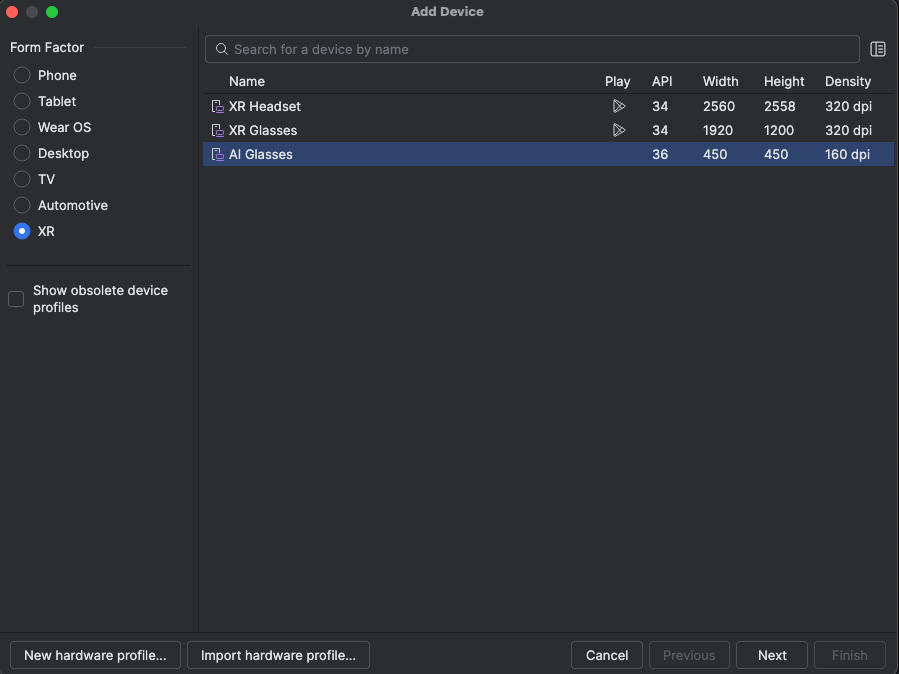
Wählen Sie im Fenster Gerät hinzufügen im Bereich Formfaktor die Option XR aus.
Wählen Sie in der Liste den Typ des XR-Geräts aus, das Sie erstellen möchten (XR-Headset oder XR-Brille), und klicken Sie dann auf Weiter.
Wählen Sie auf dem Tab Virtuelles Gerät konfigurieren im Abschnitt System-Image auswählen ein System-Image aus, das dem Typ des virtuellen Geräts entspricht, das Sie erstellen:
- XR-Brillen: Sie müssen die Preview API-Version des System-Images verwenden, wie im folgenden Beispiel gezeigt:

- XR‑Headset: Verwenden Sie die Version, die der Konfiguration entspricht, die Sie für Ihre Testumgebung wünschen.

Klicken Sie auf Fertigstellen und dann auf Ja, wenn Sie aufgefordert werden, das ausgewählte Systemimage herunterzuladen.

Nächste Schritte
Nachdem Sie ein oder mehrere AVDs für XR‑Headsets und XR‑Datenbrillen erstellt haben, können Sie Ihre App im Emulator ausführen.
OpenXR™ und das OpenXR-Logo sind Marken von The Khronos Group Inc. und sind als Marke in China, der Europäischen Union, Japan und dem Vereinigten Königreich eingetragen.