


Android XR Emulator adalah versi khusus Android Emulator yang dirancang untuk pengembangan aplikasi XR. Dengan emulator ini, Anda dapat menguji dan men-debug aplikasi XR dalam lingkungan Android Studio yang sudah dikenal.
Sebelum dapat menjalankan aplikasi di Android XR Emulator, Anda harus menyiapkan emulator tersebut. Buat Perangkat Virtual Android (AVD) untuk headset XR atau kacamata XR, bergantung pada jenis pengujian yang perlu Anda lakukan.
- Headset XR: Emulator untuk headset XR mensimulasikan lingkungan XR yang sepenuhnya imersif, sehingga Anda dapat menguji pengalaman aplikasi di ruang yang sepenuhnya virtual.
- Kacamata XR: Emulator untuk kacamata XR mensimulasikan sepasang kacamata XR berkabel yang memungkinkan pengguna melihat melalui layar optik sekaligus memberikan bidang pandang yang luas dan kemampuan imersif.
Ikuti langkah-langkah di bagian berikut untuk menyiapkan semua yang Anda butuhkan untuk perangkat virtual ini.

Memeriksa persyaratan sistem
Sebelum mulai membuat Perangkat Virtual Android (AVD), tinjau persyaratan sistem berikut.
Persyaratan sistem untuk AVD headset XR dan kacamata XR
Untuk menggunakan Android XR Emulator dengan AVD untuk headset XR atau kacamata XR, komputer Anda harus memenuhi persyaratan berikut:
- Android Studio: Instal build Canary terbaru dan konfigurasi Studio untuk pengembangan XR.
- Sistem: macOS atau Windows
- Persyaratan macOS:
- OS: macOS 13.3 atau yang lebih baru.
- CPU/GPU: Apple Silicon (chip M1 atau yang lebih baru)
- RAM/VRAM: 16 GB atau lebih tinggi
- Persyaratan Windows:
- OS: Windows 11 atau yang lebih baru.
- CPU: Intel generasi ke-9 atau yang lebih baru, atau AMD Ryzen seri 1000 atau yang lebih baru.
- RAM: 16 GB atau lebih tinggi
- GPU: NVIDIA GeForce seri 10 atau yang lebih baru, atau AMD Radeon RX seri 5000 atau yang lebih baru.
- VRAM: 8 GB atau lebih tinggi
- Setelan BIOS: Ekstensi CPU VMX harus diaktifkan di BIOS komputer Anda
- Persyaratan macOS:
Membuat Perangkat Virtual Android XR
Ikuti langkah-langkah berikut untuk membuat Perangkat Virtual Android (AVD) yang akan digunakan saat Anda menguji dan men-debug aplikasi:
Buka build Canary terbaru Android Studio, lalu klik Tools > Device Manager > Add a new device

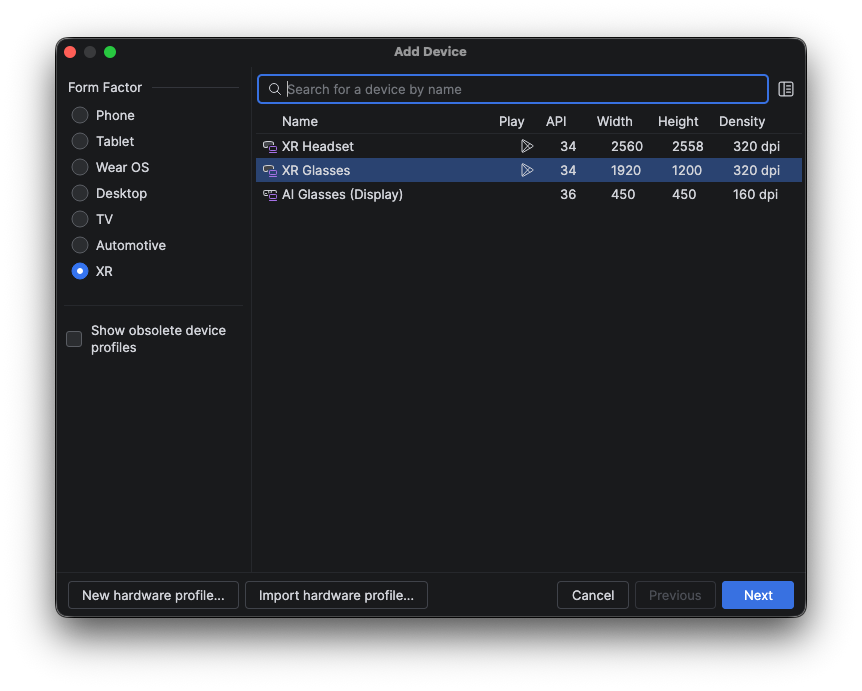
Di jendela Add Device, di bagian Form Factor, pilih XR.
Dari daftar, pilih jenis perangkat XR yang ingin Anda buat (XR Headset atau XR Glasses), lalu klik Next.
Di tab Configure Virtual Device di bagian Select system image, pilih image sistem bergantung pada jenis perangkat virtual yang Anda buat:
- Kacamata XR: Anda harus menggunakan image sistem versi Preview API, seperti yang ditunjukkan dalam contoh berikut:
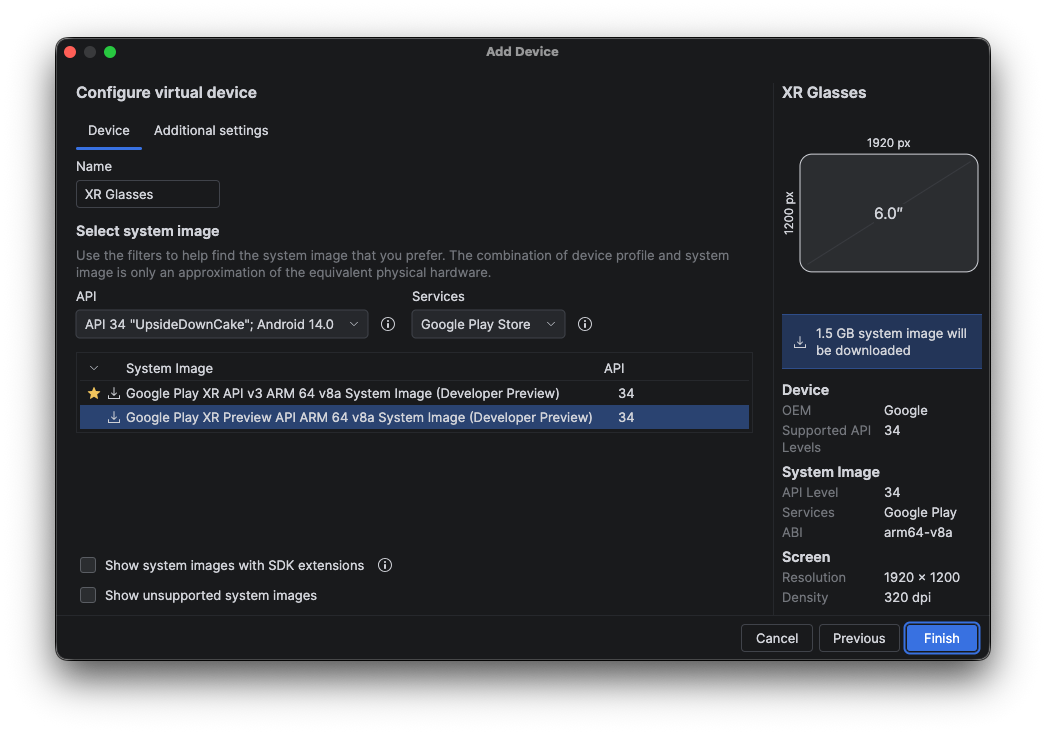
- Headset XR: Gunakan versi yang cocok dengan konfigurasi yang Anda inginkan untuk lingkungan pengujian.

Klik Finish, lalu klik Yes jika diminta untuk mendownload image sistem yang Anda pilih.

Langkah berikutnya
Setelah membuat satu atau beberapa AVD untuk headset XR dan kacamata XR, jalankan aplikasi di emulator.
OpenXR™ dan logo OpenXR adalah merek dagang yang dimiliki oleh The Khronos Group Inc. dan terdaftar sebagai merek dagang di China, Uni Eropa, Jepang, dan Inggris Raya.