


L'émulateur Android XR est une version spécialisée d'Android Emulator conçue pour le développement d'applications XR. Il vous permet de tester et de déboguer vos applications XR dans l'environnement familier d'Android Studio.
Avant de pouvoir exécuter votre application dans l'émulateur Android XR, vous devez le configurer. Créez des appareils virtuels Android (AVD) pour les lunettes audio et les lunettes avec affichage à utiliser avec l'émulateur Android XR lorsque vous testez et déboguez votre application. L'émulateur pour les lunettes audio et les lunettes avec affichage agit comme un appareil virtuel distinct que vous pouvez associer à une instance d'émulateur exécutant un AVD de téléphone.
Suivez les étapes décrites dans les sections suivantes pour configurer tout ce dont vous avez besoin pour ces appareils virtuels.

Vérifier la configuration système requise
Avant de commencer à créer des appareils virtuels Android (AVD) pour les lunettes audio et les lunettes avec affichage, consultez la configuration système requise ci-dessous.
- Android Studio : installez la dernière version Canary et configurez Studio pour le développement XR.
- Système : un ordinateur doté au moins des mêmes caractéristiques que celles requises pour Android Emulator, à l'exception de ChromeOS, qui n'est pas compatible. Prévoyez de l'espace disque supplémentaire, car les AVD de lunettes audio et de lunettes avec affichage nécessitent également un AVD de téléphone pour servir d'appareil hôte pour votre application.
Créer un appareil virtuel Android pour des lunettes audio ou des lunettes avec affichage
Suivez ces étapes pour créer un AVD pour des lunettes audio ou des lunettes avec affichage que vous pourrez utiliser pour tester et déboguer votre application :
Ouvrez la dernière version Canary d'Android Studio, puis cliquez sur Tools > Device Manager > Add a new device

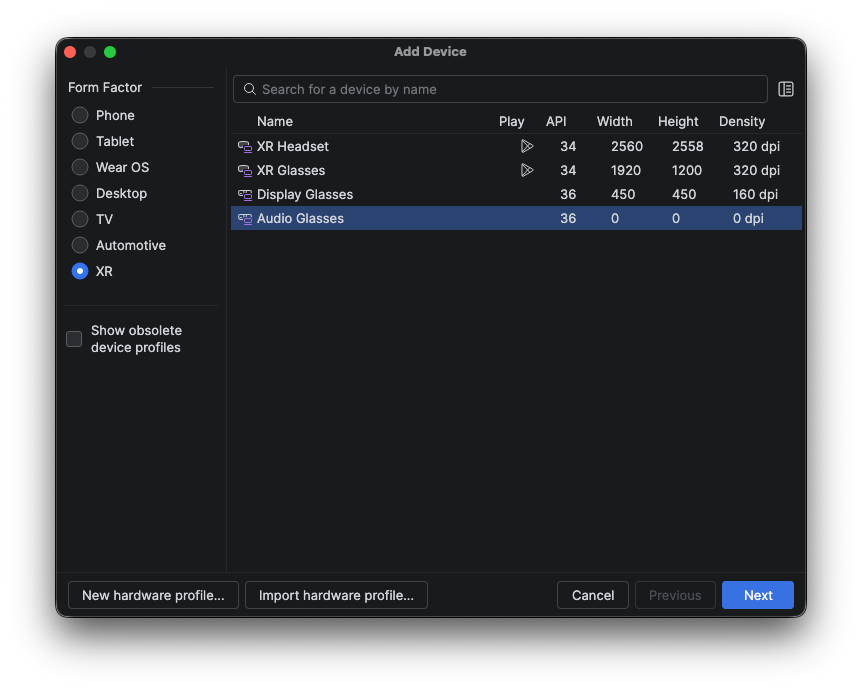
Dans la fenêtre Add Device (Ajouter un appareil), dans la section Form Factor (Facteur de forme), sélectionnez XR.
Dans la liste, sélectionnez Lunettes audio ou Lunettes avec affichage, puis cliquez sur Suivant.
Dans l'onglet Configure Virtual Device (Configurer l'appareil virtuel), dans la section Select system image (Sélectionner une image système), sélectionnez l'image système la plus récente compatible avec votre système dans la liste des images système.
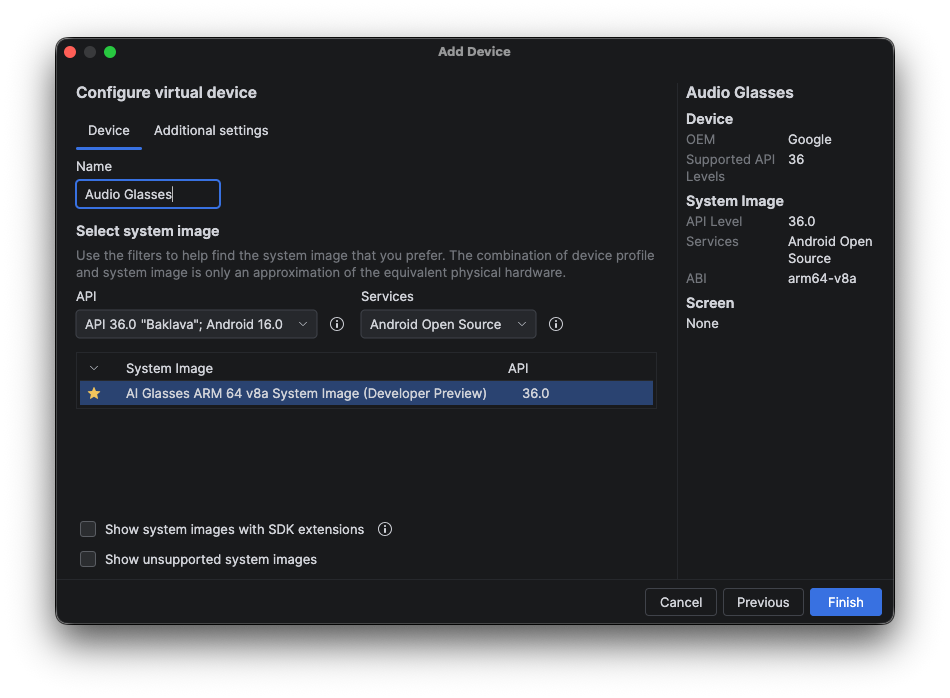
Cliquez sur Finish (Terminer), puis sur Yes (Oui) si vous êtes invité à télécharger l'image système que vous avez sélectionnée.

Créer un AVD de téléphone pour qu'il serve d'appareil hôte
Les AVD de lunettes audio et de lunettes avec affichage nécessitent également un AVD de téléphone pour servir d'appareil hôte pour votre application.
Tout d'abord, créez un AVD de téléphone qui servira d'appareil hôte pour les lunettes :
- Dans Android Studio, revenez au Gestionnaire d'appareils, puis cliquez sur Add a new device
- Dans la fenêtre Add Device (Ajouter un appareil), dans la section Form Factor (Facteur de forme), sélectionnez Phone (Téléphone).
- Sélectionnez un téléphone (cet exemple utilise un Pixel 9 Pro), puis cliquez sur Suivant.
Dans le menu déroulant API, sélectionnez API CANARY Preview avec le niveau d'API canary-20261007.
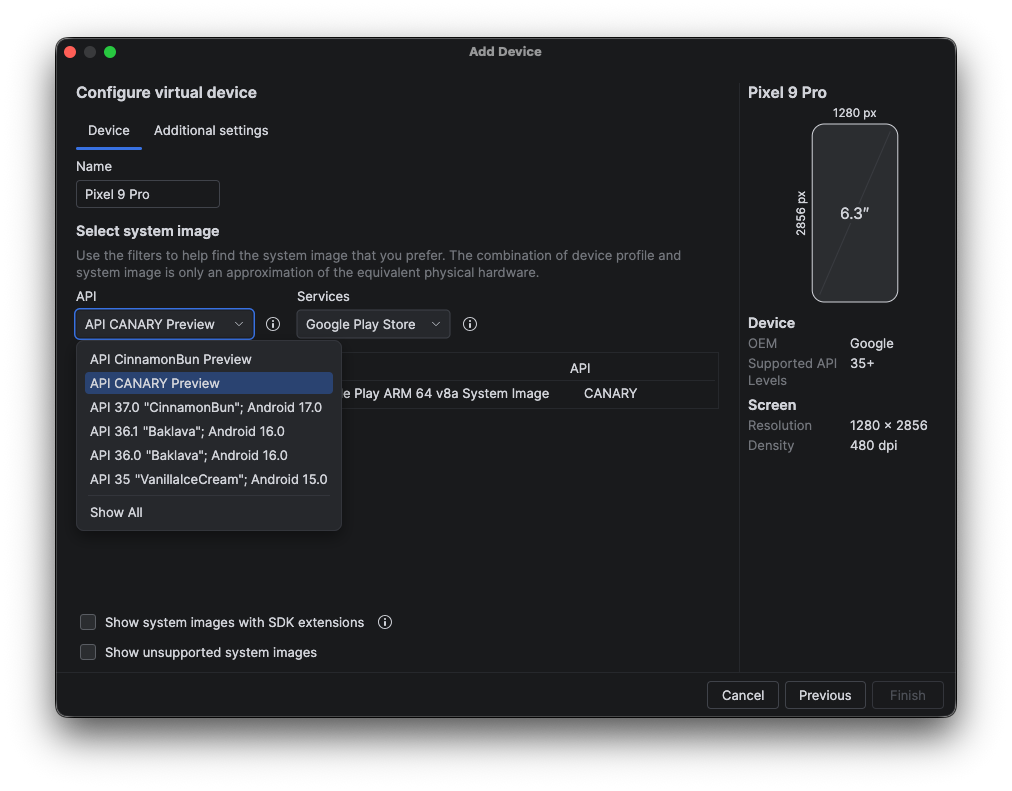
Dans la section Select system image (Sélectionner une image système), sélectionnez l'image système la plus récente compatible avec votre système dans la liste des images système :
- Image système Google Play ARM 64 v8a avec taille de page de 16 ko en version préliminaire (macOS)
- Image système Google Play Intel x86_64 Atom avec taille de page de 16 ko en version préliminaire (Windows et Linux)
Cliquez sur Finish (Terminer), puis sur Yes (Oui) si vous êtes invité à télécharger l'image système que vous avez sélectionnée.
Associer les appareils
Enfin, associez les appareils :
Dans le Gestionnaire d'appareils, recherchez l'AVD des lunettes audio ou des lunettes avec affichage, puis sélectionnez Associer des lunettes dans le menu à développer.
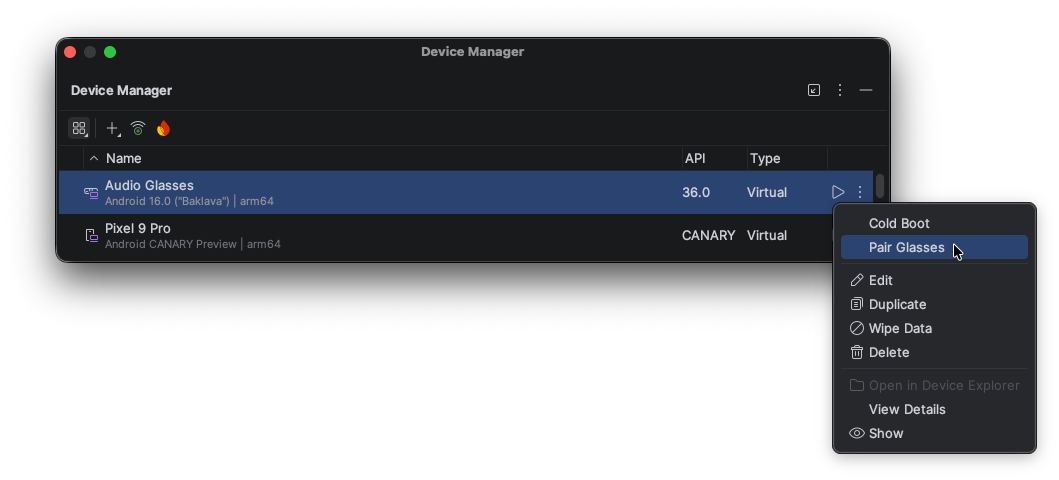
Sélectionnez l'AVD du téléphone dans la liste des appareils compatibles.
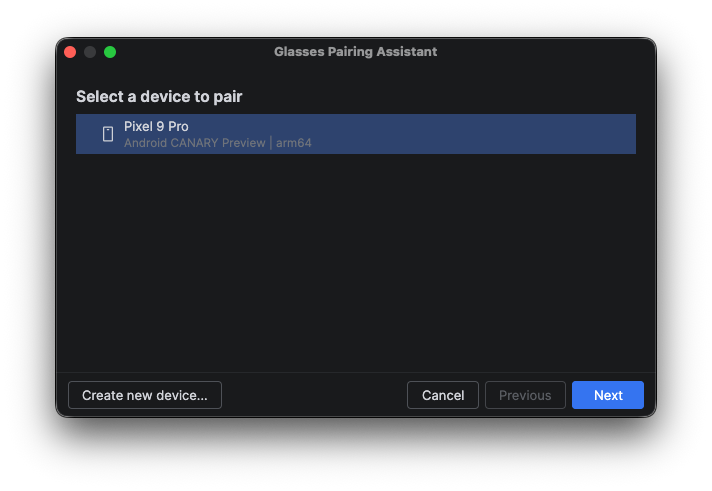
L'assistant d'association lance les deux AVD dans l'émulateur et lance l'association.
Sur l'AVD du téléphone, acceptez les demandes d'autorisation pour associer les appareils.
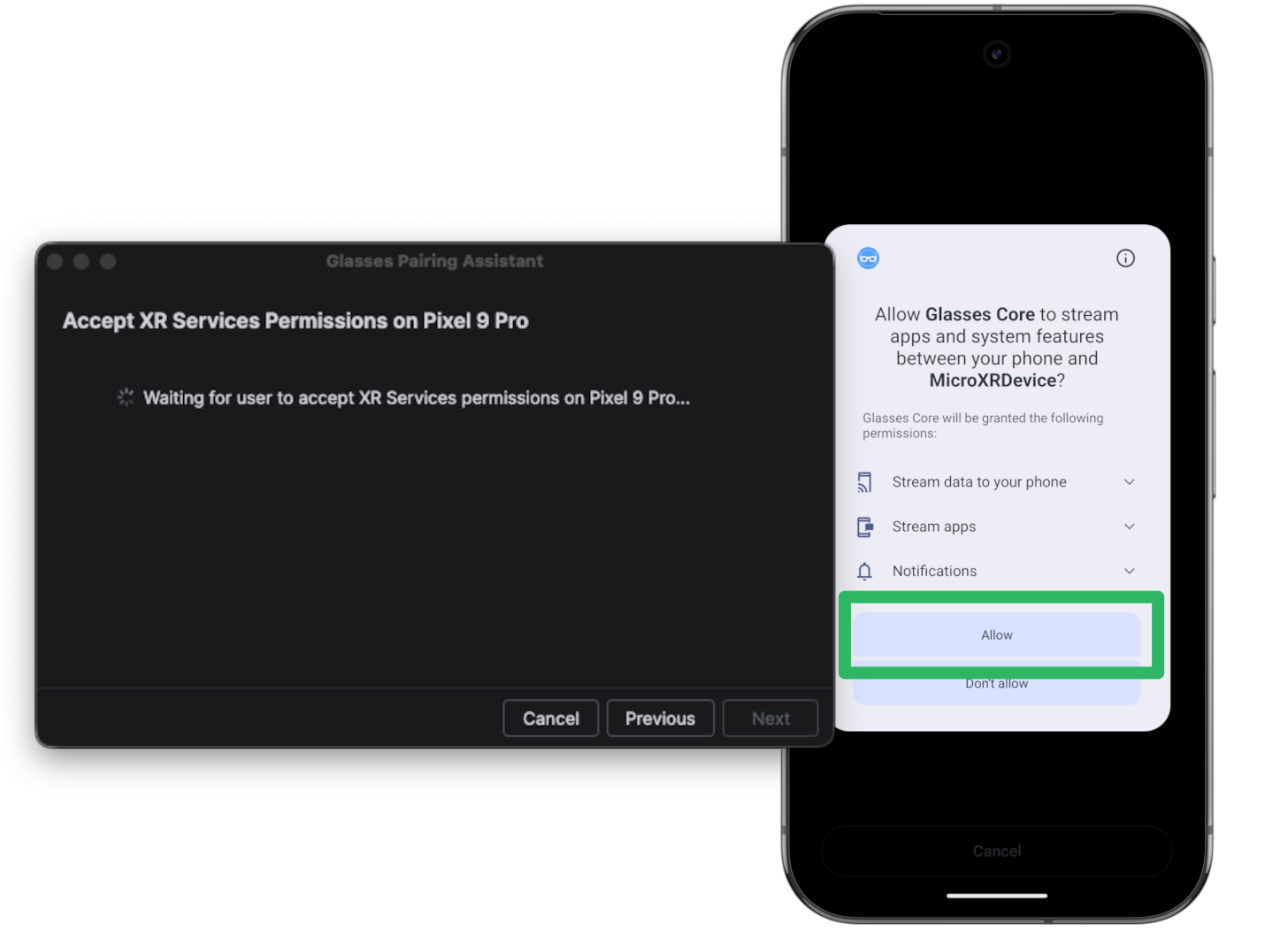
L'assistant d'association termine l'association.
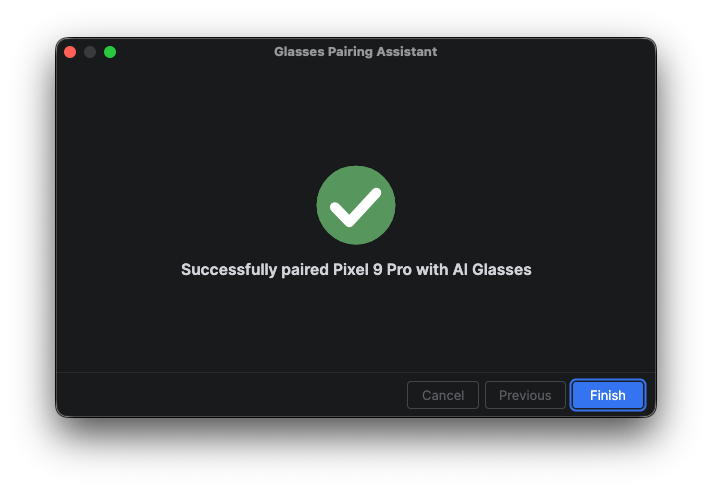
Étapes suivantes
Une fois que vous avez créé vos AVD pour les lunettes audio et les lunettes avec affichage, vous pouvez exécuter votre application sur les AVD à l'aide de l'émulateur.
OpenXR™ et le logo OpenXR sont des marques appartenant à The Khronos Group Inc. et sont déposées en Chine, dans l'Union européenne, au Japon et au Royaume-Uni.