


Emulator Androida XR to specjalna wersja emulatora Androida przeznaczona do tworzenia aplikacji XR. Umożliwia testowanie i debugowanie aplikacji XR w znanym środowisku Android Studio.
Zanim uruchomisz aplikację w emulatorze Androida XR, musisz ją skonfigurować. Utwórz wirtualne urządzenia z Androidem (AVD) dla okularów audio i okularów z wyświetlaczem, aby używać ich z emulatorem Androida XR podczas testowania i debugowania aplikacji. Emulator okularów audio i okularów z wyświetlaczem działa jako osobne urządzenie wirtualne, które możesz sparować z instancją emulatora uruchomioną na AVD telefonu.
Aby skonfigurować wszystko, co jest potrzebne do korzystania z tych urządzeń wirtualnych, wykonaj czynności opisane w kolejnych sekcjach.

Sprawdzanie wymagań systemowych
Zanim zaczniesz tworzyć wirtualne urządzenia z Androidem (AVD) dla okularów audio i okularów z wyświetlaczem, zapoznaj się z tymi wymaganiami systemowymi.
- Android Studio: zainstaluj najnowszą wersję Canary i skonfiguruj Studio pod kątem tworzenia aplikacji na XR.
- System: komputer o specyfikacji co najmniej takiej samej jak wymagana w przypadku emulatora Androida. ChromeOS nie jest obsługiwany. Zaplanuj dodatkowe miejsce na dysku, ponieważ wirtualne urządzenia z okularami audio i okularami z wyświetlaczem wymagają też wirtualnego urządzenia z telefonem, które będzie hostem dla Twojej aplikacji.
Tworzenie wirtualnego urządzenia z Androidem na potrzeby okularów audio lub okularów z wyświetlaczem
Aby utworzyć AVD na potrzeby okularów audio lub okularów z wyświetlaczem, którego możesz używać podczas testowania i debugowania aplikacji:
Otwórz najnowszą wersję Canary Androida Studio, a następnie kliknij Narzędzia > Menedżer urządzeń > Dodaj nowe urządzenie


W oknie Dodaj urządzenie w sekcji Format kliknij XR.
Z listy wybierz Okulary audio lub Okulary z wyświetlaczem, a następnie kliknij Dalej.
Na karcie Skonfiguruj urządzenie wirtualne w sekcji Wybierz obraz systemu wybierz z listy obrazów systemu najnowszy obraz systemu zgodny z Twoim systemem.
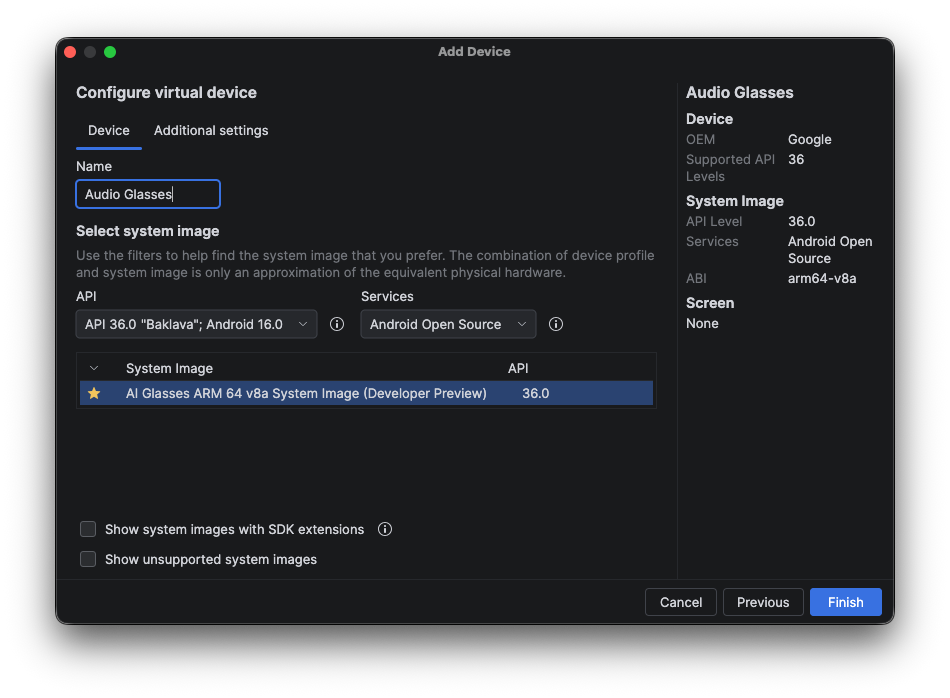
Kliknij Zakończ, a potem Tak, jeśli pojawi się prośba o pobranie wybranego obrazu systemu.

Utwórz wirtualne urządzenie z Androidem, które będzie działać jako urządzenie hosta.
AVD okularów audio i okularów z wyświetlaczem również wymagają AVD telefonu, który będzie działać jako urządzenie hosta dla aplikacji.
Najpierw utwórz wirtualne urządzenie z Androidem, które będzie pełnić rolę urządzenia hosta dla okularów:
- W Android Studio wróć do Menedżera urządzeń i kliknij Dodaj nowe urządzenie
- W oknie Dodaj urządzenie w sekcji Format kliknij Telefon.
- Wybierz dowolne urządzenie (w tym przykładzie jest to Pixel 9 Pro), a potem kliknij Dalej.
W menu API wybierz API CANARY Preview.
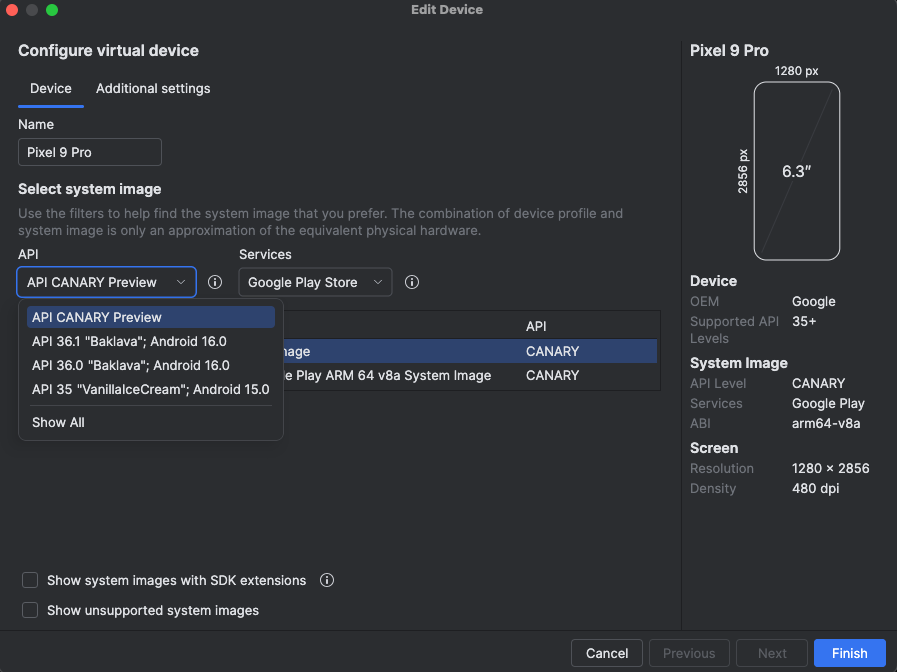
W sekcji Wybierz obraz systemu wybierz z listy obrazów systemu najnowszy obraz systemu, który jest zgodny z Twoim systemem:
- Wersja wstępna obrazu systemu Google Play ARM 64 v8a o rozmiarze strony 16 KB (macOS)
- Wersja przedpremierowa obrazu systemu Google Play Intel x86_64 Atom ze stronami o rozmiarze 16 KB (Windows i Linux)
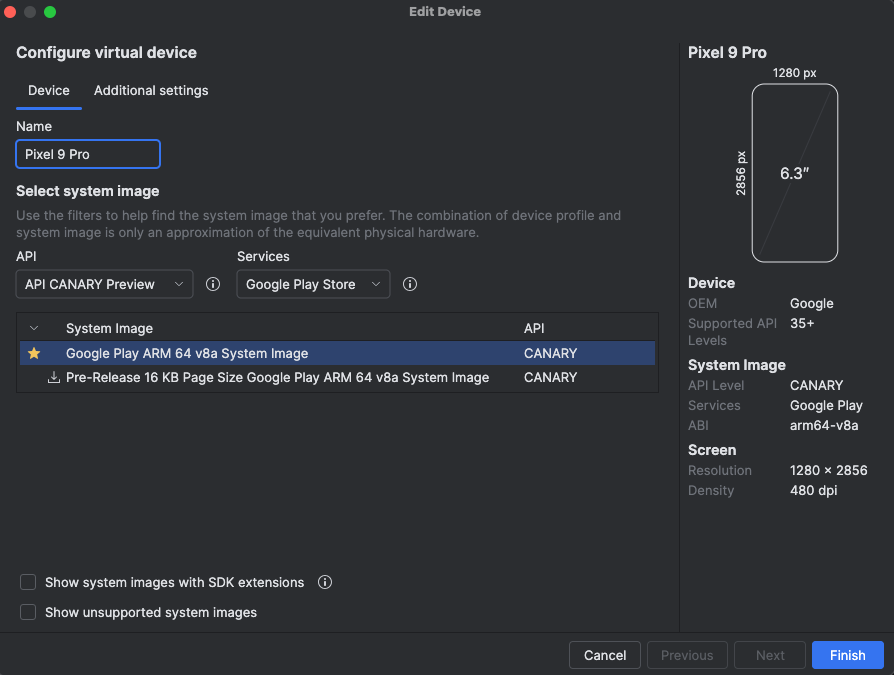
Kliknij Zakończ, a potem Tak, jeśli pojawi się prośba o pobranie wybranego obrazu systemu.
Sparuj urządzenia
Na koniec sparuj urządzenia:
W Menedżerze urządzeń znajdź okulary audio lub okulary wyświetlające AVD i w menu rozwijanym wybierz Sparuj okulary.

Z listy zgodnych urządzeń wybierz AVD telefonu.
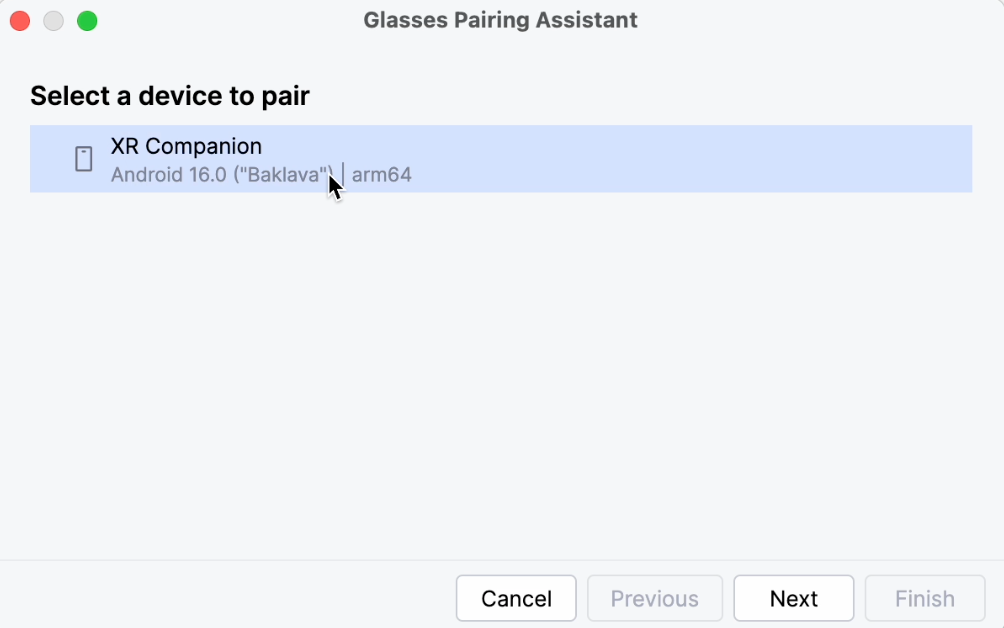
Asystent parowania uruchamia oba AVD w emulatorze i inicjuje parowanie.
Na wirtualnym urządzeniu z Androidem zaakceptuj prośby o uprawnienia, aby powiązać urządzenia.
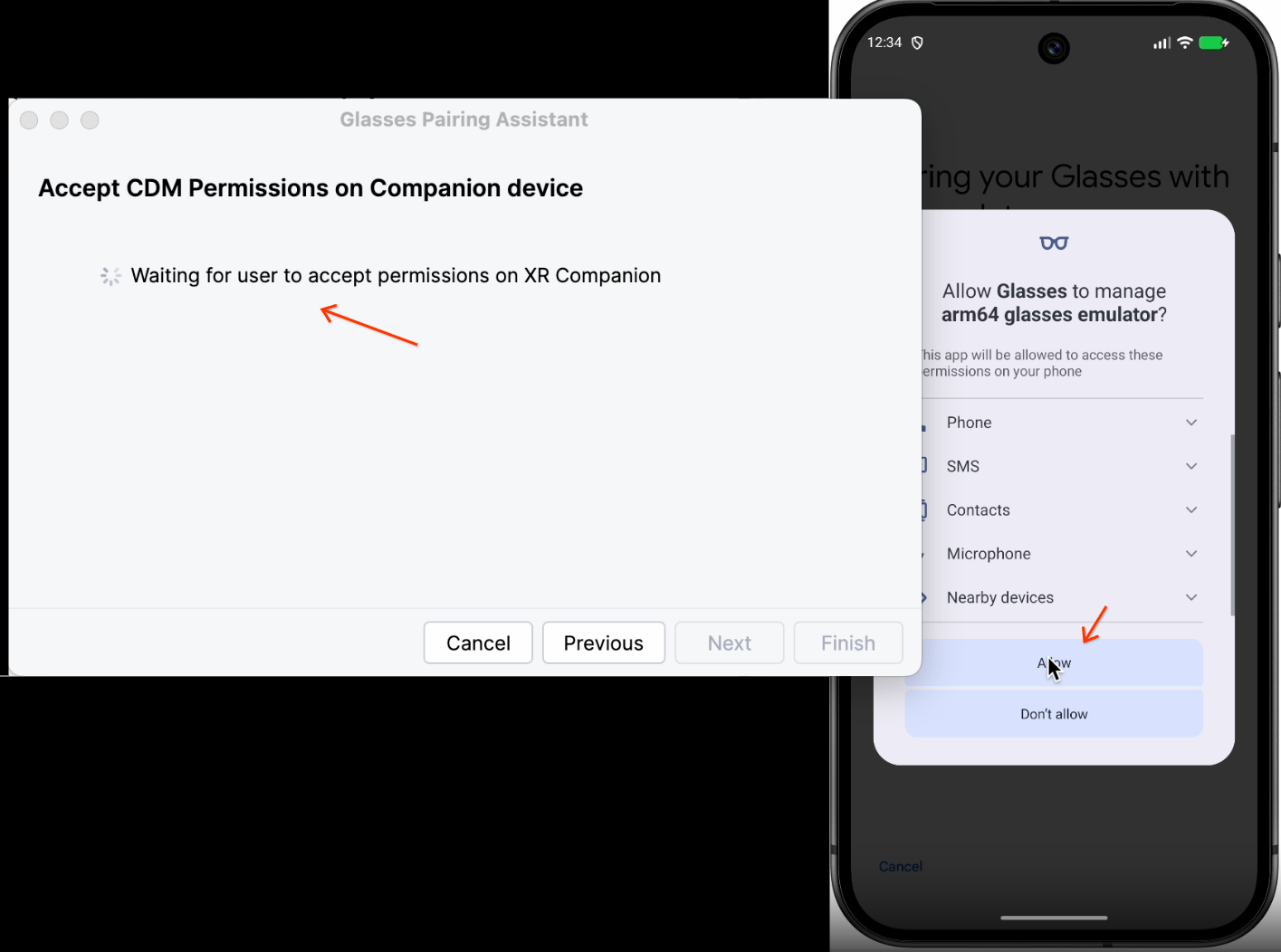
Asystent parowania zakończy parowanie.
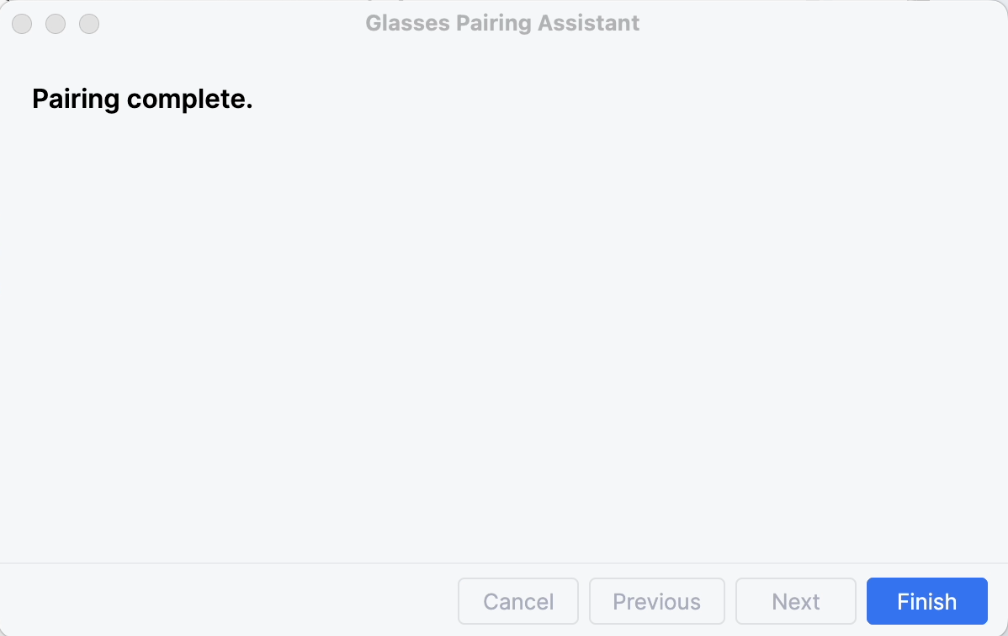
Dalsze kroki
Po utworzeniu AVD do okularów audio i okularów z wyświetlaczem możesz uruchomić aplikację na tych AVD za pomocą emulatora.
OpenXR™ i logo OpenXR są znakami towarowymi należącymi do The Khronos Group Inc. i są zarejestrowane jako znaki towarowe w Chinach, Unii Europejskiej, Japonii i Wielkiej Brytanii.