


Material Design 提供 XR 的元件和版面配置。使用 Material 3 程式庫、自動調整式版面配置和 XR Compose Material 3 程式庫,即可在 Compose 應用程式中建構空間 UI 行為。
將 XR Compose Material 3 程式庫新增至應用程式的依附元件,以便使用 Material 3 for XR 元件,或將標準 Material 3 元件直接放入 Jetpack Compose for XR 容器中,例如 Orbiter、SpatialDialog 和 SpatialPanel。
使用 Material 3 for XR 元件
androidx.xr.compose.material3 程式庫提供 XR 適用的 Material 3 元件,可用於常見的空間 UI 模式,包括導覽邊欄和導覽列、頂端應用程式列、浮動工具列、對話方塊、清單詳細資料版面配置,以及用於切換主畫面和全螢幕的切換鈕。這個程式庫中的空間化 Spatial* 可組合項處於實驗階段,必須使用 @OptIn(ExperimentalMaterial3XrApi::class) 選擇加入。
勾選 LocalSpatialCapabilities.current.isSpatialUiEnabled,即可在啟用空間 UI 時算繪 Material 3 for XR 元件,並在未啟用空間 UI 時算繪標準 Material 3 元件。詳情請參閱「檢查空間功能」。
導覽邊欄
啟用空間 UI 時,請使用 SpatialNavigationRail 或 SpatialWideNavigationRail,在靠左對齊的 Orbiter 中顯示 Material 3 導覽邊欄。詳情請參閱 Material Design 指南。
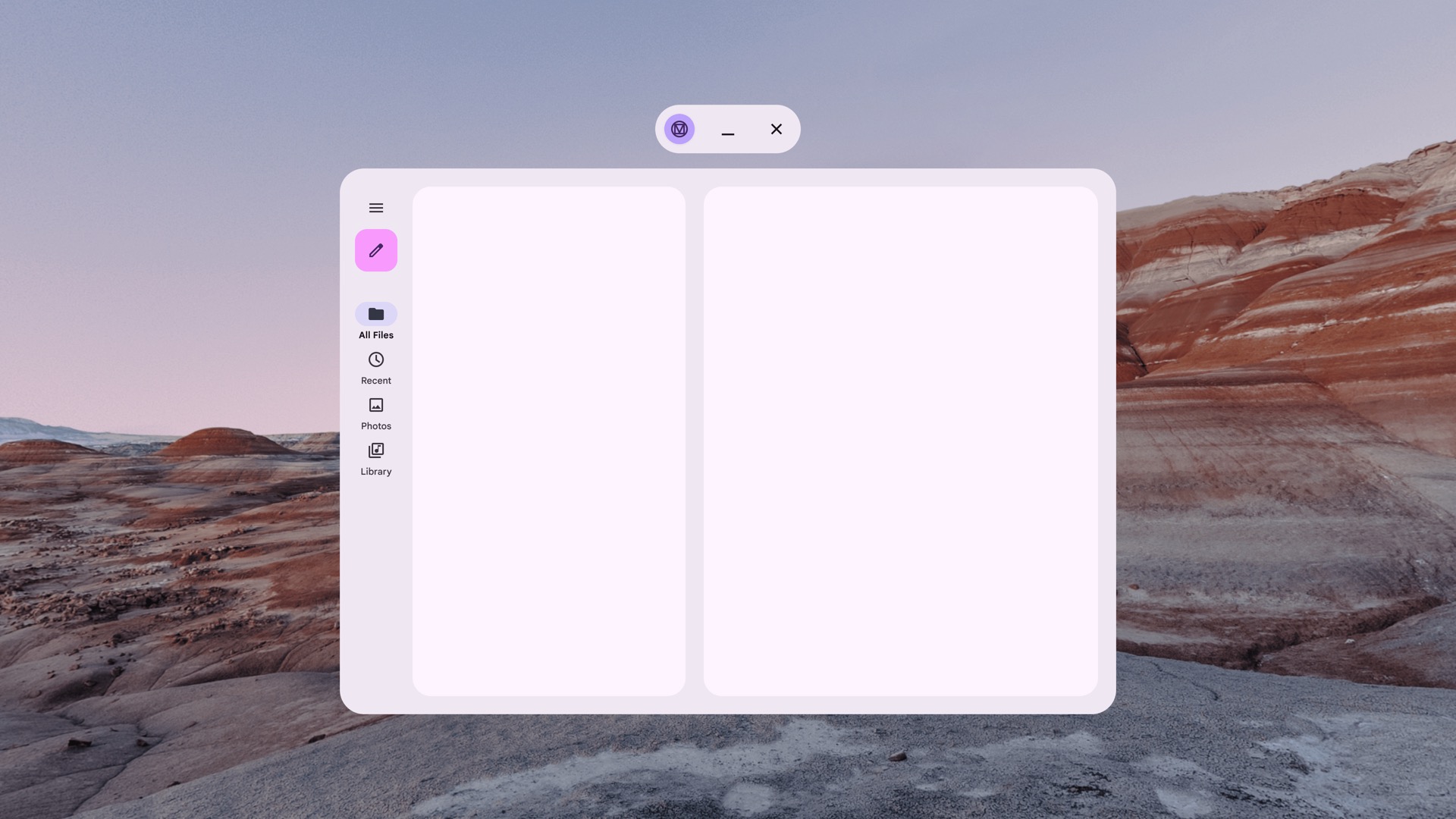
非空間化導覽邊欄
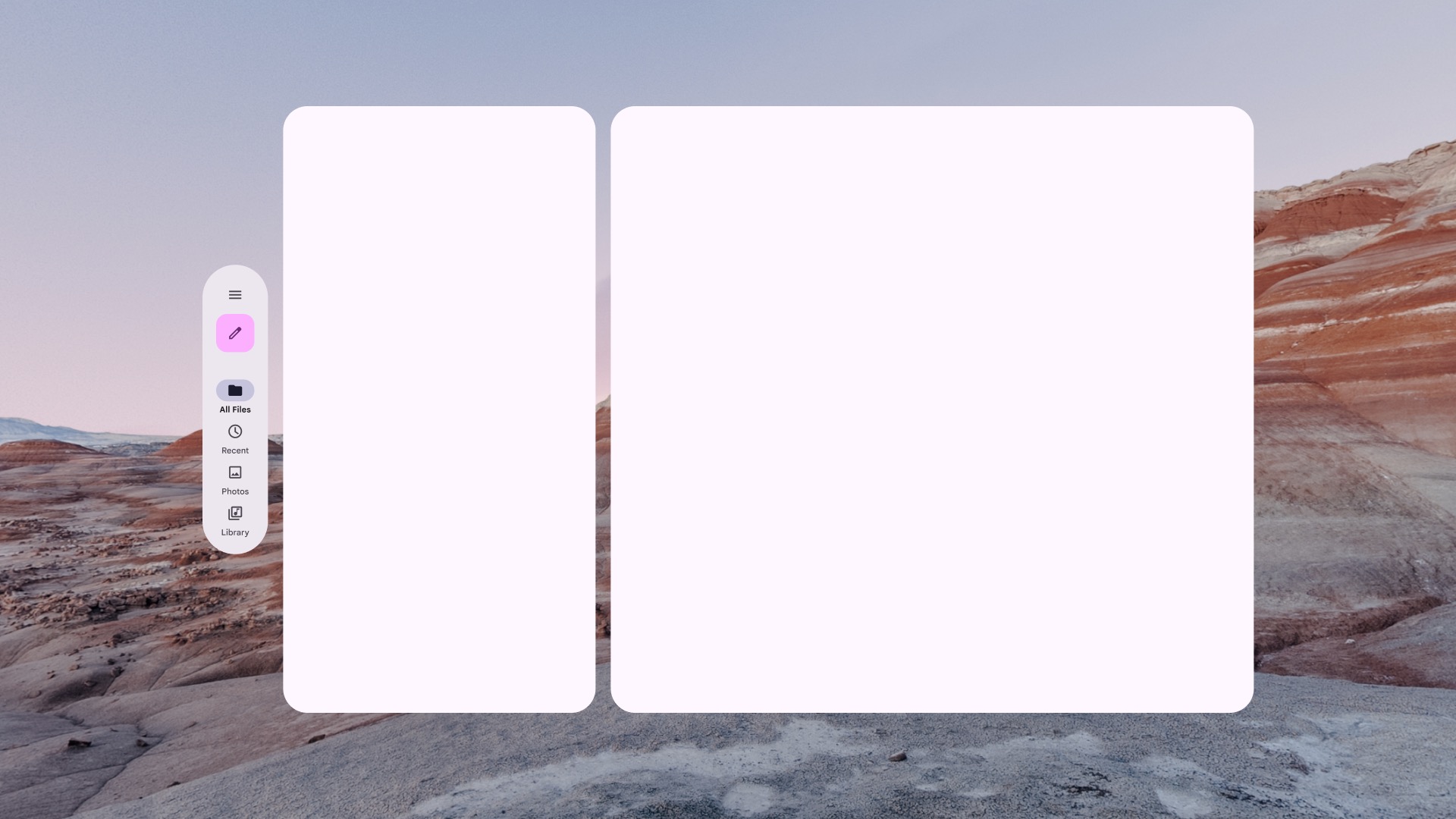
空間化 (XR 專用) 導覽邊欄
導覽列
啟用空間 UI 時,請使用 SpatialNavigationBar 或 SpatialShortNavigationBar,在底部對齊的 Orbiter 中顯示 Material 3 導覽列。詳情請參閱 Material Design 指南。
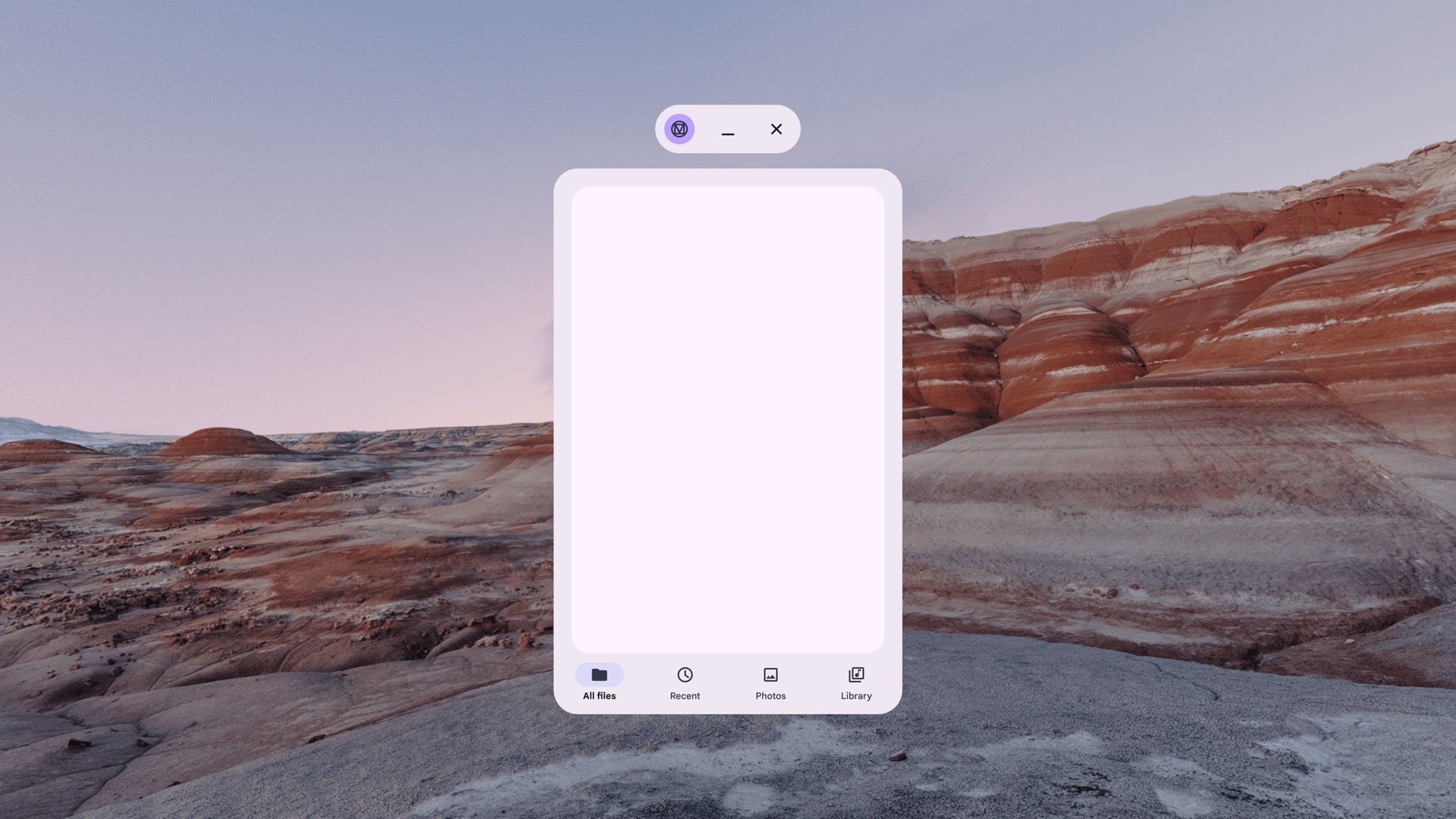
非空間化導覽列
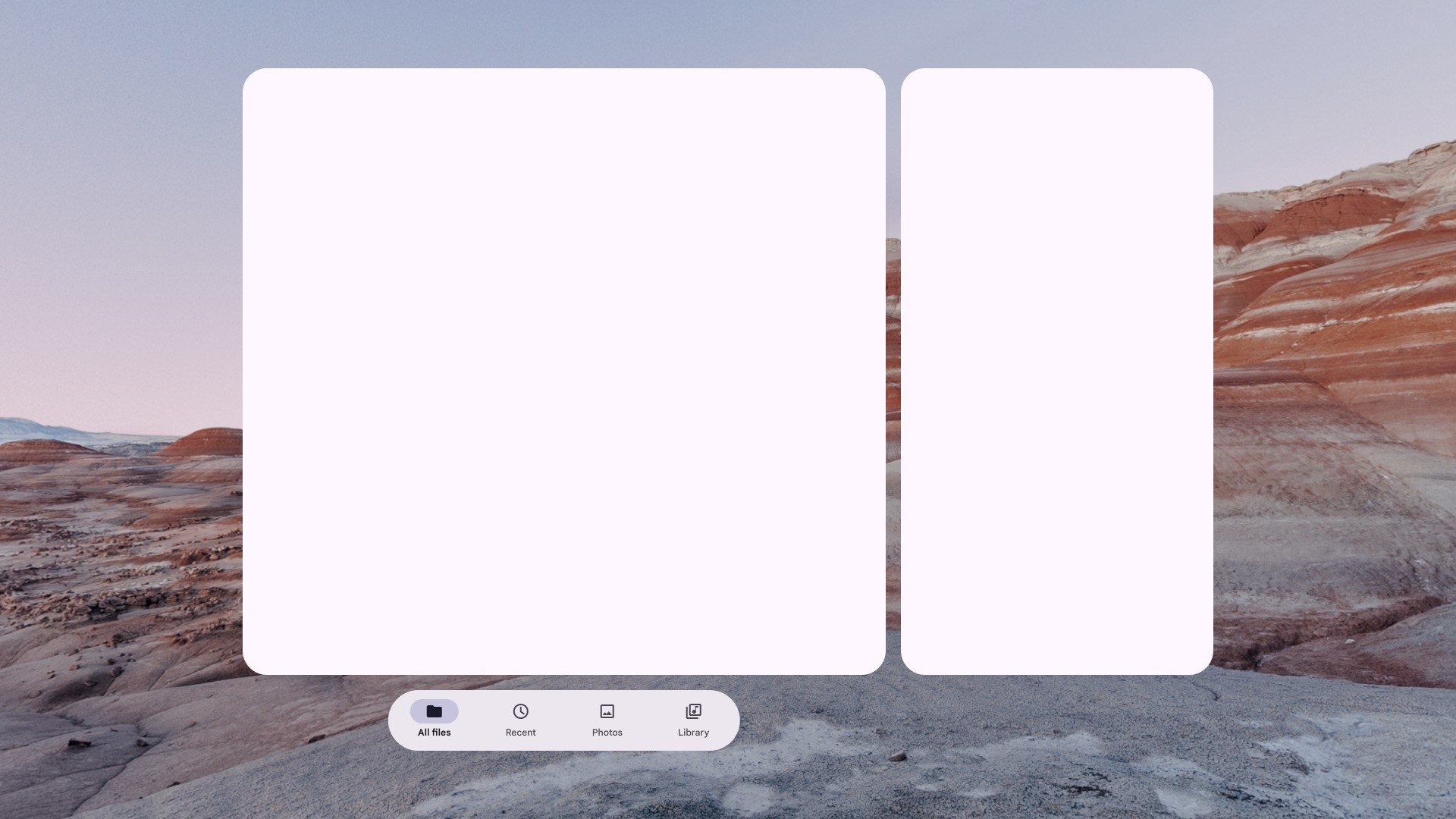
空間化 (XR 專用) 導覽列
對話方塊
使用 SpatialBasicAlertDialog 在具有空間高度的 SpatialDialog 中顯示基本快訊對話方塊,或直接在 SpatialDialog 中包裝標準 Material 3 對話方塊內容。
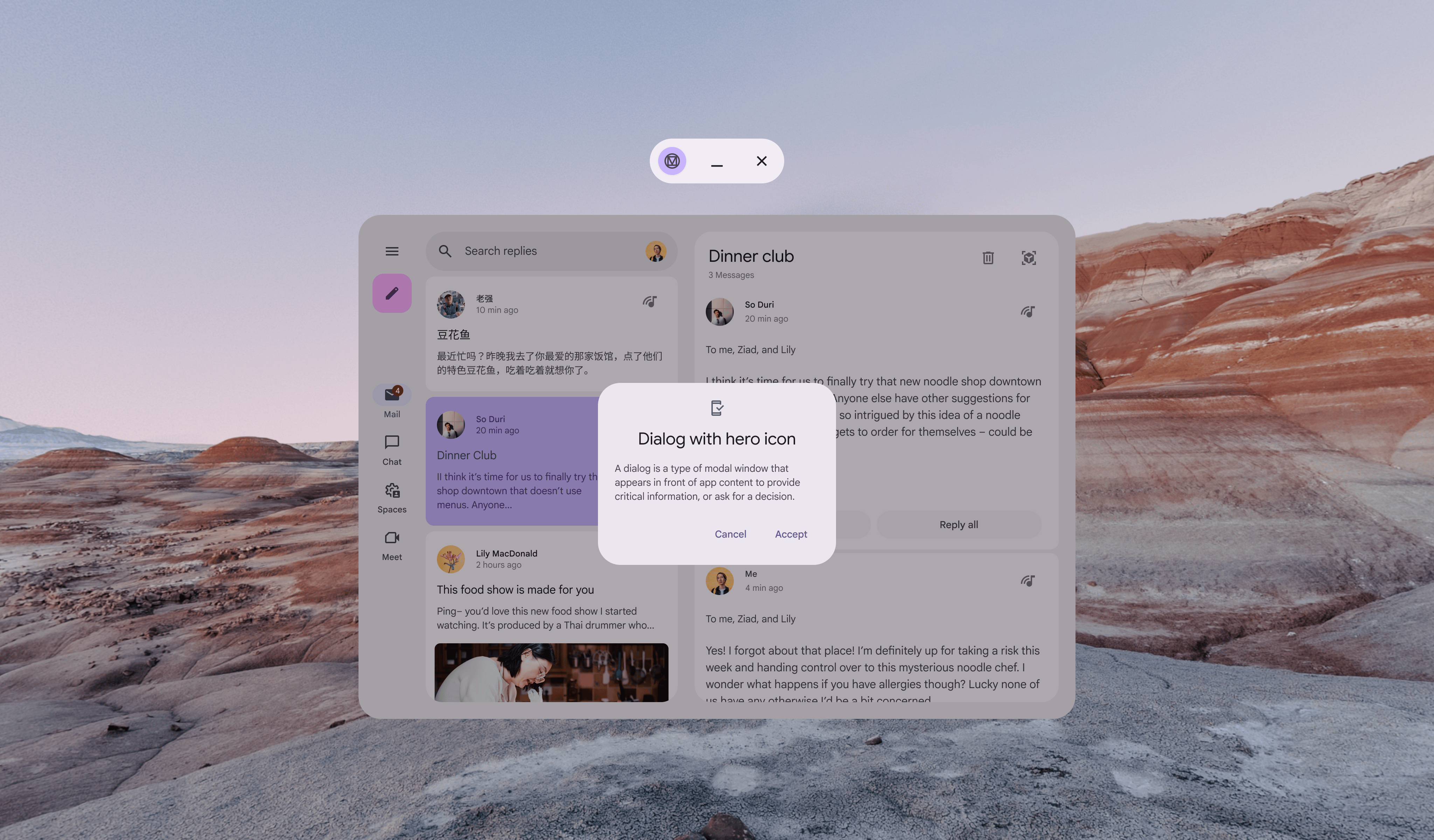
非空間化對話
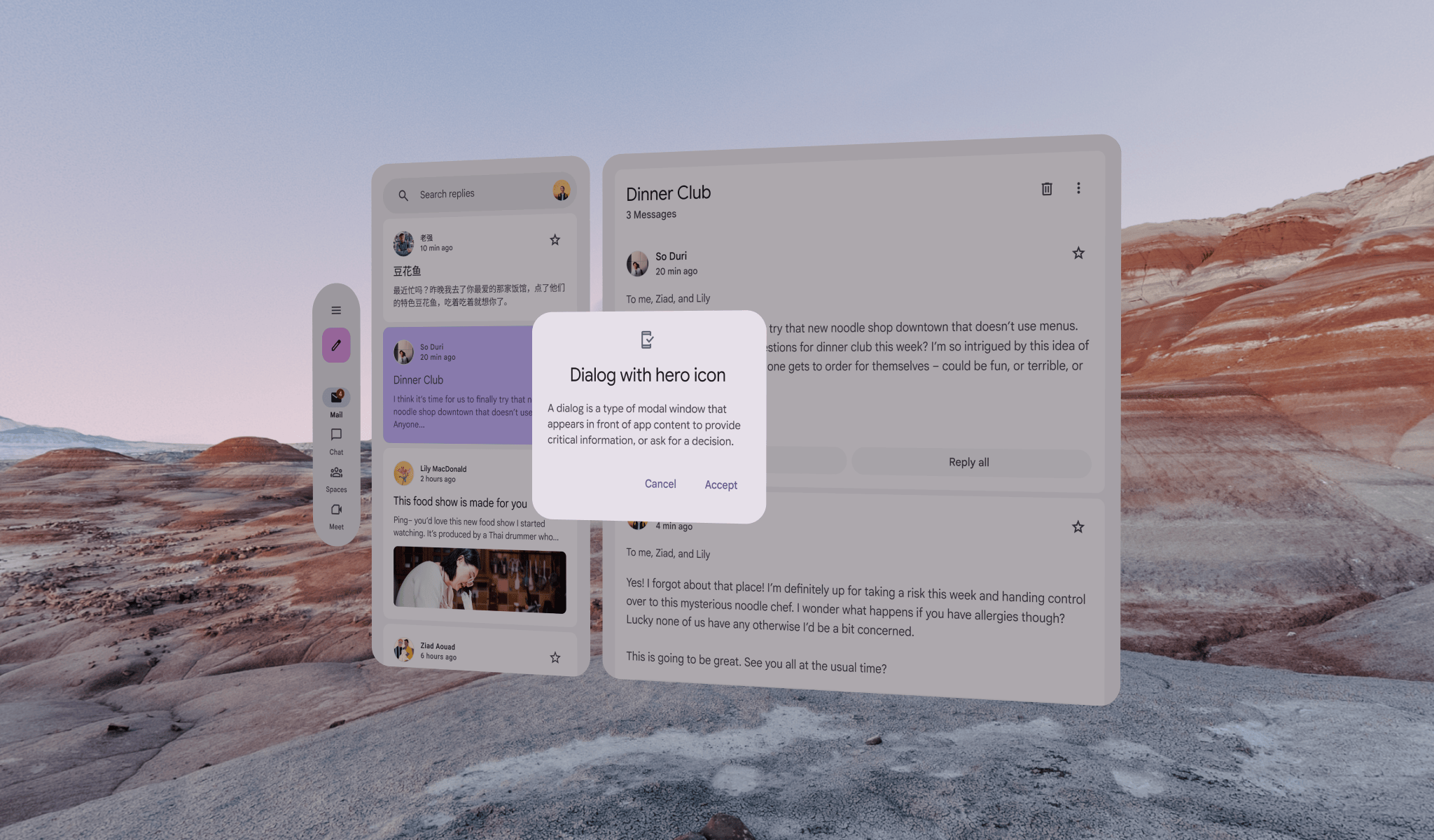
空間化 (XR 專用) 對話方塊
頂端應用程式列
啟用空間 UI 時,請使用 SpatialTopAppBar 或 SpatialTwoRowsTopAppBar,在頂端對齊的 Orbiter 中顯示 Material 3 頂端應用程式列。
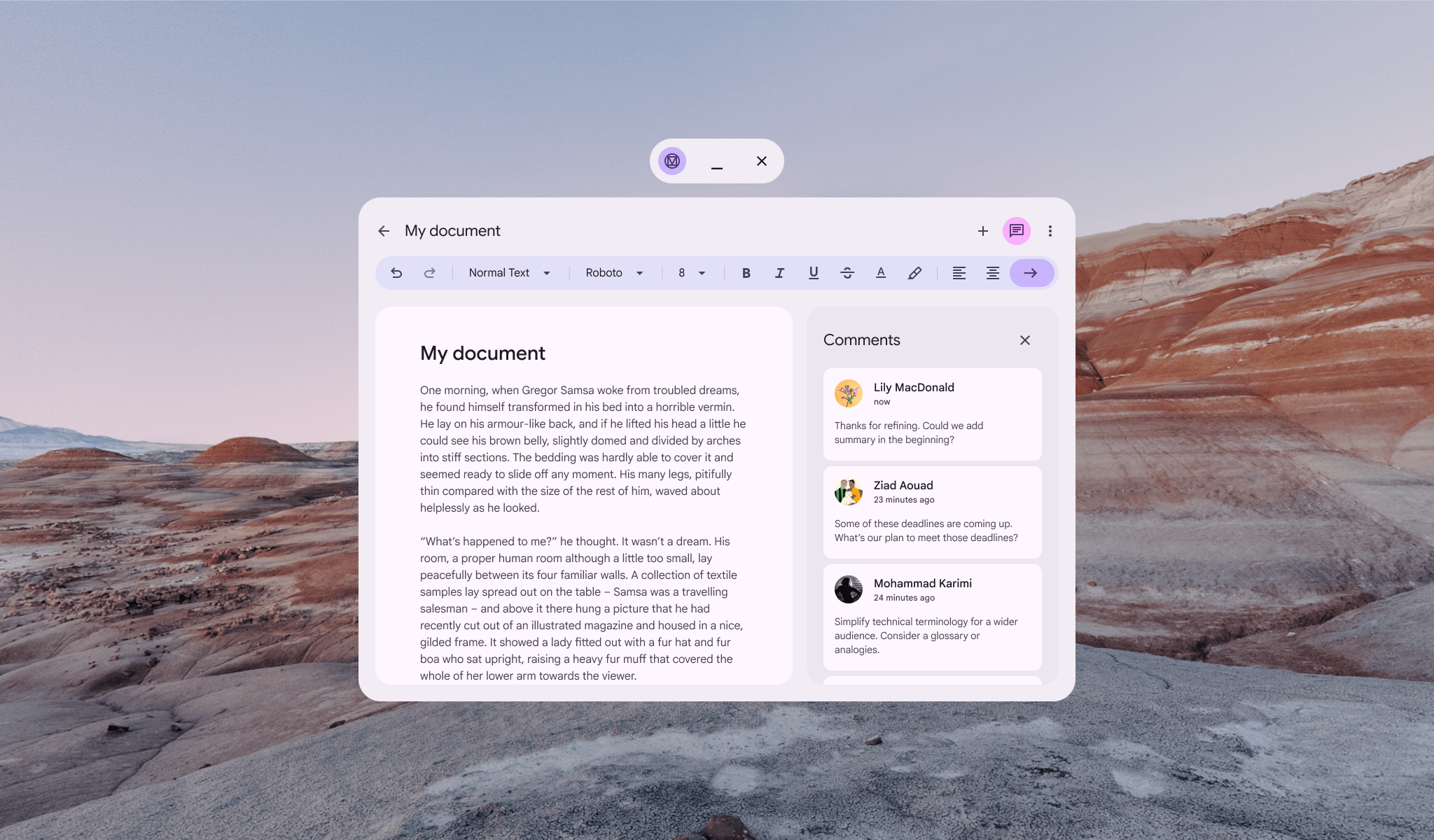
非空間化頂端應用程式列
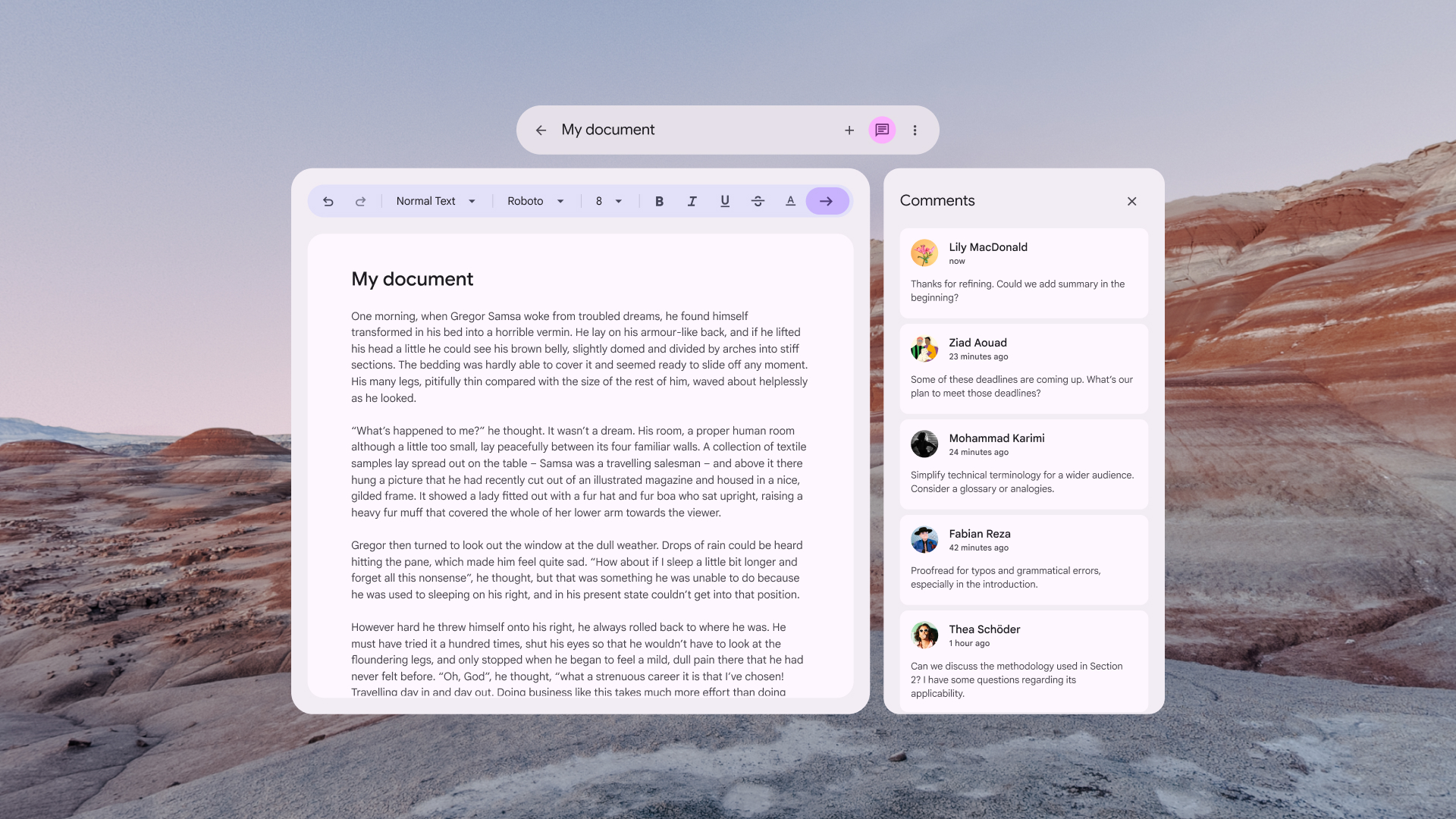
空間化 (XR 專用) 頂端應用程式列
XR 的清單/詳細資料版面配置
啟用空間 UI 時,請使用 SpatialListDetailPaneScaffold 顯示 Material 3 自動調整清單詳細資料版面配置,其中每個窗格都位於各自的 SpatialPanel 中。如果未啟用空間 UI,請使用 ListDetailPaneScaffold。詳情請參閱清單詳細資料版面配置和自動調整設計指南。
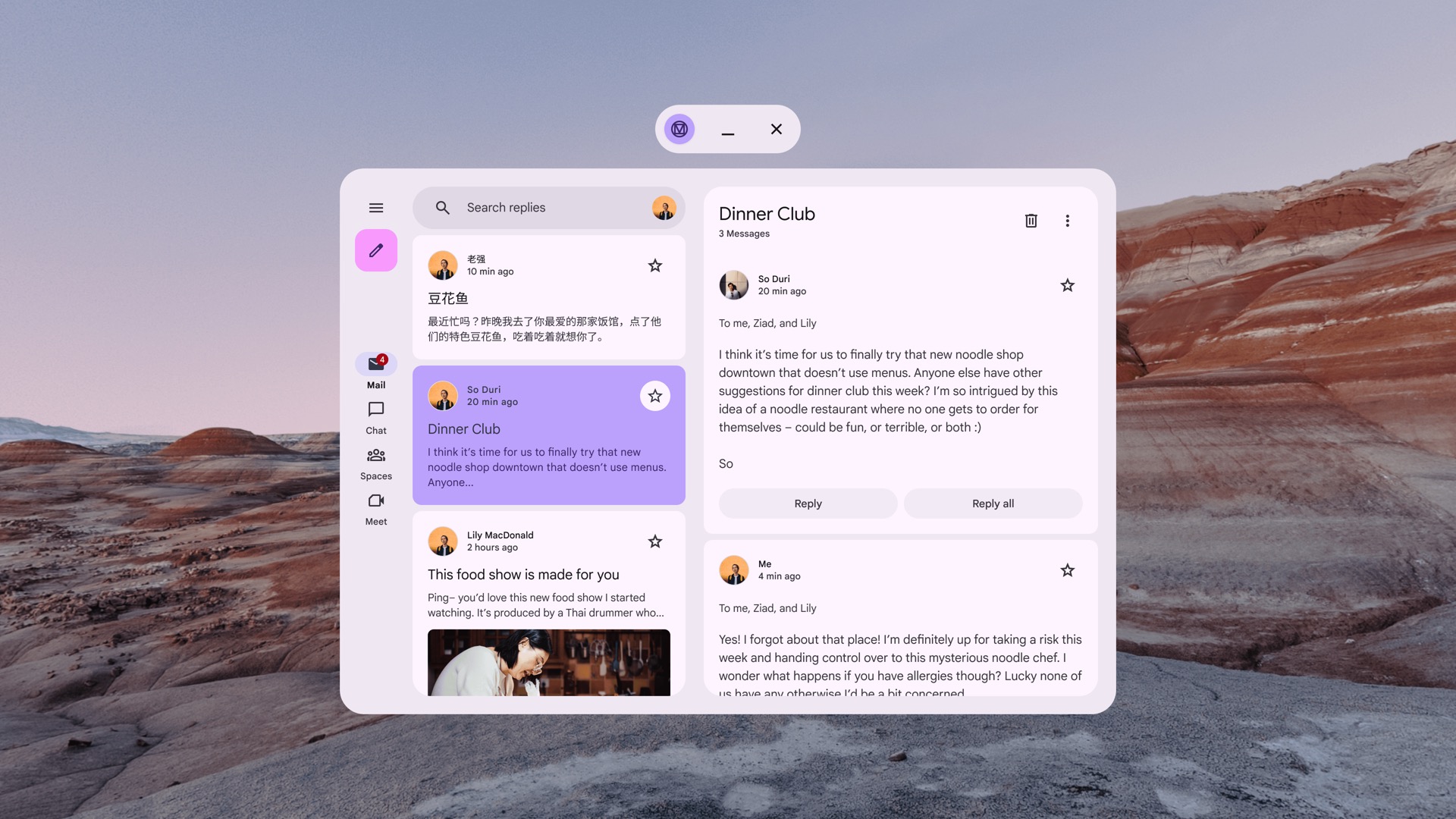
非空間化 ListDetailPaneScaffold
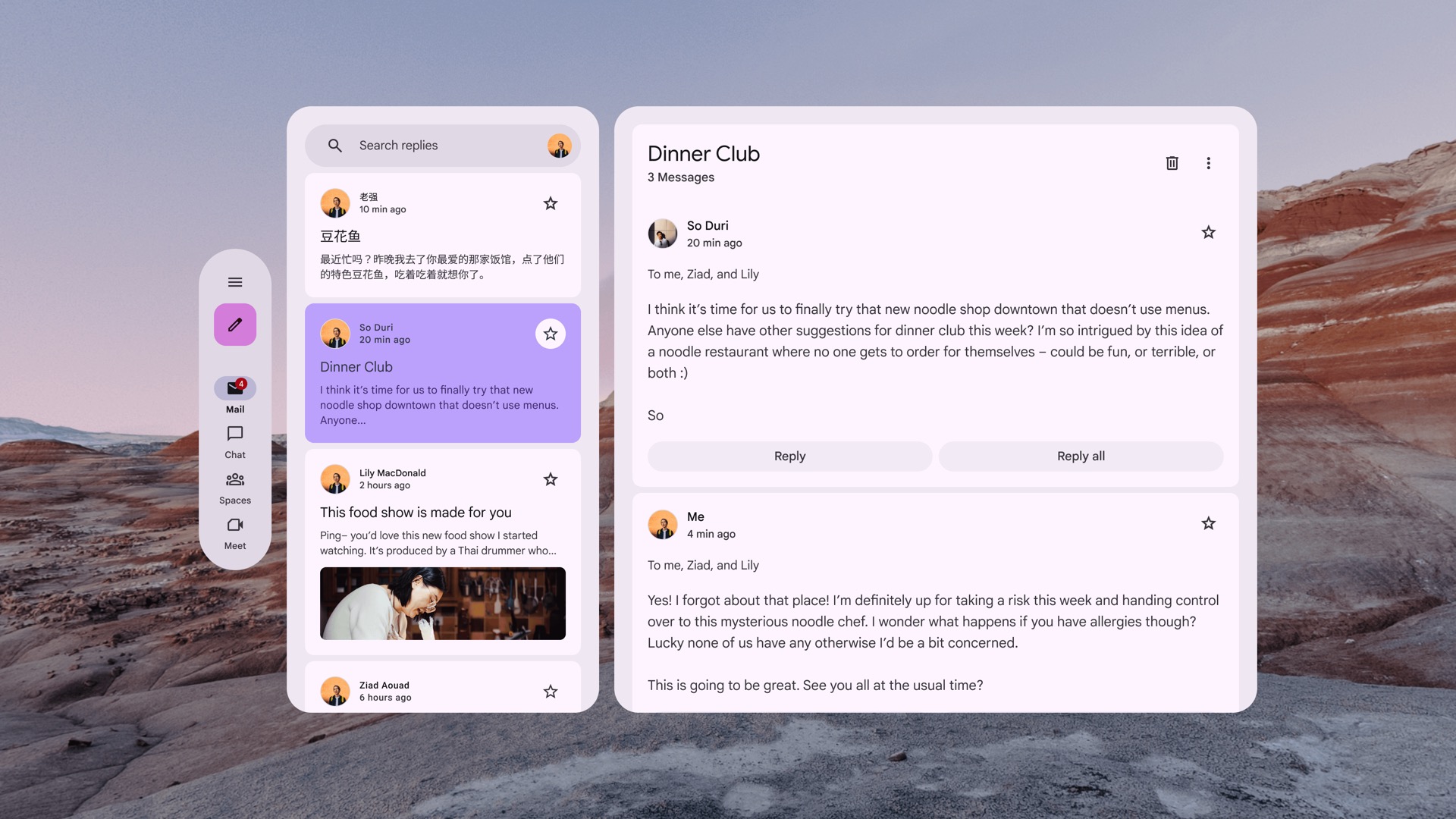
空間化 (XR 專用) ListDetailPaneScaffold
XR 的輔助窗格版面配置
啟用空間 UI 後,請將主要窗格和輔助窗格放入 Subspace 內 SpatialRow 中的獨立 SpatialPanel 容器。如果未啟用空間 UI,請使用 SupportingPaneScaffold。詳情請參閱「輔助窗格」和自動調整設計指南。
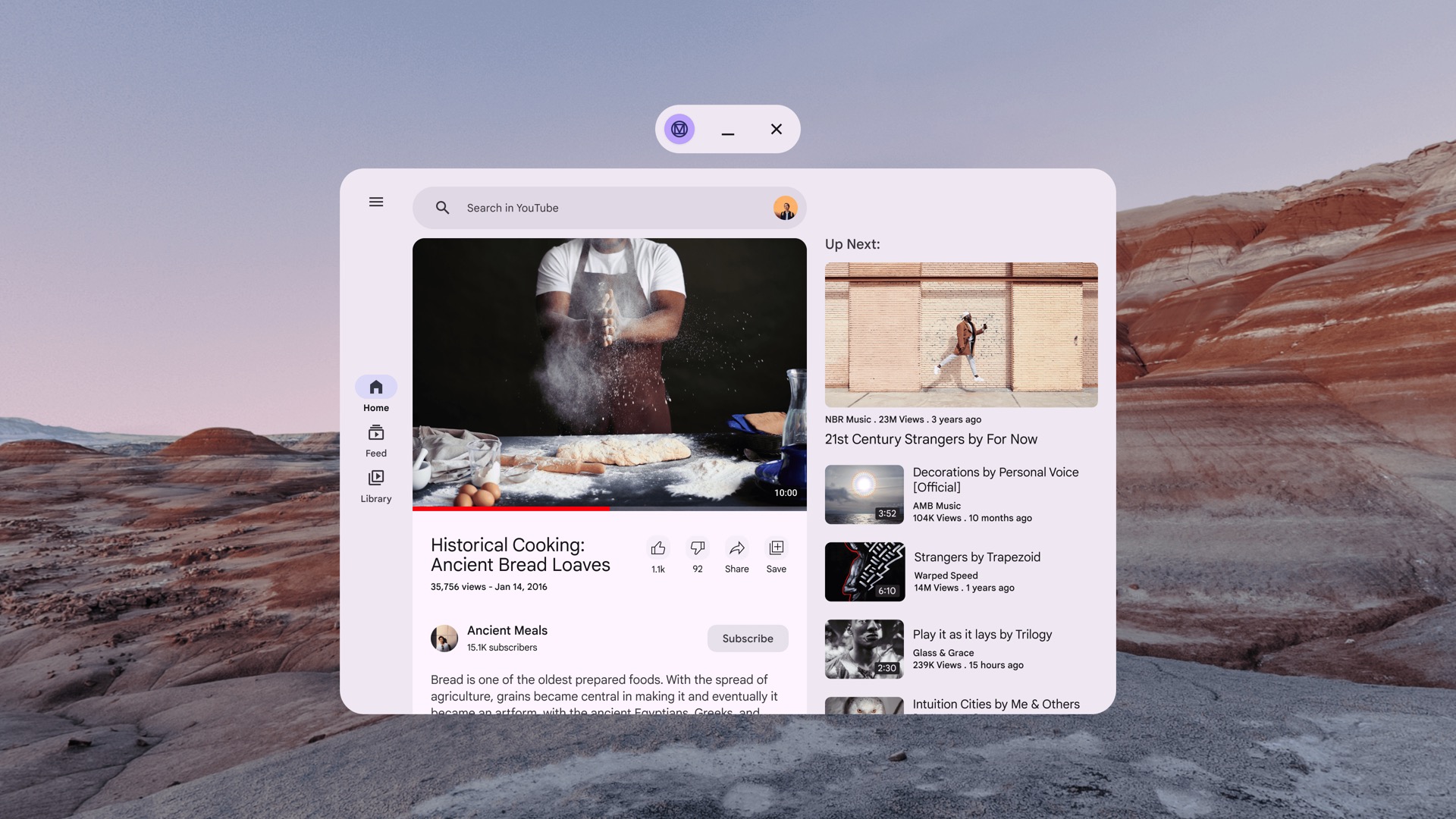
非空間化 SupportingPaneScaffold
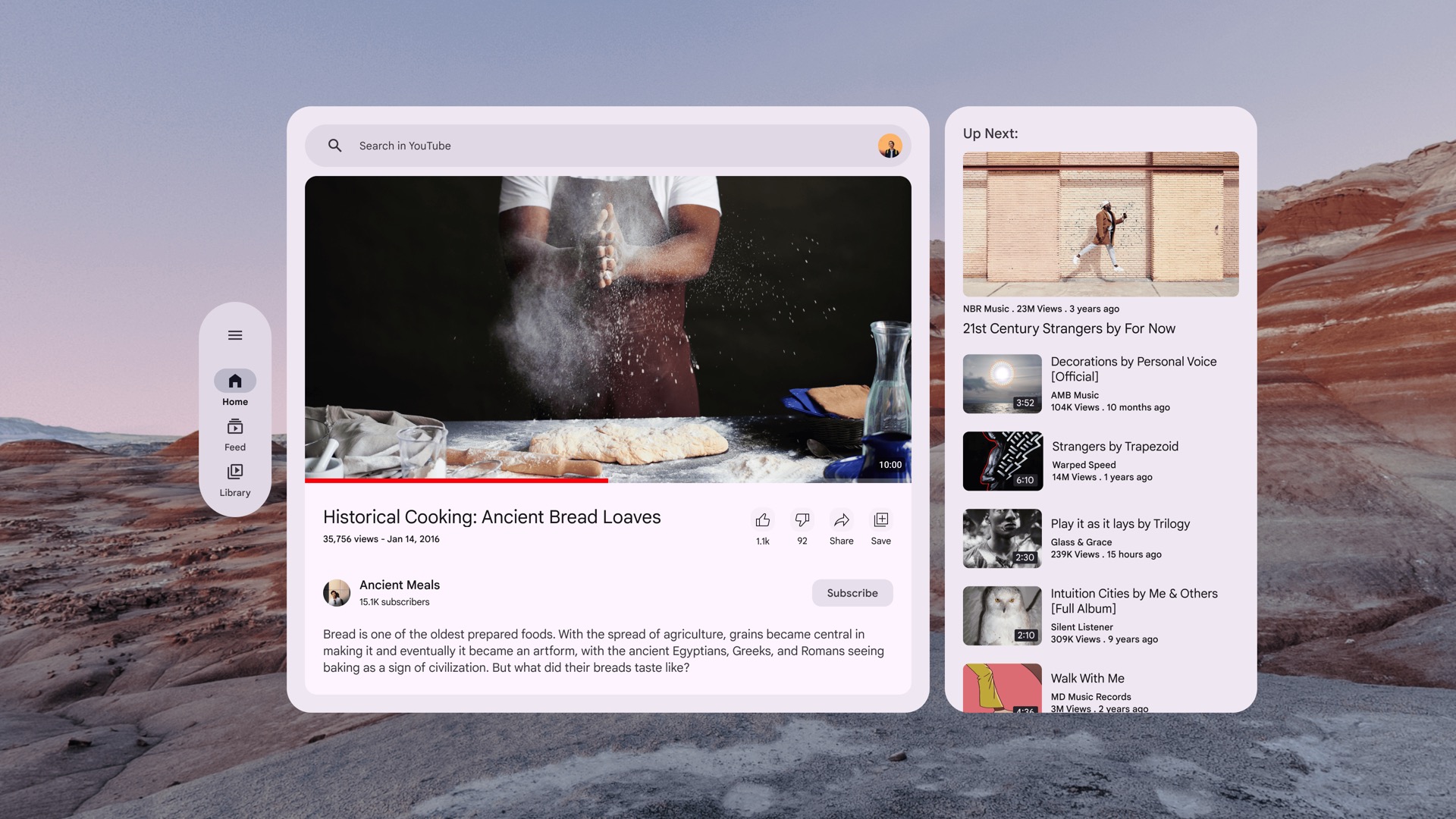
空間化 (XR 專用) SupportingPaneScaffold
開始使用 Figma 的 Material 3 設計套件
下載 Material 3 Design Kit 即可開始使用