



SpatialPanel 是子空間可組合項,可讓您顯示應用程式內容,例如在空間面板中顯示影片播放、靜態圖片或任何其他內容。
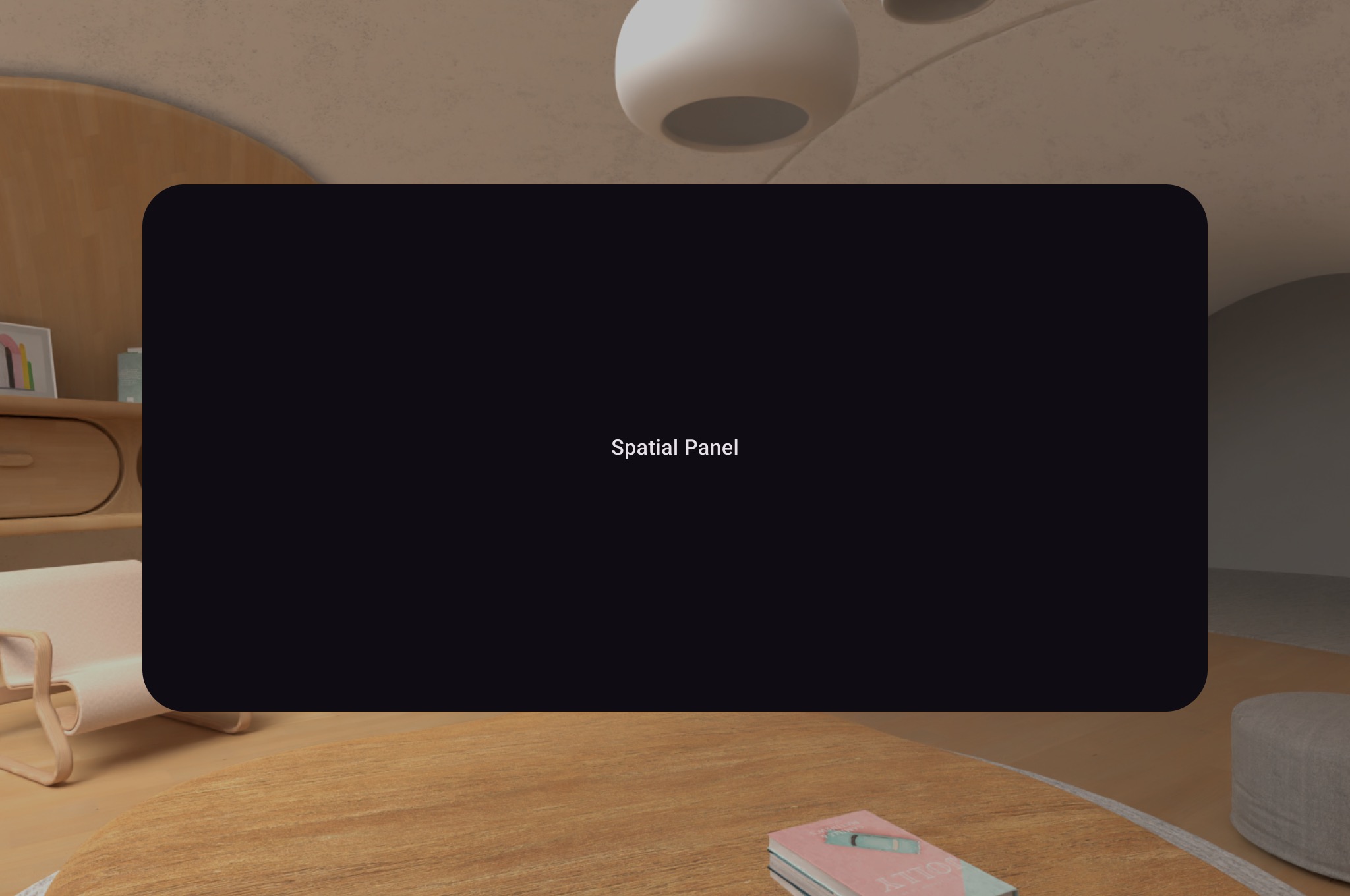
您可以使用 SubspaceModifier 變更空間面板的大小、行為和位置
建立空間面板
以下範例說明如何建立空間面板。
Subspace { SpatialPanel( SubspaceModifier .height(824.dp) .width(1400.dp) .movable() .resizable(), ) { SpatialPanelContent() } }
@Composable fun SpatialPanelContent() { Box( Modifier .background(color = Color.Black) .height(500.dp) .width(500.dp), contentAlignment = Alignment.Center ) { Text( text = "Spatial Panel", color = Color.White, fontSize = 25.sp ) } }
程式碼重點
- 由於
SpatialPanelAPI 是子空間可組合函式,因此您必須在Subspace中呼叫這些 API。如果在子空間外呼叫,會擲回例外狀況。 SpatialPanel的大小已使用SubspaceModifier上的height和width規格設定。如果省略這些規格,面板的大小就會由內容的測量結果決定。- 新增
movable子空間修飾符,允許使用者移動面板。 - 新增
resizable子空間修飾符,允許使用者調整面板大小。 - 如要進一步瞭解大小和位置,請參閱空間面板設計指南。如要進一步瞭解程式碼導入作業,請參閱參考文件。
movable 修飾符的運作方式
當使用者將面板移開時,movable 修飾符預設會縮放面板,縮放方式與系統在主空間中調整面板大小的方式類似。所有子項內容都會沿用這項行為。如要停用這項功能,請將 shouldScaleWithDistance 參數設為 false。
在空間版面配置中新增多個空間面板
您可以使用 SpatialRow、SpatialColumn、SpatialBox 和 SpatialSpacer 建立多個空間面板,並將其放置在空間版面配置中。
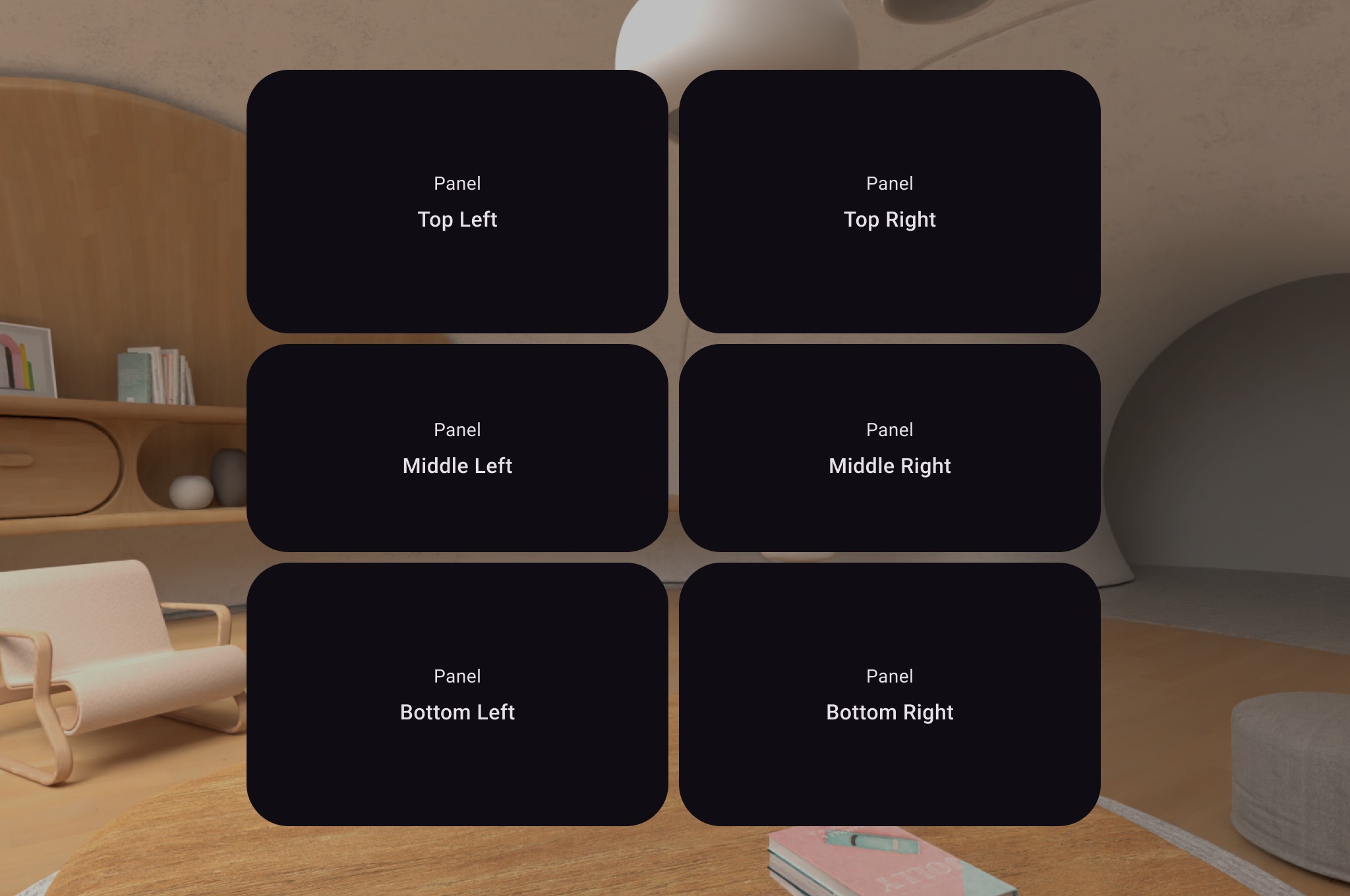
以下程式碼範例說明如何執行這項操作。
Subspace { SpatialRow { SpatialColumn { SpatialPanel(SubspaceModifier.height(250.dp).width(400.dp)) { SpatialPanelContent("Top Left") } SpatialPanel(SubspaceModifier.height(200.dp).width(400.dp)) { SpatialPanelContent("Middle Left") } SpatialPanel(SubspaceModifier.height(250.dp).width(400.dp)) { SpatialPanelContent("Bottom Left") } } SpatialColumn { SpatialPanel(SubspaceModifier.height(250.dp).width(400.dp)) { SpatialPanelContent("Top Right") } SpatialPanel(SubspaceModifier.height(200.dp).width(400.dp)) { SpatialPanelContent("Middle Right") } SpatialPanel(SubspaceModifier.height(250.dp).width(400.dp)) { SpatialPanelContent("Bottom Right") } } } }
@Composable fun SpatialPanelContent(text: String) { Column( Modifier .background(color = Color.Black) .fillMaxSize(), horizontalAlignment = Alignment.CenterHorizontally, verticalArrangement = Arrangement.Center ) { Text( text = "Panel", color = Color.White, fontSize = 15.sp ) Text( text = text, color = Color.White, fontSize = 25.sp, fontWeight = FontWeight.Bold ) } }
程式碼重點
SpatialRow、SpatialColumn、SpatialBox和SpatialSpacer都是子空間可組合函式,必須放在子空間中。- 使用
SubspaceModifier自訂版面配置。 - 如果版面配置有多個面板排成一列,建議使用
SubspaceModifier將曲線半徑設為 825dp,讓面板圍繞使用者。詳情請參閱設計指南。
建立自訂面板和版面配置
如要建立 Compose for XR 不支援的自訂面板,可以使用 SceneCore API,直接操作 PanelEntity 執行個體和場景圖。