ব্যবহারকারীদের কাজ সম্পূর্ণ করার জন্য প্রয়োজনীয় তথ্য ও অ্যাকশনে টাইল দ্রুত অ্যাক্সেস প্রদান করে। ওয়াচফেসে সোয়াইপ করার পরে, ব্যবহারকারী দেখতে পাবেন যে তিনি ফিটনেস সংক্রান্ত লক্ষ্যে পৌঁছানোর জন্য কতটা অগ্রসর হয়েছেন, আবহাওয়া চেক করতে পারবেন এবং আরও অনেক কিছু করতে পারবেন। এছাড়াও, ব্যবহারকারীরা টাইল থেকে অ্যাপ লঞ্চ করতে এবং প্রয়োজনীয় কাজ দ্রুত সম্পন্ন করতে পারবেন।
ব্যবহারকারীরা তাদের Wear OS ডিভাইসে কোন টাইল দেখতে চান তা বেছে নিতে পারেন, ডিভাইস এবং কম্প্যানিয়ন অ্যাপ উভয় থেকেই।
UX ডিজাইন নীতি
সিস্টেমের মাধ্যমে প্রদান করা টাইল একটি সামঞ্জস্যপূর্ণ ডিজাইন ল্যাঙ্গুয়েজ ব্যবহার করে, তাই ব্যবহারকারীরা আশা করেন যে টাইল নিম্নলিখিত প্রতিটি বিষয় মেনে চলবে:
- অবিলম্বে: টাইল এমনভাবে ডিজাইন করা হয়েছে যাতে ব্যবহারকারীরা ঘন ঘন করা হয় এমন কাজ দ্রুত সম্পূর্ণ করতে পারেন। গুরুত্বপূর্ণ কন্টেন্ট একটি স্পষ্ট তথ্য অনুক্রমের মধ্যে দেখান যাতে ব্যবহারকারীরা টাইলসের কন্টেন্ট বুঝতে পারেন।
- অনুমানযোগ্য: প্রতিটি টাইল-এর মধ্যে থাকা কন্টেন্ট সবসময় ব্যবহারকারী নিজে ইন্টার্যাক্ট করতে পারেন এমন টাস্কের উপর ফোকাস করা উচিত। এটি ব্যবহারকারীদের টাইলটিতে কী তথ্য দেখতে পাবেন তা অনুমান করতে সাহায্য করে, যা রিকল উন্নত করে।
- প্রাসঙ্গিক: ব্যবহারকারীরা যেখানেই যান, তাদের Wear OS ডিভাইস সাথে রাখেন। টাইলের কন্টেন্ট ব্যবহারকারীর বর্তমান পরিস্থিতি ও প্রসঙ্গের সাথে কতটা প্রাসঙ্গিক তা বিবেচনা করুন।
অ্যাপ আইকন
স্ক্রিনের উপরে যে অ্যাপ আইকন দেখা যেতে পারে, সেটি সিস্টেম লঞ্চার আইকন থেকে অটোমেটিক জেনারেট করে। এই আইকনটি আপনার টাইল লেআউটের অংশ হিসেবে ব্যবহার করবেন না।
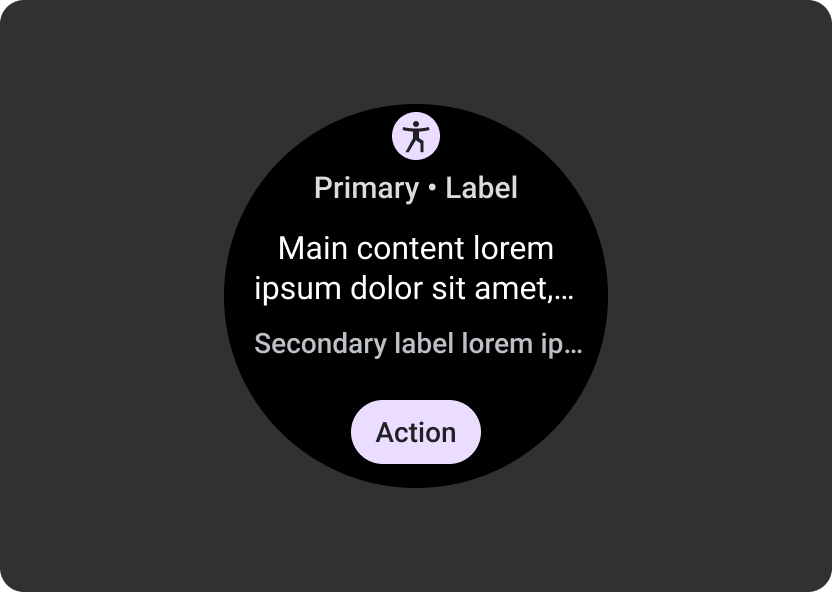
কী করতে হবে
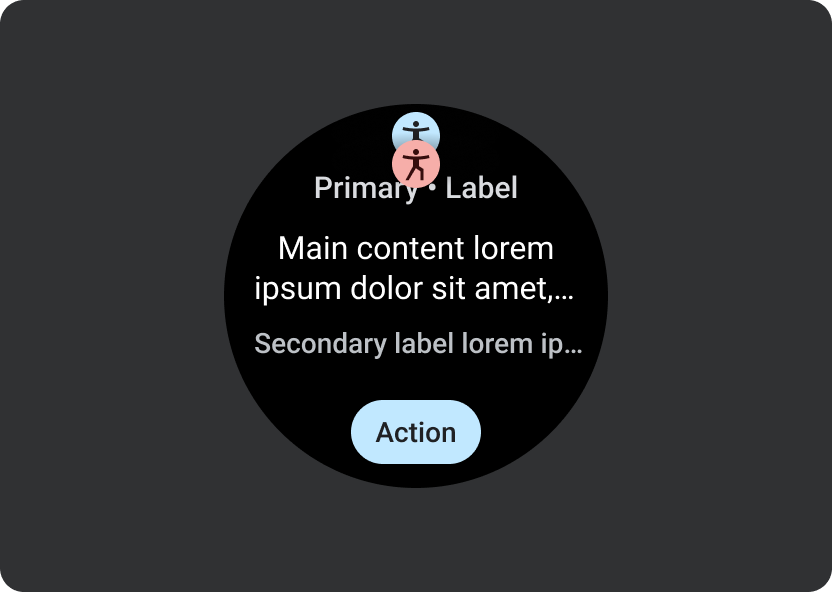
করবেন না
ডিজাইন সংক্রান্ত নির্দেশিকা
টাইল তৈরি করার সময় নিম্নলিখিত নির্দেশিকা মনে রাখবেন।
একটি টাস্কে ফোকাস করুন
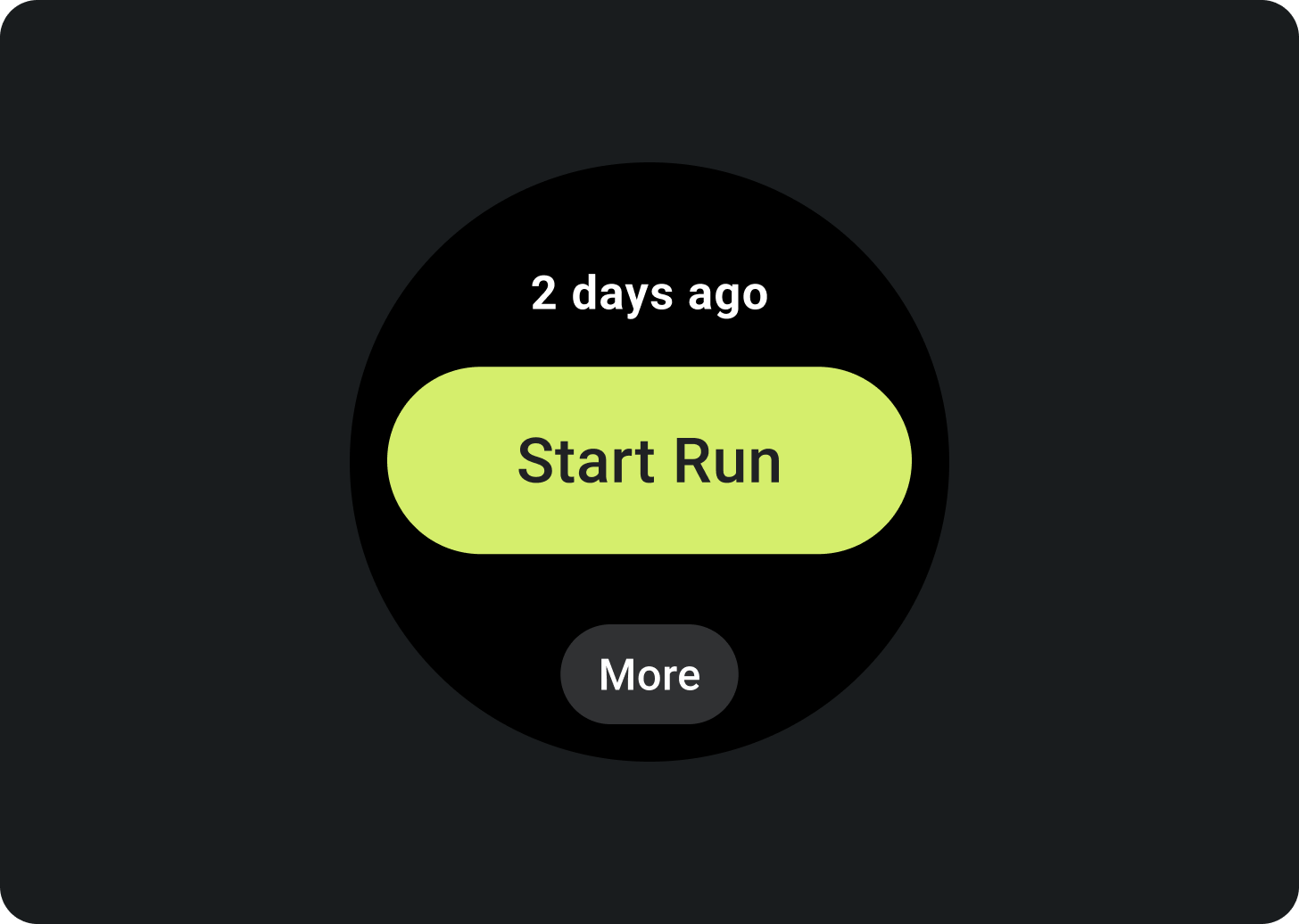
কী করতে হবে
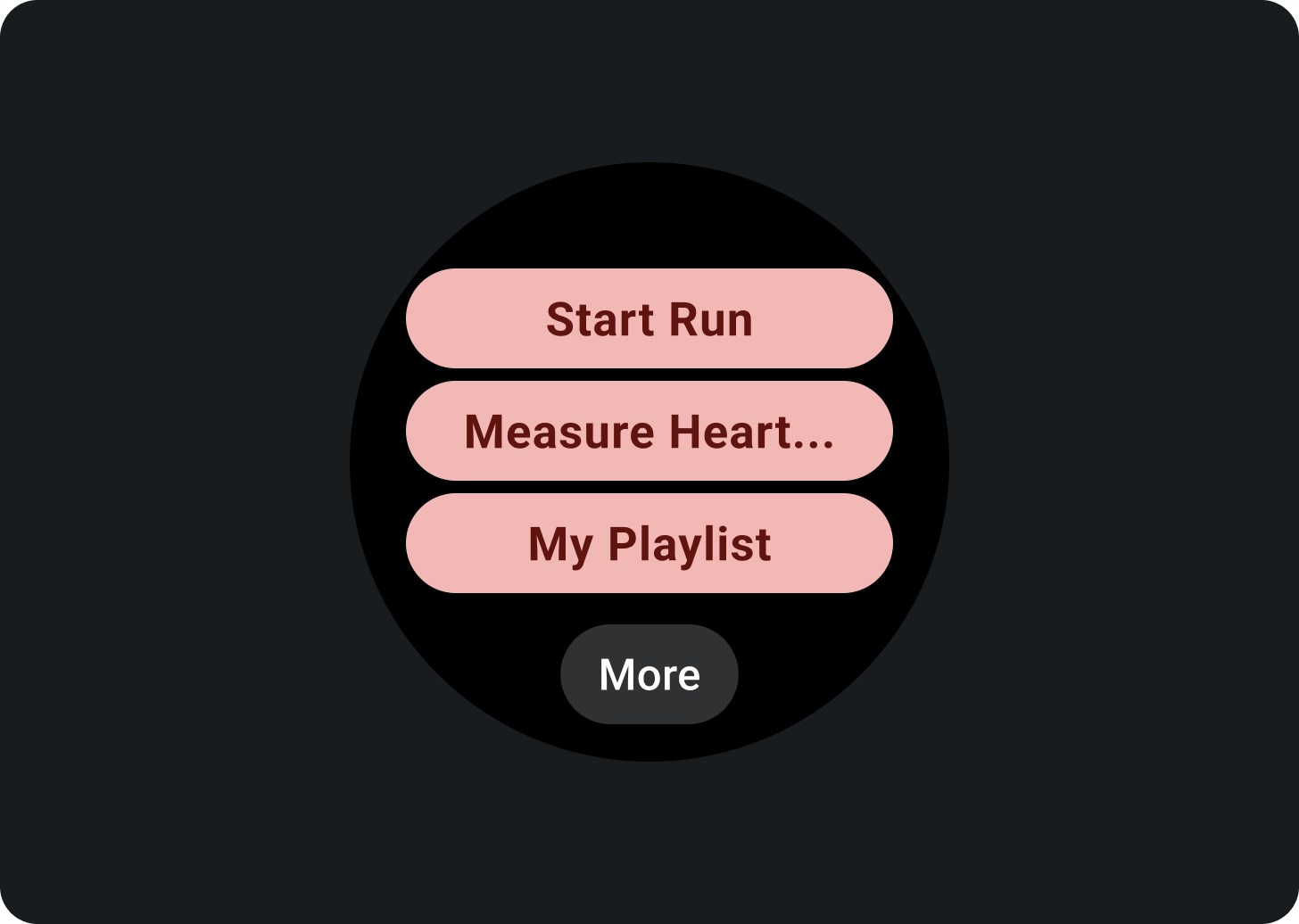
করবেন না
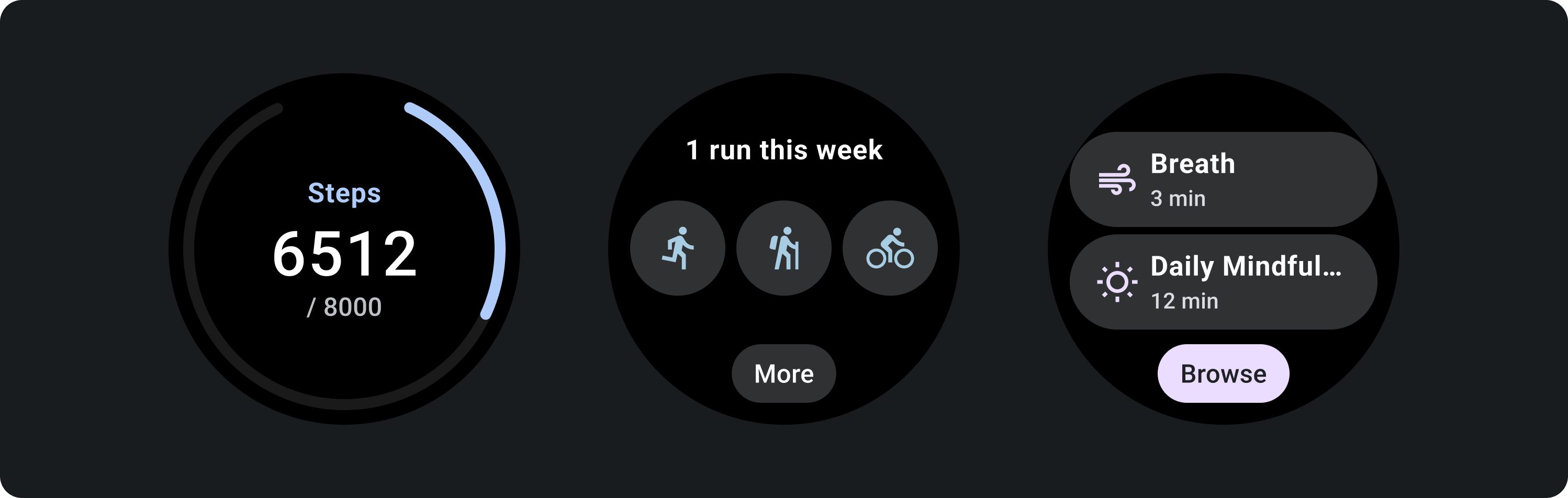
প্রতিটি টাস্কের জন্য আলাদা টাইল তৈরি করুন
আপনার অ্যাপ একাধিক টাস্ক সাপোর্ট করলে, অ্যাপের সাপোর্ট করা প্রতিটি টাস্কের জন্য একাধিক টাইল তৈরি করার কথা বিবেচনা করুন। যেমন, কোনও ফিটনেস অ্যাপে লক্ষ্য ও ওয়ার্কআউট অ্যাক্টিভিটি, উভয় টাইলই থাকতে পারে।
গ্রাফ ও চার্টের এক ঝলকে দেখার মতো উপস্থাপনা দেখান
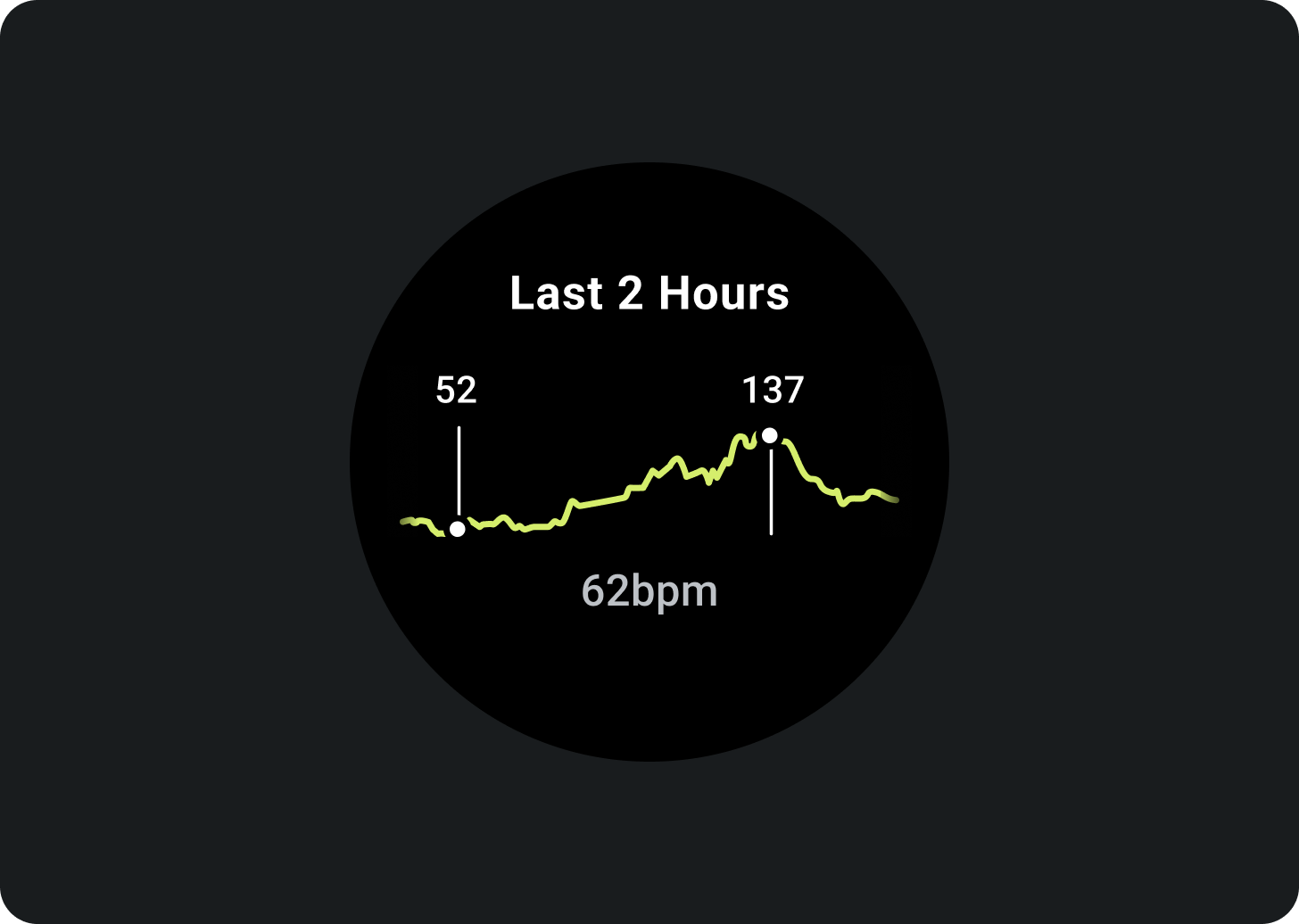
কী করতে হবে
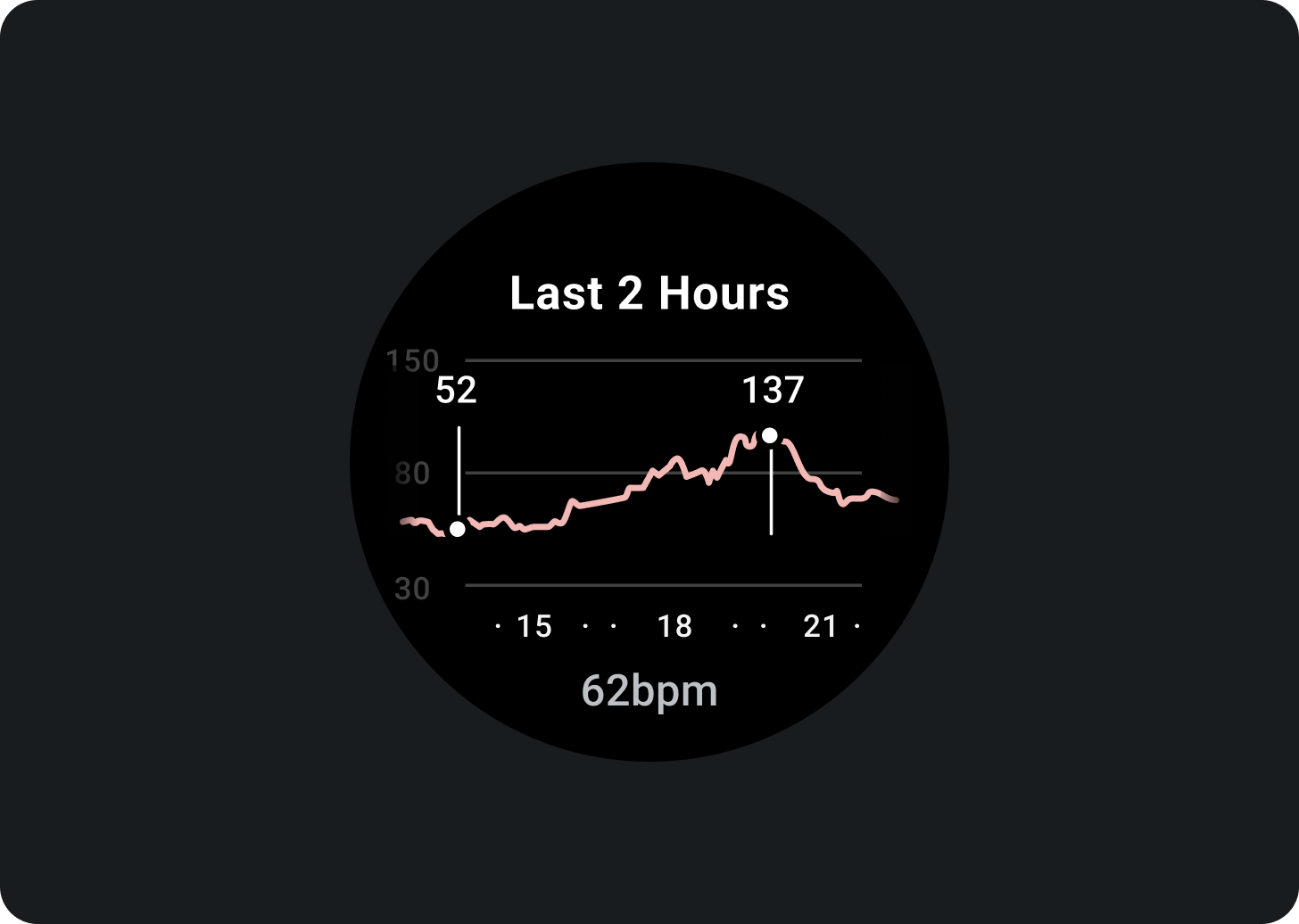
করবেন না
লেটেস্ট ডেটা আপডেট দেখান
টাইল ডেটা কতটা সাম্প্রতিক তা ব্যবহারকারীদের কাছে স্পষ্ট করুন। আপনি যদি ক্যাশে করা ডেটা দেখান, তাহলে এটি শেষ কবে আপডেট করা হয়েছিল তা উল্লেখ করুন।
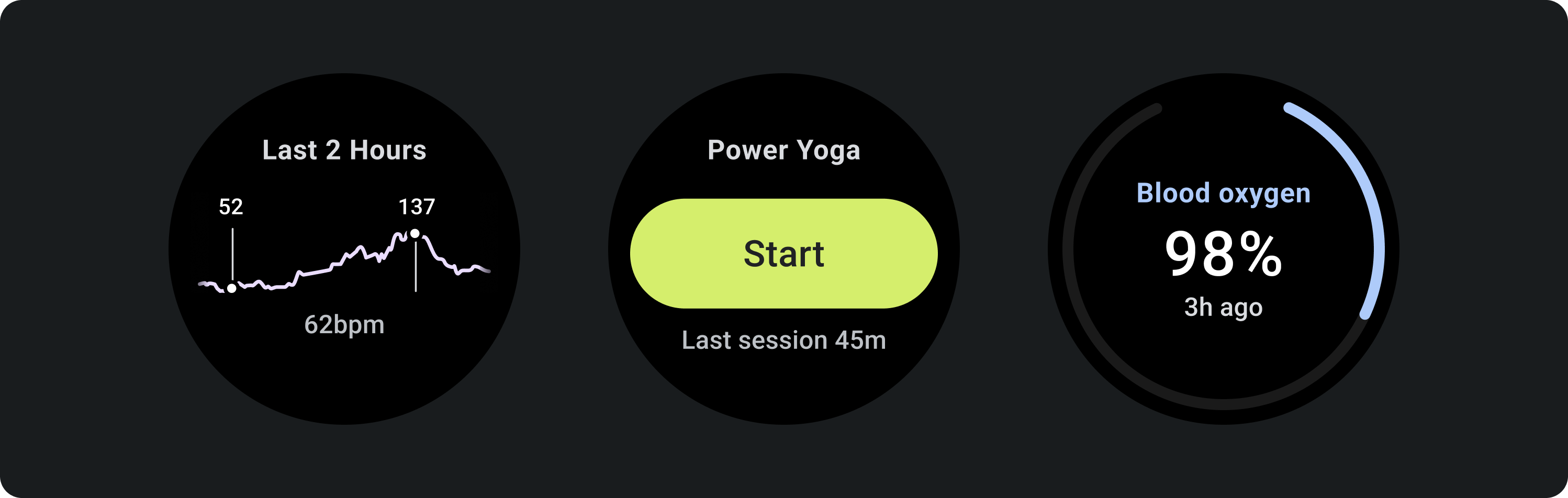
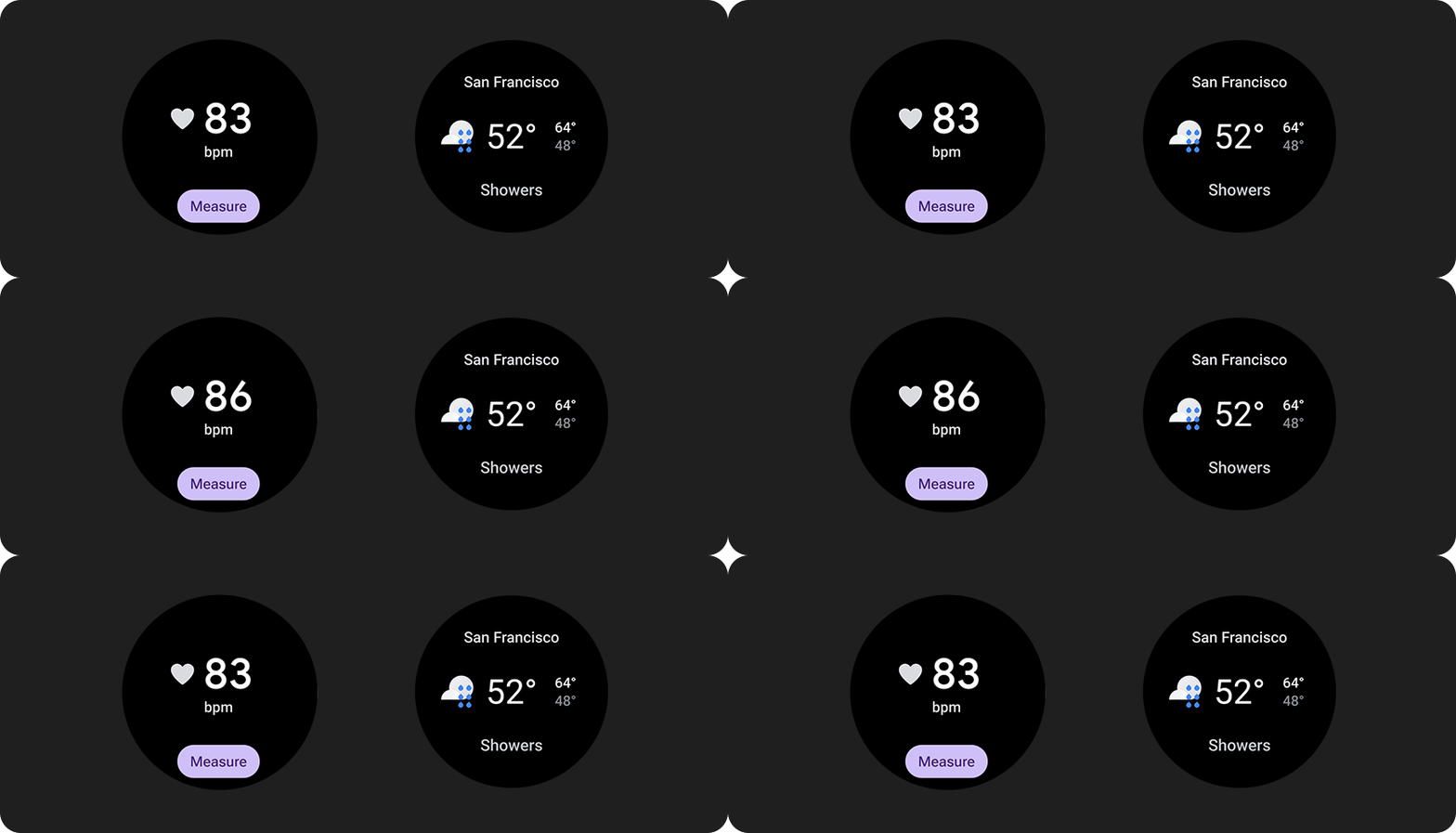
ডেটা রিফ্রেশ করার উপযুক্ত রেট ব্যবহার করুন
ডিভাইসের ব্যাটারির আয়ুর উপর প্রভাব বিবেচনা করে, আপনার টাইলসের জন্য একটি উপযুক্ত আপডেট রেট বেছে নিন। আপনি যদি হার্ট রেট এবং স্টেপ কাউন্টের মতো প্ল্যাটফর্ম ডেটা সোর্স ব্যবহার করেন, তাহলে Wear OS আপনার জন্য আপডেট রেট নিয়ন্ত্রণ করে।
খালি অবস্থা
টাইলসের দুই ধরনের খালি অবস্থা আছে। দুটির জন্যই,
PrimaryLayout ব্যবহার করুন।
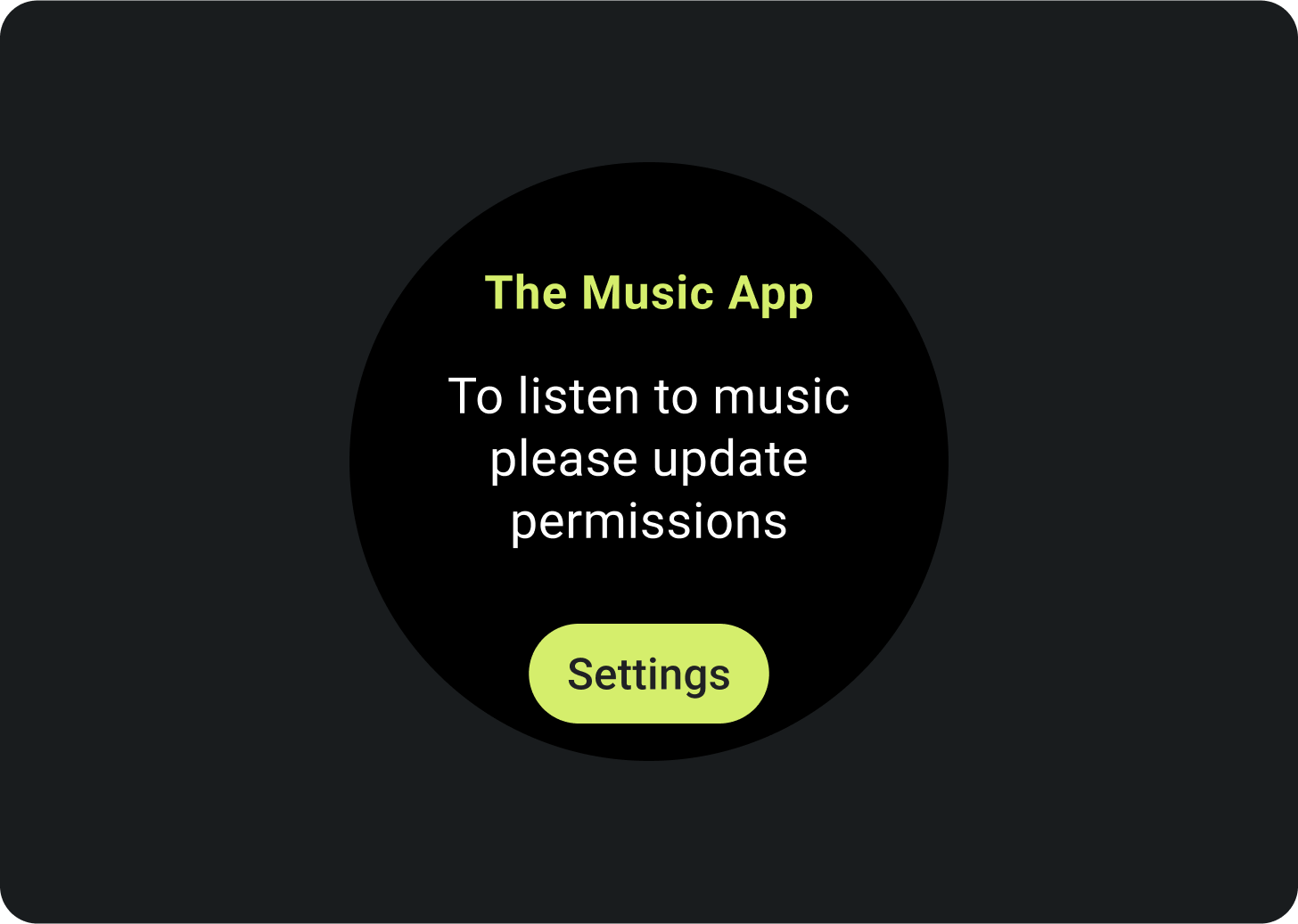
সমস্যা বা অনুমতি
ব্যবহারকারীকে বলুন যে তাকে টাইল থেকে সেটিংস বা পছন্দ আপডেট করতে হবে।
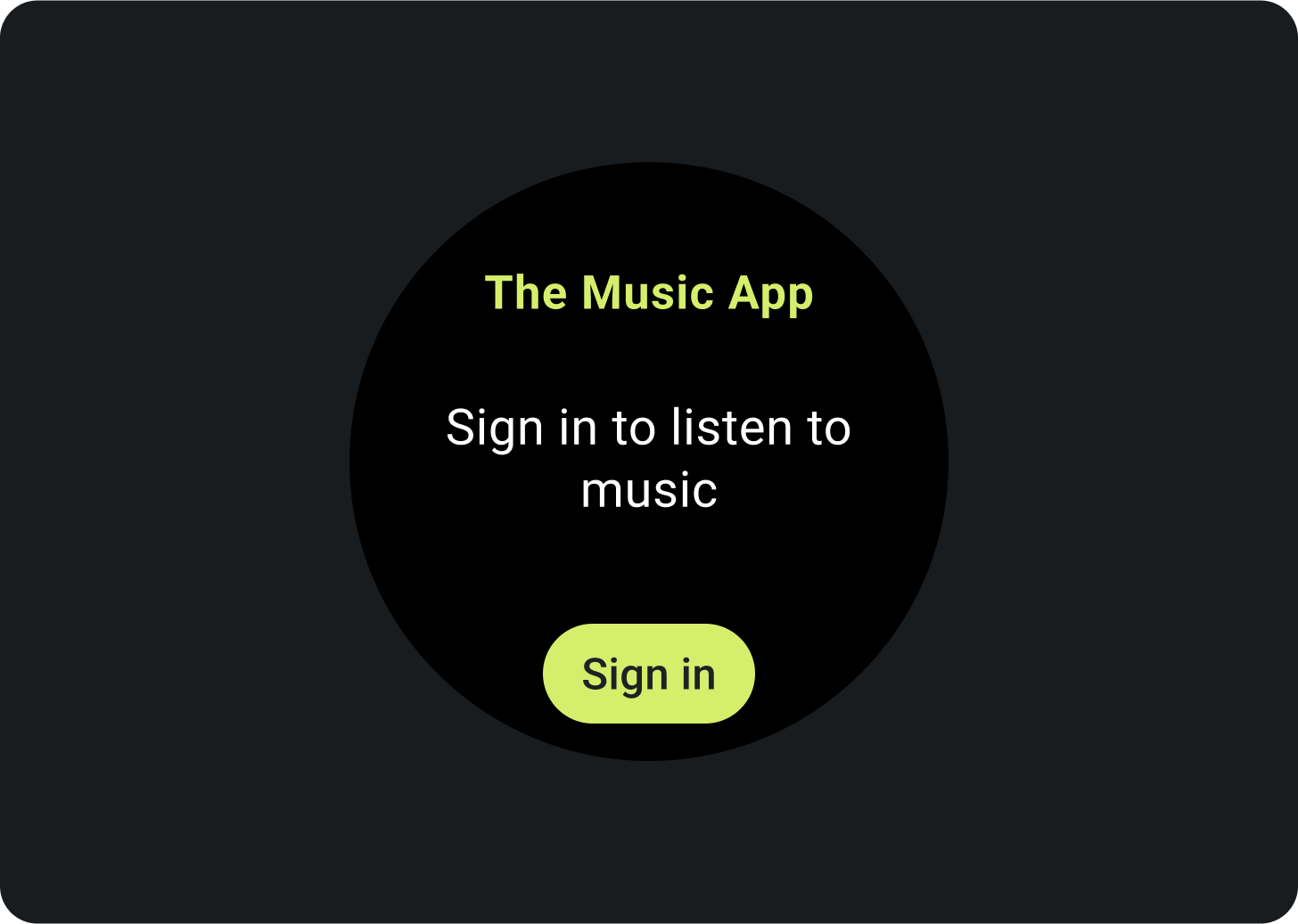
সাইন-ইন করুন
সাইন-ইন টাইলে একটি স্পষ্ট কল টু অ্যাকশন প্রদান করুন।
চলমান অ্যাক্টিভিটি দেখুন
কোনও অ্যাপ যখন দীর্ঘ সময় ধরে চলা কোনও অ্যাক্টিভিটি পারফর্ম করে—যেমন, কোনও ওয়ার্কআউট ট্র্যাক করা বা মিউজিক চালানো—তখন এটি এক বা একাধিক টাইলসে চলমান অ্যাক্টিভিটির প্রগ্রেস দেখাবে।
আপনার অ্যাপে যদি এমন টাইল থাকে যা ব্যবহারকারীদের এইসব অ্যাক্টিভিটি শুরু করতে দেয়, তাহলে ব্যবহারকারীর বিভ্রান্তি কমাতে নিম্নলিখিত কাজগুলি করুন:
- একটি অনগোইং অ্যাক্টিভিটি আগে থেকেই চলছে তা দেখায়।
- ব্যবহারকারী এই ধরনের কোনও টাইল ট্যাপ করলে, আপনার অ্যাপ লঞ্চ করুন এবং প্রসেসে থাকা অ্যাক্টিভিটি দেখান। চলমান অ্যাক্টিভিটির নতুন ইনস্ট্যান্স শুরু করবেন না।
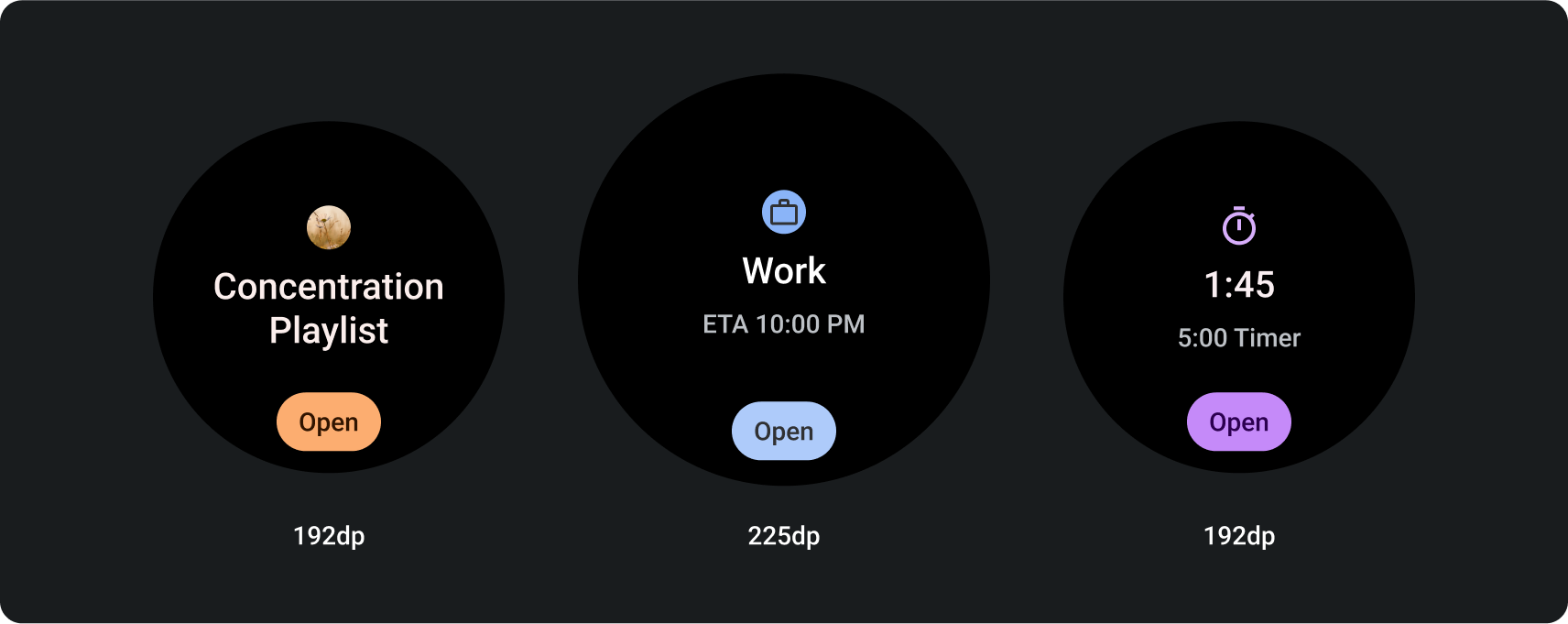
প্রয়োজনীয় এলিমেন্ট
- প্রাথমিক ডেটা: মূল কন্টেন্ট যা অ্যাক্টিভিটির বিবরণ দেয়।
- লেবেল: অ্যাক্টিভিটির স্ট্যাটাস দেখায়।
ঐচ্ছিক এলিমেন্ট
- আইকন বা গ্রাফিক: অ্যানিমেশন বা স্ট্যাটিক ছবি হতে পারে।
- নিচের কমপ্যাক্ট চিপ: এতে কল-টু-অ্যাকশন থাকে।
টাইলে মোশন
আপনি যখন টাইলসে অ্যানিমেশন যোগ করেন, তখন ব্যবহারকারীদের পরিবর্তনগুলি বুঝতে সাহায্য করুন:
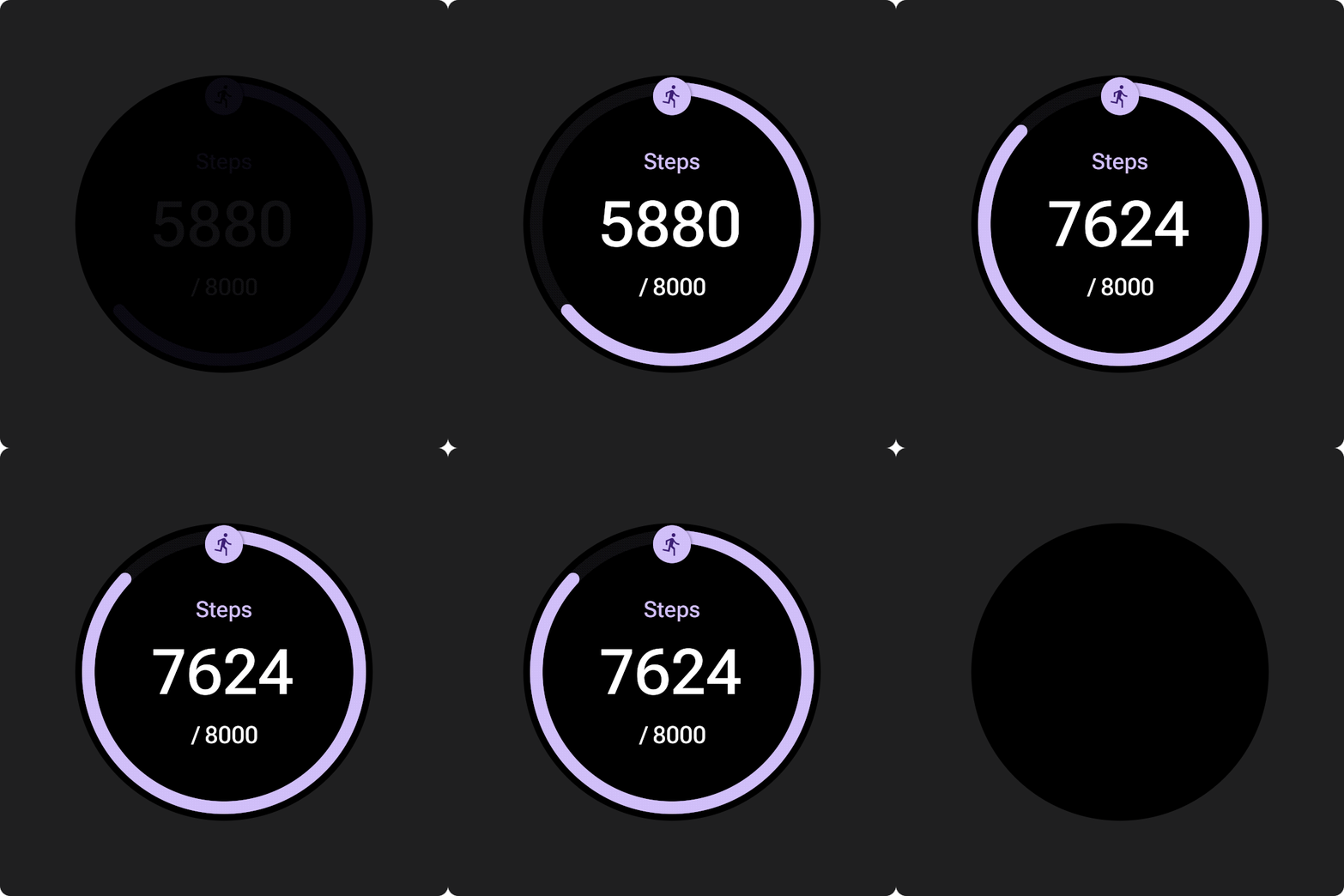
কী করতে হবে
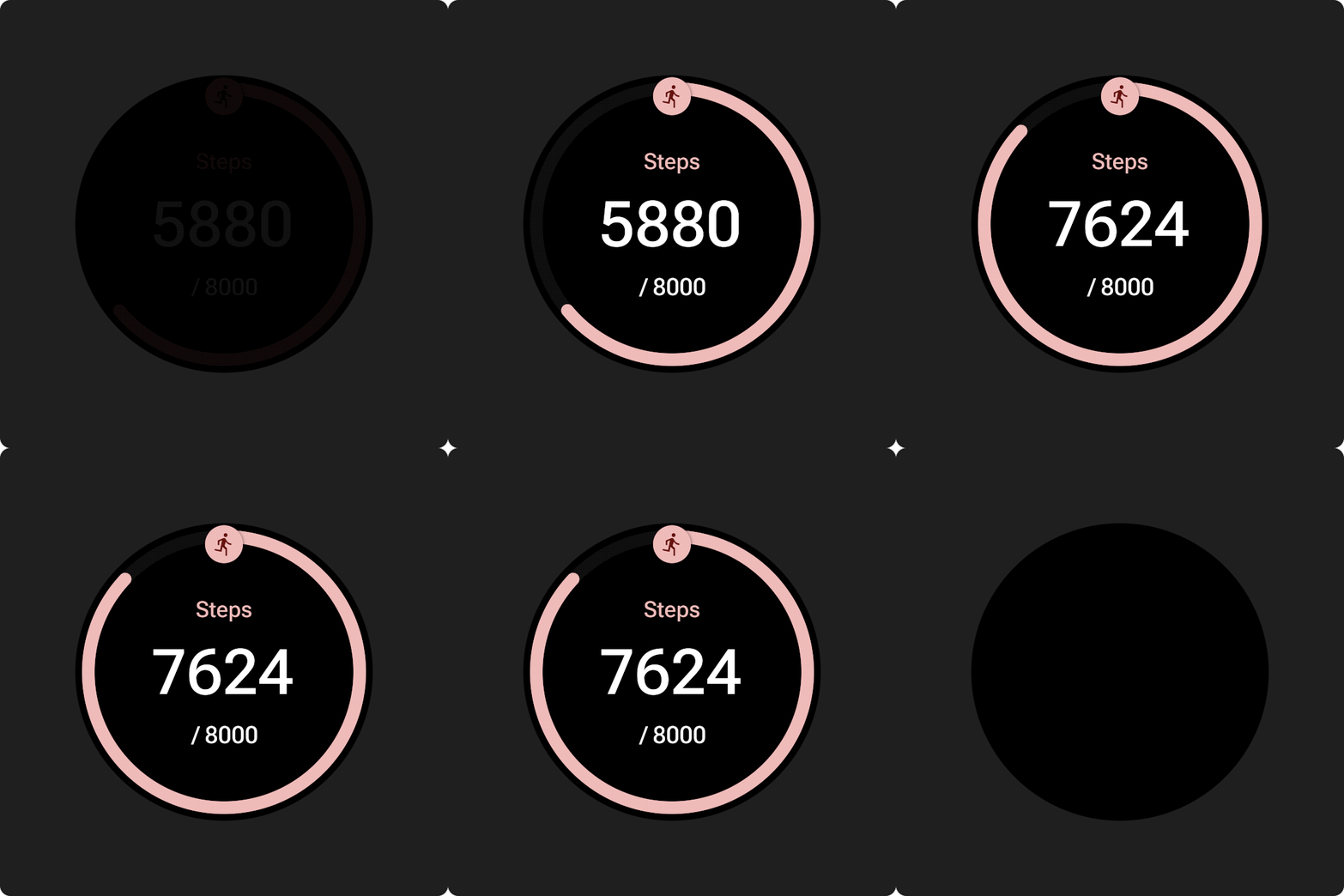
করবেন না
প্রিভিউ
টাইল প্রিভিউ যোগ করুন যাতে আপনার ব্যবহারকারী দেখতে পারেন যে তাদের Wear OS বা হ্যান্ডহেল্ড ডিভাইসে টাইল ম্যানেজারে কী কন্টেন্ট দেখানো হয়েছে। প্রতিটি টাইল একটি প্রতিনিধিত্বমূলক প্রিভিউ ছবি দেখাতে পারে। সেই ছবিকে নিম্নলিখিত প্রয়োজনীয়তা পূরণ করতে হবে:
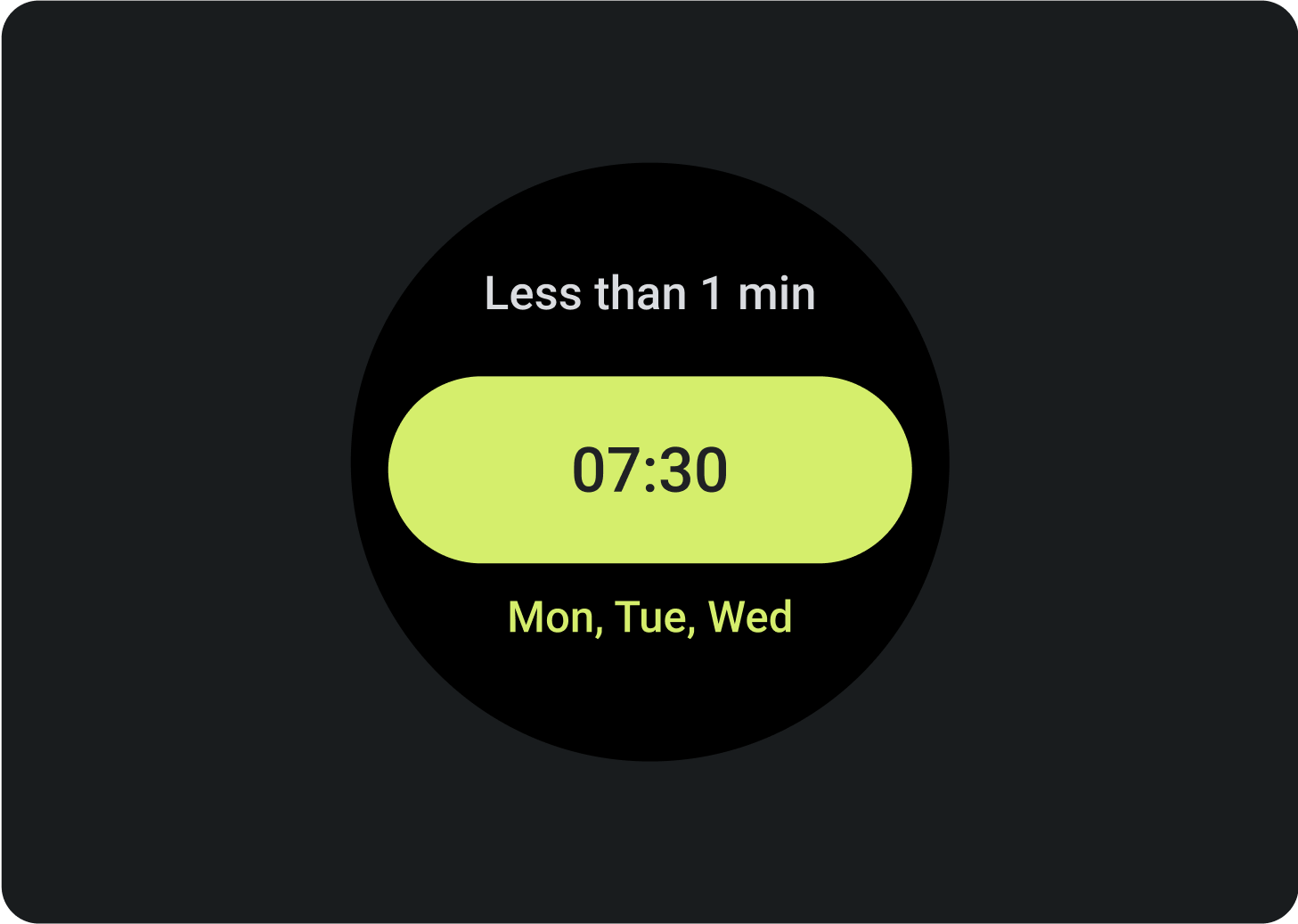
শর্ত
- ৪০০ পিক্সেল x ৪০০ পিক্সেল সাইজে অ্যাসেট এক্সপোর্ট করুন।
- একটি বৃত্তাকার প্রিভিউ ছবি দিন।
- সলিড কালো ব্যাকগ্রাউন্ড ব্যবহার করুন।
- PNG বা JPEG হিসেবে সেভ করুন।
- আপনার অ্যাপের জনপ্রিয় ভাষার জন্য লোকালাইজ করা অ্যাসেট যোগ করুন।
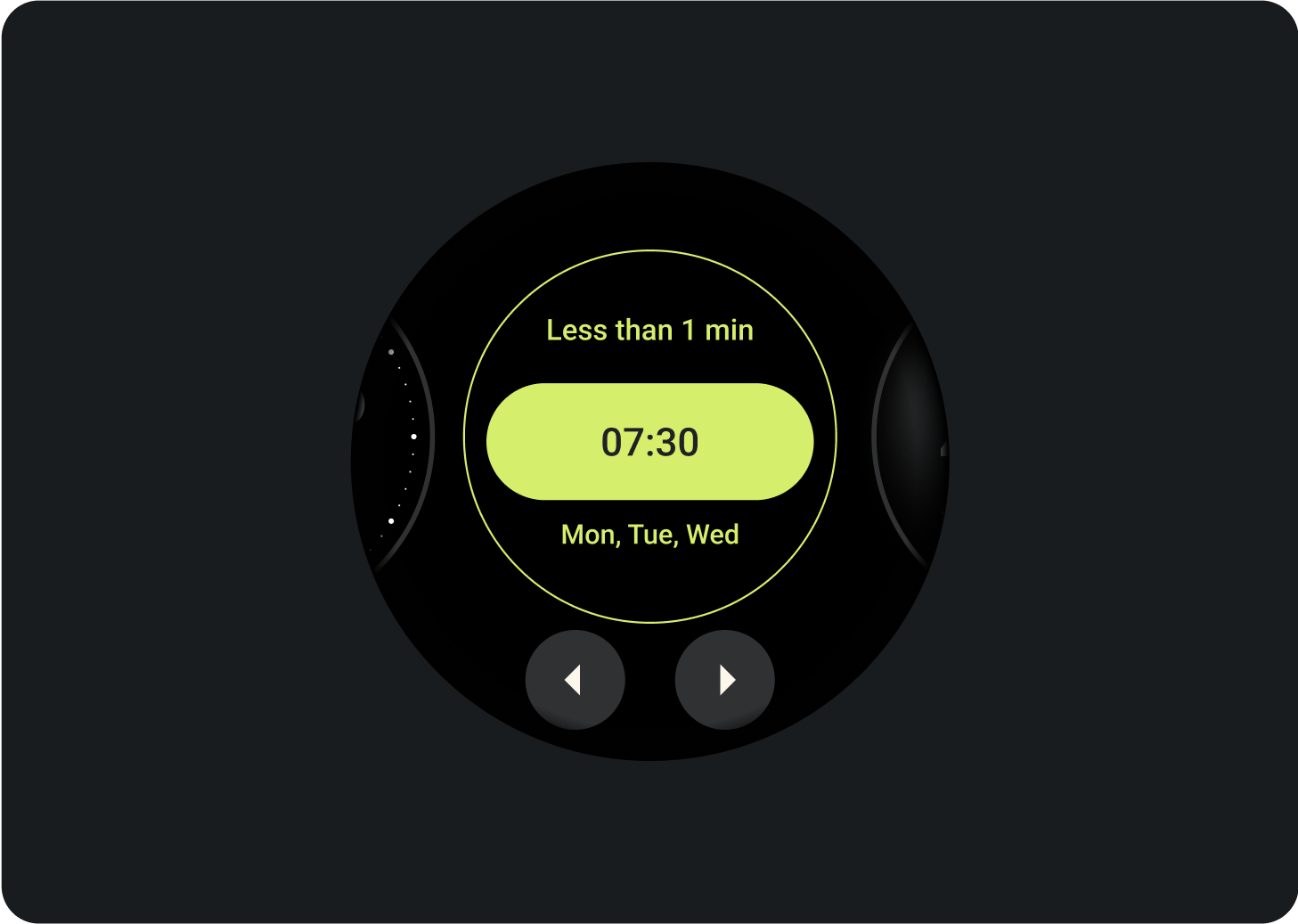
Wear OS ডিভাইসে টাইল ম্যানেজারে টাইল প্রিভিউ দেখানো হয়েছে।
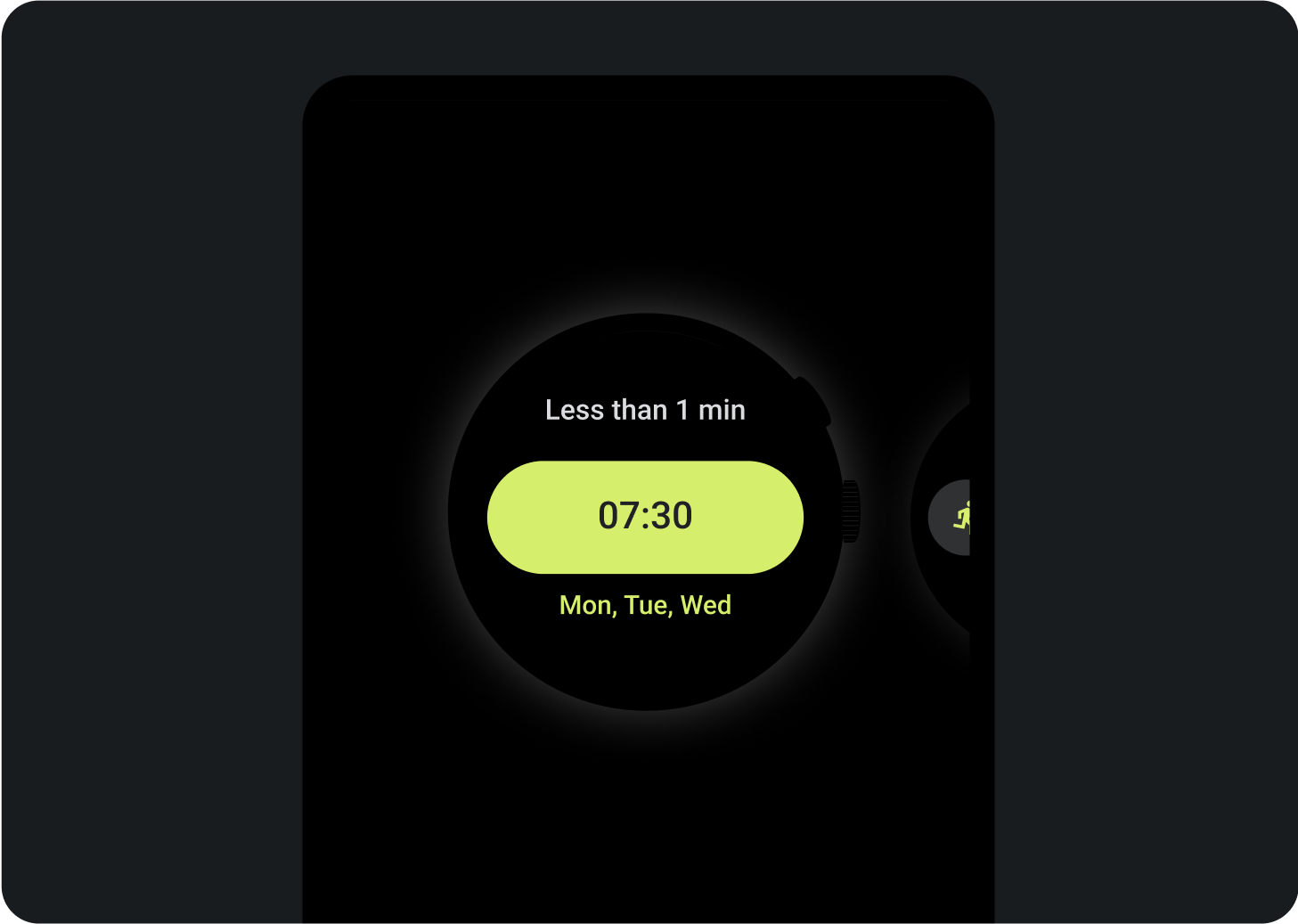
ফোনে টাইল ম্যানেজারে টাইল প্রিভিউ দেখানো হচ্ছে।
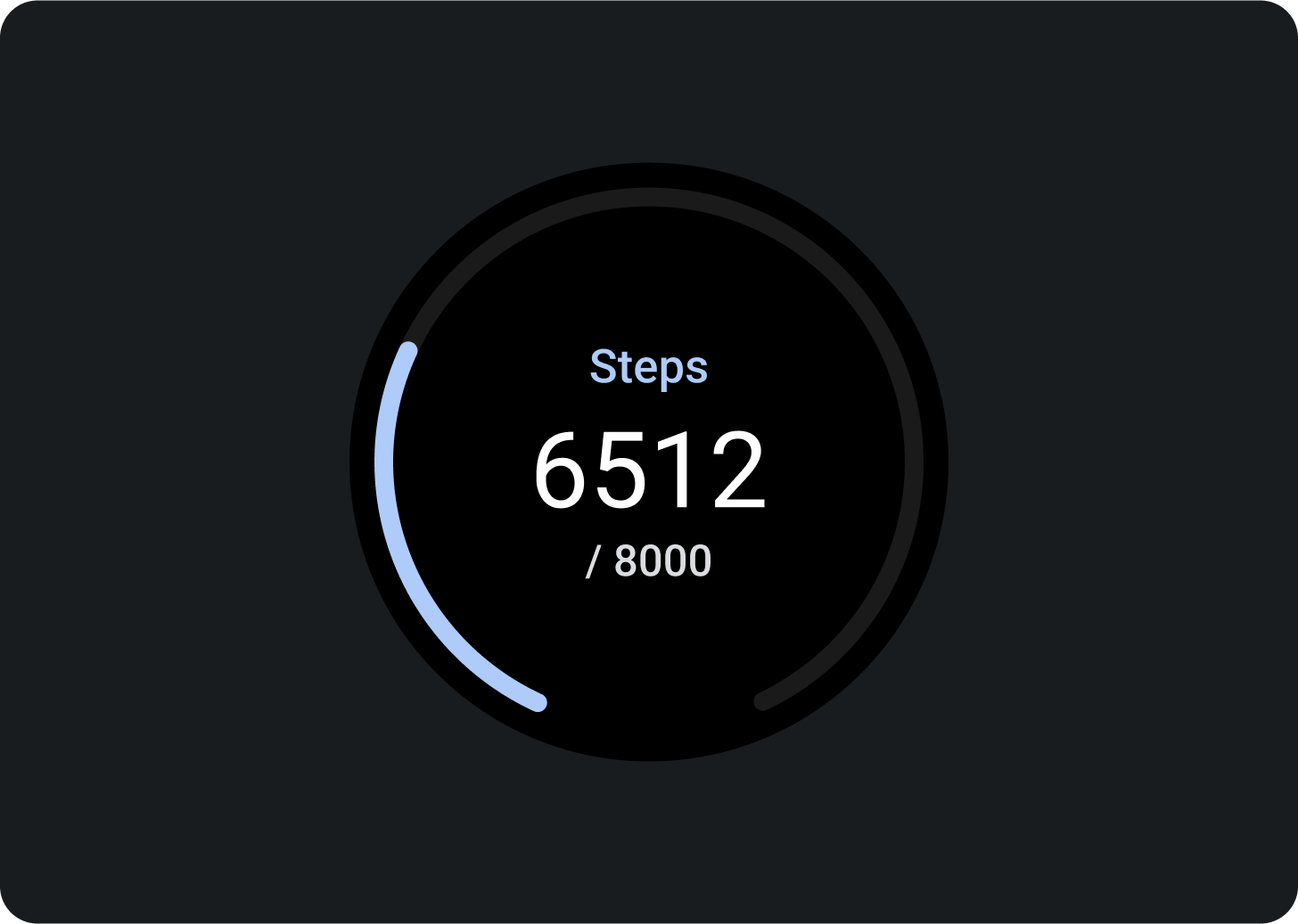
কী করতে হবে
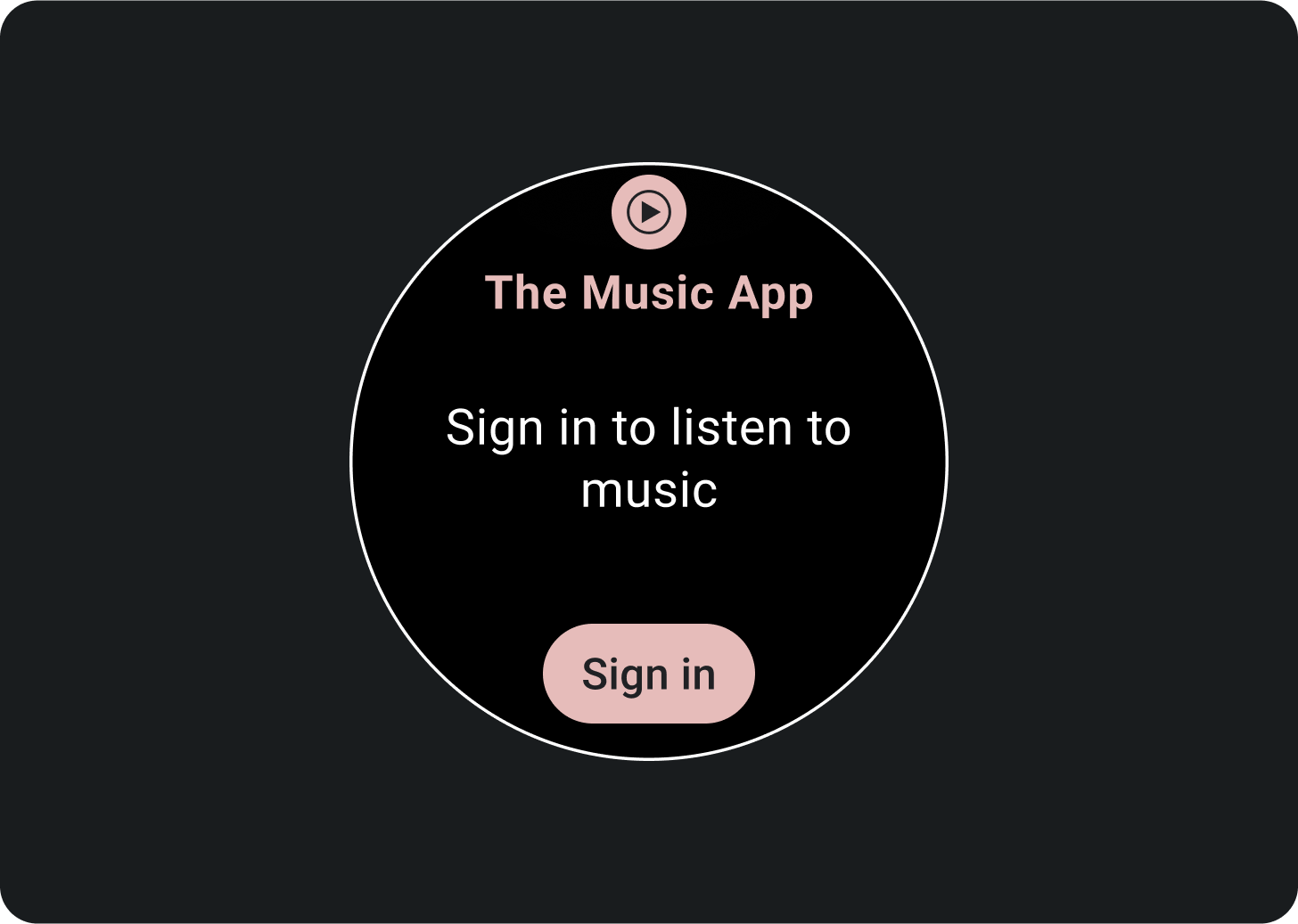
করবেন না
আরও বড় স্ক্রিন সাইজ
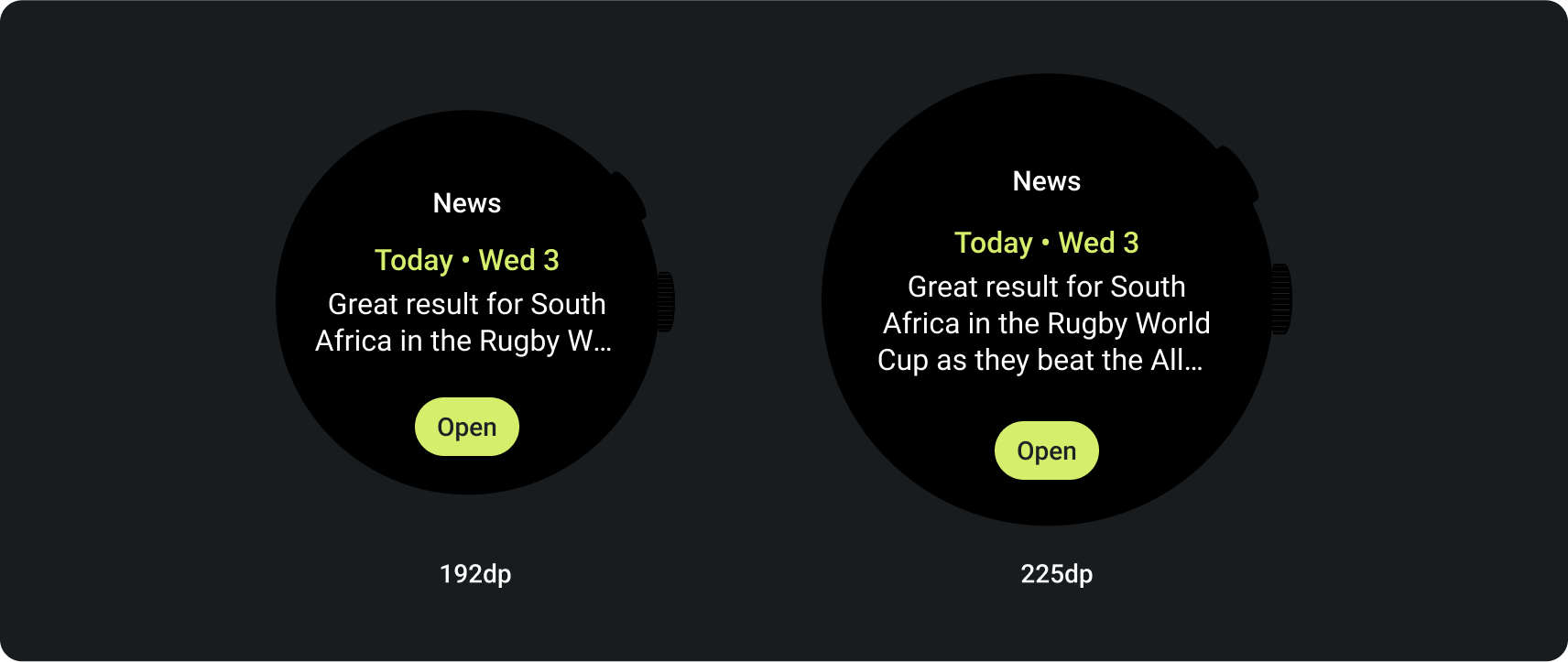
বিভিন্ন Wear OS স্ক্রিন সাইজের সাথে মানানসই করার জন্য, ProtoLayout Material লেআউট টেমপ্লেট এবং Figma ডিজাইন লেআউটে রেসপন্সিভ আচরণ অন্তর্ভুক্ত থাকে, যা স্লটগুলিকে অটোমেটিক মানিয়ে নিতে দেয়। উপলভ্য প্রস্থ পূরণ করার জন্য স্লট ডিজাইন করা হয়েছে। প্রধান কন্টেন্ট এবং সেকেন্ডারি লেবেল স্লট কন্টেন্টকে ঘিরে থাকে, কিন্তু সেগুলি যে কন্টেনারে থাকে তা উপলভ্য উচ্চতা পূরণ করে। মার্জিন শতাংশ হিসেবে সেট করা হয়, স্ক্রিনের উপরে ও নিচে স্লটে অতিরিক্ত ইনার মার্জিন যোগ করা হয়, স্ক্রিন বড় হওয়ার সাথে সাথে কার্ভের ওঠানামা হিসেব করে এটি করা হয়।
আরও বড় স্ক্রিনের সাইজকে সর্বাধিক করতে, অতিরিক্ত স্পেস ব্যবহার করে আরও বেশি ভ্যালু প্রদান করুন, যাতে ব্যবহারকারীরা অতিরিক্ত তথ্য বা বিকল্প অ্যাক্সেস করতে পারেন। এইসব লেআউট পেতে হলে, বিল্ট-ইন রেসপন্সিভ আচরণের বাইরে অতিরিক্ত কাস্টমাইজেশন প্রয়োজন, যেমন আরও কন্টেন্ট সহ একটি অতিরিক্ত লেআউট তৈরি করা বা ব্রেকপয়েন্টের পরে আগে লুকানো স্লটগুলি দেখানো।
মনে রাখবেন যে সাজেস্ট করা ব্রেকপয়েন্ট ২২৫ডিপি স্ক্রিন সাইজে সেট করা আছে।
আরও বড় স্ক্রিনের সাইজের জন্য কীভাবে ডিজাইন করতে হয় তার উদাহরণ
বোতাম যোগ করুন
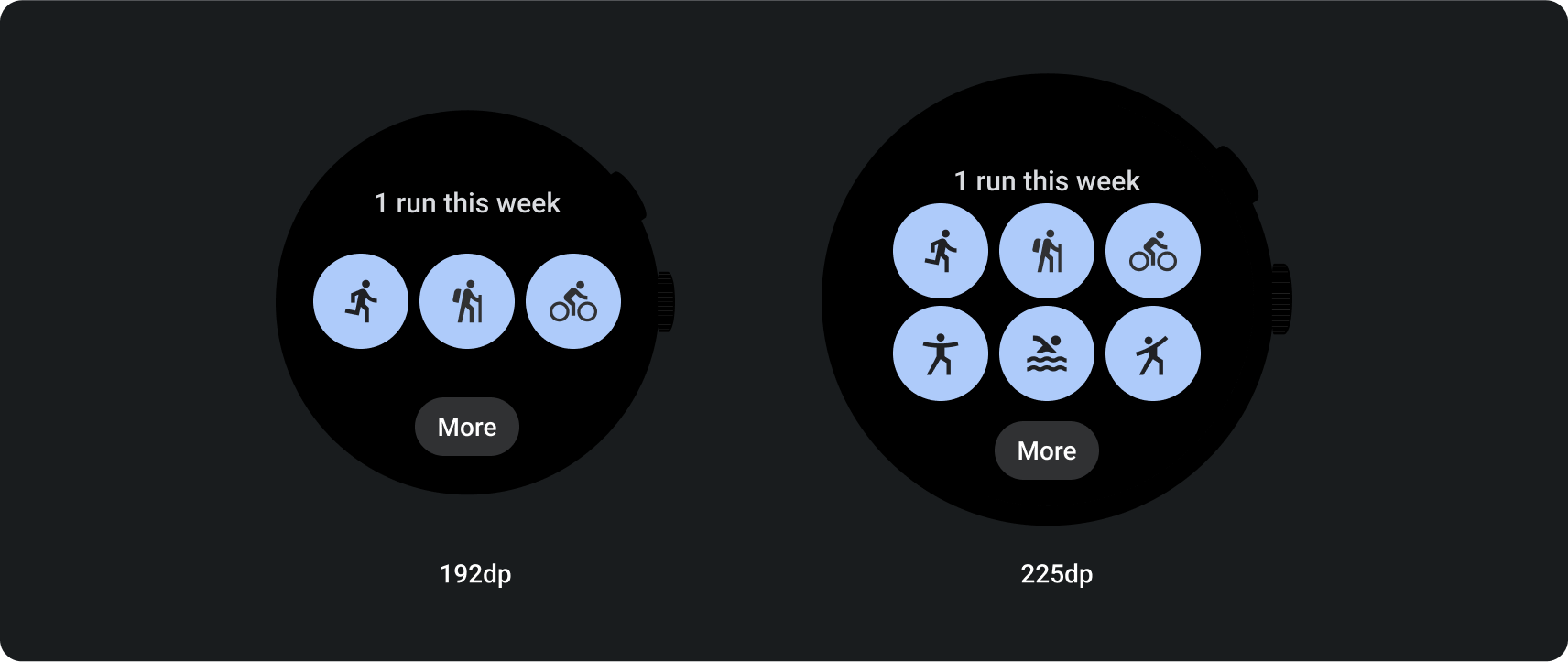
স্লট ও কন্টেন্ট যোগ করুন
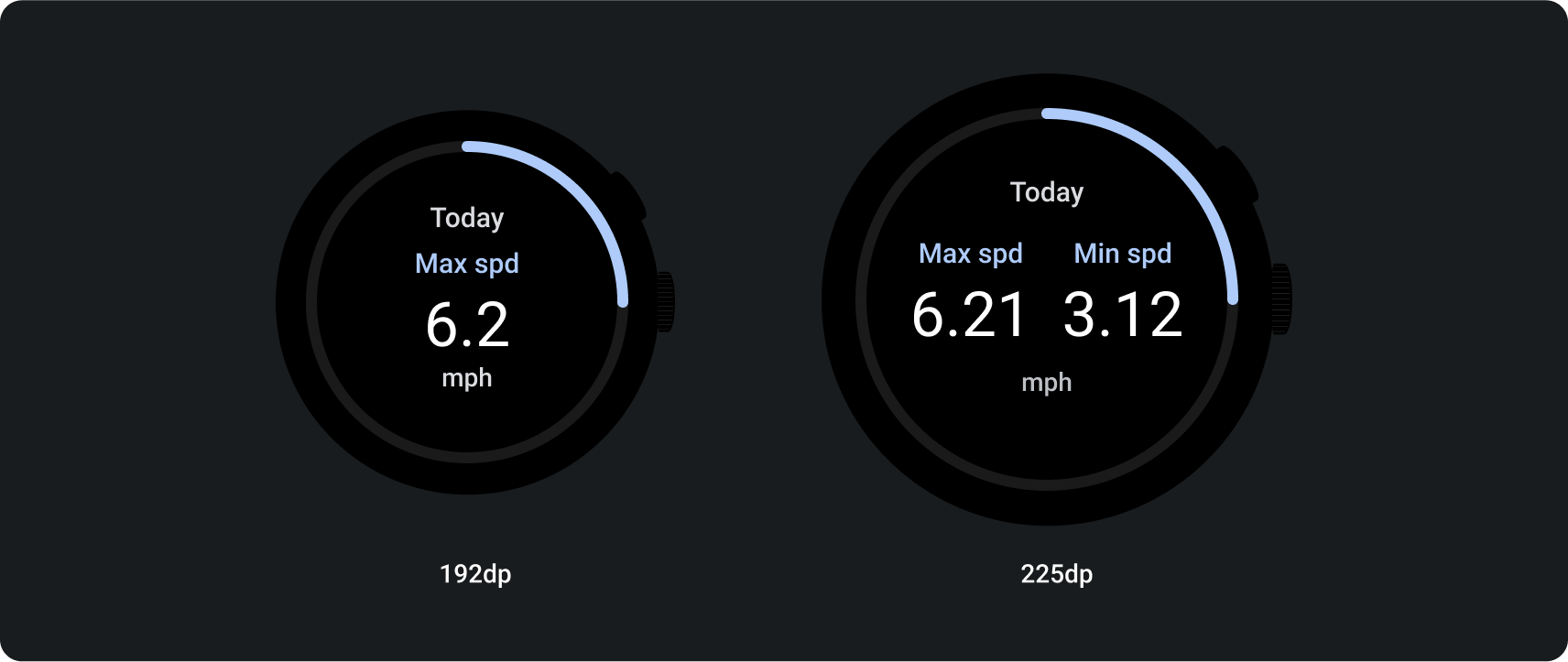
টেক্সট যোগ করুন