

使用者可以透過資訊方塊快速取得所需資訊或進行必要操作,妥善處理生活大小事。只要滑動錶面,使用者就能掌握自己的健身目標進度、查看天氣資訊,以及執行其他操作,例如透過資訊方塊快速啟動應用程式或完成重要工作。

建立回應式最佳化設計
為協助您調整設計版面配置,以適應較大的螢幕尺寸,我們已更新版面配置和元件的行為,內建回應式行為,包括以百分比為單位的邊界和邊框間距。
如果您使用 ProtoLayout 範本,可以透過最新 Beta 版的 Wear ProtoLayout Jetpack 程式庫,自動沿用這些更新。此外,您只需要提供在畫面大小中斷點後新增額外內容或元件的版面配置。如需充分運用大螢幕的完整指南和建議,請參閱動態磚指南。動態磚的螢幕高度固定,因此我們調整了邊框間距,盡可能利用有限的螢幕空間,避免不必要的裁剪。
確認元件填滿可用寬度
所有元件都應以回應式方式建構。將高度和寬度設為「expand」,即可填滿可用空間。加入必要的邊框間距,避免內容遭圓角螢幕裁剪。

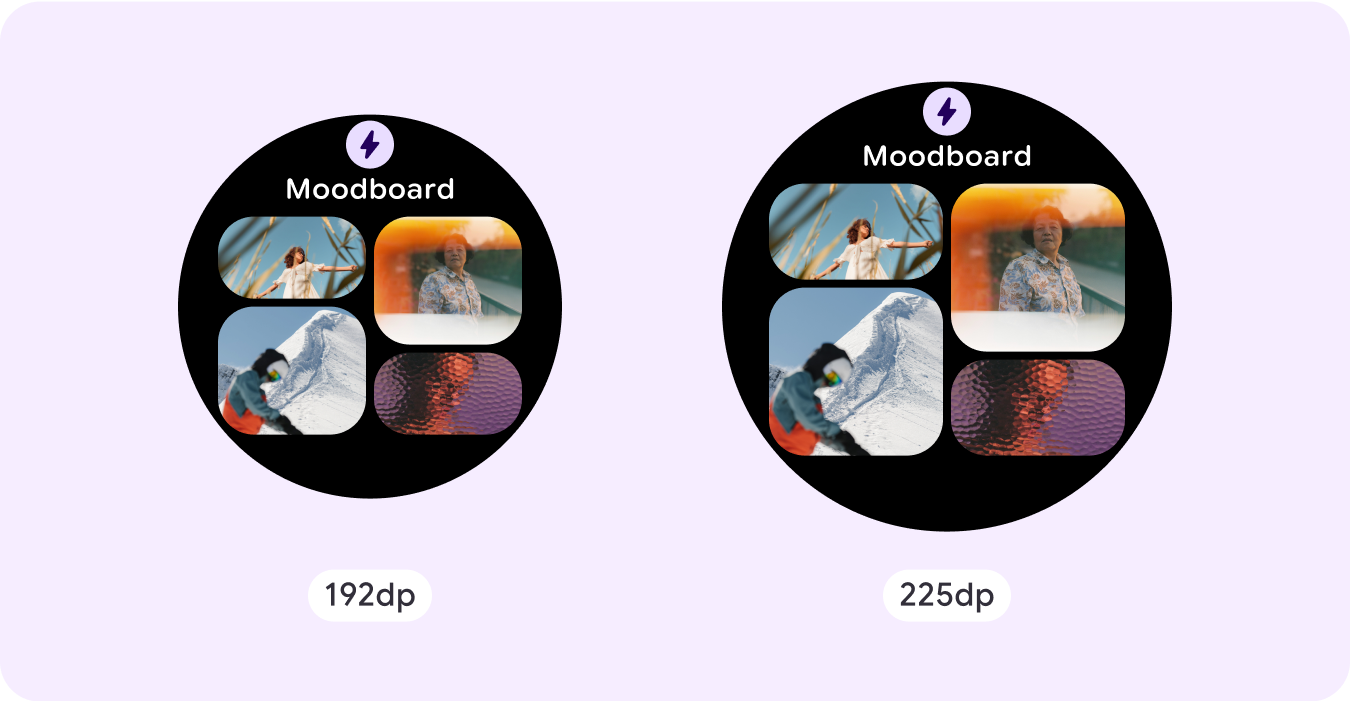

打造自動調整式和獨特的設計
如要充分利用大螢幕的額外空間,請在 225 dp 處新增大小中斷點。這個中斷點可讓您顯示額外內容、加入更多按鈕或資料,或是變更版面配置,以便更充分利用大螢幕空間。
因此每個中斷點都需要不同的設計。較大的螢幕設計 (225 dp 以上) 可能包含下列額外元素:
顯示先前隱藏的片名位置
建議在斷點前有兩列的版面配置中執行這項操作,因為必須移除標題位置,才能確保最小輕觸目標為 48 dp。


放大現有元件或變更元件狀態
這麼做可能是為了顯示更多詳細資料,或讓內容更一目瞭然。

在目前的版面配置中新增元件插槽
加入元件後,版面配置會提供更多選項或額外詳細資料。 但請確保內容仍可一目瞭然。


在底部新增更多內容
在某些情況下,在底部區塊中新增動作按鈕或內容,會比在主要插槽中新增元件更有意義。

注意: 較大的螢幕尺寸絕不應顯示比小螢幕更少的資訊。這對在斷點新增的自訂行為尤其重要。
常見的例子是,元件或文字大小超過中斷點,導致較大的螢幕顯示較少的內容。螢幕一律應隨著尺寸增加而顯示更多價值。
回應式和自動調整行為
自動調整式版面配置的行為取決於版面配置的三個位置 (區段)。
應用程式圖示和名稱位置
系統提供的應用程式圖示行為不會改變。標題位置會自動配合較寬的螢幕尺寸,顯示更多字元。頂端區塊有按比例 (百分比) 調整的內部邊界,可避免螢幕尺寸變大時發生裁剪問題。

主要插槽 (元件)
主要插槽中的所有元件都應將寬度和高度設為「expand」,以便自動配合較大的螢幕尺寸。主版位區段和這個版位中的每個資料列 (在某些情況下) 都有比例 (百分比) 內部邊界,可避免螢幕尺寸變大時發生任何剪裁問題。如果同時使用圓角半徑和版面配置,主插槽可能需要較大的邊框間距。

底部插槽
底部按鈕或文字的行為不會改變,但按鈕和文字方塊的寬度會自動配合較大的螢幕尺寸,並增加字元。為避免螢幕尺寸變大時發生任何裁剪情形,底部插槽設有比例 (百分比) 內部邊框。如果沒有底部插槽,系統會自動新增預設邊界。


打造與眾不同的體驗
完全可自訂的版面配置,內建 60 種以上的排列組合,可提供近乎無限的自訂功能。動態磚是根據以位置為基礎的系統建構而成,因此您可以將標準版面配置中的位置替換為任何內容或元件,並將元件設為多種變體和顏色組合之一。在這種情況下,請維持回應式行為,並遵循我們的設計建議。
這些自訂項目應有所限制,且不得偏離動態磚範本。這是為了確保使用者在 Wear OS 裝置上捲動動態磚輪播時,能獲得一致的體驗。