

टाइल से, लोगों को जानकारी तुरंत मिलती है. साथ ही, वे ज़रूरी कार्रवाइयां कर पाते हैं. वॉच फ़ेस पर स्वाइप करके, कोई व्यक्ति अपने फ़िटनेस लक्ष्यों की प्रोग्रेस देख सकता है. इसके अलावा, वह मौसम की जानकारी और अन्य चीज़ें भी देख सकता है. टाइल से कोई ऐप्लिकेशन लॉन्च करें या ज़रूरी टास्क तुरंत पूरे करें.
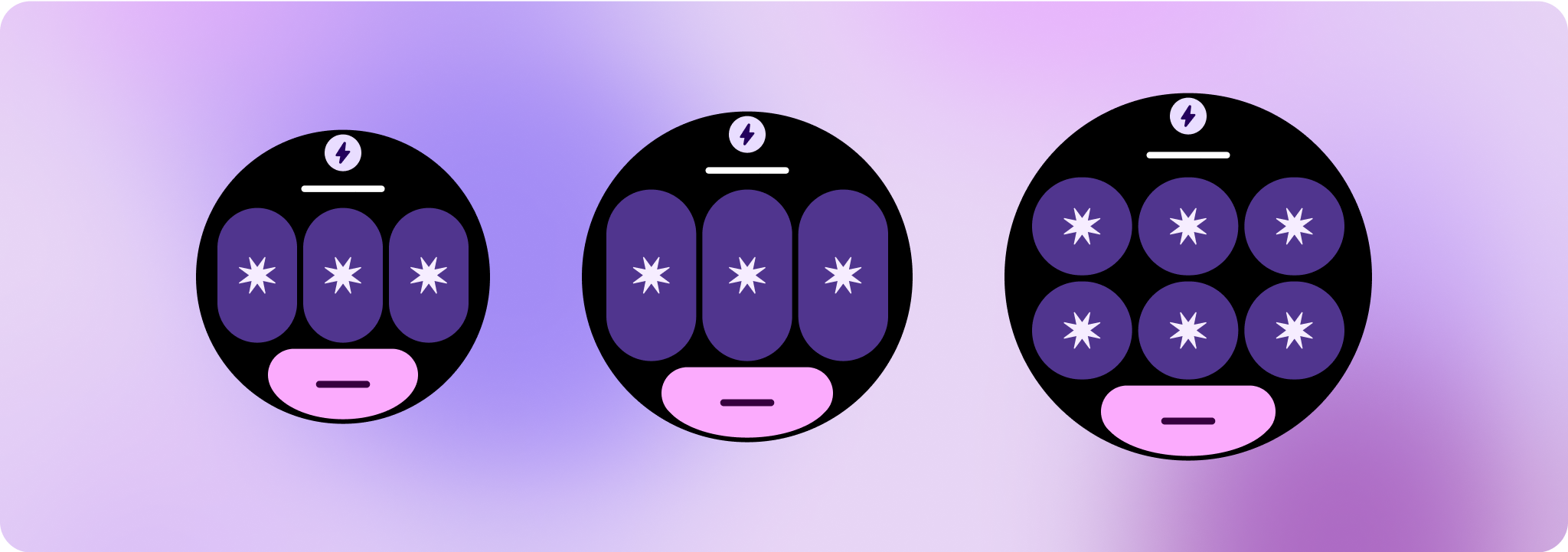
रिस्पॉन्सिव और ऑप्टिमाइज़ किए गए डिज़ाइन बनाना
हमने अपने लेआउट और कॉम्पोनेंट के व्यवहार को अपडेट किया है, ताकि वे बड़ी स्क्रीन के साइज़ के हिसाब से अपने-आप अडजस्ट हो सकें. इसमें मार्जिन और पैडिंग को प्रतिशत के हिसाब से सेट करने की सुविधा भी शामिल है. इससे आपको अपने डिज़ाइन लेआउट को बड़ी स्क्रीन के साइज़ के हिसाब से अडजस्ट करने में मदद मिलेगी.
अगर हमारे ProtoLayout टेंप्लेट का इस्तेमाल किया जा रहा है, तो Wear ProtoLayout Jetpack लाइब्रेरी के नए बीटा वर्शन के ज़रिए, इन अपडेट को अपने-आप लागू किया जा सकता है. इसके अलावा, आपको सिर्फ़ उन लेआउट को उपलब्ध कराना होगा जिनमें स्क्रीन साइज़ के ब्रेकपॉइंट के बाद, आपने अतिरिक्त कॉन्टेंट या कॉम्पोनेंट जोड़े हैं. बड़ी स्क्रीन का फ़ायदा पाने के तरीके के बारे में पूरी जानकारी और सुझाव पाने के लिए, टाइल से जुड़े दिशा-निर्देश देखें. टाइल की स्क्रीन की ऊंचाई तय होती है. इसलिए, हमने पैडिंग को इस तरह से अडजस्ट किया है कि स्क्रीन पर मौजूद सीमित जगह का ज़्यादा से ज़्यादा इस्तेमाल किया जा सके. साथ ही, अनचाही क्लिपिंग न हो.
देखें कि कॉम्पोनेंट, उपलब्ध चौड़ाई में फ़िट हो रहे हों
सभी कॉम्पोनेंट को रिस्पॉन्सिव तरीके से बनाया जाना चाहिए. ऊंचाई और चौड़ाई को "expand" पर सेट करने से, वे उपलब्ध जगह को भर देते हैं. गोल स्क्रीन की वजह से कॉन्टेंट कटने से बचाने के लिए, ज़रूरी मार्जिन शामिल करें.
अडैप्टिव और अलग-अलग डिज़ाइन बनाना
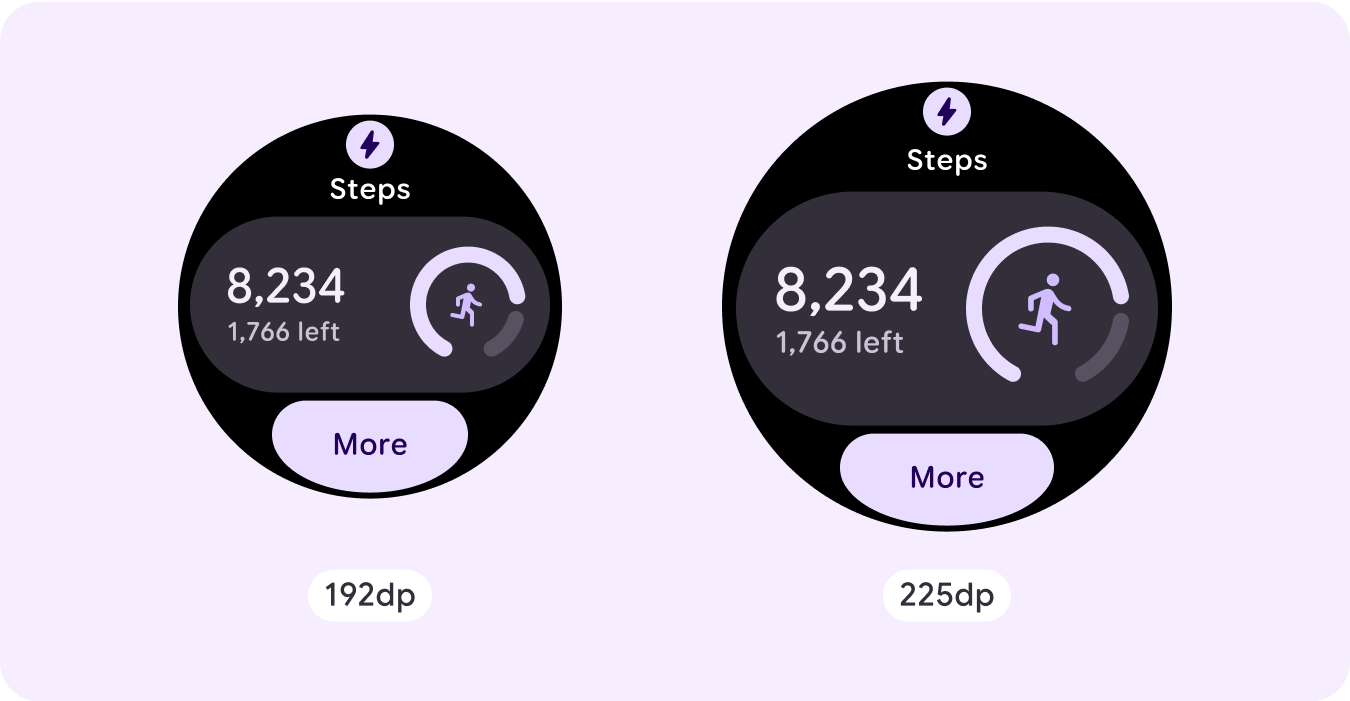
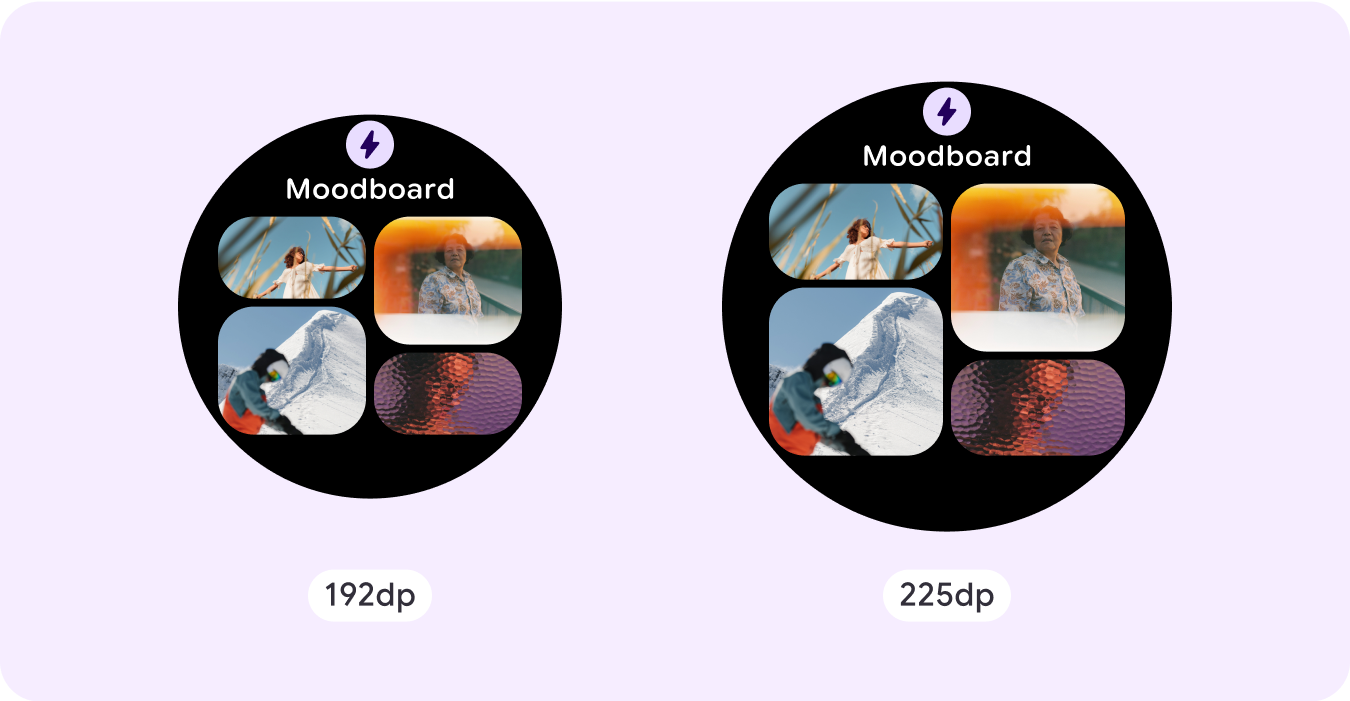
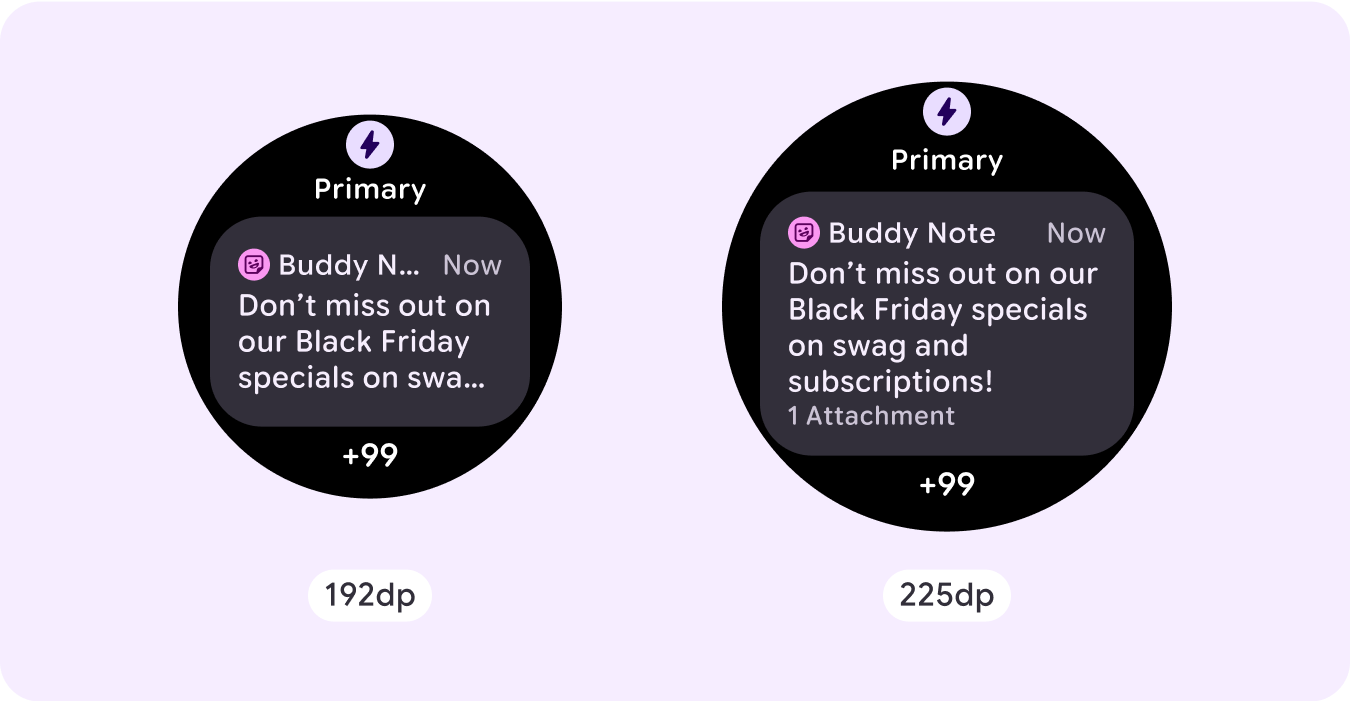
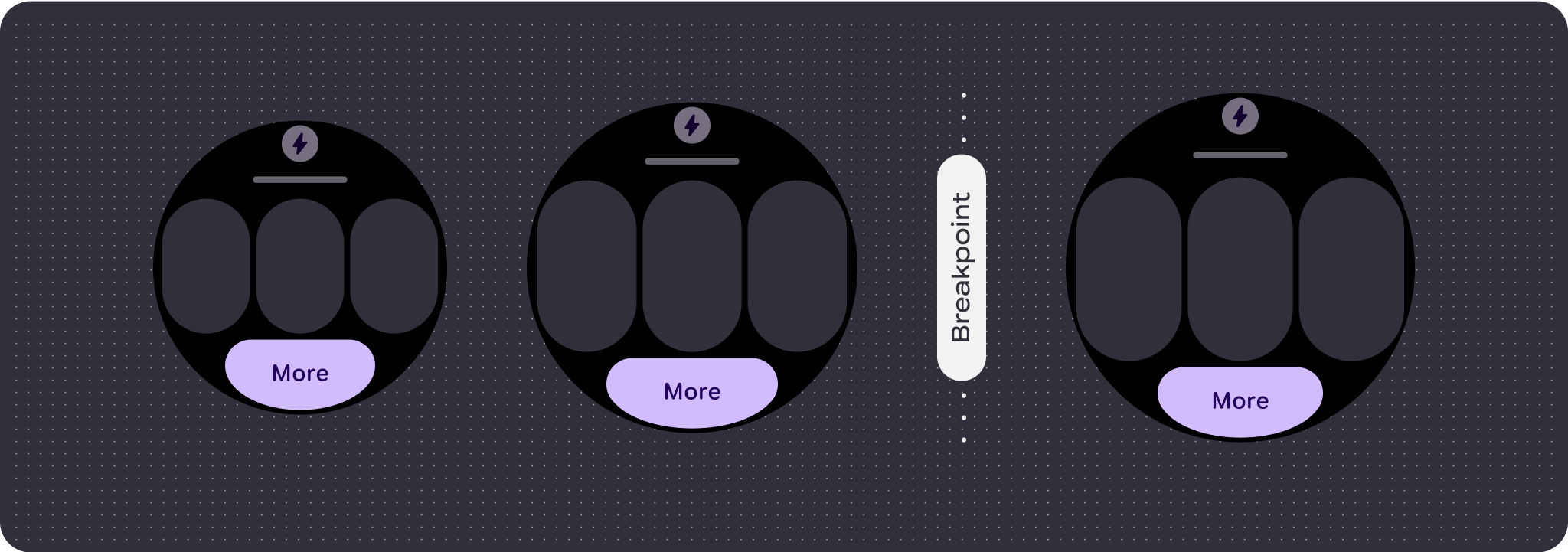
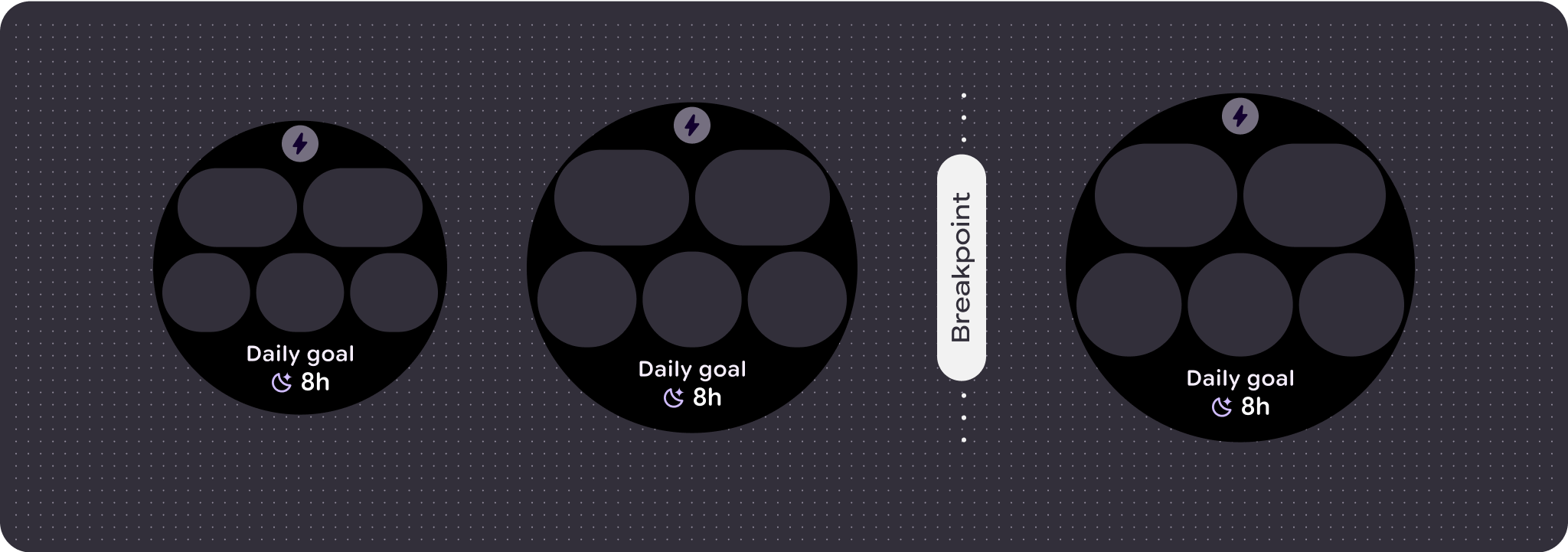
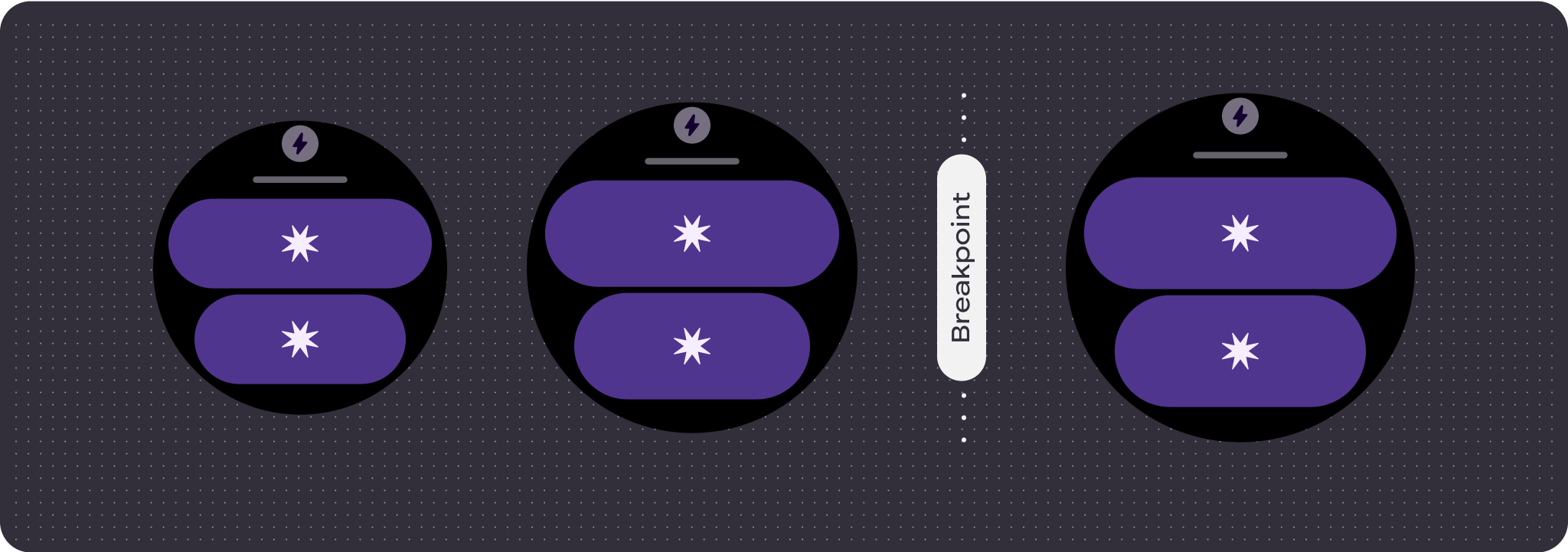
बड़ी स्क्रीन पर मौजूद अतिरिक्त जगह का ज़्यादा से ज़्यादा फ़ायदा पाने के लिए, 225 डीपी पर साइज़ ब्रेकपॉइंट जोड़ें. इस ब्रेकपॉइंट की मदद से, अतिरिक्त कॉन्टेंट दिखाया जा सकता है. साथ ही, ज़्यादा बटन या डेटा शामिल किया जा सकता है. इसके अलावा, लेआउट को बड़ी स्क्रीन के हिसाब से बेहतर बनाया जा सकता है.
इसके लिए, हर ब्रेकपॉइंट के लिए अलग डिज़ाइन की ज़रूरत होती है. बड़ी स्क्रीन (225 से ज़्यादा डीपी) के डिज़ाइन में, ये अतिरिक्त एलिमेंट शामिल किए जा सकते हैं:
पहले से छिपा हुआ टाइटल स्लॉट दिखाएं
यह सलाह उन लेआउट के लिए दी जाती है जिनमें ब्रेकपॉइंट से पहले दो लाइनें होती हैं. इनमें 48 डीपी के कम से कम टैप टारगेट को पक्का करने के लिए, टाइटल स्लॉट को हटाना ज़रूरी होता है.
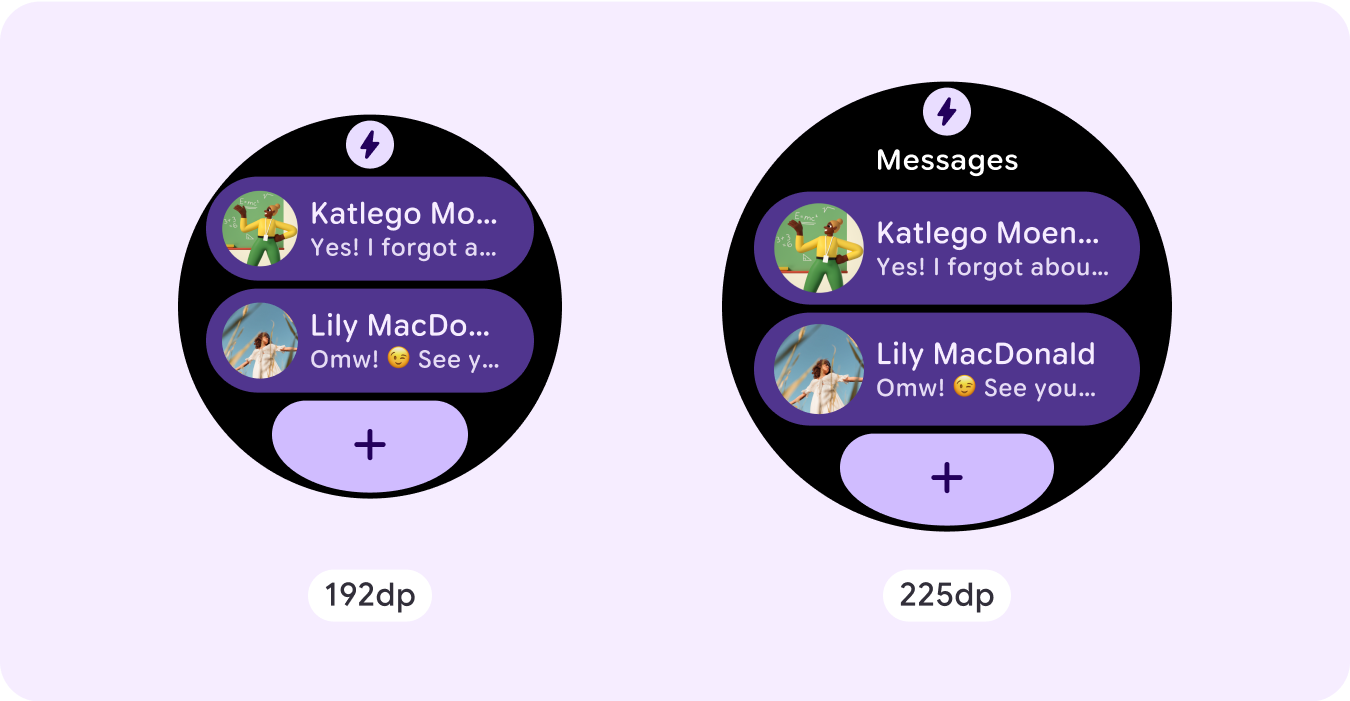
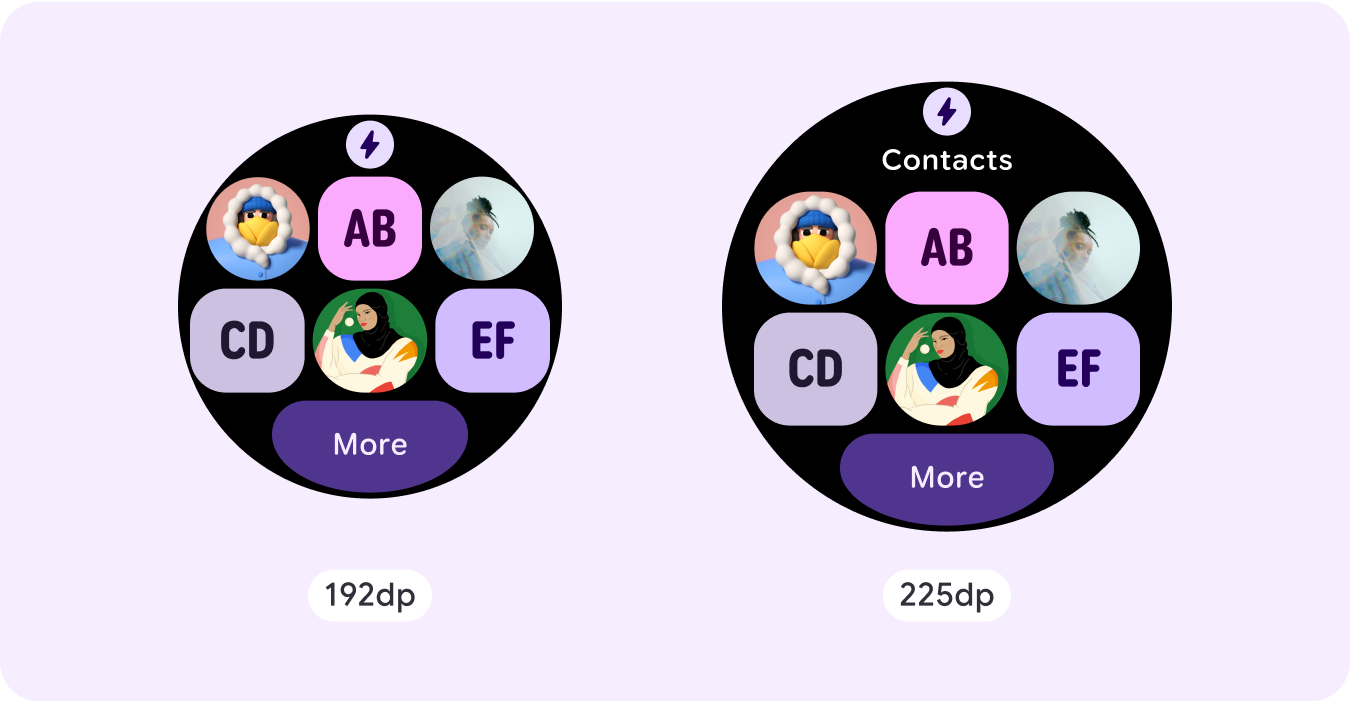
मौजूदा कॉम्पोनेंट का साइज़ बढ़ाना या उनकी स्थिति बदलना
ऐसा ज़्यादा जानकारी दिखाने या कॉन्टेंट को ज़्यादा आसानी से समझने के लिए किया जा सकता है.
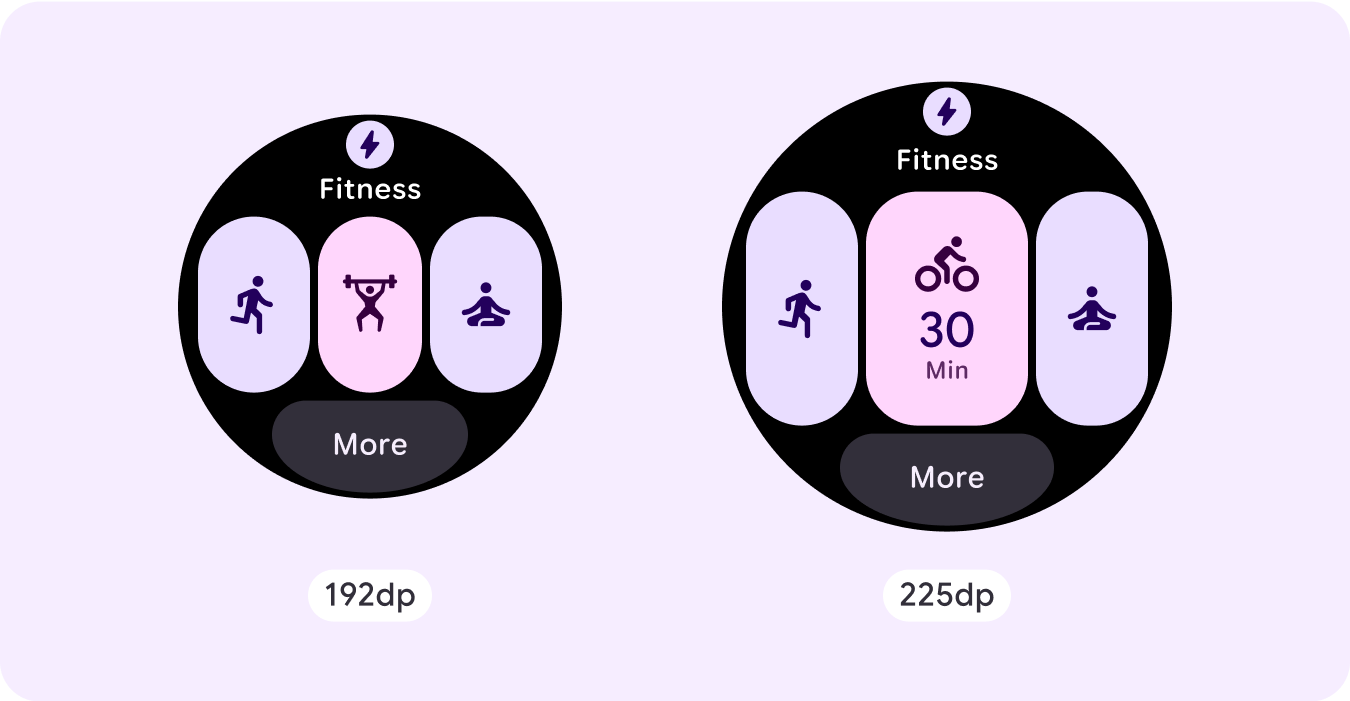
मौजूदा लेआउट में कॉम्पोनेंट स्लॉट जोड़ना
कॉम्पोनेंट जोड़ने से, लेआउट में ज़्यादा विकल्प या अतिरिक्त जानकारी मिलती है. हालांकि, यह पक्का करें कि कॉन्टेंट को एक नज़र में समझा जा सके.
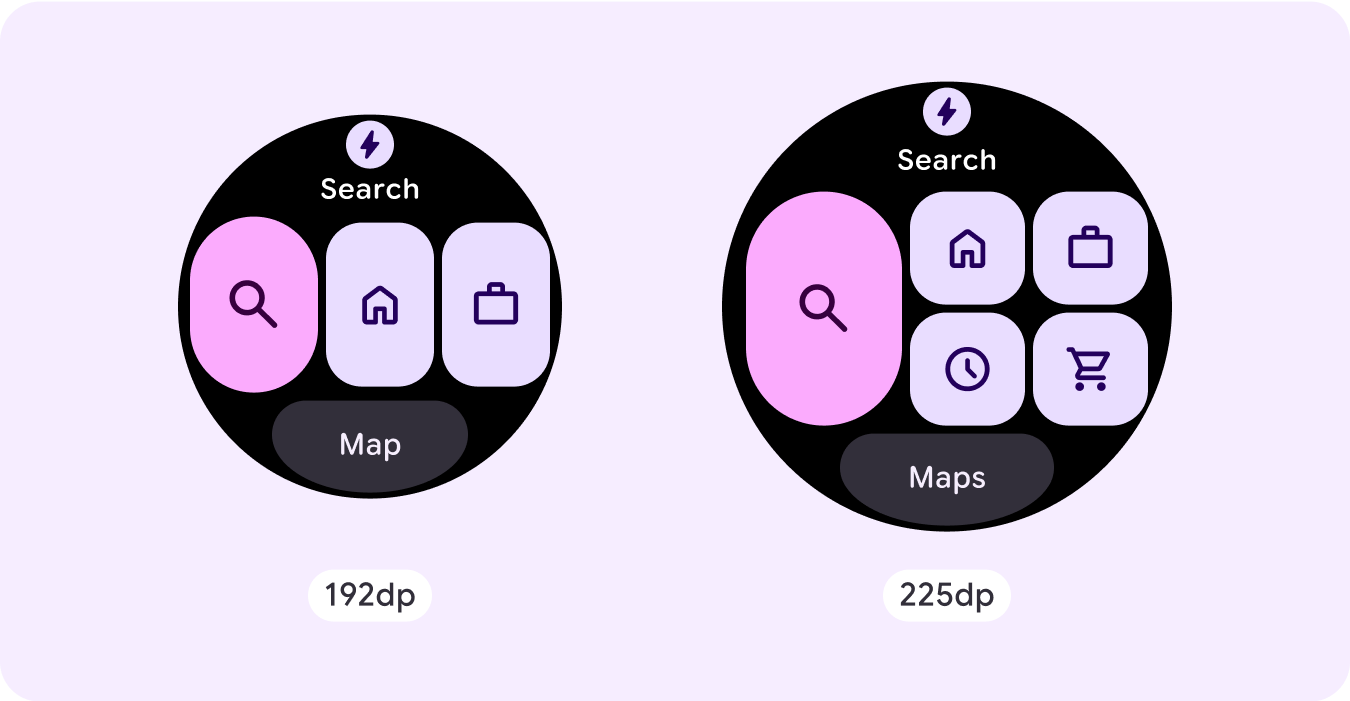
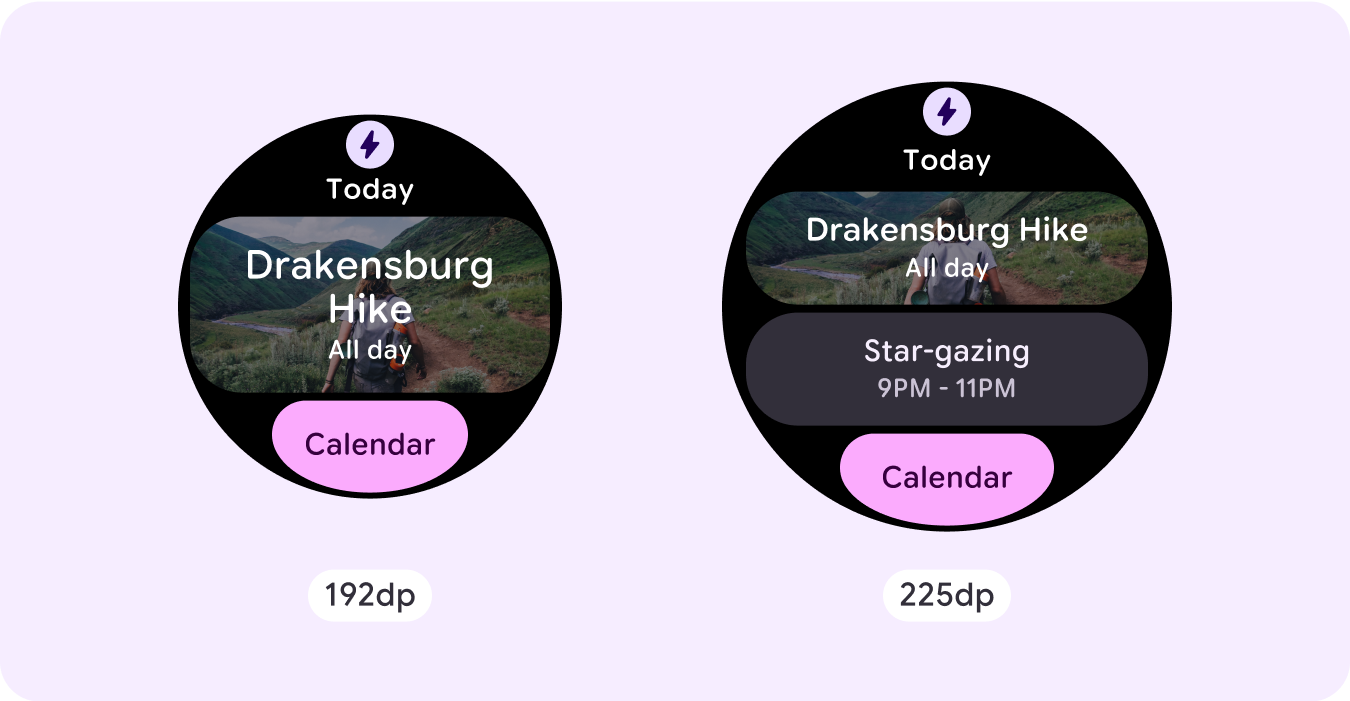

सबसे नीचे और कॉन्टेंट जोड़ना
कुछ मामलों में, मुख्य स्लॉट में कॉम्पोनेंट जोड़ने के बजाय, सबसे नीचे वाले सेक्शन में ऐक्शन बटन या कॉन्टेंट जोड़ना ज़्यादा सही होता है.
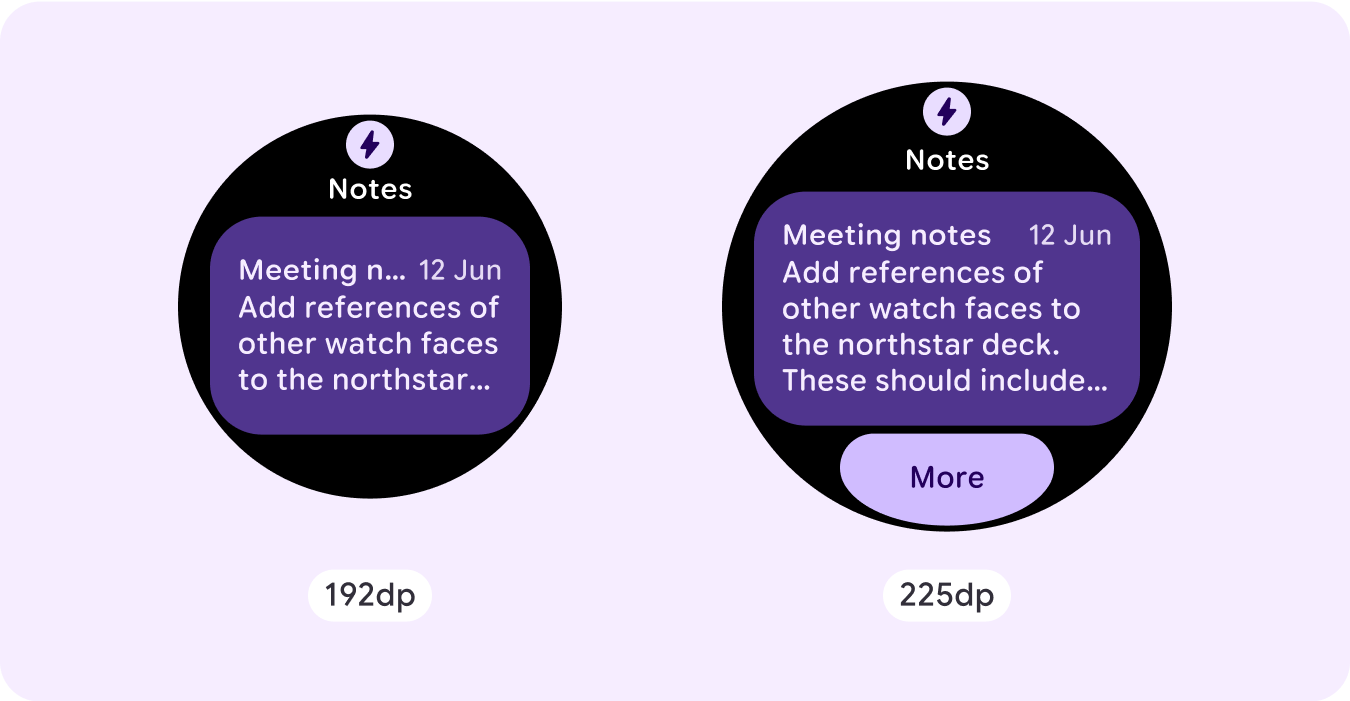
चेतावनी: डिसप्ले का साइज़ बड़ा होने पर, उसमें छोटे साइज़ वाले डिसप्ले की तुलना में कभी भी कम जानकारी नहीं दिखनी चाहिए. यह खास तौर पर उन कस्टम व्यवहारों के लिए ज़रूरी है जिन्हें ब्रेकपॉइंट पर जोड़ा गया है.
इसका एक सामान्य उदाहरण यह है कि जब कॉम्पोनेंट या टेक्स्ट के साइज़ को ब्रेकपॉइंट से ज़्यादा बढ़ा दिया जाता है, तो बड़ी स्क्रीन पर कम कॉम्पोनेंट या टेक्स्ट दिखता है. स्क्रीन का साइज़ बढ़ने पर, उसमें हमेशा ज़्यादा वैल्यू दिखनी चाहिए.
रिस्पॉन्सिव और अडैप्टिव व्यवहार
रिस्पॉन्सिव और अडैप्टिव व्यवहार, लेआउट के तीन स्लॉट (सेक्शन) पर निर्भर करता है.
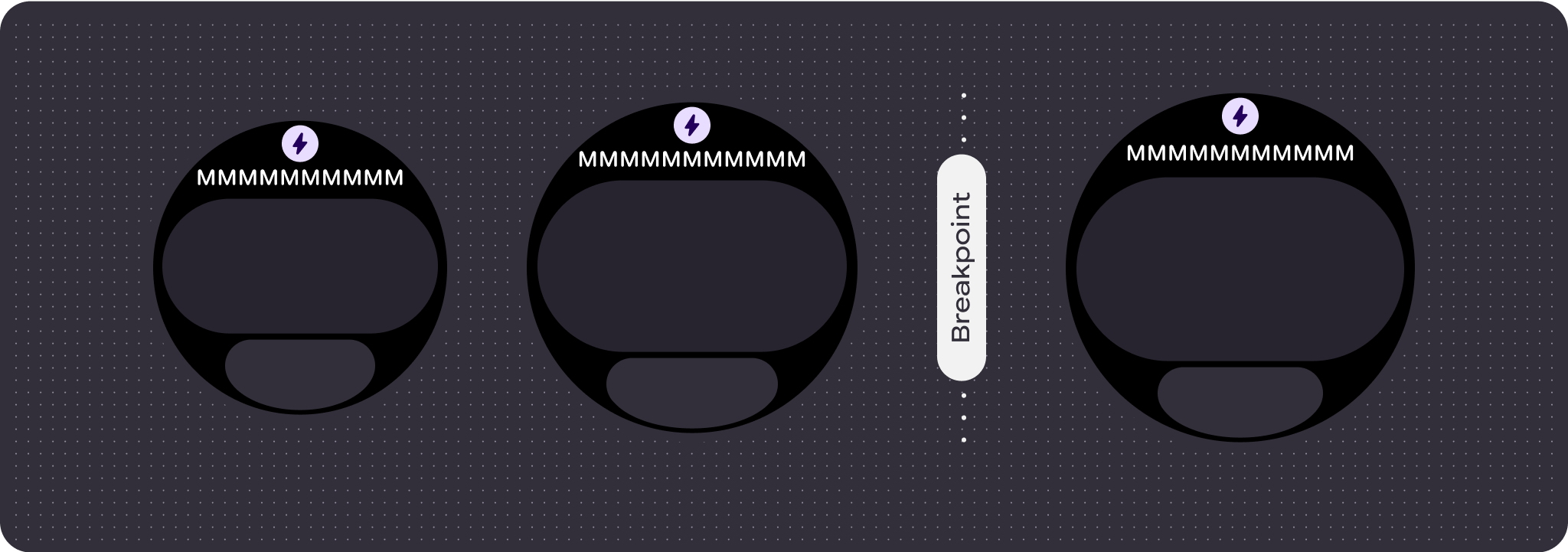
ऐप्लिकेशन का आइकॉन और टाइटल स्लॉट
सिस्टम की ओर से उपलब्ध कराए गए ऐप्लिकेशन के आइकॉन के व्यवहार में कोई बदलाव नहीं होता. टाइटल वाला स्लॉट, बड़ी स्क्रीन के साइज़ के हिसाब से अपने-आप अडजस्ट हो जाता है. इससे ज़्यादा वर्ण दिखते हैं. स्क्रीन का साइज़ बढ़ने पर, सबसे ऊपर वाले सेक्शन में कोई भी हिस्सा कटने से बचाने के लिए, अंदरूनी मार्जिन को प्रतिशत के हिसाब से तय किया जाता है.
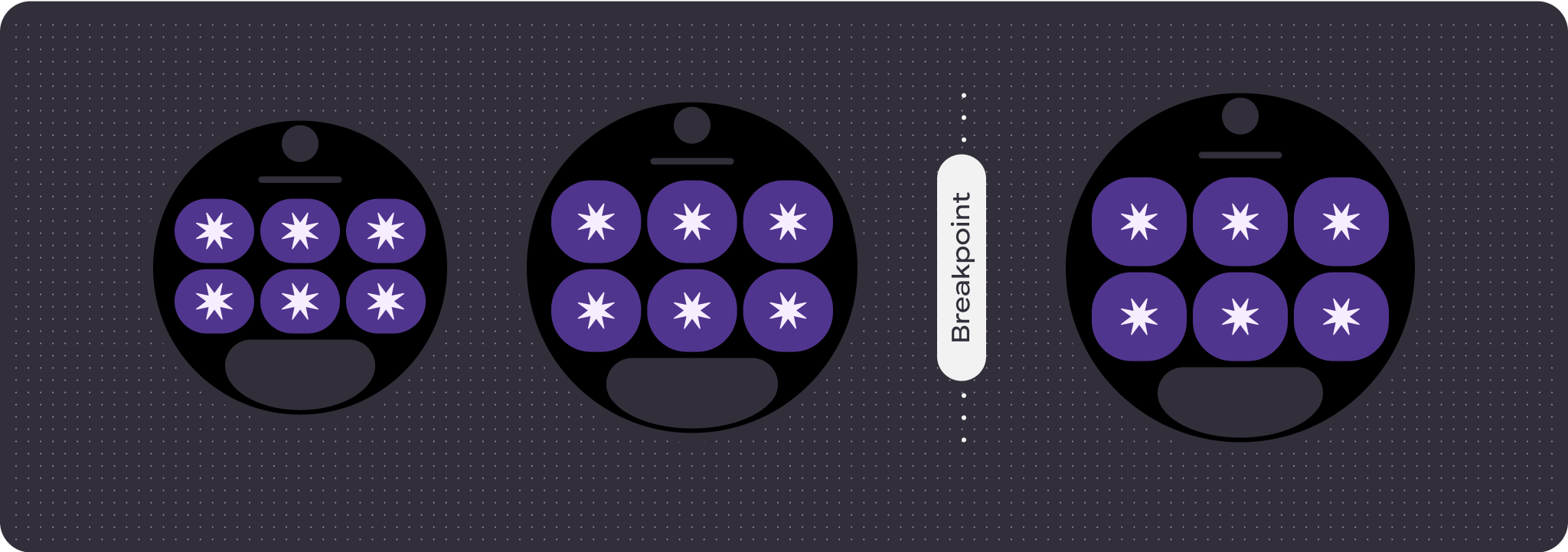
मुख्य स्लॉट (कॉम्पोनेंट)
मुख्य स्लॉट में मौजूद सभी कॉम्पोनेंट की चौड़ाई और ऊंचाई को "expand" पर सेट किया जाना चाहिए, ताकि वे बड़ी स्क्रीन के साइज़ के हिसाब से अपने-आप अडजस्ट हो जाएं. स्क्रीन का साइज़ बढ़ने पर, किसी भी तरह की क्लिपिंग से बचने के लिए, मुख्य स्लॉट सेक्शन में आनुपातिक (प्रतिशत) इंटरनल मार्जिन होते हैं. साथ ही, कुछ मामलों में इस स्लॉट में मौजूद हर लाइन में भी इंटरनल मार्जिन होते हैं. अगर कॉर्नर रेडियस और लेआउट, दोनों का इस्तेमाल किया जाता है, तो हो सकता है कि आपके मुख्य स्लॉट के लिए बड़े मार्जिन की ज़रूरत पड़े.
सबसे नीचे वाला स्लॉट
सबसे नीचे मौजूद बटन या टेक्स्ट में कोई बदलाव नहीं हुआ है. हालांकि, बटन और टेक्स्ट बॉक्स की चौड़ाई, बड़ी स्क्रीन के साइज़ के हिसाब से अपने-आप अडजस्ट हो जाती है. साथ ही, इसमें ज़्यादा वर्ण शामिल हो जाते हैं. स्क्रीन का साइज़ बढ़ने पर, बॉटम स्लॉट में मौजूद कॉन्टेंट को कटने से बचाने के लिए, नीचे की ओर मार्जिन को प्रतिशत के हिसाब से तय किया जाता है. बॉटम स्लॉट मौजूद न होने पर, डिफ़ॉल्ट मार्जिन अपने-आप जुड़ जाता है.
अलग-अलग तरह के अनुभव बनाना
पूरी तरह से पसंद के मुताबिक बनाए जा सकने वाले लेआउट में 60 या इससे ज़्यादा क्रमपरिवर्तन शामिल होते हैं. इससे, लेआउट को अपनी ज़रूरत के हिसाब से बनाया जा सकता है. टाइलें, स्लॉट-आधारित सिस्टम पर बनाई जाती हैं. इसलिए, कैननिकल लेआउट के किसी स्लॉट को किसी भी कॉन्टेंट या कॉम्पोनेंट से बदला जा सकता है. साथ ही, कॉम्पोनेंट को कई वैरिएंट और रंग के कॉम्बिनेशन में से किसी एक पर सेट किया जा सकता है. ऐसे में, जवाब देने में तेज़ी दिखाएं और डिज़ाइन से जुड़े हमारे सुझावों का पालन करें.
इन बदलावों को सीमित तौर पर किया जाना चाहिए. साथ ही, ये बदलाव टाइल टेंप्लेट से अलग नहीं होने चाहिए. ऐसा इसलिए किया जाता है, ताकि Wear OS डिवाइसों पर टाइल कैरसेल को स्क्रोल करते समय, उपयोगकर्ताओं को एक जैसा अनुभव मिले.