 Google 会使用 AI 技术将内容翻译成您偏好的语言。AI 翻译可能包含错误。
沉浸式内容
使用集合让一切井井有条
根据您的偏好保存内容并对其进行分类。
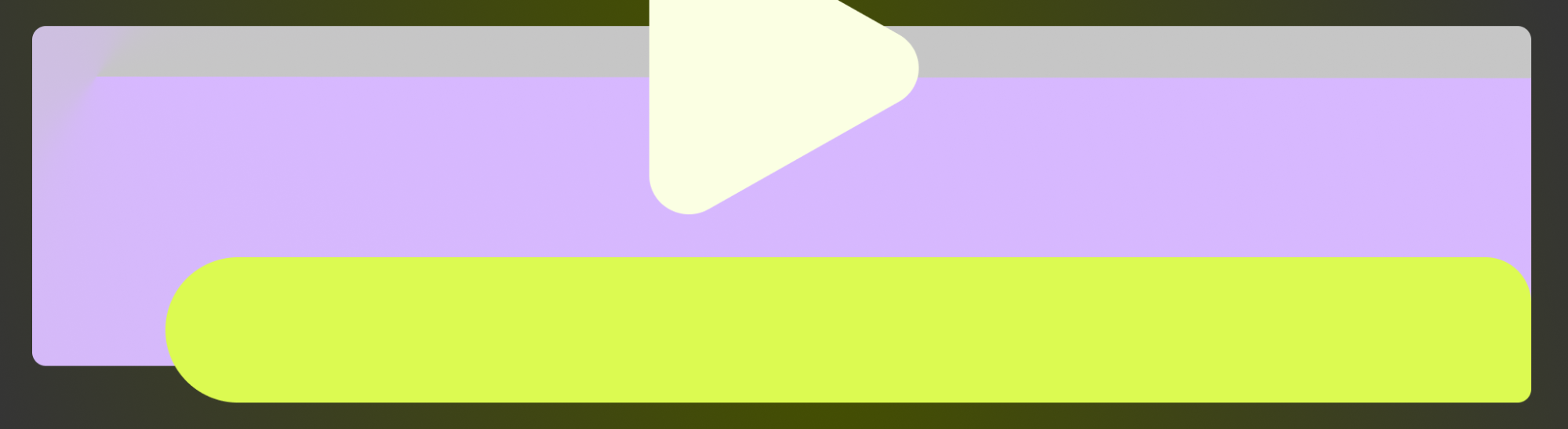
您可以使用沉浸模式来隐藏系统栏,从而获得全屏体验。这有助于让用户在观看视频、畅玩游戏、浏览图片和阅读图书时获得完全沉浸式的体验,并避免在游戏过程中意外退出。
要点总结
为用户提供一种直观的方式来显示界面,例如,在视频播放期间点按屏幕会显示视频播放控件和系统栏。
切勿在个人设备上永久隐藏系统栏。除非是 Android Enterprise 部署,否则您无法在应用中永久隐藏系统栏,因此您的设计应考虑到这些系统栏,以提供最佳体验。详细了解如何针对系统栏进行设计。
提供用于叠加文字和控件的叠加层或半透明遮罩。
将沉浸模式与其他功能(例如画中画 [PiP] 和 Chromecast)结合使用,以继续体验。
沉浸模式会导致用户无法轻松访问系统导航,因此只有当它对用户体验的益处不仅仅是使用额外的屏幕空间时,才应使用它。
全屏体验并不适合所有内容。考虑何时帮助用户避免因频繁点按而意外退出应用(例如游戏),或者提供不间断的视图来欣赏视频或图书。
请注意用户来回切换应用查看通知、进行临时搜索或执行其他操作的频率。沉浸模式会导致用户无法轻松访问系统导航,因此只有当它对用户体验的益处不仅仅是使用额外的屏幕空间时,才应使用它。
全屏体验并不适合所有内容。考虑何时帮助用户避免因频繁点按(例如玩游戏时)而意外退出,或提供不间断的视图来欣赏视频或阅读图书。
如需实现沉浸模式,您可以使用 WindowInsetsControllerCompat 隐藏状态栏和导航栏(或仅隐藏其中一个)。如需了解详情,请参阅隐藏系统栏开发者指南。
以下各部分介绍了沉浸模式的一些使用场景示例。
视频 1:视频播放 - 点按以显示相关的视频播放器界面
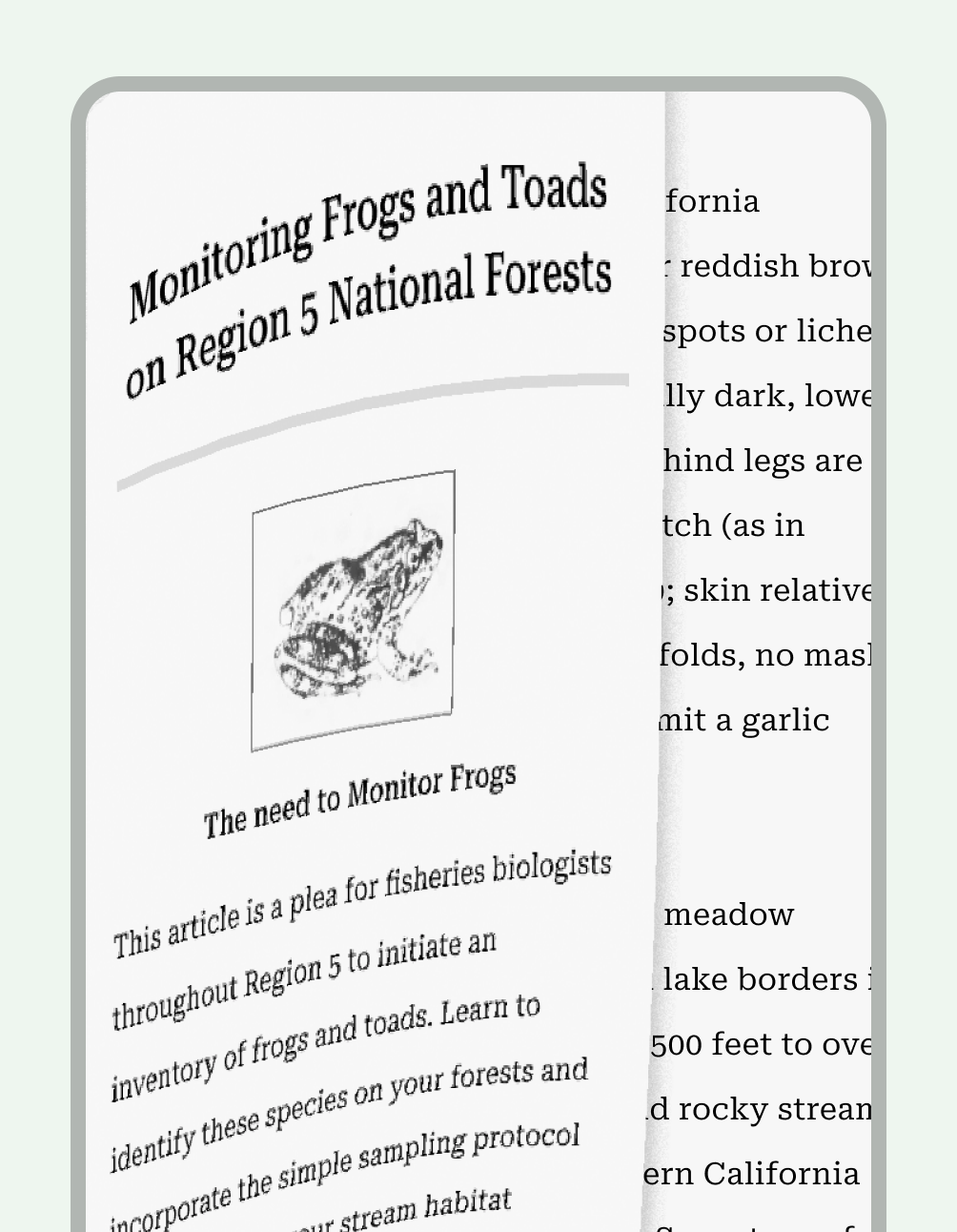 图 1:隐藏的状态栏和导航栏有助于读者全身心投入到阅读中
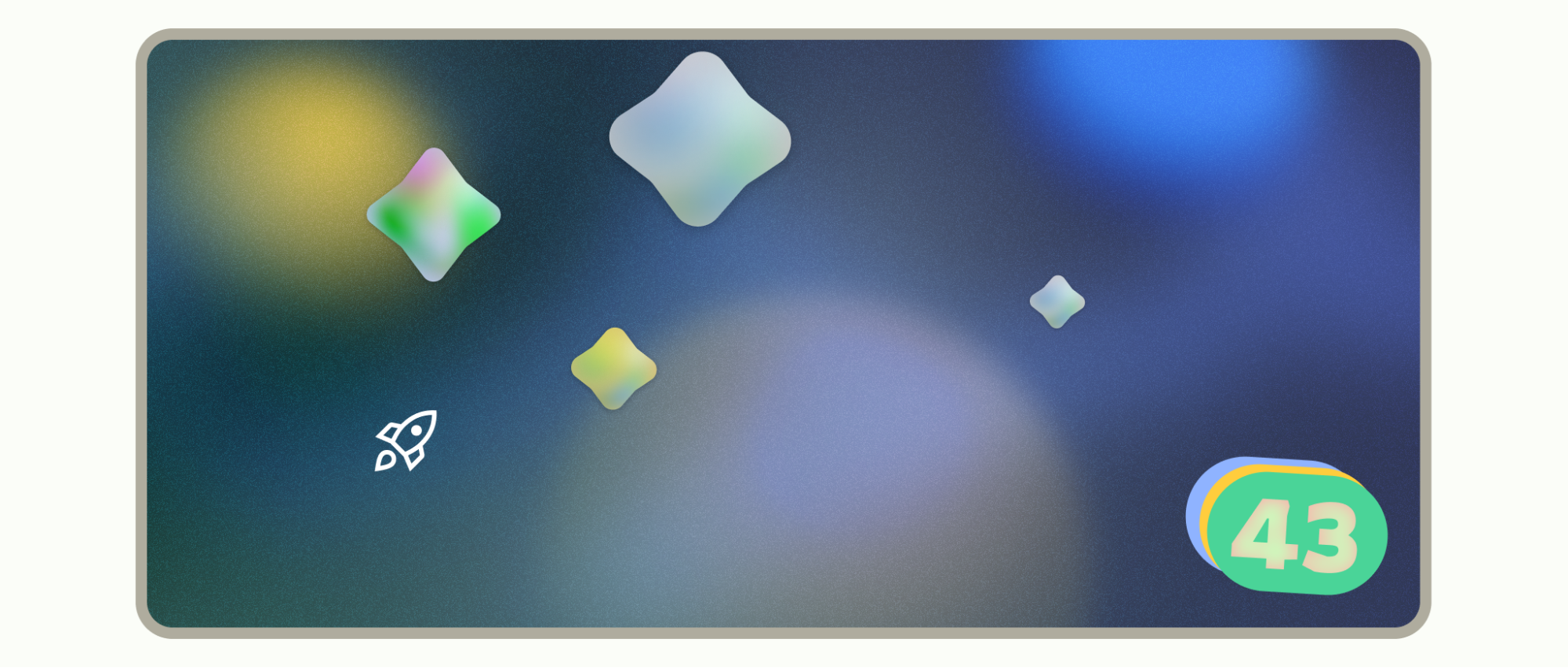 图 2:利用游戏应用中的沉浸模式来防止意外点按系统界面
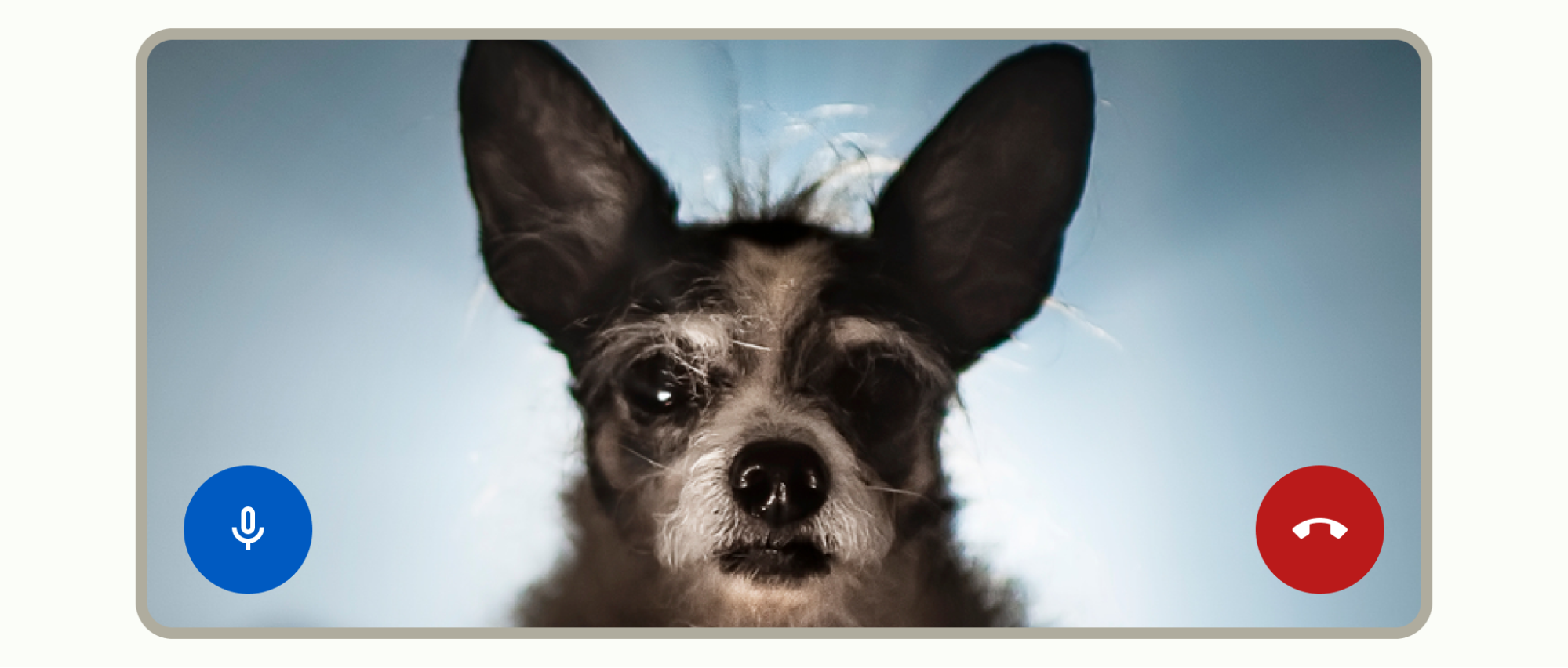 图 3:全屏画面可增强视频通话的沉浸感
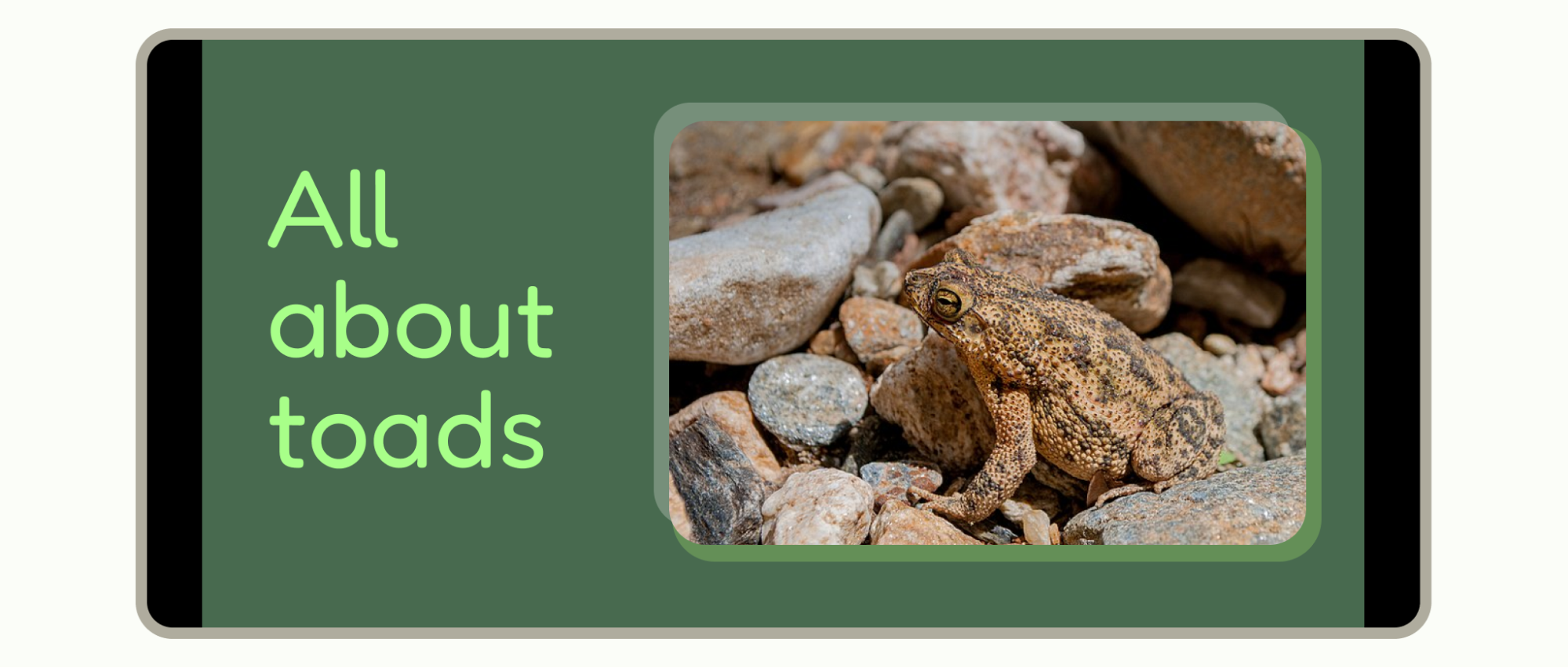 图 4:全屏演示可让观众沉浸其中
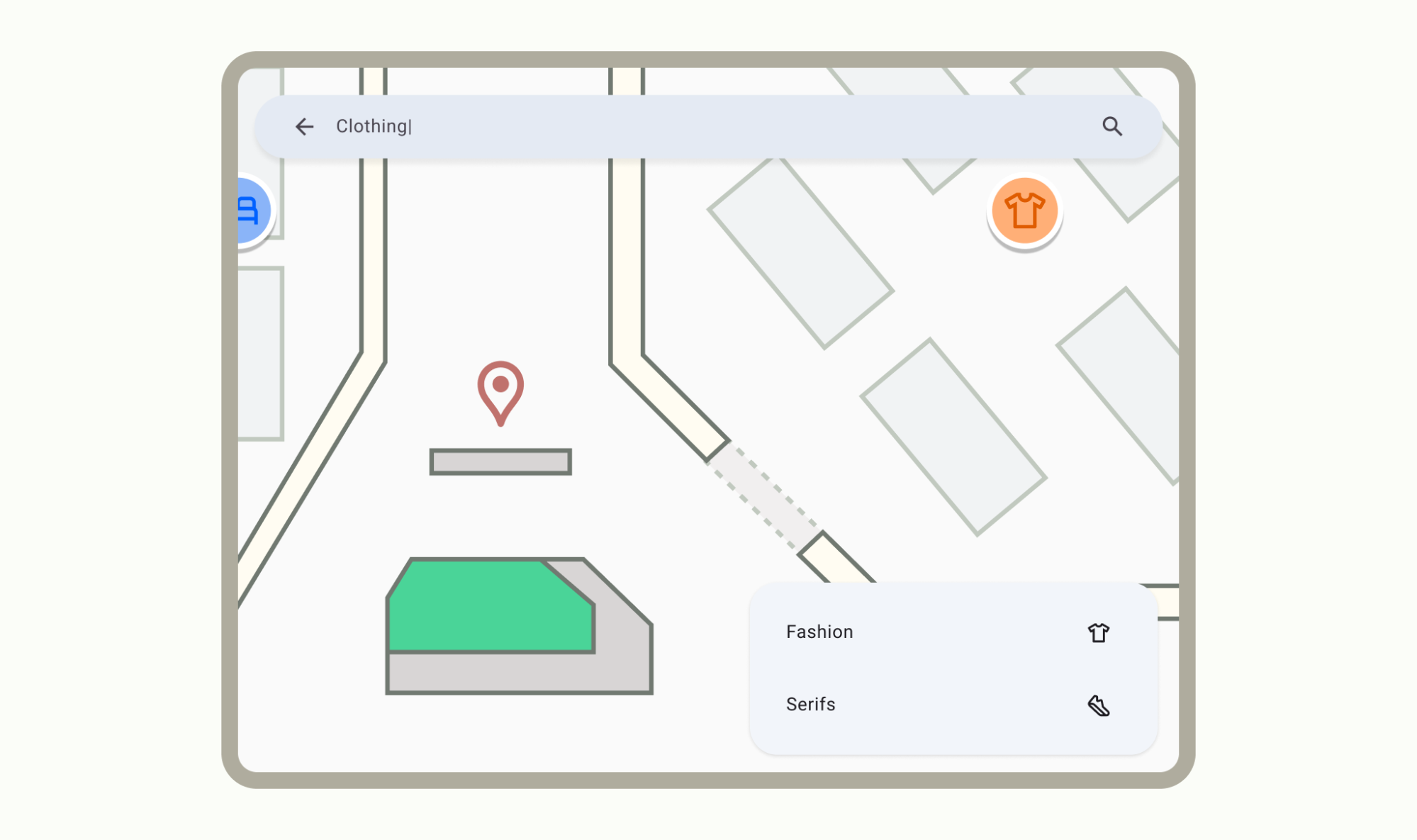 图 5:非个人设备(DPC 或企业部署应用)上的指路目录自助服务终端
Android 具有多项可有效提升用户内容体验的功能。如需了解详情,请参阅:
本页面上的内容和代码示例受内容许可部分所述许可的限制。Java 和 OpenJDK 是 Oracle 和/或其关联公司的注册商标。
最后更新时间 (UTC):2026-09-11。
[[["易于理解","easyToUnderstand","thumb-up"],["解决了我的问题","solvedMyProblem","thumb-up"],["其他","otherUp","thumb-up"]],[["没有我需要的信息","missingTheInformationINeed","thumb-down"],["太复杂/步骤太多","tooComplicatedTooManySteps","thumb-down"],["内容需要更新","outOfDate","thumb-down"],["翻译问题","translationIssue","thumb-down"],["示例/代码问题","samplesCodeIssue","thumb-down"],["其他","otherDown","thumb-down"]],["最后更新时间 (UTC):2026-09-11。"],[],[]]
