先日、 Instagram で夜景モードを使用して暗い場所でも美しい写真を撮影できるようになったことをお知らせしました。この機能は、複数の露出を組み合わせて高品質の静止画を作成する時間がある静止画に最適です。しかし、写真と写真の間に起こった瞬間はどうなるのでしょうか?ユーザーは、シャッター ボタンを押す瞬間だけでなく、カメラを操作する必要があります。また、プレビューを使用してシーンを構成したり、QR コードをスキャンしたりします。
今回は、リアルタイムのカメラ ストリームを明るくする強力な機能である Low Light Boost(LLB)について詳しく説明します。夜景モードでは静止した状態での撮影時間が必要ですが、Low Light Boost はライブ プレビューと動画撮影で瞬時に機能します。LLB は、利用可能な光に基づいて必要な明るさを自動的に調整するため、あらゆる環境に最適化されています。
最近のアップデートにより、LLB を使用して Instagram ユーザーは完璧なショットを撮影できるようになりました。また、既存の夜景モードの実装により、ユーザーが 1 年以上前から楽しんでいる高品質の低照度写真と同じ品質の写真を撮影できます。
リアルタイムの明るさが重要な理由
夜景モードは最終的な画質の向上を目的としていますが、Low Light Boost は暗い環境での使いやすさとインタラクティビティを目的としています。もう 1 つ考慮すべき重要な要素は、LLB と夜景モードは非常にうまく連携しますが、それぞれを単独で使用できることです。これらのユースケースの一部でわかるように、夜景モードの写真が必要ない場合でも、LLB には独自の価値があります。LLB がユーザー エクスペリエンスを向上させる仕組みは次のとおりです。
- フレーミングとキャプチャの改善: 薄暗いシーンでは、標準のカメラ プレビューは真っ黒になることがあります。LLB はビューファインダーを明るくし、ユーザーがシャッター ボタンを押す前に、実際にフレームに収まるものを確認できるようにします。このエクスペリエンスでは、夜景モードを使用して、低照度で最高の画質の写真を撮影できます。また、LLB を使用して、見たままの写真を撮影することもできます。
- 信頼性の高いスキャン: QR コードはどこにでもありますが、暗いレストランや屋内駐車場でスキャンするのは難しいことがよくあります。カメラフィードが大幅に明るくなるため、スキャン アルゴリズムは非常に暗い環境でも QR コードを確実に検出してデコードできます。
- インタラクションの強化: ライブ動画のインタラクション(AI アシスタントやビデオ通話など)を含むアプリの場合、LLB は認識可能な情報の量を増やし、コンピュータ ビジョン モデルが処理するのに十分なデータを確保します。
Instagram の違い

Android 版 Instagram アプリのエンジニアリング チームは、ユーザーに最先端のカメラ エクスペリエンスを提供するために常に努力しています。上の例を見ると、Google Pixel 10 Pro で LLB がどれほど効果を発揮するかがわかります。
ユーザー エクスペリエンスにどのような違いが生じるかは、容易に想像できます。キャプチャしている内容を確認できない場合、ユーザーがキャプチャを中止する可能性が高くなります。
実装の選択
ローライト ブーストを実装して、幅広いデバイスで最高のユーザー エクスペリエンスを提供するには、次の 2 つの方法があります。
- ローライト ブースト AE モード: ハードウェア レイヤの自動露出モードです。画像信号処理装置(ISP)パイプラインを直接調整するため、最高の品質とパフォーマンスを実現します。必ず最初に確認してください。
- Google ローライト ブースト: デバイスが AE モードをサポートしていない場合、Google Play 開発者サービスが提供するこのソフトウェア ベースのソリューションにフォールバックできます。カメラ ストリームに後処理を適用して明るくします。オール ソフトウェア ソリューションであるため、より多くのデバイスで利用できます。この実装により、LLB を搭載したデバイスを増やせます。
ローライト ブースト AE モード(ハードウェア)
メカニズム:
このモードは、Android 15 以降を搭載したデバイスでサポートされています。OEM が HAL でサポートを実装している必要があります(現在は Google Pixel 10 デバイスで利用可能です)。カメラの画像信号処理装置(ISP)と直接統合されています。CaptureRequest.CONTROL_AE_MODE を CameraMetadata.CONTROL_AE_MODE_ON_LOW_LIGHT_BOOST_BRIGHTNESS_PRIORITY に設定すると、カメラ システムが制御を引き継ぎます。
動作:
HAL/ISP はシーンを分析し、センサーと処理のパラメータを調整します。多くの場合、露出時間を増やして画像を明るくします。露出時間を延長することで、デジタル センサーのゲイン(ISO)を上げるのではなく、センサーがより多くの光情報を取得できるようになるため、信号対雑音比(SNR)が大幅に改善されたフレームが得られます。
メリット:
専用のハードウェア パスウェイを活用するため、画質と電力効率が向上する可能性があります。
トレードオフ:
センサーが光を捉えるのに時間がかかるため、非常に暗い状況ではフレームレートが低下する可能性があります。光量が非常に少ない状況では、フレームレートが 10 FPS まで低下することがあります。
Google ローライト ブースト(Google Play 開発サービス経由のソフトウェア)
メカニズム:
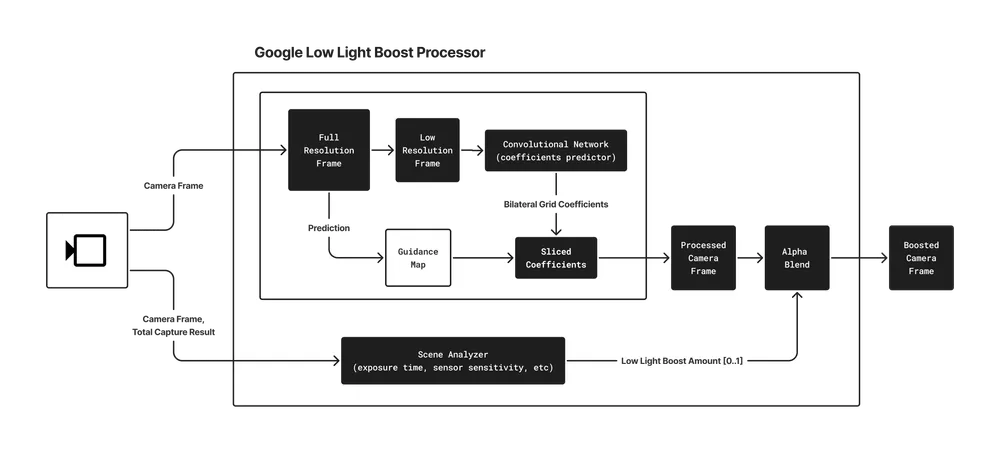
このソリューションは、Google Play 開発者サービス経由でオプション モジュールとして配布され、カメラ ストリームに後処理を適用します。HDRNet と呼ばれる高度なリアルタイム画像補正技術を使用しています。
Google HDRNet:
このディープ ラーニング モデルは、低解像度で画像を分析して、コンパクトなパラメータ セット(バイラテラル グリッド)を予測します。このグリッドは、GPU でフル解像度画像の効率的で空間的に変化するエンハンスメントをガイドします。このモデルは、暗い場所での画像の明るさと画質を向上させるようにトレーニングされています。顔の視認性に重点が置かれています。
プロセス オーケストレーション:
HDRNet モデルとその付随するロジックは、ローライト ブースト プロセッサによってオーケストレーションされます。以下が該当します。
- シーン分析:
カメラのメタデータ(センサー感度、露出時間など)と画像コンテンツを使用して、実際のシーンの明るさを推定するカスタム計算ツール。この分析でブースト レベルが決まります。 - HDRNet 処理:
HDRNet モデルを適用してフレームを明るくします。使用されるモデルは、低照度シーン向けに調整され、リアルタイム パフォーマンス向けに最適化されています。 - ブレンド:
元のフレームと HDRNet 処理済みのフレームがブレンドされます。適用されるブレンドの量は、シーンの明るさ計算ツールによって動的に制御され、ブーストされた状態とブーストされていない状態の間でスムーズな移行が保証されます。
利点:
特定の HAL サポートを必要とせずに、幅広いデバイス(現在は Samsung S22 Ultra、S23 Ultra、S24 Ultra、S25 Ultra、Google Pixel 6 ~ Google Pixel 9 をサポート)で動作します。ポストプロセス エフェクトであるため、カメラのフレームレートを維持します。
トレードオフ:
後処理メソッドとして、品質はセンサーから配信されるフレーム内の情報によって制限されます。センサーレベルで極端に暗い場所で失われた詳細を復元することはできません。
ハードウェアとソフトウェアの両方のパスを提供することで、Low Light Boost は Android エコシステム全体で低照度カメラのパフォーマンスを向上させるスケーラブルなソリューションを提供します。デベロッパーは、利用可能な場合は AE モードを優先し、Google Low Light Boost を堅牢なフォールバックとして使用する必要があります。
アプリでローライト ブーストを実装する
次に、両方の LLB サービスを実装する方法について説明します。アプリで CameraX と Camera2 のどちらを使用している場合でも、以下を実装できます。最適な結果を得るには、ステップ 1 とステップ 2 の両方を実装することをおすすめします。
ステップ 1: ローライト ブースト AE モード
Android 15 以降を搭載する一部のデバイスで利用可能な LLB AE モードは、特定の自動露出(AE)モードとして機能します。
1. 利用可能かどうかを確認する
まず、カメラ デバイスが LLB AE モードに対応しているかどうかを確認します。
val cameraInfo = cameraProvider.getCameraInfo(cameraSelector)
val isLlbSupported = cameraInfo.isLowLightBoostSupported
2. モードを有効にする
サポートされている場合は、CameraX の CameraControl オブジェクトを使用して LLB AE モードを有効にできます。
// After setting up your camera, use the CameraInfo object to enable LLB AE Mode.
camera = cameraProvider.bindToLifecycle(...)

if (isLlbSupported) {
  try {
    // The .await() extension suspends the coroutine until the
    // ListenableFuture completes. If the operation fails, it throws
    // an exception which we catch below.
    camera?.cameraControl.enableLowLightBoostAsync(true).await()
  } catch (e: IllegalStateException) {
    Log.e(TAG, "Failed to enable low light boost: not available on this device or with the current camera configuration", e)
  } catch (e: CameraControl.OperationCanceledException) {
    Log.e(TAG, "Failed to enable low light boost: camera is closed or value has changed", e)
  }
}
3. 状態をモニタリングする
モードをリクエストしたからといって、現在「ブースト」されているとは限りません。システムは、シーンが実際に暗い場合にのみブーストを有効にします。オブザーバーを設定して、UI を更新したり(月アイコンを表示するなど)、拡張関数 asFlow() を使用して Flow に変換したりできます。
if (isLlbSupported) {
  camera?.cameraInfo.lowLightBoostState.asFlow().collectLatest { state ->
    // Update UI accordingly
    updateMoonIcon(state == LowLightBoostState.ACTIVE)
  }
}
ローライト ブースト AE モードに関するガイドの全文はこちらをご覧ください。
ステップ 2: Google ローライト ブースト
ハードウェア AE モードをサポートしていないデバイスの場合、Google ローライト ブーストは強力なフォールバックとして機能します。LowLightBoostSession を使用してストリームをインターセプトし、明るくします。
1. 依存関係を追加する
この機能は Google Play 開発者サービスを通じて提供されます。
implementation("com.google.android.gms:play-services-camera-low-light-boost:16.0.1-beta06")
// Add coroutines-play-services to simplify Task APIs
implementation("org.jetbrains.kotlinx:kotlinx-coroutines-play-services:1.10.2")
2. クライアントの初期化
カメラを起動する前に、LowLightBoostClient を使用して、モジュールがインストールされ、デバイスがサポートされていることを確認します。
val llbClient = LowLightBoost.getClient(context)

// Check support and install if necessary
val isSupported = llbClient.isCameraSupported(cameraId).await()
val isInstalled = llbClient.isModuleInstalled().await()

if (isSupported && !isInstalled) {
    // Trigger installation
    llbClient.installModule(installCallback).await()
}
3. LLB セッションを作成する
Google LLB は各フレームを処理するため、ディスプレイ サーフェスを LowLightBoostSession に渡す必要があります。 は、明るさ調整が適用されたサーフェスを返します。Camera2 アプリの場合、結果の Surface を CaptureRequest.Builder.addTarget() で追加できます。CameraX の場合、この処理パイプラインは CameraEffect クラスに最適です。このクラスでは、SurfaceProcessor でエフェクトを適用し、このコードで示されているように SurfaceProvider でプレビューに提供し直すことができます。
// With a SurfaceOutput from SurfaceProcessor.onSurfaceOutput() and a
// SurfaceRequest from Preview.SurfaceProvider.onSurfaceRequested(),
// create a LLB Session.
suspend fun createLlbSession(surfaceRequest: SurfaceRequest, outputSurfaceForLlb: Surface) {
  // 1. Create the LLB Session configuration
  val options = LowLightBoostOptions(
    outputSurfaceForLlb,
    cameraId,
    surfaceRequest.resolution.width,
    surfaceRequest.resolution.height,
    true // Start enabled
  )

  // 2. Create the session.
  val llbSession = llbClient.createSession(options, callback).await()

  // 3. Get the surface to use.
  val llbInputSurface = llbSession.getCameraSurface()

  // 4. Provide the surface to the CameraX Preview UseCase.
  surfaceRequest.provideSurface(llbInputSurface, executor, resultListener)

  // 5. Set the scene detector callback to monitor how much boost is being applied.
  val onSceneBrightnessChanged = object : SceneDetectorCallback {
    override fun onSceneBrightnessChanged(
      session: LowLightBoostSession,
      boostStrength: Float
    ) {
      // Monitor the boostStrength from 0 (no boosting) to 1 (maximum boosting)
    }
  }
  llbSession.setSceneDetectorCallback(onSceneBrightnessChanged, null)
}
4. メタデータを渡す
このアルゴリズムが機能するには、カメラの自動露出状態を分析する必要があります。キャプチャ結果を LLB セッションに渡す必要があります。CameraX では、Preview.Builder を Camera2Interop.Extender.setSessionCaptureCallback() で拡張することで、これを行うことができます。
Camera2Interop.Extender(previewBuilder).setSessionCaptureCallback(
  object : CameraCaptureSession.CaptureCallback() {
    override fun onCaptureCompleted(
      session: CameraCaptureSession,
      request: CaptureRequest,
      result: TotalCaptureResult
    ) {
      super.onCaptureCompleted(session, request, result)
      llbSession?.processCaptureResult(result)
    }
  }
)
クライアントとセッションの詳細な実装手順については、 Google Low Light Boost ガイドをご覧ください。
次のステップ
これらの 2 つのオプションを実装することで、ユーザーは照明条件に関係なく、明確に確認し、確実にスキャンして、効果的に操作できるようになります。
これらの機能が完全な本番環境対応のコードベースでどのように動作するかについては、GitHub の Jetpack カメラアプリをご覧ください。LLB AE モードと Google LLB の両方を実装しており、独自の統合の参考になります。
-

 プロダクト ニュース
Google Play では、サブスクリプション プラットフォームを継続的に拡大し、成長の促進、新しいビジネスモデルへの適応、ユーザーのニーズへの対応をサポートしています。
Sheenam Mittal • 所要時間: 4 分 -

 プロダクト ニュース
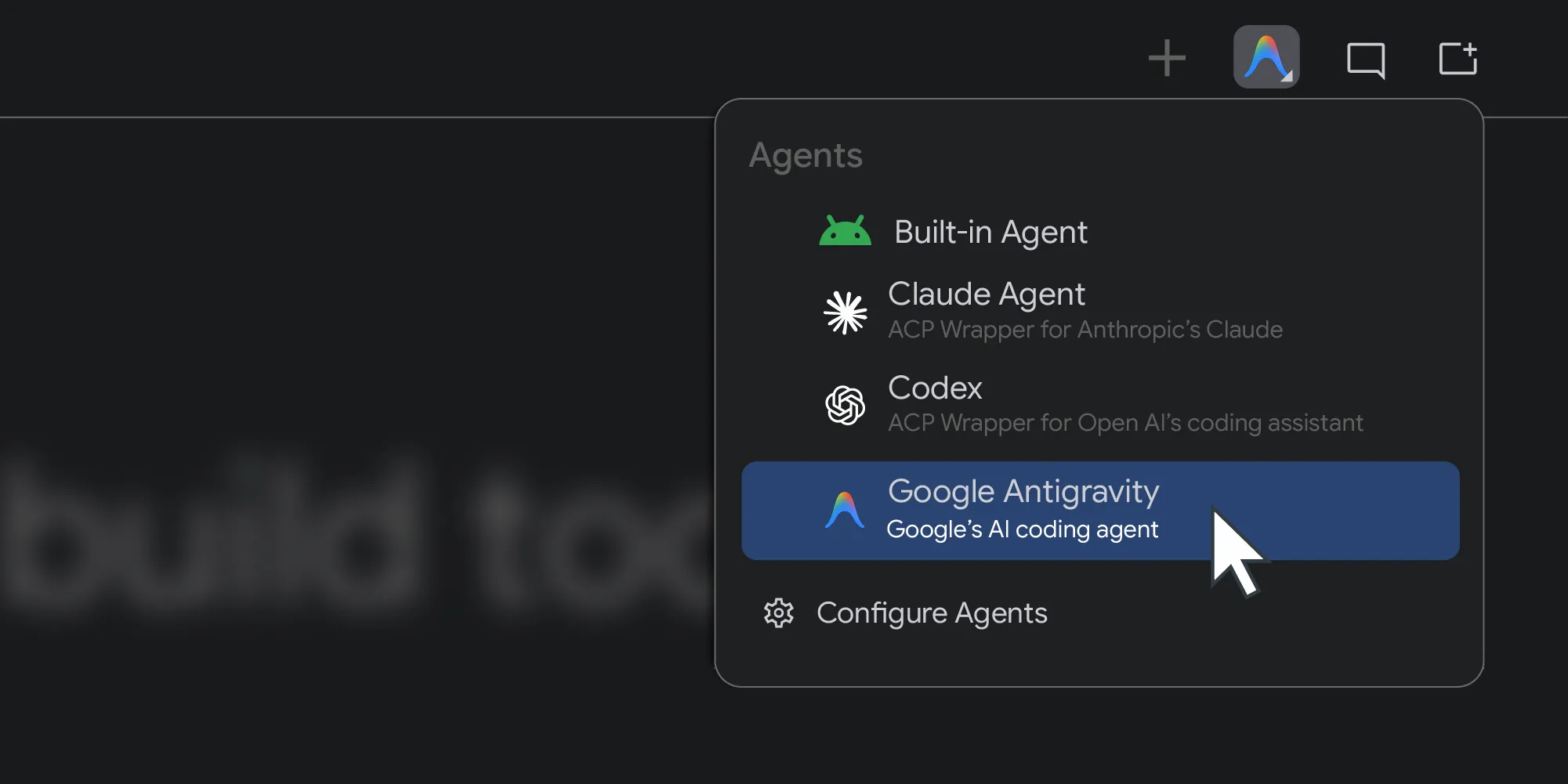
昨年、Android Studio はあらゆる AI モデルに対応しました。本日、Google はコーディング エージェントの選択をサポートすることで、次のステップに進みます。
Matthew Warner • 所要時間: 3 分 -


 プロダクト ニュース
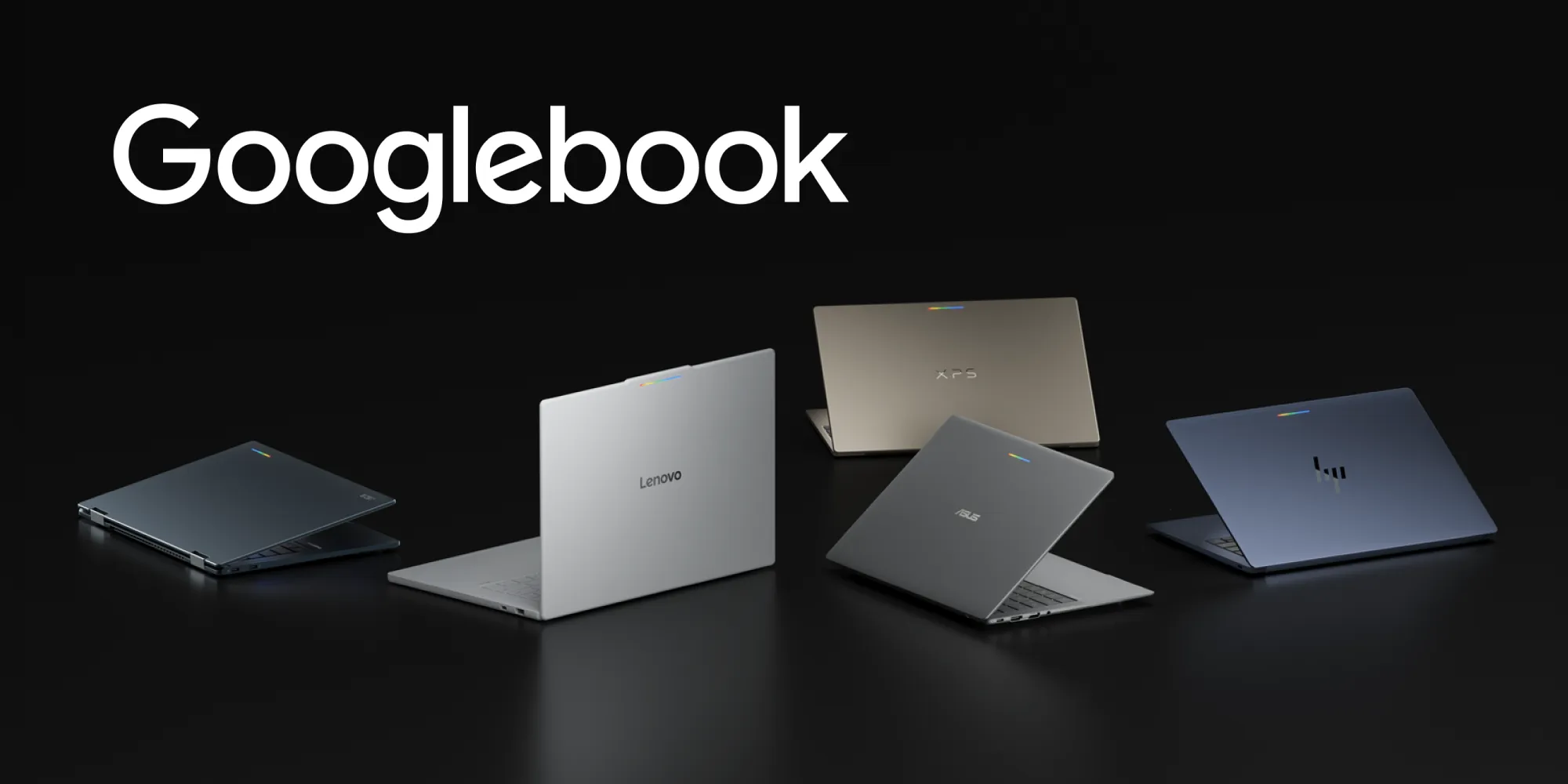
Googlebook は、共有 Android 基盤上に構築された新しいカテゴリのノートパソコンです。HP、Dell、Lenovo、Acer、Asus などのパートナーの高性能ハードウェアは、モバイルの利便性とデスクトップのパワーを兼ね備えています。
Fahd Imtiaz, Loryn Hairston • 所要時間: 4 分
Android 開発に関する最新の分析情報を毎週メールでお届けします。