

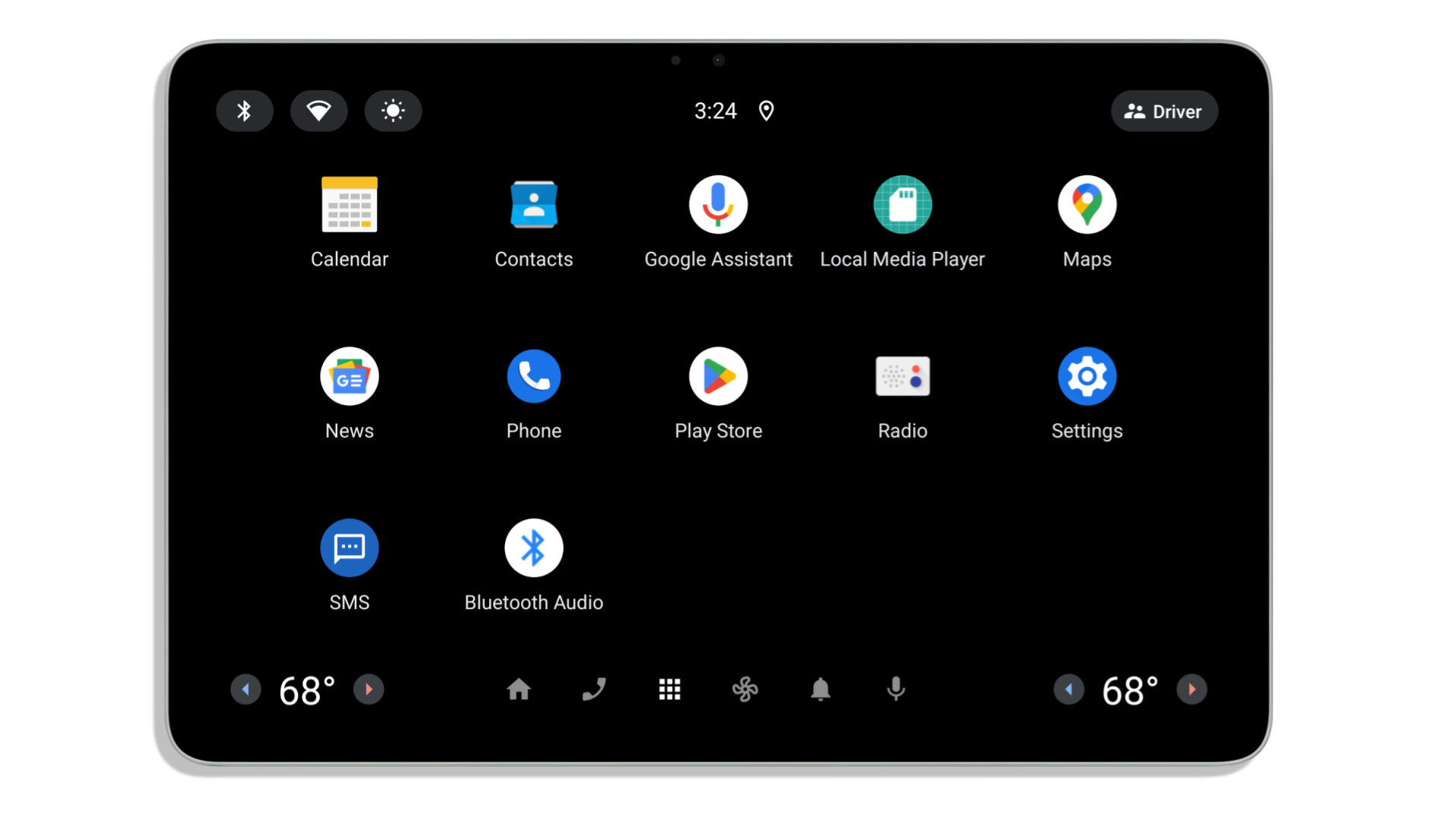
Zusätzlich zum Android Automotive OS-Emulator kann das Pixel Tablet als physisches Hardwaregerät verwendet werden, um Ihre App unter Android Automotive OS zu testen.
Zugriff anfordern
Der Zugriff auf das Android Automotive OS-Systemimage auf dem Pixel Tablet erfordert die Aufnahme in eine Zulassungsliste. Sie können das Zugriffsformular für Android Automotive OS auf dem Pixel Tablet einreichen, um Zugriff zu erhalten.
Systembilder
Für die folgenden Ziele sind Builds im git_udc-car-release-Branch verfügbar:
| Ziel | adb root |
Google Play-Dienste | Google Automotive App Host | Google Play Store | Google Maps | Google Assistant | Android Auto |
|---|---|---|---|---|---|---|---|
tangorpro_car_ext-user |
✔ | ✔ | ✔ | ✔ | ✔ | ✔ | |
tangorpro_car_ext-userdebug |
✔ | ✔ | ✔ |
Für die folgenden Ziele sind Builds im git_internal-android15-automotiveos-release-Branch verfügbar:
| Ziel | adb root |
Google Play-Dienste | Google Automotive App Host | Google Play Store | Google Maps | Gemini | Android Auto |
|---|---|---|---|---|---|---|---|
tangorpro_car_ext-user |
✔ | ✔ | ✔ | ✔ | ✔ | ✔ | |
tangorpro_car_ext-userdebug |
✔ |
Gerät flashen
Folgen Sie der Anleitung unter Mit dem Android Flash Tool flashen, um Ihr Gerät zu flashen. Sie müssen sich mit dem Google-Konto im Tool anmelden, das für das Programm registriert ist. Andernfalls werden die Builds nicht angezeigt. Wenn Sie aufgefordert werden, einen Build auszuwählen, wählen Sie einen aus Systembilder aus, der Ihren Anforderungen entspricht.
Zum öffentlichen Build zurückkehren
Wenn Sie die Software Ihres Geräts auf die öffentliche Version zurücksetzen möchten, folgen Sie der Anleitung unter Pixel auf öffentliche Version zurücksetzen.
Gerät als Android Auto Receiver verwenden
Auf user-Images (UAA1.250513.001 oder höher) können Sie das Gerät als Android Auto Receiver verwenden. Wenn Sie Ihr Smartphone mit Ihrem Pixel Tablet verbinden möchten, auf dem Android Automotive OS ausgeführt wird, öffnen Sie die Android Auto App über das Launcher-Raster auf dem Tablet und folgen Sie der Anleitung auf dem Bildschirm, um die Geräte über Bluetooth zu koppeln.
Hardwarestatus emulieren
Wie beim Android Automotive OS-Emulator unterstützt das Android Automotive OS-Image für das Pixel Tablet die Emulation des Hardwarestatus.
Fahrt simulieren
Fahrten mit den Schnelleinstellungen simulieren
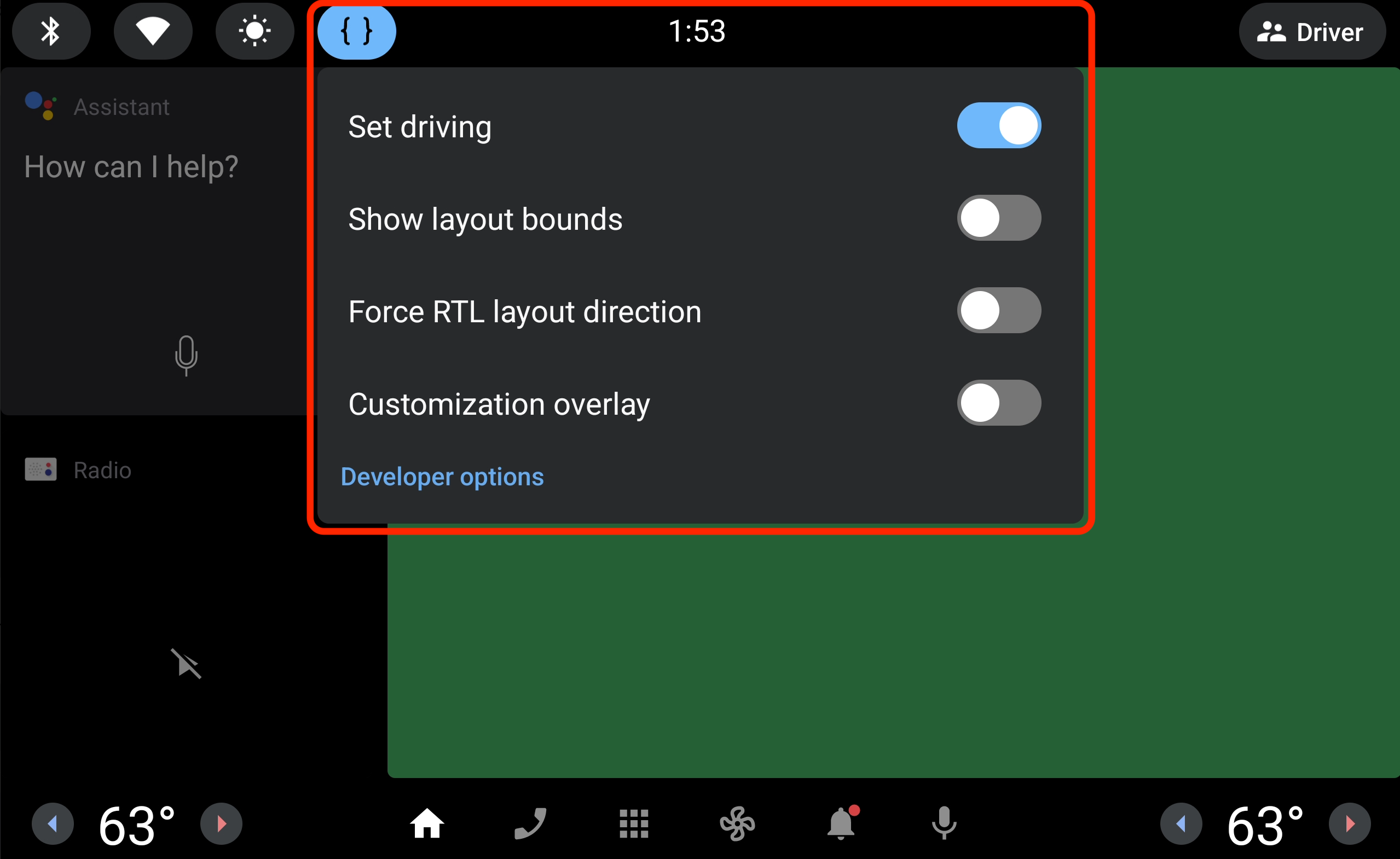
Auf userdebug-Images (UAA1.250207.001 oder höher) können Sie die Fahrt über das Menü „Schnelleinstellungen“ simulieren:
- Aktivieren Sie die Entwickleroptionen.
- Aktiviere in den Schnelleinstellungen Fahren festlegen, wie im folgenden Bild dargestellt:
Fahrten mit ADB simulieren
Mit dem folgenden Befehl können Sie einen Fahrzustand mit adb simulieren:
adb shell cmd car_service inject-vhal-event 0x11600207 30 -t 2000 \
&& adb shell cmd car_service inject-vhal-event 0x11400400 8 \
&& adb shell cmd car_service inject-vhal-event 0x11200402 false
Dieser Befehl führt drei Aktionen aus:
- Setzt
PREF_VEHICLE_SPEEDauf 30 Meter pro Sekunde (etwa 108 km/h) und steigert die Änderung über 2 Sekunden. - Legt
GEAR_SELECTIONaufGEAR_DRIVEfest. - Legt
PARKING_BRAKE_ONauffalsefest.
Mit dem folgenden Befehl können Sie den geparkten Zustand (den Standardzustand beim Booten) simulieren:
adb shell dumpsys car_service inject-vhal-event 0x11600207 0 \
&& adb shell dumpsys car_service inject-vhal-event 0x11400400 4
Mit diesem Befehl wird Folgendes ausgeführt:
- Setzt
PREF_VEHICLE_SPEEDauf 0 Meter pro Sekunde (angehalten). - Legt
GEAR_SELECTIONaufGEAR_PARKfest.
Bekannte Probleme
Android Automotive OS für das Pixel Tablet ist nicht CTS-zertifiziert und sollte nicht als Produktionsgerät verwendet werden. In diesem Abschnitt werden bekannte Probleme und mögliche Problemumgehungen beschrieben.
Wenn bei der Verwendung von Android Automotive OS auf dem Pixel Tablet Probleme auftreten oder Sie einen Feature Request haben, können Sie dies über den Google Issue Tracker melden. Achten Sie darauf, dass Sie alle erforderlichen Informationen in der Problemvorlage angeben. Bevor Sie ein neues Problem melden, sehen Sie nach, ob es bereits in der Problemliste aufgeführt ist. Sie können Probleme abonnieren und dafür stimmen, indem Sie im Tracker auf den Stern klicken. Weitere Informationen finden Sie unter Probleme abonnieren.
Standort
Da das Pixel Tablet keinen GPS-Sensor hat und Android Automotive OS-Geräte keine Netzwerkstandortbestimmung unterstützen müssen, wird der Standort von Pixel Tablets mit Android Automotive OS nicht gemeldet.
Simulierte Standortdaten mithilfe einer App
Wenn Sie eine App testen möchten, die Standortdaten erfordert, aktivieren Sie die Entwickleroptionen und installieren Sie eine App für simulierte Standortdaten.
Simulierte Standortdaten mit adb
Alternativ können Sie adb verwenden, um simulierte Standortdaten mit den folgenden Befehlen zu verwenden:
# Turn on the system location setting
adb shell cmd location set-location-enabled true

# Enable the developer option to allow mock locations
adb shell appops set 2000 android:mock_location allow

# Add a mock location provider named PROVIDER_NAME
# If your app uses a specific type of location provider, you should use the standard
# name of that provider, such as "fused", "gps", "network", or "passive"
adb shell cmd location providers add-test-provider PROVIDER_NAME

# Use the mock location provider named PROVIDER_NAME
adb shell cmd location providers set-test-provider-enabled PROVIDER_NAME true

# Set the location provided by PROVIDER_NAME,
# where latitude and longitude are a comma separated pair such as "37.4215,-122.0843"
adb shell cmd location providers set-test-provider-location PROVIDER_NAME --location LATITUDE,LONGITUDE

# Confirm that the location has been set
adb shell dumpsys location | grep "last location"
Verwenden Sie den folgenden Befehl, um die Verwendung des Mock-Standortanbieters zu beenden:
adb shell cmd location providers set-test-provider-enabled PROVIDER_NAME false
Bluetooth
Die Unterstützung für Bluetooth-Profile wie das Hands-Free Profile (HFP) und das Advanced Audio Distribution Profile (A2DP) ist möglicherweise nicht vorhanden oder nicht voll funktionsfähig.
Radio
Die Standard-Radio-App funktioniert nicht.
Android Auto
Kabelgebundene Android Auto-Verbindungen funktionieren nicht zuverlässig. Verwenden Sie nach Möglichkeit eine WLAN-Verbindung. Eine detaillierte Anleitung finden Sie unter Android Auto einrichten.
Versionshinweise
AAI5.260516.001.A2 (16. Mai 2026)
Für diesen Release sind Builds im git_internal-android15-automotiveos-release-Branch verfügbar.
Updates
- Die ersten Android 15-Images für die
tangorpro_car_ext-user- undtangorpro_car_ext-userdebug-Ziele. - Mit dem
tangorpro_car_ext-user-Build wird die Unterstützung für Medien-Apps, die mit den Vorlagen der Car App Library erstellt wurden, hinzugefügt. - Mit dem
tangorpro_car_ext-user-Build wird die Unterstützung für Gemini hinzugefügt.
UAA1.250513.001 (13. Mai 2025)
Für diesen Release sind Builds im git_udc-car-release-Branch verfügbar.
Updates
- Der
tangorpro_car_ext-user-Build unterstützt jetzt die Funktion als Android Auto-Empfänger.
UAA1.250207.001 (7. Februar 2025)
Für diesen Release sind Builds im git_udc-car-release-Branch verfügbar.
Updates
- Unterstützung für mit Autos kompatible Apps hinzugefügt.
- Verbessert die Audiostabilität bei der Lautstärkeregelung.
- Deaktiviert das Aufwecken durch das Abziehen eines USB-Kabels und das Ausführen einer Tippgeste, um den Akkuverbrauch zu senken.
- Aktiviert Kameradienste.
- Unterstützt ein Schnelleinstellungen-Menü in der Statusleiste für Entwickler. (Nur in Userdebug-Builds verfügbar.)
Fehlerkorrekturen
- Die Audiolautstärke ändert sich je nach Stream.
- Die Musiklautstärke wird jetzt beibehalten und die Lautstärkeregelung wird beim Starten nicht mehr angezeigt.
- Die App stürzt nicht mehr ab, wenn die Lautstärke in den Einstellungen geändert wird.
- WLAN ist nach dem Neustart deaktiviert.
- Wechselt automatisch zwischen dem Drehregler-IME und dem Cardboard-IME.
- Entfernt nicht verfügbare Funktionen wie
android.software.app_widgets.