

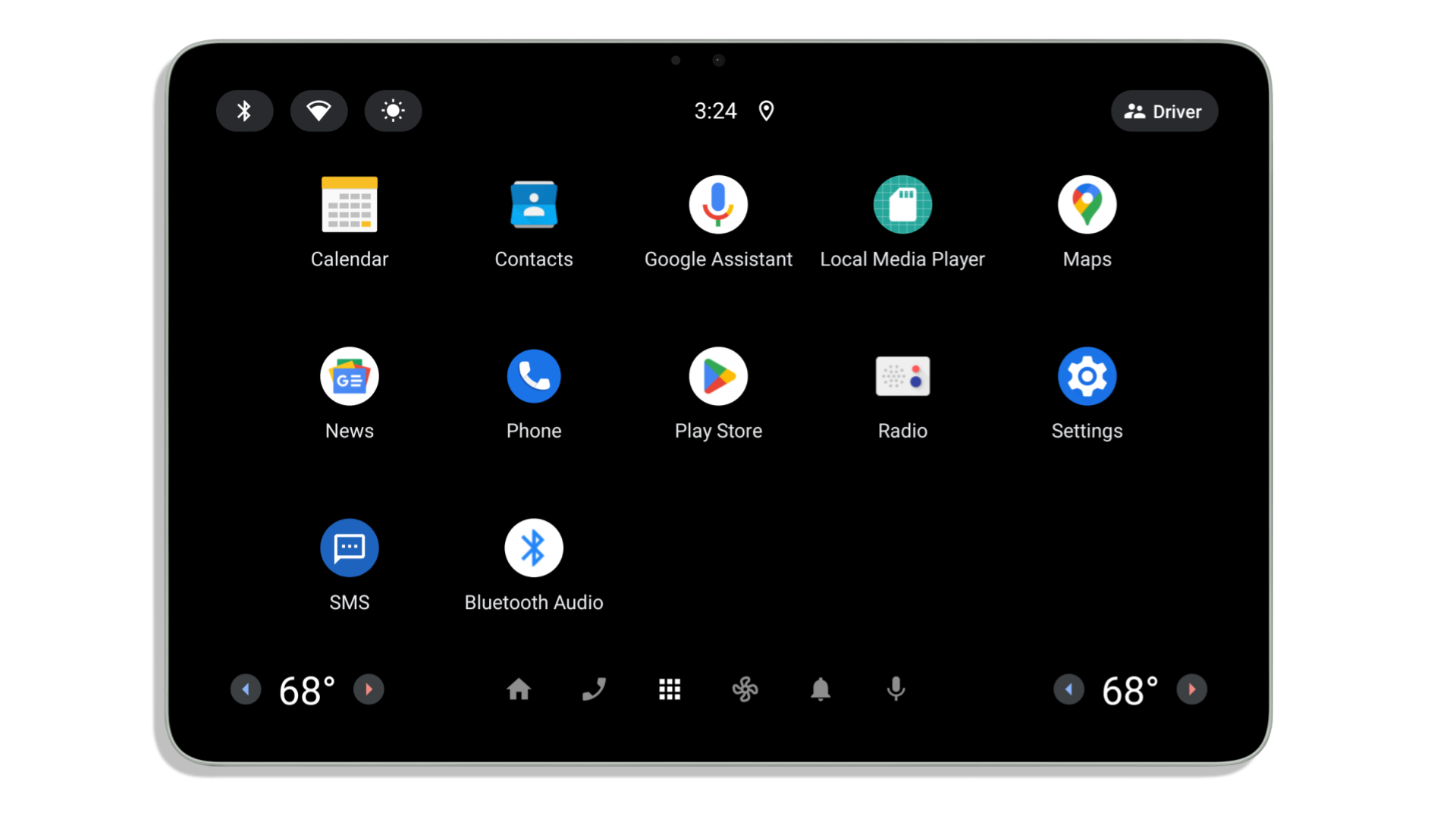
Además del emulador del SO Android Automotive, la Pixel Tablet se puede usar como un dispositivo de hardware físico para probar tu app en el SO Android Automotive.
Solicitar acceso
El acceso a la imagen del sistema del SO Android Automotive en la Pixel Tablet requiere la inclusión en una lista de entidades permitidas. Puedes enviar el formulario de acceso al SO Android Automotive en la Pixel Tablet para obtener acceso.
Imágenes del sistema
Los siguientes destinos tienen compilaciones disponibles en la rama git_udc-car-release:
| Target | adb raíz |
Servicios de Google Play | Host de apps de Google Automotive | Google Play Store | Google Maps | Asistente de Google | Android Auto |
|---|---|---|---|---|---|---|---|
tangorpro_car_ext-user |
✔ | ✔ | ✔ | ✔ | ✔ | ✔ | |
tangorpro_car_ext-userdebug |
✔ | ✔ | ✔ |
Cómo escribir en la memoria flash del dispositivo
Para escribir en la memoria flash de tu dispositivo, sigue los pasos detallados en Escribe en la memoria flash con Android Flash Tool. Asegúrate de haber accedido a la herramienta con la Cuenta de Google inscrita en el programa. De lo contrario, no verás las compilaciones. Cuando se te solicite que selecciones una compilación, elige una de las imágenes del sistema que se ajuste a tus necesidades.
Cómo volver a la compilación pública
Si quieres revertir el software de tu dispositivo, puedes seguir las instrucciones en Cómo devolver un dispositivo Pixel a una compilación pública.
Cómo usar el dispositivo como receptor de Android Auto
En las imágenes de user (UAA1.250513.001 o versiones posteriores), puedes usar el dispositivo como receptor de Android Auto. Para conectar tu teléfono a la Pixel Tablet que ejecuta el SO Android Automotive, abre la app de Android Auto desde la cuadrícula del selector en la tablet y sigue las instrucciones en pantalla para vincularla por Bluetooth.
Emula el estado del hardware
Al igual que con el emulador del SO Android Automotive, la imagen del SO Android Automotive para la Pixel Tablet admite la emulación del estado del hardware.
Simula la conducción
Cómo simular la conducción con un parámetro de configuración rápido
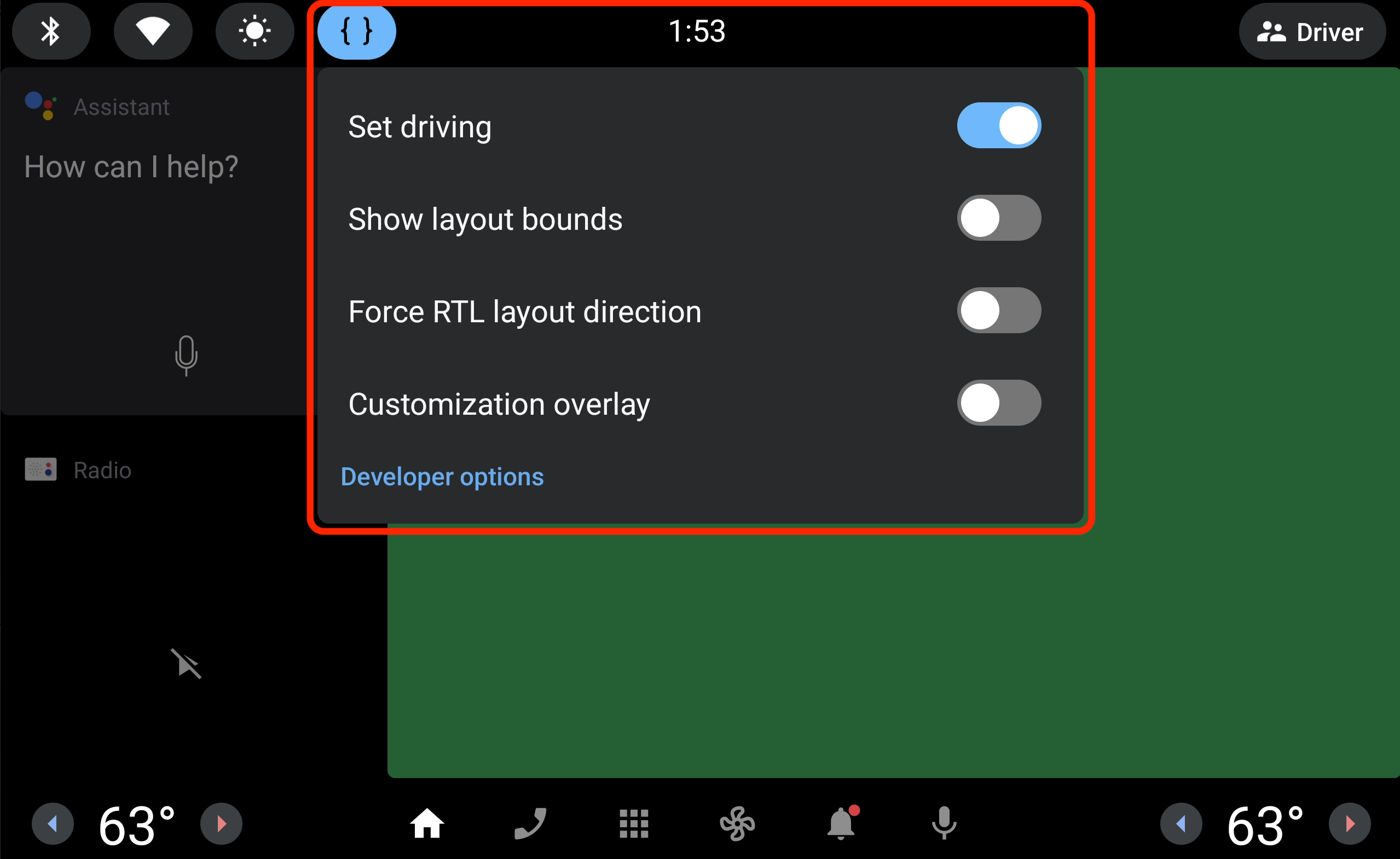
En las imágenes de userdebug (UAA1.250207.001 o versiones posteriores), puedes simular la conducción con un menú de configuración rápida:
- Habilita las Opciones para desarrolladores.
- Activa Establecer conducción en el menú de configuración rápida, como se muestra en la siguiente imagen:
Cómo simular la conducción con adb
Para simular un estado de conducción con adb, puedes usar el siguiente comando:
adb shell cmd car_service inject-vhal-event 0x11600207 30 -t 2000 \
&& adb shell cmd car_service inject-vhal-event 0x11400400 8 \
&& adb shell cmd car_service inject-vhal-event 0x11200402 false
Este comando realiza tres acciones:
- Establece
PREF_VEHICLE_SPEEDen 30 metros por segundo (alrededor de 108 km/h o 67 mph) y aumenta el cambio durante 2 segundos. - Establece
GEAR_SELECTIONenGEAR_DRIVE. - Establece
PARKING_BRAKE_ONenfalse.
Para simular un estado de estacionamiento (el estado predeterminado al arrancar), puedes usar el siguiente comando:
adb shell dumpsys car_service inject-vhal-event 0x11600207 0 \
&& adb shell dumpsys car_service inject-vhal-event 0x11400400 4
Este comando realiza dos acciones:
- Establece
PREF_VEHICLE_SPEEDen 0 metros por segundo (detenido). - Establece
GEAR_SELECTIONenGEAR_PARK.
Problemas conocidos
El SO Android Automotive para Pixel Tablet no está certificado por CTS y no debe considerarse como un dispositivo de producción. En esta sección, se describen los problemas conocidos y las posibles soluciones.
Si tienes un problema o una solicitud de función mientras usas el SO Android Automotive en la Pixel Tablet, puedes informarlo con la Herramienta de seguimiento de errores de Google. Asegúrate de llenar toda la información solicitada en la plantilla de problemas. Antes de informar un problema nuevo, verifica si ya se informó en la lista de problemas. Para suscribirte a un problema o votarlo, haz clic en el ícono de estrella que aparece en la herramienta de seguimiento. Para obtener más información, consulta Cómo suscribirte a un problema.
Ubicación
Debido a que la Pixel Tablet no tiene un sensor de GPS y los dispositivos con el SO Android Automotive no deben admitir la ubicación de red, las Pixel Tablets que ejecutan el SO Android Automotive no informan su propia ubicación.
Cómo simular la ubicación con una app
Para probar una app que requiere lecturas de ubicación, habilita las opciones para desarrolladores y descarga una app de ubicación ficticia.
Ubicación de prueba con adb
Como alternativa, puedes usar adb para simular la ubicación con los siguientes comandos:
# Turn on the system location setting
adb shell cmd location set-location-enabled true

# Enable the developer option to allow mock locations
adb shell appops set 2000 android:mock_location allow

# Add a mock location provider named PROVIDER_NAME
# If your app uses a specific type of location provider, you should use the standard
# name of that provider, such as "fused", "gps", "network", or "passive"
adb shell cmd location providers add-test-provider PROVIDER_NAME

# Use the mock location provider named PROVIDER_NAME
adb shell cmd location providers set-test-provider-enabled PROVIDER_NAME true

# Set the location provided by PROVIDER_NAME,
# where latitude and longitude are a comma separated pair such as "37.4215,-122.0843"
adb shell cmd location providers set-test-provider-location PROVIDER_NAME --location LATITUDE,LONGITUDE

# Confirm that the location has been set
adb shell dumpsys location | grep "last location"
Para dejar de usar el proveedor de ubicación simulada, usa el siguiente comando:
adb shell cmd location providers set-test-provider-enabled PROVIDER_NAME false
Bluetooth
Es posible que falte la compatibilidad con perfiles de Bluetooth, como el perfil de manos libres (HFP) y el perfil de distribución de audio avanzado (A2DP), o que no funcione por completo.
Radio
La app de Radio predeterminada no funciona.
Android Auto
Las conexiones con cable de Android Auto no funcionan de manera constante. Usa una conexión inalámbrica si es posible. Consulta Cómo configurar Android Auto para obtener instrucciones paso a paso.
Notas de la versión
UAA1.250513.001 (13 de mayo de 2025)
Actualizaciones
- La compilación de
tangorpro_car_ext-userahora admite actuar como receptor de Android Auto.
UAA1.250207.001 (7 de feb de 2025)
Actualizaciones
- Se agregó compatibilidad con las apps para dispositivos móviles aptas para automóviles.
- Se mejoró la estabilidad del audio para el control de volumen.
- Inhabilita la activación al desconectar un cable USB y realizar un gesto de toque para reducir el consumo de batería.
- Habilita los servicios de la cámara.
- Admite un menú de Configuración rápida en la barra de estado para desarrolladores. (Solo disponible en compilaciones de userdebug).
Correcciones de errores
- El volumen de audio cambia por transmisión.
- Ahora se conserva el volumen de la música y el control de volumen no aparece cuando se inicia el dispositivo.
- Ya no se falla cuando se cambia el volumen en la configuración.
- La conexión Wi-Fi se inhabilita después del reinicio.
- Cambia automáticamente entre el IME rotatorio y el teclado de cartón.
- Se quitaron las funciones no disponibles, como
android.software.app_widgets.