

Android Studio の [New Project] ウィザードには、既存の iOS、Flutter、React Native プロジェクトを Kotlin と Jetpack Compose に変換できる Migration Assistant が含まれています。このガイドでは、移行アシスタントを使用してエージェント アプリの移行を設定、開始、モニタリングする方法について説明します。
Studio をインストールして設定する
移行アシスタントを使用する準備を行う手順は次のとおりです。
- Android Studio プレビュー ページから Android Studio の最新のカナリア リリースをダウンロードしてインストールします。Android Studio のプレビュー版は、既存の安定版のインストールに影響しません。
- Android Studio を起動し、Gemini in Android Studio を使ってみるの手順に沿って、ログインしていることと Gemini in Android Studio が有効になっていることを確認します。
[New Project] ウィザードでコードベースの移行を開始する
移行アシスタントは、インタラクティブなマルチステップ エージェント ワークフローを通じて、既存の iOS、Flutter、React Native プロジェクトを慣用的な Kotlin と Jetpack Compose に変換します。ウィザードで既存のソースリポジトリを指定する手順は次のとおりです。
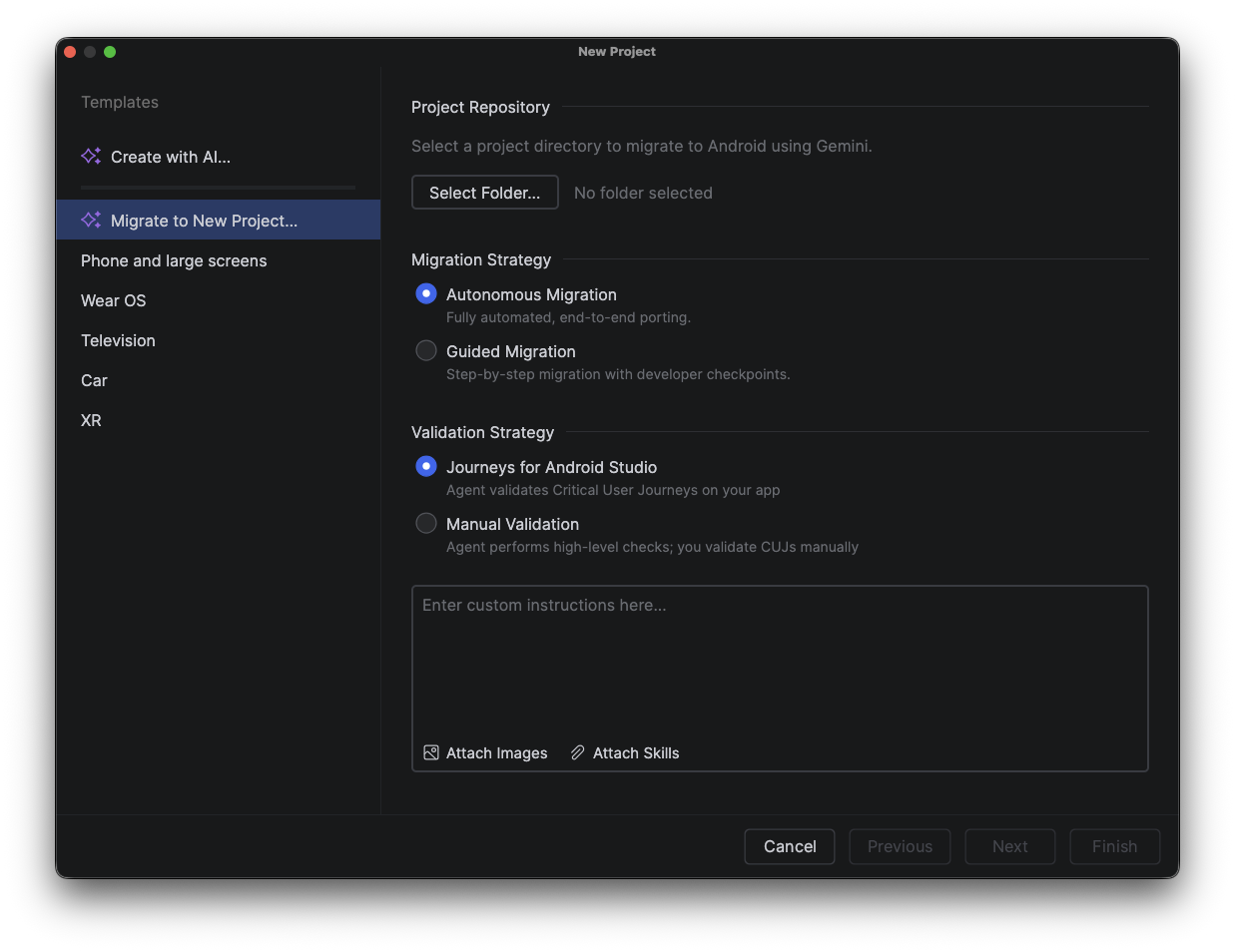
- Android Studio のウェルカム画面で [New Project] を選択するか、メニューバーから [File] > [New] > [New Project] の順に移動して、[New Project] ウィンドウを開きます。
- [新しいプロジェクト] ウィンドウの左側のテンプレート ペインで、[新しいプロジェクトに移行] を選択します。
- [フォルダを選択] をクリックし、Kotlin と Jetpack Compose に移行する既存の iOS、React Native、Flutter のコードベースの場所を参照します。
- [移行戦略] で、次のいずれかのオプションを選択します。
- 自律型移行。人間の介入なしにエンドツーエンドで実行するように設計された自動移行プロセス。
- Guided Migration。各ステップの後に停止し、次のステップに進む方法についてデベロッパーに入力を求めるガイド付き移行プロセス。
- [検証戦略] で、次のいずれかのオプションを選択します。
- Android Studio のジャーニー。エージェントは、Journeys for Android Studio 機能を使用して、移行プロセス中にクリティカル ユーザー ジャーニーをテストします。
- 手動検証。エージェントは、ビルドの安定性を検証するために必要なチェックのみを実行します。クリティカル ユーザー ジャーニーを手動で定義して確認するのはデベロッパーの責任となります。
- ウィンドウの下部にあるテキスト フィールドを使用して、特別な指示、ソースアプリに関する情報、出力要件などの追加のコンテキストを指定します。[Attach Images] ボタンと [Attach Skills] ボタンを使用して、移行の実行をエージェントが支援するための画像やスキルを提供します。
- ウィンドウの右下で、エージェントが移行に使用するモデルを、[設定 > ツール > AI > モデル プロバイダ] で有効にしたモデルのリストから選択します。
- [次へ] をクリックして、パッケージ名や最小 SDK ターゲットなど、新しいプロジェクトに関する標準情報の入力に進みます。
- [完了] をクリックして移行を開始します。
コードベースの移行をモニタリングする
エージェントの進行状況は、[エージェント] ウィンドウでモニタリングできます。このウィンドウで、ガイド付き移行のエージェントと通信し、移行の計画と実行中に質問に回答します。
エージェントは、移行プロセス全体でアプリケーションをビルドしてテストします。移行が完了したら、アプリのクリティカル ユーザー ジャーニーを手動で確認する必要があります。アプリの複雑さによっては、目的の結果を得るために、生成されたアプリの調整を続ける必要がある場合があります。