

Confira a seguir os novos recursos do Android Studio Panda 2.
Descontinuação da visualização personalizada
Vamos descontinuar o recurso de visualização Visualização personalizada nas próximas versões.
À medida que o ecossistema Android muda para o Jetpack Compose, a criação de componentes de interface personalizados se tornou muito mais eficiente e intuitiva. O Compose inclui um sistema @Preview integrado e eficiente que oferece um fluxo de trabalho superior para desenvolver elementos de interface personalizados em comparação com a abordagem legada baseada em XML.
Ao descontinuar a prévia da visualização personalizada, podemos concentrar nossos recursos em melhorar a experiência de prévia no ecossistema do Compose e oferecer um ambiente de desenvolvimento integrado mais eficiente e com melhor desempenho.
Criar um projeto com a IA
Use o poder da IA generativa para acelerar seu fluxo de trabalho de desenvolvimento do Android. A partir do Android Studio Panda 2, o agente de IA permite que você vá da ideia ao protótipo de app em minutos.
O agente pode gerar vários aplicativos multipantalla:
- Apps de tela única:crie apps básicos com layouts de interface estáticos.
- Apps de várias páginas:crie aplicativos com navegação básica entre telas.
- Apps aprimorados com IA:integre as APIs Gemini para adicionar recursos de IA generativa.
- Apps com integração de API pública:crie apps que mostrem dados de APIs públicas.
Para usar o agente de configuração do projeto, faça o seguinte:
- Inicie o Android Studio.
Selecione New Project na tela Welcome to Android Studio ou File > New > New Project em um projeto.
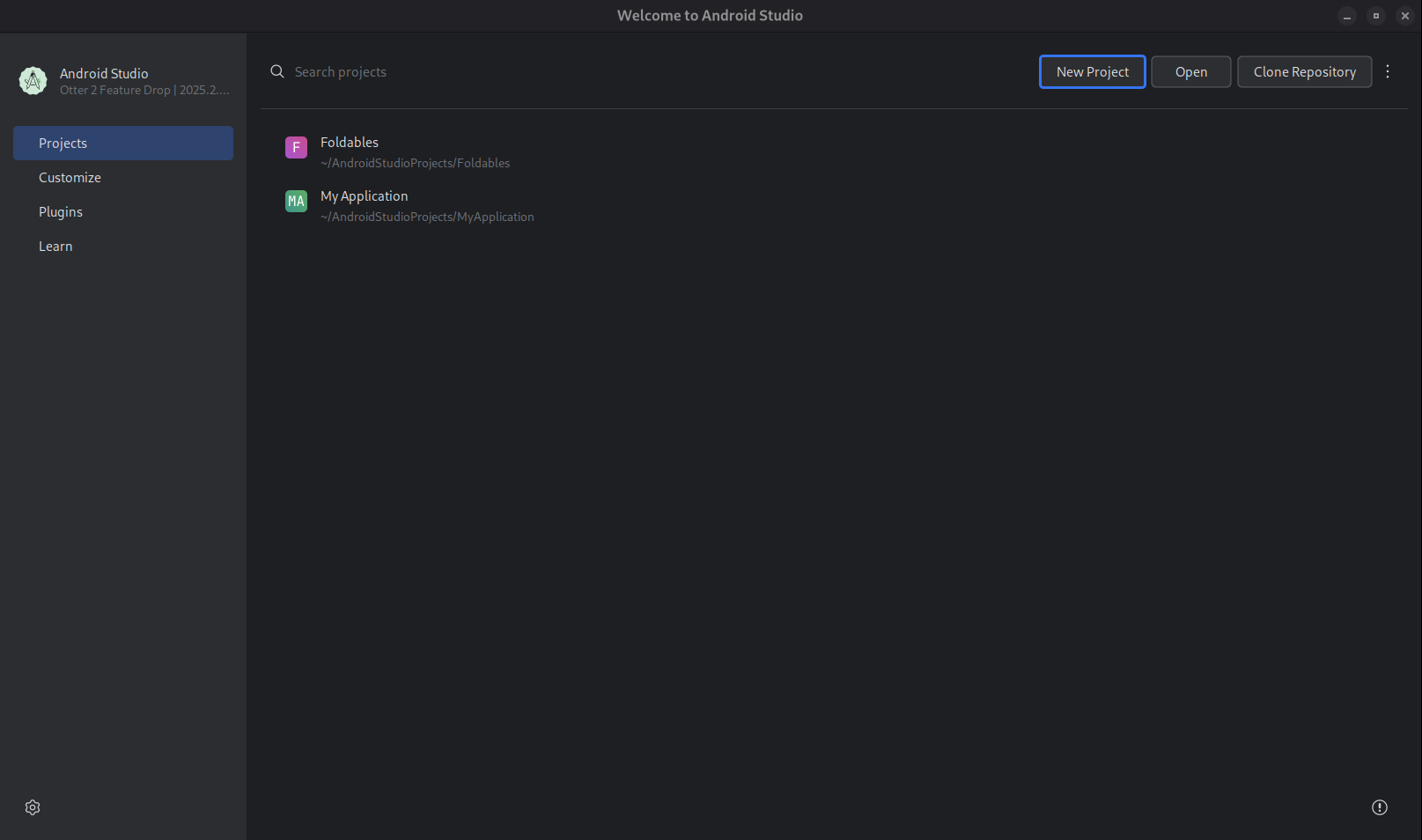
Inicie um novo projeto. Selecione Criar com IA.
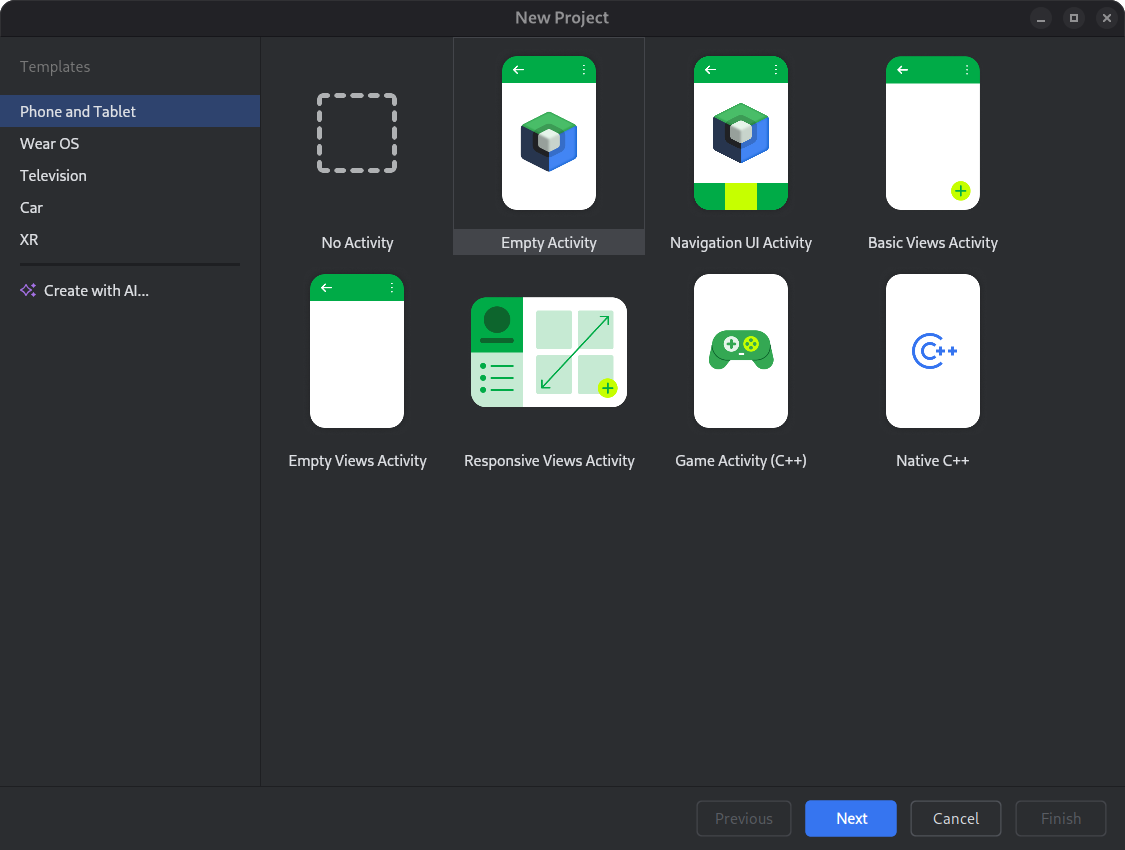
Selecione um modelo de projeto ou crie seu app com o Gemini. Digite o comando no campo de entrada de texto e clique em Próxima.
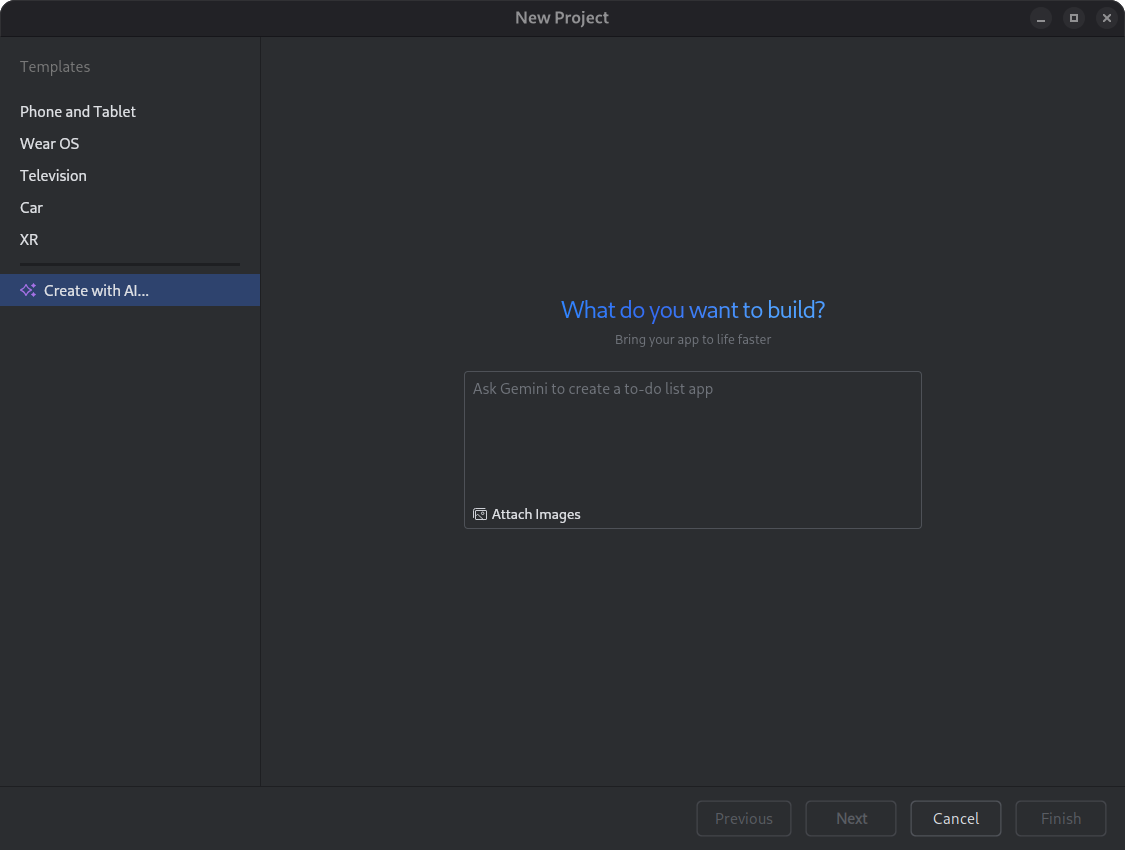
Caixa de diálogo para configurar um novo projeto. Nomeie o app e clique em Finish para iniciar o processo de geração.
Com base no seu comando, o Gemini no Android Studio gera um plano estruturado para seu app. Depois que você aprova o plano, o agente inicia um loop de geração autônomo para configurar e criar o app.
Atualizar dependências com o agente de IA
Atualizar dependências pode ser uma tarefa complexa e demorada. A partir do Android Studio Otter 1 Canary 5, o agente de IA automatiza e simplifica o processo de upgrade de dependências, eliminando o trabalho tedioso e melhorando a capacidade de manutenção do projeto. Com apenas alguns cliques, você pode fazer upgrade de todas as suas dependências e aproveitar os benefícios das versões mais recentes. Assim, você se concentra em criar apps de alta qualidade.
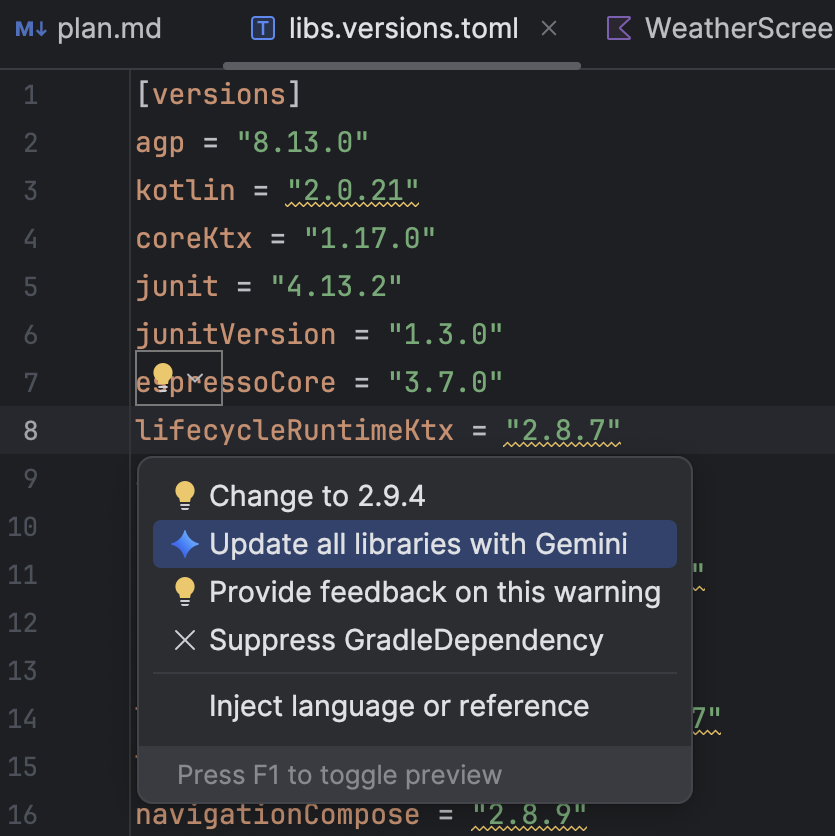
Para atualizar dependências usando o agente de IA, faça o seguinte:
- Clique em Refactor (ou clique com o botão direito do mouse no editor ou na visualização do projeto) > Update dependencies.
No arquivo
libs.versions.toml, passe o cursor sobre uma versão sublinhada, clique no menu Mostrar ações contextuais que aparece e clique em Atualizar todas as bibliotecas com o Gemini.
Durante o processo, o agente oferece uma visão geral do plano de upgrade para que você possa monitorar o progresso etapa por etapa e revisar todas as mudanças antes de aplicá-las. O agente itera pelo processo de build, resolvendo erros que surgem dos upgrades. Você pode revisar, aceitar ou reverter as mudanças ou parar o agente a qualquer momento.
Compatibilidade com ícones monocromáticos no Asset Studio
A atualização de recursos do Android Studio Narwhal 2025.1.3 Canary 2 e versões mais recentes simplifica a criação de ícones de apps temáticos. No Android 13 (nível 33 da API) e versões mais recentes, os usuários podem ativar ícones de apps com tema, que se adaptam ao plano de fundo e ao tema do dispositivo do usuário.
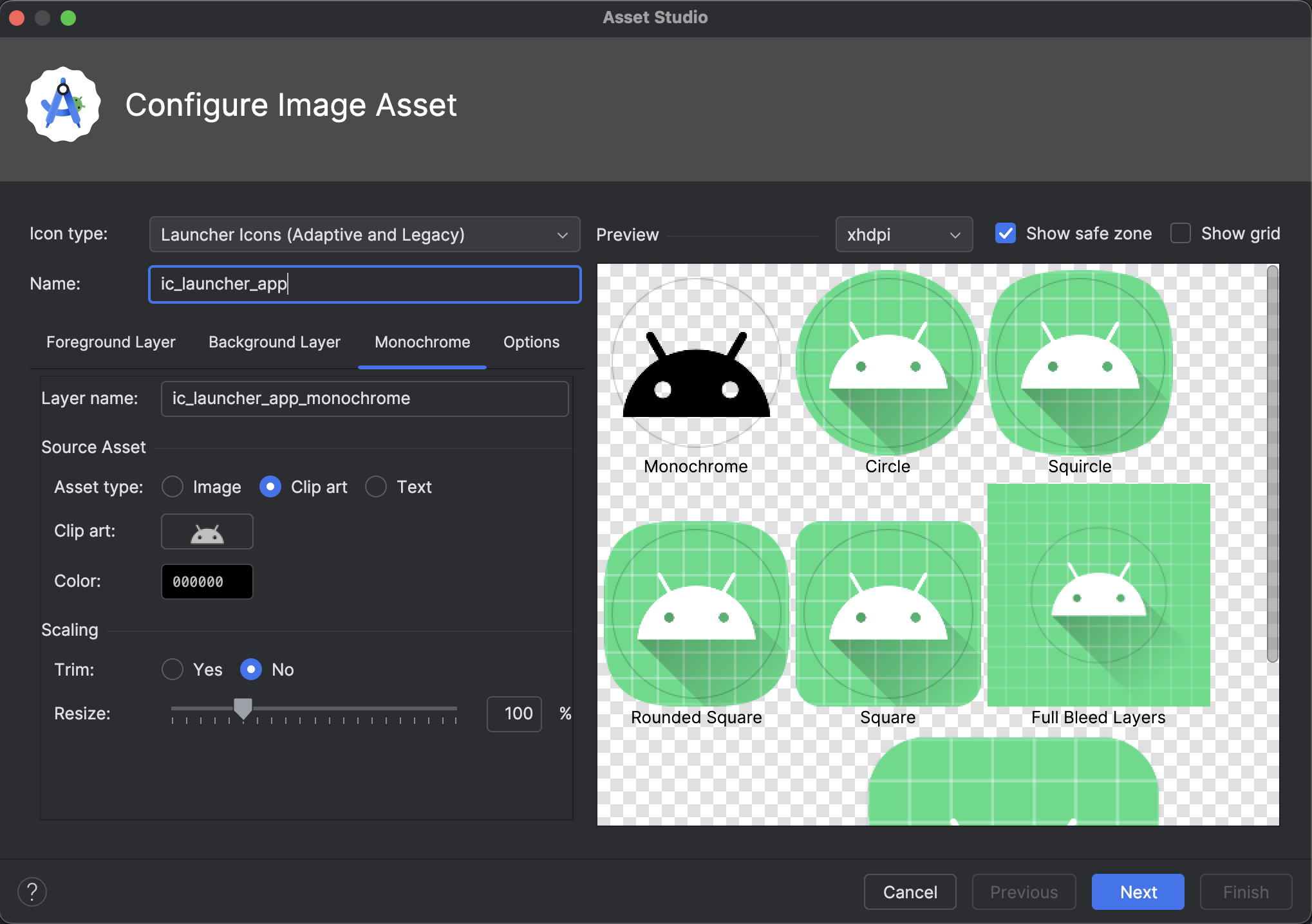
Para oferecer suporte a esse recurso, o Android Studio integra uma nova opção de ícone monocromático diretamente no assistente do Image Asset Studio. Ao criar um ícone do app adaptável, agora você vê uma guia Monocromático dedicada, além das guias Em primeiro plano e Em segundo plano. Você pode fornecer um ícone do app monocromático separado (consulte as especificações de design) ou permitir que o Android Studio reutilize a camada de primeiro plano do ícone adaptativo para a camada monocromática.
Você pode acessar o Image Asset Studio pelo Resource Manager ou clicando com o botão direito do mouse em um diretório de projeto e navegando até New > Image Asset.
Selecione Ícones do iniciador (adaptáveis e legados) como o tipo de ícone para ver a nova guia Monocromático.
Depois de importar os ícones, confira uma prévia dos ícones temáticos de apps.
Descontinuação do modo 3D do Layout Inspector
No Android Studio Panda 2, descontinuamos o recurso de modo 3D no Layout Inspector. Embora o modo 3D ofereça uma maneira de visualizar hierarquias profundas, os dados de uso indicam que a visualização 2D padrão e a árvore de componentes atendem à grande maioria das necessidades de depuração. Ao remover esse recurso, podemos direcionar nossos recursos para melhorar o suporte, o desempenho e a estabilidade gerais do Layout Inspector. Você pode continuar inspecionando o aninhamento de visualizações e a ordenação em Z usando a árvore de componentes e a visualização de layout 2D padrão.