

Ниже перечислены новые функции Android Studio Otter.
Резервное копирование и синхронизация
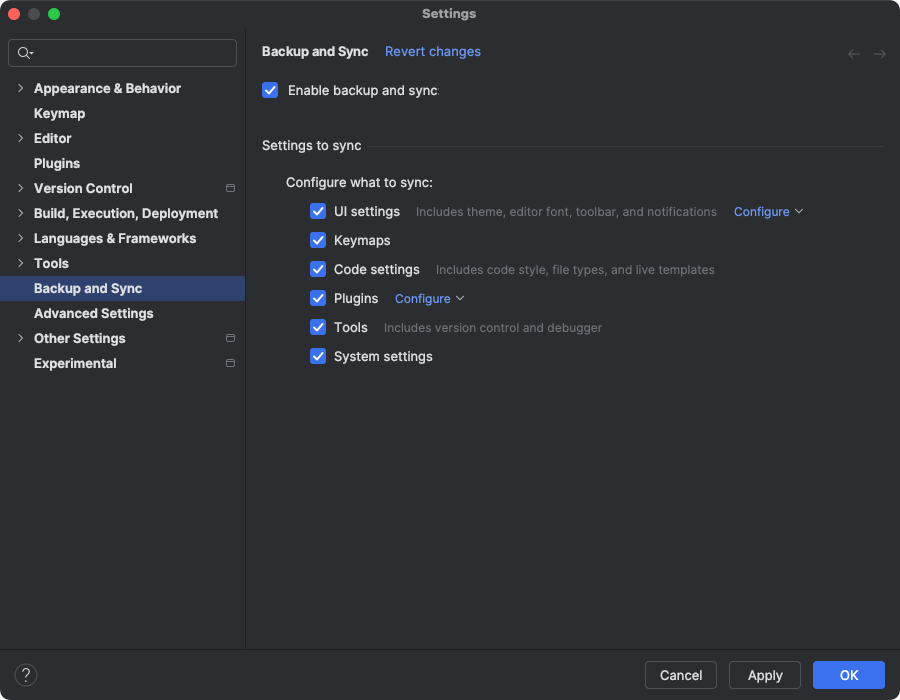
Теперь вы можете создавать резервные копии настроек Android Studio в облачном хранилище, используя аккаунт Google или JetBrains. Это поможет синхронизировать ваши настройки, такие как раскладки клавиатуры, настройки редактора кода, системные настройки и многое другое. Чтобы начать, выполните одно из следующих действий:
После открытия проекта в Android Studio войдите в свою учетную запись Google, нажав на аватар в правом верхнем углу IDE и нажав «Войти» .
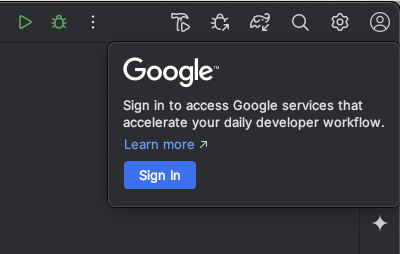
- Следуйте инструкциям в появившемся диалоговом окне и обязательно установите флажок, чтобы разрешить Android Studio доступ к хранилищу вашей учетной записи Google .
- Следуйте инструкциям по авторизации Android Studio.
Перейдите в Настройки > Резервное копирование и синхронизация .
- Выберите Google , чтобы использовать хранилище вашего аккаунта Google для синхронизации данных приложения между установками Android Studio. Кроме того, вы можете использовать учётную запись JetBrains для синхронизации данных приложения между установками IntelliJ и Android Studio.
- После того как вы выполните инструкции по авторизации Android Studio для доступа к хранилищу предпочитаемой вами учетной записи, вернитесь в Android Studio.
- На странице Настройки > Резервное копирование и синхронизация вы можете просмотреть категории данных приложений, которые вы хотите синхронизировать с вашей учетной записью.
- Чтобы отключить резервное копирование и синхронизацию, снимите флажок, включающий эту функцию.
Если у вас уже есть данные, синхронизированные с выбранным устройством, Android Studio дает вам возможность либо загрузить настройки из удаленного хранилища (это опция по умолчанию), либо загрузить локальные настройки и перезаписать настройки, синхронизированные с удаленным хранилищем.