

Confira abaixo os novos recursos do Android Studio Otter.
Backup e sincronização
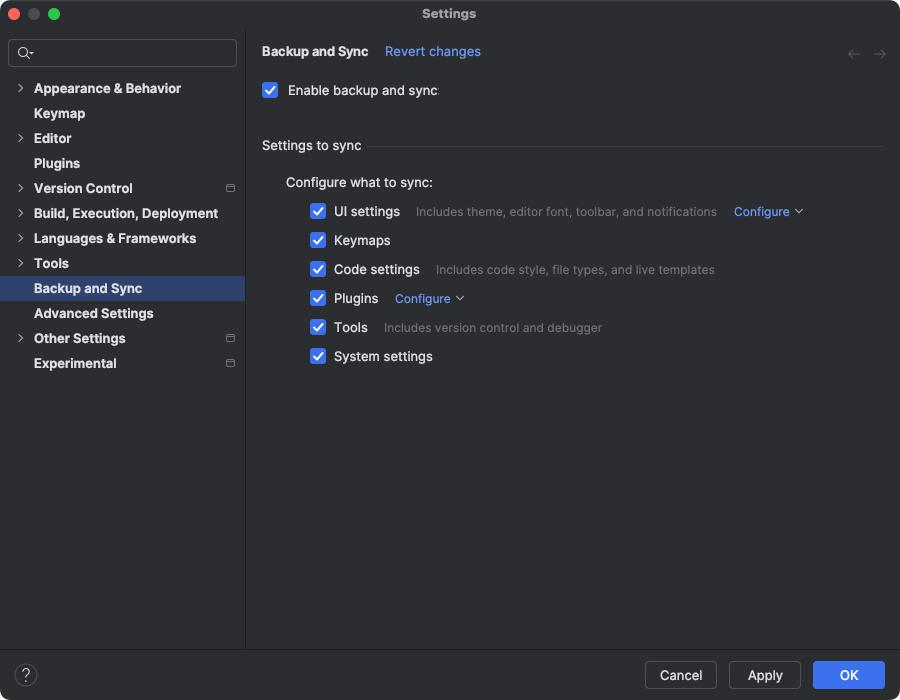
Agora é possível fazer backup das configurações do Android Studio no armazenamento em nuvem usando sua conta do Google ou da JetBrains. Isso ajuda a sincronizar suas configurações, como mapas de teclado, configurações do editor de código, configurações do sistema e muito mais. Para começar, faça o seguinte:
Depois de abrir um projeto no Android Studio, faça login na sua Conta do Google clicando no avatar no canto superior direito do ambiente de desenvolvimento integrado e em Fazer login.
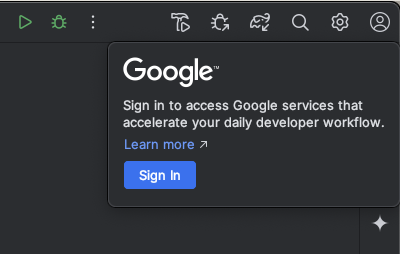
- Siga as instruções na caixa de diálogo que aparece e marque a caixa para autorizar o Android Studio a acessar o armazenamento da sua Conta do Google.
- Siga as instruções para autorizar o Android Studio.
Acesse Configurações > Backup e sincronização.
- Selecione Google para usar o armazenamento da sua Conta do Google e sincronizar os dados do app em todas as instalações do Android Studio. Como alternativa, use uma conta do JetBrains para sincronizar os dados do app nas instalações do IntelliJ e do Android Studio.
- Depois de seguir as instruções para autorizar o Android Studio a acessar o armazenamento da sua conta preferida, volte ao Android Studio.
- Na página Configurações > Backup e sincronização, você pode revisar as categorias de dados de apps que quer sincronizar com sua conta.
- Para desativar o Backup e sincronização, desmarque a caixa que ativa o recurso.
Se você já tiver dados sincronizados com o dispositivo selecionado, o Android Studio vai oferecer a opção de fazer o download das configurações do armazenamento remoto (essa é a opção padrão) ou fazer upload das configurações locais e substituir as configurações sincronizadas com o armazenamento remoto.