

موارد زیر ویژگیهای جدید اندروید استودیو Otter هستند.
پشتیبانگیری و همگامسازی
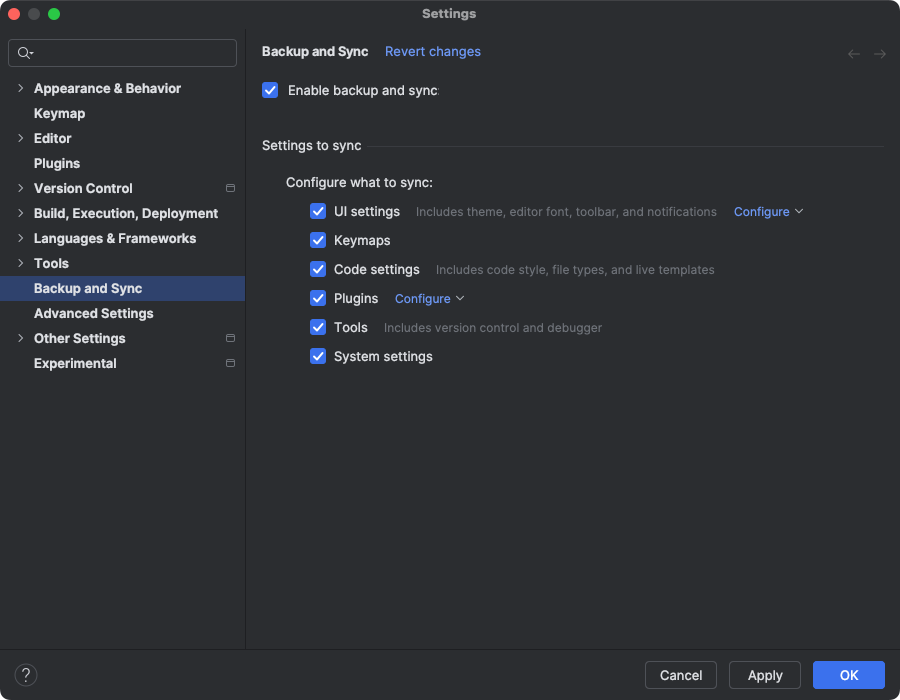
اکنون میتوانید با استفاده از حساب گوگل یا JetBrains خود، از تنظیمات اندروید استودیو در فضای ابری پشتیبانگیری کنید. این کار به همگامسازی تنظیمات شما، مانند نقشههای کلید، تنظیمات ویرایشگر کد، تنظیمات سیستم و موارد دیگر، کمک میکند. برای شروع، یکی از موارد زیر را انجام دهید:
پس از باز کردن یک پروژه در اندروید استودیو، با کلیک روی آواتار در گوشه بالا سمت راست IDE و کلیک روی ورود ، وارد حساب گوگل خود شوید.
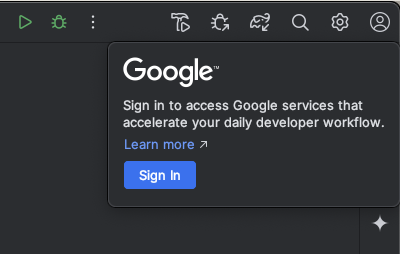
- دستورالعملهای موجود در کادر محاورهای که ظاهر میشود را دنبال کنید و حتماً کادر را علامت بزنید تا به اندروید استودیو اجازه دسترسی به فضای ذخیرهسازی حساب گوگل شما را بدهد.
- برای تأیید Android Studio، دستورالعملها را دنبال کنید.
به تنظیمات > پشتیبانگیری و همگامسازی بروید.
- برای استفاده از فضای ذخیرهسازی حساب گوگل خود برای همگامسازی دادههای برنامه در نصبهای اندروید استودیو، گوگل را انتخاب کنید. همچنین میتوانید از یک حساب JetBrains برای همگامسازی دادههای برنامه خود در نصبهای IntelliJ و اندروید استودیو استفاده کنید.
- پس از اینکه دستورالعملها را برای اجازه دادن به اندروید استودیو جهت دسترسی به فضای ذخیرهسازی حساب کاربری دلخواه خود دنبال کردید، به اندروید استودیو برگردید.
- در صفحه تنظیمات > پشتیبانگیری و همگامسازی ، میتوانید دستههای دادههای برنامههایی را که میخواهید با حساب خود همگامسازی کنید، بررسی کنید.
- برای غیرفعال کردن پشتیبانگیری و همگامسازی، علامت کادری که این ویژگی را فعال میکند را بردارید.
اگر از قبل دادههایتان با دستگاه انتخابیتان همگامسازی شده است، اندروید استودیو به شما این امکان را میدهد که تنظیمات را از حافظهی راه دور خود دانلود کنید (این گزینهی پیشفرض است) یا تنظیمات محلی خود را آپلود کنید و تنظیمات همگامسازی شده با حافظهی راه دور خود را بازنویسی کنید.