

Android Studio Bumblebee में ये नई सुविधाएं उपलब्ध हैं.
केएमपी टेस्ट चलाने की सुविधा
Android Studio Bumblebee से, Kotlin Multiplatform (KMP) प्रोजेक्ट के लिए टेस्ट चलाए जा सकते हैं.
Android Studio से आपके टेस्ट रन सही तरीके से चलें, इसके लिए पक्का करें कि आपने यहां दी गई सभी ज़रूरी शर्तें पूरी की हों:
- AGP 7.0.0-alpha08 या इसके बाद का वर्शन
- Gradle 6.8.2 या इसके बाद का वर्शन
- Kotlin प्लगिन 1.4.30 या इसके बाद का वर्शन
नया डिवाइस मैनेजर

डिवाइस मैनेजर, AVD मैनेजर की जगह काम करता है. इसे Android Studio की वेलकम स्क्रीन या कोई प्रोजेक्ट खोलने के बाद ऐक्सेस किया जा सकता है. डिवाइस मैनेजर में कुछ नई सुविधाएं जोड़ी गई हैं. इनकी मदद से, टेस्ट के लिए इस्तेमाल किए जाने वाले सभी लोकल डिवाइसों को आसानी से बनाया और मैनेज किया जा सकता है. जैसे:
- ज़्यादा सुविधाजनक यूज़र इंटरफ़ेस (यूआई), जिसे आईडीई में डॉक किया जा सकता है, फ़्लोट किया जा सकता है या अलग विंडो में खोला जा सकता है. ठीक उसी तरह जैसे Android Studio की अन्य टूल विंडो के साथ किया जा सकता है. इससे आपको आईडीई की अन्य विंडो में रुकावट डाले बिना, अपने डिवाइसों को आसानी से ऐक्सेस करने में मदद मिलती है.
- वर्चुअल टैब, जिसकी मदद से वर्चुअल डिवाइस बनाए जा सकते हैं, मैनेज किए जा सकते हैं, और डिप्लॉय किए जा सकते हैं. साथ ही, हर डिवाइस की जानकारी एक नज़र में देखी जा सकती है या डिवाइस फ़ाइल एक्सप्लोरर में एक क्लिक करके, डिवाइस की तुरंत जांच की जा सकती है.
- फ़िज़िकल टैब, जिसकी मदद से एडीबी वाई-फ़ाई का इस्तेमाल करके, किसी नए डिवाइस को तुरंत जोड़ा जा सकता है. साथ ही, हर फ़िज़िकल डिवाइस की जानकारी एक नज़र में देखी जा सकती है. डिवाइस फ़ाइल एक्सप्लोरर का इस्तेमाल करके, हर डिवाइस के फ़ाइल सिस्टम की तुरंत जांच भी की जा सकती है. इसके लिए, आपको बस एक बटन पर क्लिक करना होगा.
नया डिवाइस मैनेजर खोलने के लिए, इनमें से कोई एक तरीका अपनाएं:
- Android Studio की वेलकम स्क्रीन पर, More Actions > वर्चुअल डिवाइस मैनेजर को चुनें.
- कोई प्रोजेक्ट खोलने के बाद, मुख्य मेन्यू बार में जाकर View > टूल विंडो > डिवाइस मैनेजर को चुनें.
लेआउट इंस्पेक्टर में नया क्या है
लेआउट हैरारकी के स्नैपशॉट कैप्चर करना
लेआउट इंस्पेक्टर की मदद से, अब चल रहे ऐप्लिकेशन के लेआउट की हैरारकी के स्नैपशॉट सेव किए जा सकते हैं. इससे उन्हें दूसरों के साथ शेयर किया जा सकता है या बाद में देखा जा सकता है.
स्नैपशॉट में वह डेटा कैप्चर होता है जो आम तौर पर लेआउट इंस्पेक्टर का इस्तेमाल करने पर दिखता है. इसमें आपके लेआउट की पूरी जानकारी देने वाली 3D रेंडरिंग, आपके व्यू, कंपोज़ या हाइब्रिड लेआउट का कॉम्पोनेंट ट्री, और आपके यूज़र इंटरफ़ेस (यूआई) के हर कॉम्पोनेंट की पूरी जानकारी देने वाले एट्रिब्यूट शामिल होते हैं. स्नैपशॉट सेव करने के लिए, यह तरीका अपनाएं:
- अपने ऐप्लिकेशन को एपीआई लेवल 23 या इसके बाद के वर्शन वाले डिवाइस पर डिप्लॉय करें
- लेआउट इंस्पेक्टर खोलने के लिए, View > Tool Windows > Layout Inspector को चुनें.
- लेआउट इंस्पेक्टर को आपके ऐप्लिकेशन की प्रोसेस से अपने-आप कनेक्ट हो जाना चाहिए. अगर ऐसा नहीं है, तो ड्रॉप-डाउन मेन्यू से ऐप्लिकेशन प्रोसेस को चुनें.
- जब आपको स्नैपशॉट कैप्चर करना हो, तो लेआउट इंस्पेक्टर टूलबार से स्नैपशॉट एक्सपोर्ट करें
 पर क्लिक करें.
- इसके बाद, सिस्टम डायलॉग बॉक्स दिखेगा. इसमें वह नाम और जगह डालें जहां आपको स्नैपशॉट सेव करना है. फ़ाइल को
*.liएक्सटेंशन के साथ सेव करना न भूलें.
इसके बाद, मुख्य मेन्यू बार में जाकर फ़ाइल > खोलें को चुनकर और *.li फ़ाइल खोलकर, लेआउट इंस्पेक्टर का स्नैपशॉट लोड किया जा सकता है.
Compose के सिमैंटिक्स की जांच करने की सुविधा
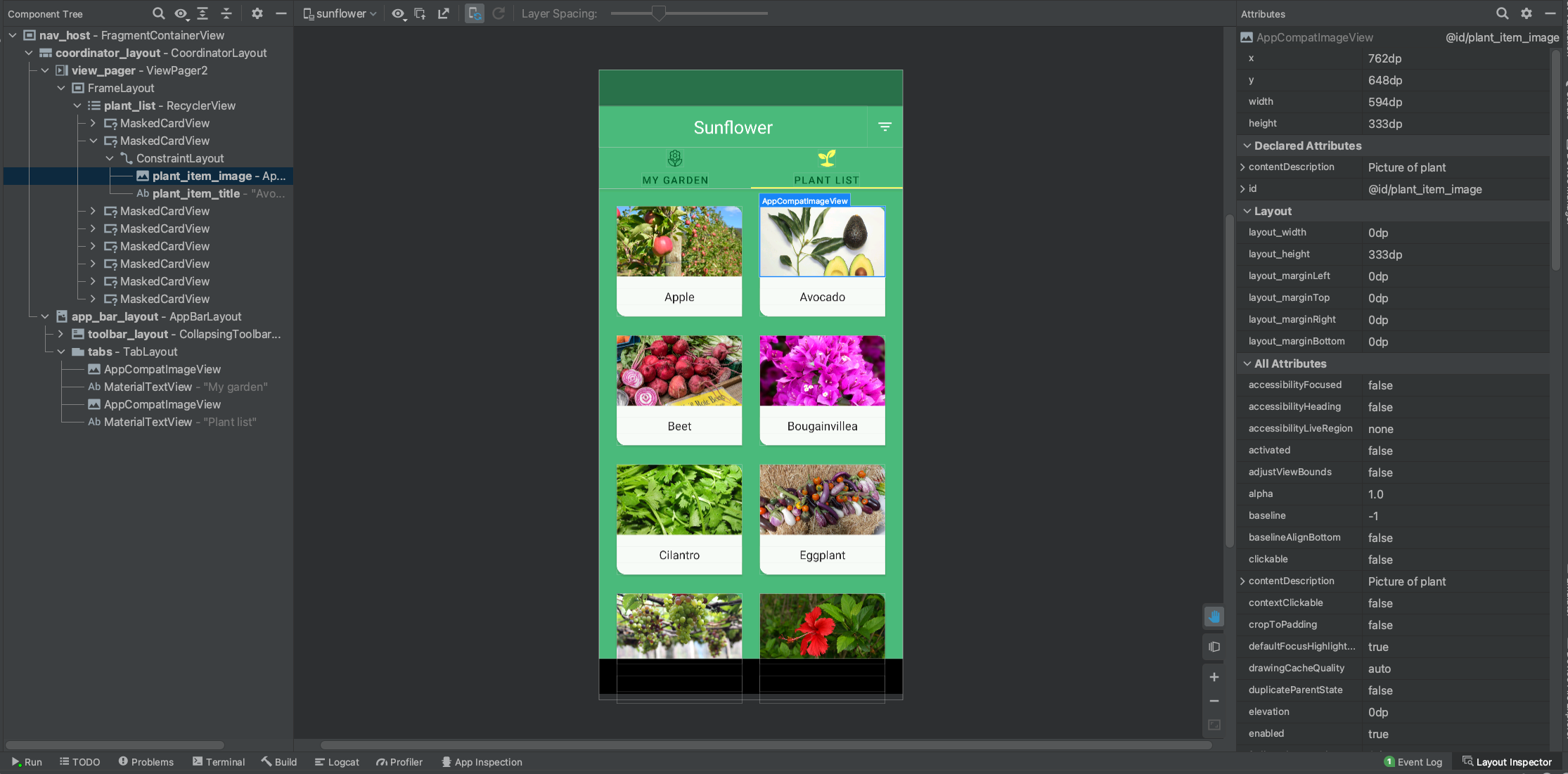
Compose में, सिमैंटिक आपके यूज़र इंटरफ़ेस (यूआई) को एक अलग तरीके से दिखाते हैं. इससे सुलभता सेवाओं और टेस्टिंग फ़्रेमवर्क को यूज़र इंटरफ़ेस (यूआई) को समझने में आसानी होती है. Android Studio Bumblebee में, अब लेआउट इंस्पेक्टर का इस्तेमाल करके, Compose लेआउट में सिमैंटिक जानकारी की जांच की जा सकती है.

Compose नोड चुनते समय, एट्रिब्यूट विंडो का इस्तेमाल करके देखें कि वह सिमैंटिक जानकारी को सीधे तौर पर दिखाता है, अपने चाइल्ड नोड से सिमैंटिक को मर्ज करता है या दोनों काम करता है. यह तुरंत पता लगाने के लिए कि किन नोड में सिमैंटिक शामिल हैं, चाहे वे डिक्लेयर किए गए हों या मर्ज किए गए हों, कॉम्पोनेंट ट्री विंडो में विकल्प देखें ड्रॉप-डाउन को चुनें. इसके बाद, सिमैंटिक लेयर हाइलाइट करें को चुनें. इससे ट्री में सिर्फ़ वे नोड हाइलाइट होते हैं जिनमें सिमैंटिक शामिल होते हैं. साथ ही, कीबोर्ड का इस्तेमाल करके उनके बीच तेज़ी से नेविगेट किया जा सकता है.
गतिविधि को रीस्टार्ट होने से रोकना
Android Studio के पुराने वर्शन पर चल रहे किसी ऐप्लिकेशन से लेआउट इंस्पेक्टर को कनेक्ट करने पर, आपके ऐप्लिकेशन की गतिविधि रीस्टार्ट हो जाती थी. यह डिवाइस फ़्लैग सेट करने के लिए ज़रूरी है. इससे आपके ऐप्लिकेशन के लेआउट की जांच की जा सकती है.
Android Studio Bumblebee में, लेआउट इंस्पेक्टर को कनेक्ट करते समय, गतिविधि को रीस्टार्ट होने से रोका जा सकता है. इसके लिए, इनमें से किसी एक तरीके का इस्तेमाल करके, इस फ़्लैग को पहले से सेट करें:
रन कॉन्फ़िगरेशन का विकल्प चालू करना
- मुख्य मेन्यू बार से, Run > Edit Configurations को चुनें. आपको रन/डीबग कॉन्फ़िगरेशन डायलॉग दिखेगा.
- उस रन कॉन्फ़िगरेशन पर जाएं जिसका आपको इस्तेमाल करना है.
- लेआउट इंस्पेक्टर के विकल्प सेक्शन में, गतिविधि को रीस्टार्ट किए बिना लेआउट इंस्पेक्टर से कनेक्ट करें के बगल में मौजूद बॉक्स को चुनें.
- अगली बार जब आपको लेआउट इंस्पेक्टर का इस्तेमाल करके अपने ऐप्लिकेशन की जांच करनी हो, तो रन कॉन्फ़िगरेशन का इस्तेमाल करें.
कमांड लाइन से फ़्लैग सेट करें:
- अपने डिवाइस से कनेक्ट की गई मशीन पर टर्मिनल विंडो खोलें
- इस निर्देश का इस्तेमाल करके, अपने ऐप्लिकेशन के लिए डिवाइस फ़्लैग सेट करें:
adb shell settings put global debug_view_attributes_application_package <my_package_name>- अपने ऐप्लिकेशन को डिवाइस पर डिप्लॉय करें और लेआउट इंस्पेक्टर को कनेक्ट करें. Android Studio यह जांच करेगा कि फ़्लैग सेट है या नहीं. साथ ही, अगर मुमकिन हो, तो गतिविधि को रीस्टार्ट करने से बचेगा.
दस्तावेज़ के लेआउट इंस्पेक्टर के स्नैपशॉट
अब अपने ऐप्लिकेशन के लेआउट की हैरारकी के स्नैपशॉट कैप्चर किए जा सकते हैं, ताकि उन्हें सेव किया जा सके, शेयर किया जा सके या बाद में उनकी जांच की जा सके. स्नैपशॉट में वह डेटा कैप्चर होता है जो आम तौर पर लेआउट इंस्पेक्टर का इस्तेमाल करते समय दिखता है. इसमें आपके लेआउट की पूरी जानकारी देने वाली 3D रेंडरिंग, आपके व्यू, कंपोज़ या हाइब्रिड लेआउट का कॉम्पोनेंट ट्री, और आपके यूज़र इंटरफ़ेस (यूआई) के हर कॉम्पोनेंट की पूरी जानकारी देने वाले एट्रिब्यूट शामिल होते हैं. लाइव चल रहे किसी ऐप्लिकेशन के लेआउट की जांच करते समय, लेआउट इंस्पेक्टर टूलबार में जाकर स्नैपशॉट एक्सपोर्ट करें पर क्लिक करें. इसके बाद, स्नैपशॉट को *.li एक्सटेंशन के साथ सेव करें. इसके बाद, मुख्य मेन्यू बार में जाकर फ़ाइल > खोलें को चुनकर और *.li फ़ाइल खोलकर, लेआउट इंस्पेक्टर का स्नैपशॉट लोड किया जा सकता है. स्नैपशॉट, Editor विंडो के एक टैब में दिखता है, ताकि आप इसकी तुलना अपने चल रहे ऐप्लिकेशन से कर सकें.

ऐप्लिकेशन की जांच करने वाले टूल में नई सुविधाएं
Android Studio Bumblebee में, ऐप्लिकेशन की जांच करने वाली विंडो में नए टूल और सुविधाएं जोड़ी गई हैं. ऐप्लिकेशन इंस्पेक्टर को खोलने के लिए, मुख्य मेन्यू बार में जाकर View > Tool Windows > App Inspection को चुनें.
नेटवर्क इंस्पेक्टर
प्रोफ़ाइलर टूल विंडो में मौजूद नेटवर्क प्रोफ़ाइलर को अब ऐप्लिकेशन की जांच टूल विंडो में ले जाया गया है. अगर आपने पहले नेटवर्क प्रोफ़ाइलर का इस्तेमाल किया है, तो आपको अब भी वही सुविधाएं और नेटवर्क ट्रैफ़िक का डेटा मिलेगा. इसके लिए, एपीआई लेवल 26 और इसके बाद के वर्शन वाले डिवाइस पर अपना ऐप्लिकेशन डिप्लॉय करें. इसके बाद, ऐप्लिकेशन इंस्पेक्टर > नेटवर्क इंस्पेक्टर टैब खोलें.
जॉब, अलार्म, और वेकलॉक की जांच करना
बैकग्राउंड की जांच करने वाले टूल की मदद से, अब अपने ऐप्लिकेशन के जॉब, अलार्म, और वेकलॉक की जांच की जा सकती है. साथ ही, वर्कर की जांच करने की सुविधा पहले से ही मौजूद है. हर तरह का एसिंक्रोनस टास्क, अब इंस्पेक्टर टैब में सही हेडिंग के तहत दिखता है. इससे आपको उसके स्टेटस और प्रोग्रेस को मॉनिटर करने में मदद मिलती है. वर्कर्स की तरह ही, किसी जॉब, अलार्म या वेकलॉक को चुनकर, टास्क की जानकारी पैनल में उसकी पूरी जानकारी देखी जा सकती है.
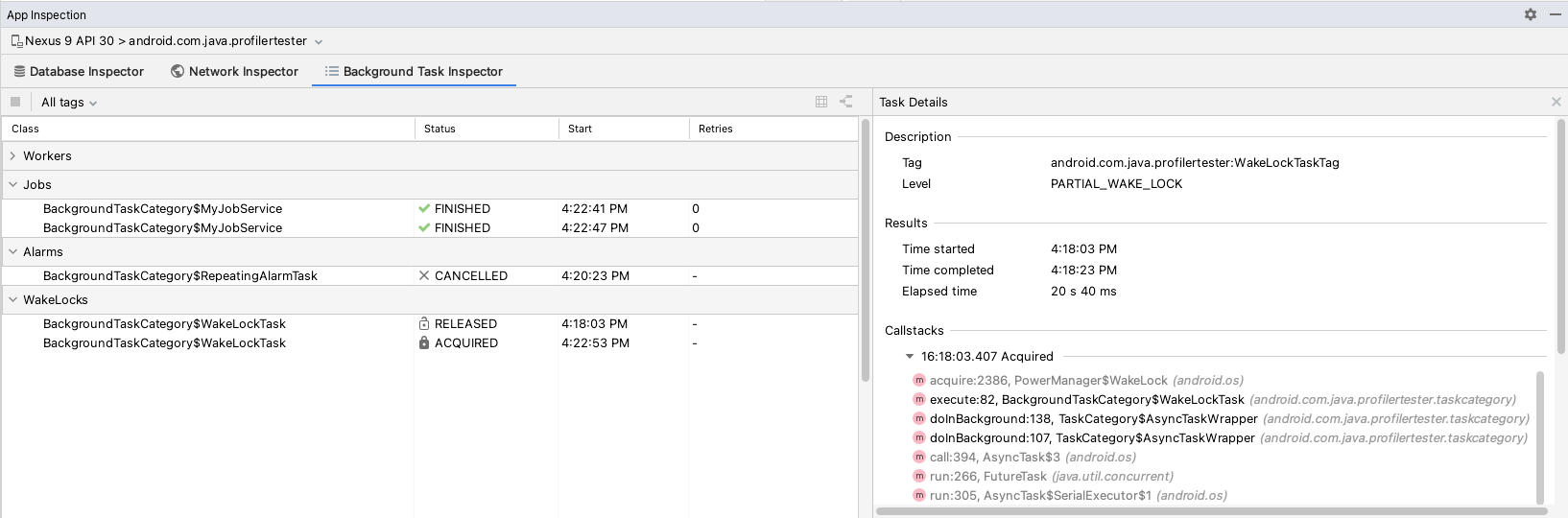
वर्कर, बैकग्राउंड में जॉब और वेकलॉक का इस्तेमाल करते हैं. इसलिए, वर्कर के शेड्यूल किए गए टास्क, हर वर्कर के चाइल्ड टास्क के तौर पर दिखते हैं. ध्यान रखें कि वर्कर सिर्फ़ ग्राफ़ मोड में देखे जा सकते हैं.
प्रोफ़ाइलर में नया क्या है
Android Studio Bumblebee में नई सुविधाएं जोड़ी गई हैं. इनसे आपको इस बारे में ज़्यादा जानकारी मिलती है कि आपका ऐप्लिकेशन, संसाधनों का इस्तेमाल कैसे करता है. अपने ऐप्लिकेशन की प्रोफ़ाइल बनाने के लिए, मुख्य मेन्यू बार में जाकर View > Tool Windows > Profiler को चुनें.
जैंक की पहचान करने वाला ट्रैक
Android 11 (एपीआई लेवल 30) या इसके बाद के वर्शन वाले डिवाइसों का इस्तेमाल करके, अपने ऐप्लिकेशन की प्रोफ़ाइल बनाते समय, सीपीयू प्रोफ़ाइलर अब ट्रैक का एक नया ग्रुप दिखाता है. इसमें फ़्रेम लाइफ़साइकल के तहत, हर फ़्रेम के चरणों के बारे में बताया जाता है: ऐप्लिकेशन, जीपीयू के लिए इंतज़ार करें, कंपोज़िशन, और डिसप्ले पर फ़्रेम. हर ट्रैक, फ़्रेम को फ़्रेम नंबर के साथ लेबल करता है और रेक्टैंगल को कलर-कोड करता है. इससे आपको यह देखने में मदद मिलती है कि कोई फ़्रेम अपनी लाइफ़साइकल में कहां है. साथ ही, आपको ऐसी गाइड मिलती हैं जिन्हें टॉगल करके, Vsync इवेंट के साथ तुलना की जा सकती है. इस डेटा का इस्तेमाल करके, यह समझा जा सकता है कि आपके ऐप्लिकेशन में जैंक की समस्या कहां आ सकती है. साथ ही, इसकी असल वजहों का पता लगाया जा सकता है. Analysis पैनल में, अब एक Frames टैब है. इसमें सभी फ़्रेम के लिए, रेंडरिंग की जानकारी को खास तौर पर दिखाया जाता है. ज़्यादा जानकारी के लिए, यूज़र इंटरफ़ेस (यूआई) में जैंक का पता लगाना लेख पढ़ें.
प्रोफ़ाइल किए जा सकने वाले ऐप्लिकेशन की प्रोफ़ाइलिंग की सुविधा
अपने ऐप्लिकेशन की प्रोफ़ाइल बनाते समय, ऐप्लिकेशन के उस वर्शन के साथ सटीक डेटा जनरेट करना ज़रूरी है जो आपके उपयोगकर्ताओं के इंस्टॉल किए जाने वाले वर्शन से काफ़ी मिलता-जुलता हो. ऐसा करने के लिए, अब अपने ऐप्लिकेशन के मेनिफ़ेस्ट में <profileable> प्रॉपर्टी को शामिल किया जा सकता है. इससे उन ऐप्लिकेशन की प्रोफ़ाइल बनाई जा सकती है जिन्हें डीबग नहीं किया जा सकता. इसके लिए, यहां दिया गया कोड देखें.
<profileable android:shell="true"/>
Profileable, Android 10 में पेश किया गया एक मेनिफ़ेस्ट कॉन्फ़िगरेशन है. यह सीपीयू और मेमोरी प्रोफ़ाइलिंग टास्क के लिए उपलब्ध है. डीबग करने लायक फ़्लैग के बजाय, प्रोफ़ाइल करने लायक फ़्लैग का इस्तेमाल करने का मुख्य फ़ायदा यह है कि परफ़ॉर्मेंस को मेज़र करने के लिए कम ओवरहेड की ज़रूरत होती है. हालांकि, प्रोफ़ाइल करने लायक बिल्ड के लिए, प्रोफ़ाइलिंग की कुछ सुविधाएं उपलब्ध नहीं होती हैं. जैसे, इवेंट की टाइमलाइन, एपीआई से शुरू की गई सीपीयू प्रोफ़ाइलिंग, हीप डंप या लाइव लोकेशन रिकॉर्डिंग. ज़्यादा जानकारी के लिए, प्रोफ़ाइल किए जा सकने वाले ऐप्लिकेशन देखें.
कॉलस्टैक फ़्रेम को छोटा करें
प्रोफ़ाइलर टूल विंडो में कॉलस्टैक सैंपल रिकॉर्डिंग की जांच करते समय, अब उन फ़्रेम को छोटा किया जा सकता है जो आपकी जांच के लिए काम के नहीं हैं. कॉलस्टैक से यह समझने में मदद मिलती है कि कोड का कौनसा हिस्सा एक्ज़ीक्यूट किया गया है और उसे क्यों शुरू किया गया था. हालांकि, Java या Kotlin प्रोग्राम के कॉलस्टैक में आम तौर पर, Java या Kotlin कोड के साथ-साथ नेटिव कोड के फ़्रेम भी शामिल होते हैं. इससे ध्यान भटक सकता है. कॉलस्टैक व्यू को बेहतर बनाने के बारे में ज़्यादा जानने के लिए, कॉलस्टैक फ़्रेम की जांच करना लेख पढ़ें.
वायरलेस डीबगिंग
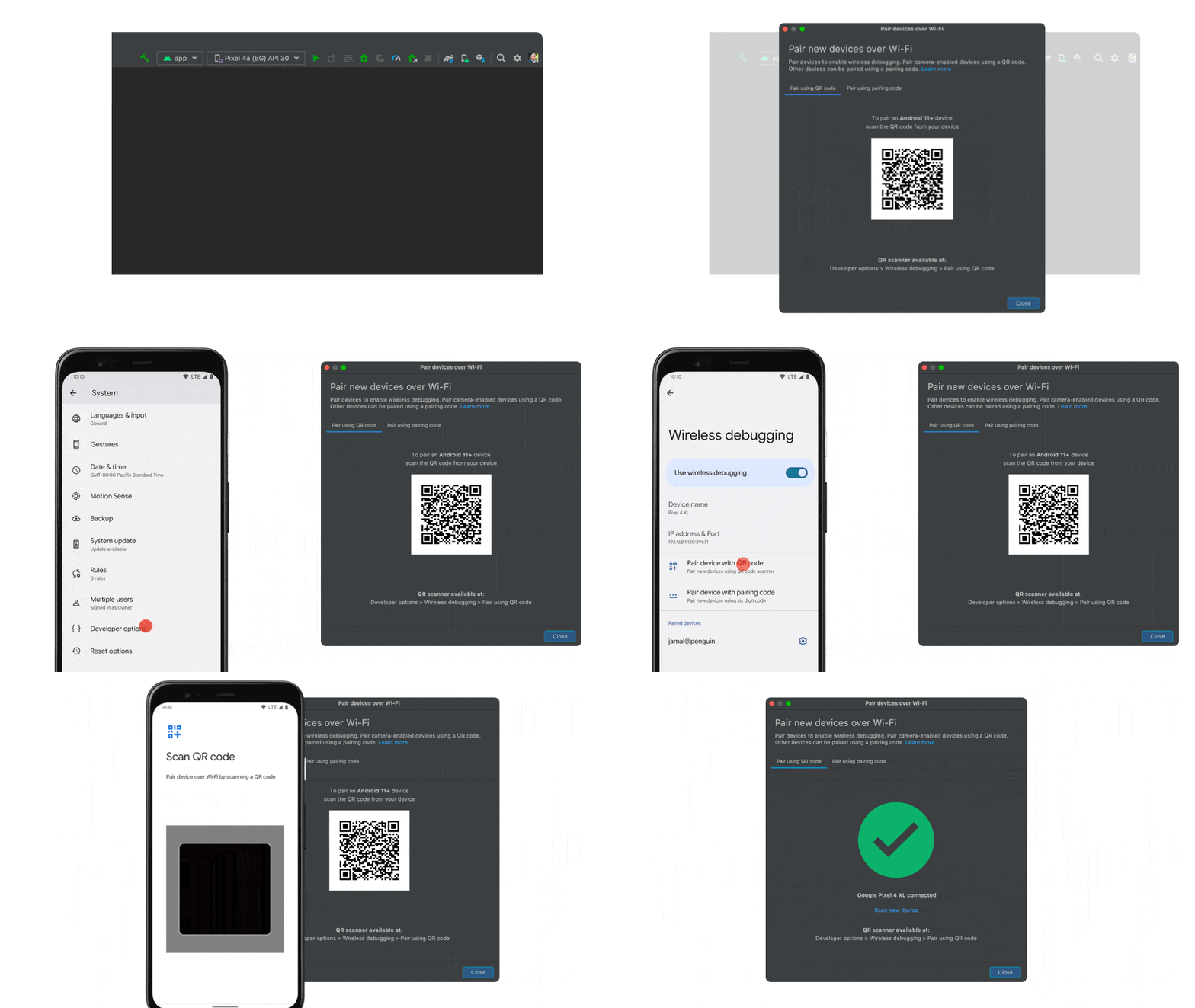
Android Studio Bumblebee, Android 11 और इसके बाद के वर्शन वाले डिवाइसों पर वायरलेस डीबगिंग की सुविधा के साथ काम करता है. यूएसबी केबल का इस्तेमाल किए बिना या कमांड लाइन का इस्तेमाल करके, Android डीबग ब्रिज (एडीबी) कनेक्शन को मैनेज किए बिना, Android Studio से वाई-फ़ाई के ज़रिए अपने ऐप्लिकेशन को जोड़ें और डिप्लॉय करें. इसका इस्तेमाल करने के लिए, डिवाइस चुनने के मेन्यू में जाकर, वाई-फ़ाई का इस्तेमाल करके डिवाइसों को जोड़ें विकल्प पर जाएं. इसके बाद, क्यूआर कोड या पिन कोड में से कोई एक विकल्प चुनें. इसके बाद, Android 11 और इसके बाद के वर्शन वाले डिवाइस पर, डेवलपर के लिए सेटिंग और टूल में जाकर, वायरलेस डीबगिंग स्क्रीन ढूंढें. इसके बाद, Android Studio की मदद से, वायरलेस तरीके से adb सेशन शुरू करें और कनेक्ट करें. वायरलेस डीबगिंग सेटअप के बारे में ज़्यादा जानने के लिए, वाई-फ़ाई (Android 11 और इसके बाद के वर्शन) की मदद से किसी डिवाइस से कनेक्ट करना पर जाएं.
Compose में इंटरैक्टिव झलक दिखाने की सुविधा डिफ़ॉल्ट रूप से चालू होती है
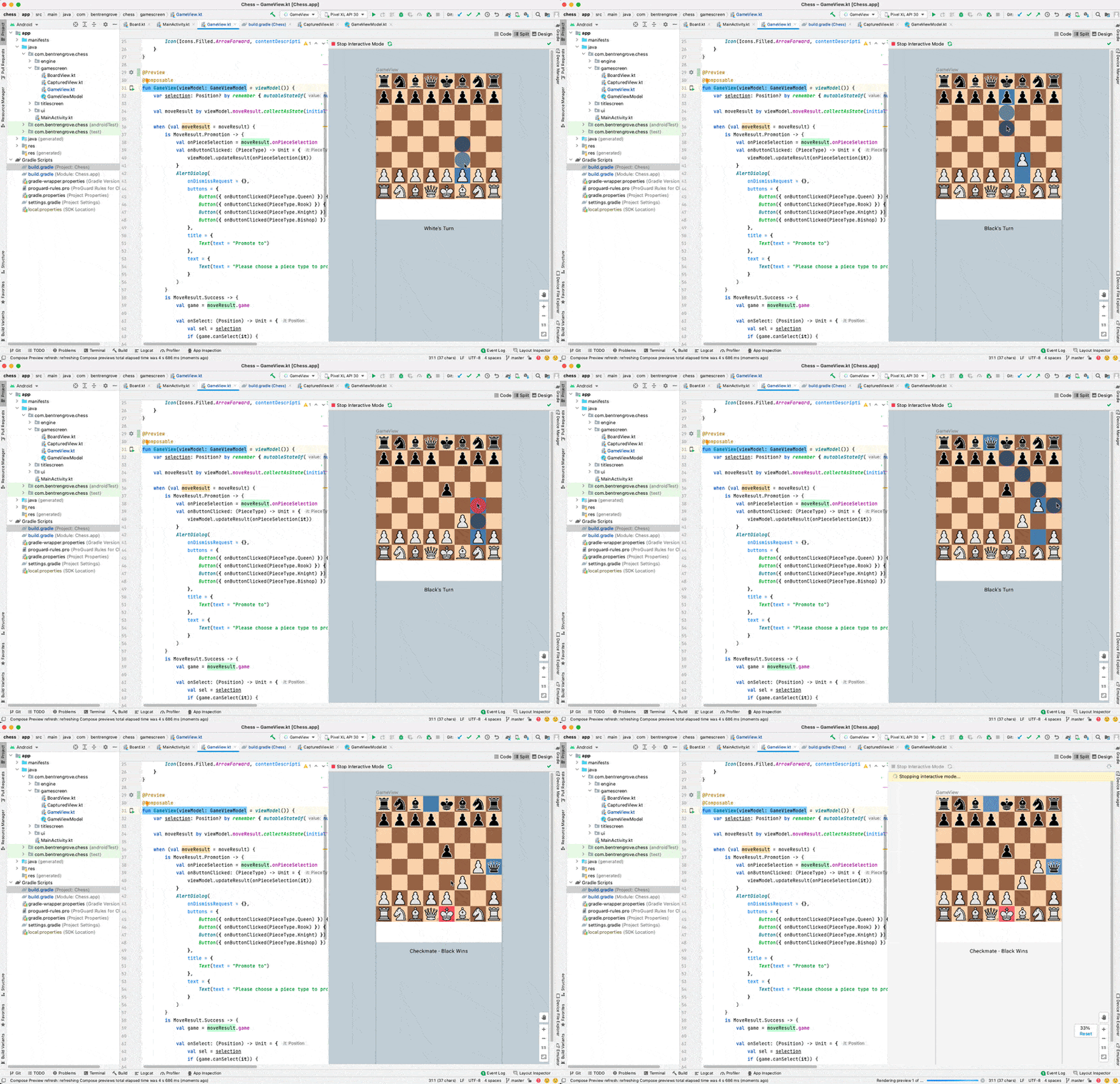
Android Studio Bumblebee से, इंटरैक्टिव झलक की सुविधा डिफ़ॉल्ट रूप से चालू होती है. इंटरैक्टिव झलक की मदद से, झलक के साथ उसी तरह इंटरैक्ट किया जा सकता है जिस तरह किसी डिवाइस पर किया जाता है. इंटरैक्टिव झलक, सैंडबॉक्स एनवायरमेंट में मौजूद अन्य झलक से अलग होती है. इसमें, झलक में मौजूद एलिमेंट पर क्लिक किया जा सकता है और उपयोगकर्ता का इनपुट डाला जा सकता है. यह आपके कंपोज़ेबल की अलग-अलग स्थितियों और जेस्चर को टेस्ट करने का एक आसान तरीका है. जैसे, चेकबॉक्स पर सही का निशान लगा है या नहीं.
झलक दिखाने वाला इंटरैक्टिव मोड, बिना किसी एमुलेटर के सीधे Android Studio में चलता है. इस वजह से, कुछ सीमाएं लागू होती हैं:
- नेटवर्क ऐक्सेस नहीं है.
- फ़ाइल का ऐक्सेस नहीं है.
- ऐसा हो सकता है कि कुछ कॉन्टेक्स्ट एपीआई पूरी तरह से उपलब्ध न हों.
ऐनिमेटेड वेक्टर ड्रॉएबल (एवीडी) की झलक
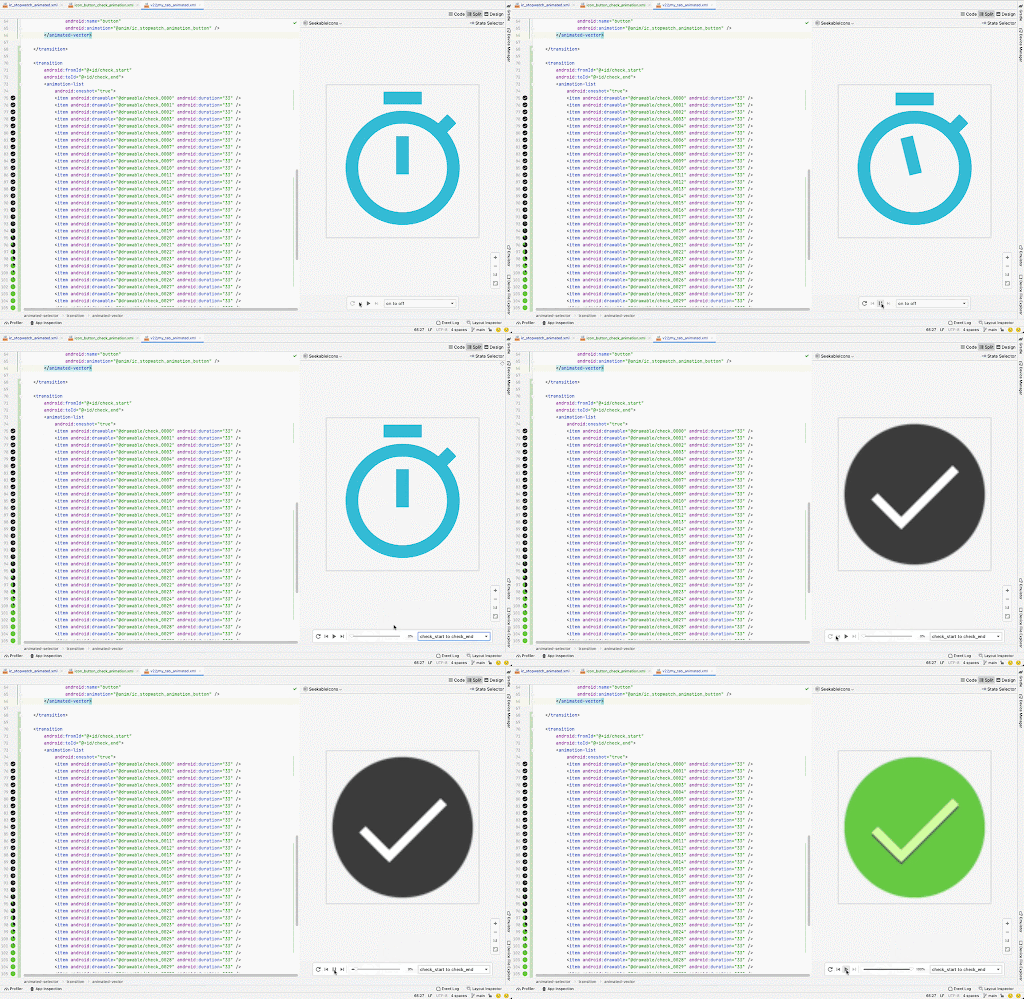
ऐनिमेटेड वेक्टर ड्रॉएबल टूल की मदद से, ड्रॉ करने लायक ऐनिमेटेड संसाधनों की झलक देखी जा सकती है. इस टूल की मदद से, Android Studio में <animation-list>, <animated-vector>, और <animated-selector> रिसॉर्स की झलक देखी जा सकती है. साथ ही, कस्टम ऐनिमेशन को बेहतर बनाया जा सकता है.
नॉन-ट्रांज़िटिव R क्लास डिफ़ॉल्ट रूप से चालू होती हैं
नॉन-ट्रांज़िटिव R क्लास अब डिफ़ॉल्ट रूप से चालू हैं. Android Gradle प्लग इन के साथ नॉन-ट्रांज़िटिव R क्लास का इस्तेमाल किया जा सकता है. इससे कई मॉड्यूल वाले ऐप्लिकेशन के लिए, तेज़ी से बिल्ड बनाए जा सकते हैं. ऐसा करने से, रिसॉर्स के डुप्लीकेट बनने से बचा जा सकता है. इसके लिए, यह पक्का किया जाता है कि हर मॉड्यूल की R क्लास में सिर्फ़ उसके अपने रिसॉर्स के रेफ़रंस हों. इसमें उसकी डिपेंडेंसी से रेफ़रंस नहीं लिए जाते. इससे, ज़्यादा अप-टू-डेट बिल्ड मिलते हैं. साथ ही, कंपाइलेशन से बचने के फ़ायदे भी मिलते हैं.
इस सुविधा का इस्तेमाल करने के लिए, Refactor > Migrate to Non-Transitive R Classes... पर जाएं.
Apple Silicon के साथ काम करने की सुविधा से जुड़ा अपडेट
Apple Silicon (arm64) हार्डवेयर पर macOS का इस्तेमाल करने वाले लोगों के लिए, Android Studio Arctic Fox और Android Emulator, पिछले साल से इस नए आर्किटेक्चर के साथ काम कर रहे हैं. हालांकि, इस रिलीज़ के साथ हमने Android SDK प्लैटफ़ॉर्म टूल v32.0.0 (इसमें adb और fastboot शामिल हैं) और बिल्ड टूल v32.1.0 (इसमें aapt शामिल है) को यूनिवर्सल बाइनरी के तौर पर अपडेट किया है. इससे आपके Android डेवलपर टूल को चलाने के लिए, Rosetta बाइनरी ट्रांसलेटर की ज़रूरत नहीं पड़ेगी. SDK टूल के प्लैटफ़ॉर्म टूल के रिलीज़ नोट देखें.
डिज़ाइन टूल के लिए, डिवाइस पिकर को अपडेट किया गया
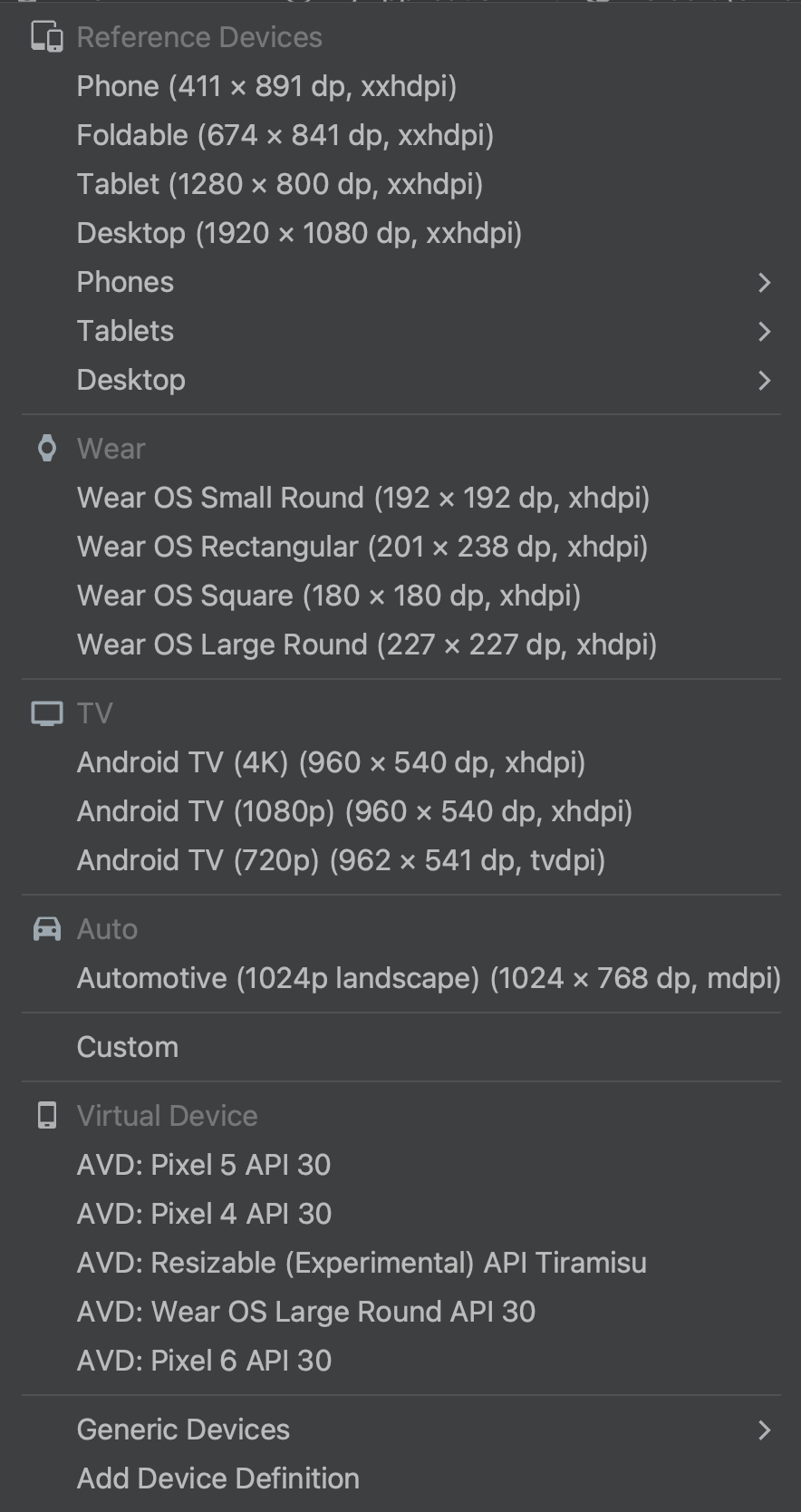
अलग-अलग Android डिवाइसों के लिए ऐप्लिकेशन डिज़ाइन करने की प्रोसेस को आसान बनाने के लिए, हमने डिज़ाइन टूल की अलग-अलग टूल विंडो में डिवाइस पिकर को अपडेट किया है. जैसे, लेआउट एडिटर और लेआउट की पुष्टि करने की सुविधा. इसमें वर्चुअल डिवाइसों को शामिल किया गया है, जो हर डिवाइस के साइज़, डाइमेंशन या कॉन्फ़िगरेशन के लोकप्रिय साइज़ दिखाते हैं. फ़ोन से लेकर टैबलेट और Wear डिवाइसों से लेकर Android TV तक, अब स्क्रीन के साइज़ पर अपने लेआउट की झलक देखना, उसकी पुष्टि करना या उसमें बदलाव करना आसान हो गया है. ये साइज़, असल दुनिया में इस्तेमाल होने वाले लोकप्रिय डिवाइसों के साइज़ से मिलते-जुलते हैं.
Android ऐप्लिकेशन की जांच
Android Studio Bumblebee और AGP 7.1 में कई नई सुविधाएं और सुधार शामिल किए गए हैं. इनकी मदद से, ऑटोमेटेड इंस्ट्रुमेंटेशन टेस्ट को ज़्यादा भरोसेमंद और बड़े पैमाने पर चलाया जा सकता है. साथ ही, काम के नतीजे देखे जा सकते हैं. इन नतीजों का इस्तेमाल, समस्याओं को डीबग करने के लिए किया जा सकता है.
यूनिफ़ाइड Gradle टेस्ट रनर
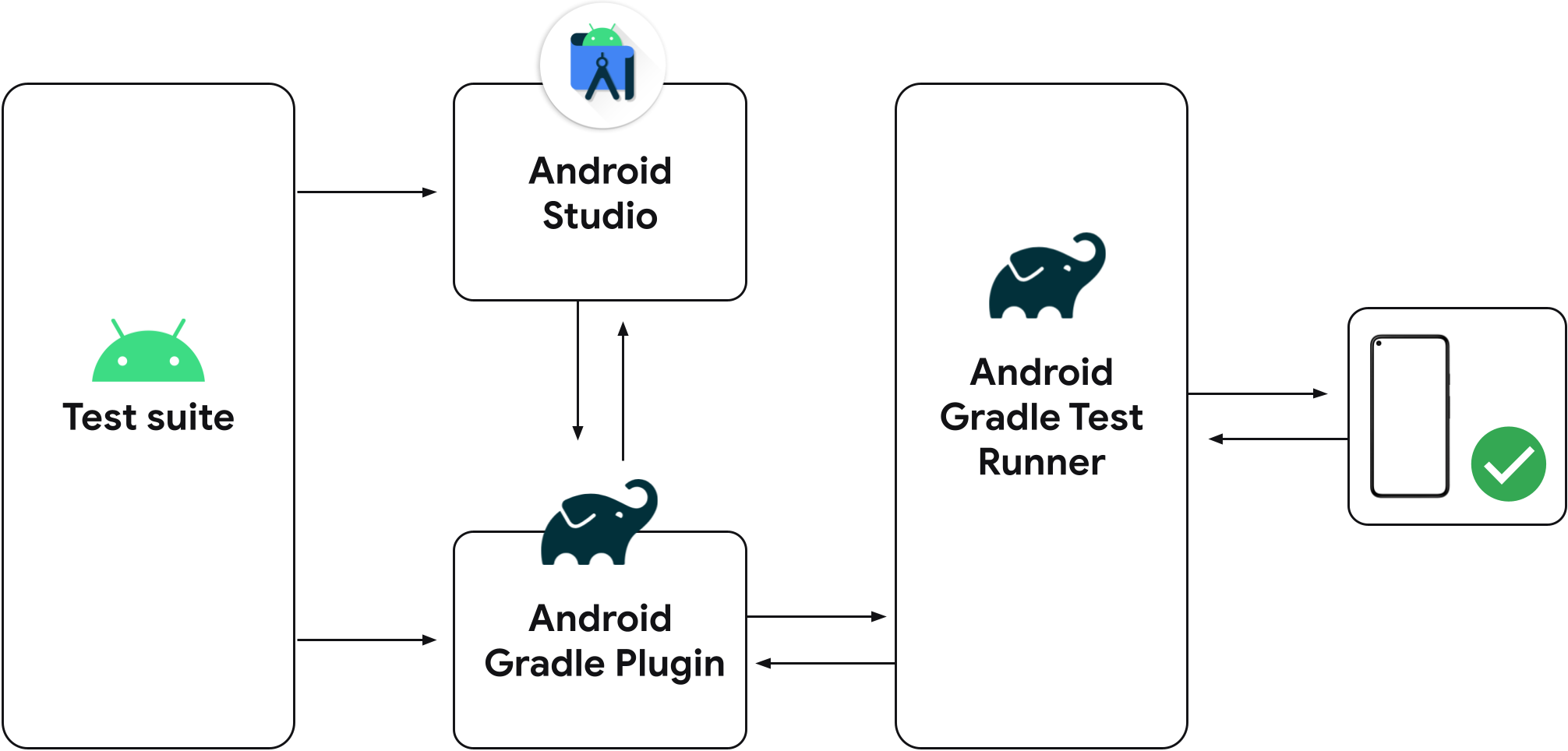
Android Gradle प्लगिन 7.1.0 और Android Studio Bumblebee और इसके बाद के वर्शन, इंस्ट्रुमेंटेड टेस्ट चलाने के लिए, Android इंस्ट्रुमेंटेड टेस्ट रनर के Gradle के अपने इंप्लिमेंटेशन का इस्तेमाल करते हैं. एक ही टेस्ट रनर का इस्तेमाल करने से, नतीजे एक जैसे होने की संभावना होती है. भले ही, आपने कमांड लाइन से एजीपी का इस्तेमाल करके टेस्ट चलाया हो, जैसे कि लगातार इंटिग्रेशन सर्वर पर या Android Studio से.
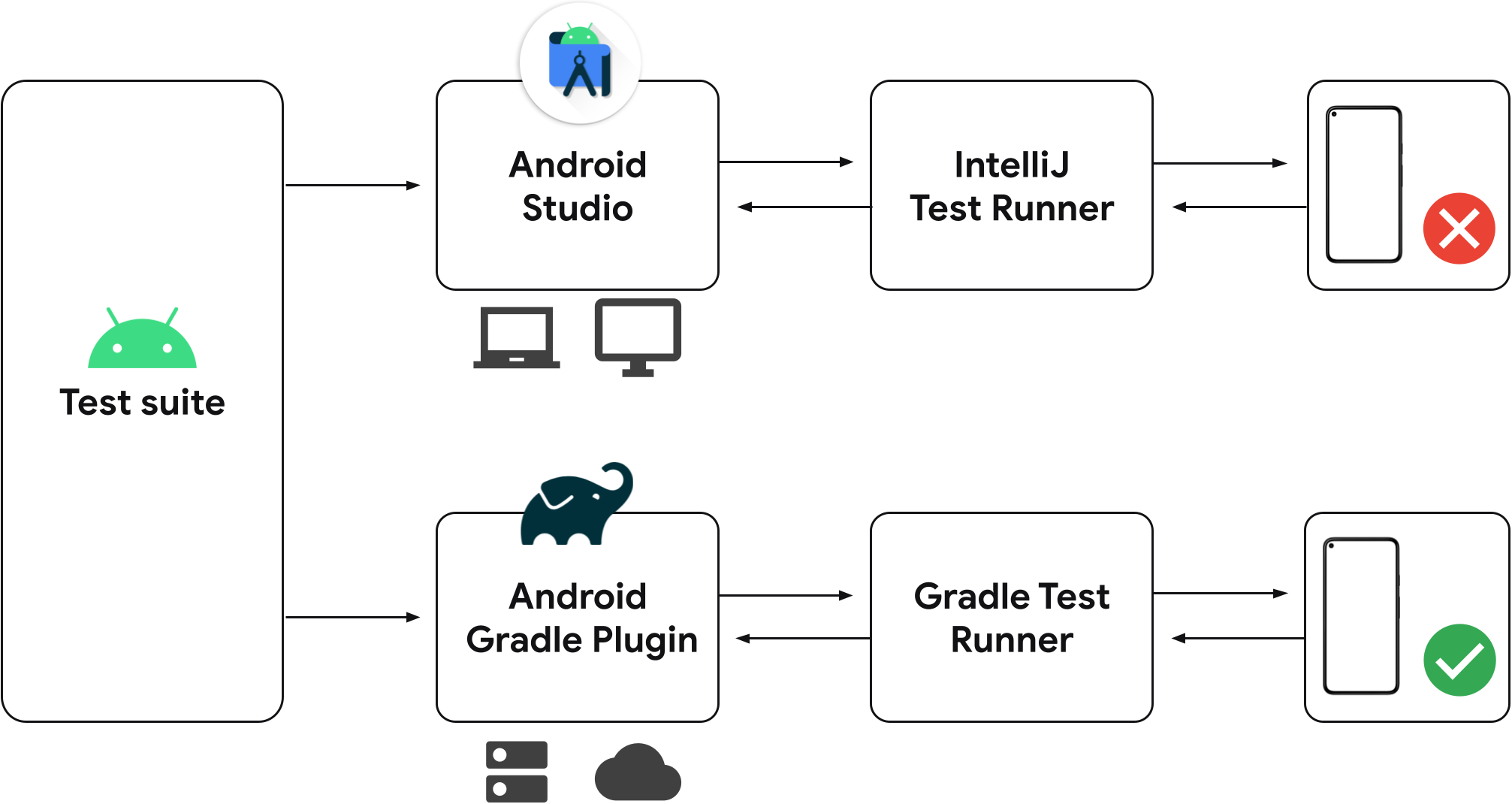
Android Studio के पुराने वर्शन, Gradle के Android इंस्ट्रुमेंटेड टेस्ट रनर के बजाय, IntelliJ Android इंस्ट्रुमेंटेड टेस्ट रनर का इस्तेमाल करते हैं. इसलिए, अगर Android Studio के नए वर्शन का इस्तेमाल नहीं किया जा रहा है, तो आपको टेस्ट के अलग-अलग नतीजे दिख सकते हैं. जैसे, एक रनर का इस्तेमाल करके टेस्ट पास होना और दूसरे पर फ़ेल होना. ऐसा इसलिए होता है, क्योंकि टेस्ट के नतीजे इस बात पर निर्भर करते हैं कि टेस्ट को Android Studio से चलाया जा रहा है या Gradle प्लग इन का इस्तेमाल करके कमांड लाइन से.
अगर आपके प्रोजेक्ट में इंस्ट्रुमेंटेड टेस्ट कॉन्फ़िगरेशन पहले से सेव हैं, तो वे आपके कनेक्ट किए गए डिवाइस पर टेस्ट चलाने के लिए Gradle का इस्तेमाल करेंगे. यहां दिखाए गए तरीके से, अपनी टेस्ट क्लास या तरीके के बगल में मौजूद गटर ऐक्शन का इस्तेमाल करके, इंस्ट्रुमेंटेड टेस्ट का नया कॉन्फ़िगरेशन बनाया जा सकता है.
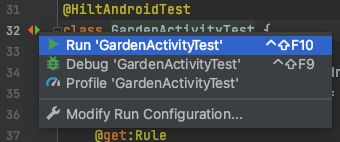
इंस्ट्रुमेंटेड टेस्ट चलाते समय, यह पुष्टि की जा सकती है कि Android Studio, Gradle टेस्ट रनर का इस्तेमाल कर रहा है या नहीं. इसके लिए, Gradle टास्क आउटपुट के लिए टेस्ट मैट्रिक्स में टेस्ट आउटपुट की जांच करें. हम Android Studio की हर रिलीज़ के साथ इस सुविधा को बेहतर बना रहे हैं. हालांकि, इसमें कुछ समस्याएं हैं. अगर आपको समस्याएं आ रही हैं, तो बग की शिकायत करें. पुराने तरीके पर वापस जाने के लिए, नई टेस्टिंग पाइपलाइन को बंद भी किया जा सकता है.
Android Emulator अब डिफ़ॉल्ट रूप से, सीधे Android Studio में चलता है
Android Emulator, डिफ़ॉल्ट रूप से सीधे Android Studio में चलता है. इससे स्क्रीन पर जगह बचती है. साथ ही, हॉटकी का इस्तेमाल करके, एम्युलेटर और एडिटर विंडो के बीच तेज़ी से नेविगेट किया जा सकता है. इसके अलावा, आईडीई और एम्युलेटर वर्कफ़्लो को एक ही ऐप्लिकेशन विंडो में व्यवस्थित किया जा सकता है.
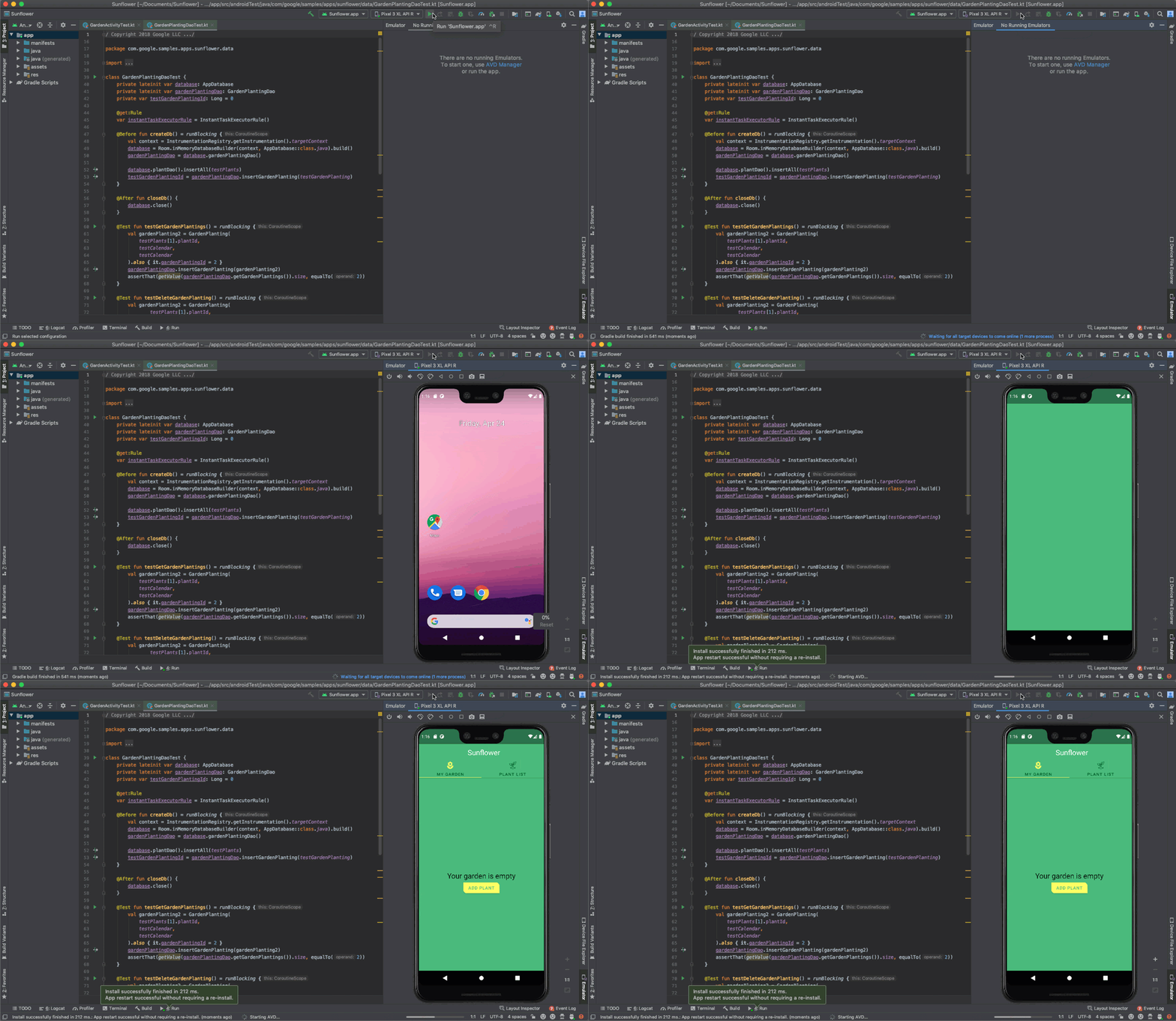
एम्युलेटर के चलने के दौरान, आपके पास एम्युलेटर की सामान्य कार्रवाइयों का ऐक्सेस होगा. जैसे, रोटेट करना. साथ ही, आपके पास नेविगेशन प्लेबैक जैसे कंट्रोल के ज़्यादा विकल्पों का ऐक्सेस होगा. एम्युलेटर को किसी अलग विंडो में चलाने के लिए, File > Settings > Tools > Emulator (macOS पर Android Studio > Preferences > Tools > Emulator) पर जाएं. इसके बाद, Launch in a tool window से चुने हुए का निशान हटाएं.
नई टेस्टिंग पाइपलाइन को बंद करना
डिफ़ॉल्ट रूप से, Android Studio Bumblebee अपने इंस्ट्रुमेंटेशन टेस्ट चलाने के लिए, Gradle का इस्तेमाल करता है. अगर आपको समस्याएं आ रही हैं, तो इस सुविधा को बंद किया जा सकता है. इसके लिए, यह तरीका अपनाएं:
- File > Settings > Build, Execution, Deployment > Testing को चुनें (या MacOS पर Android Studio > Preferences > Build, Execution, Deployment > Testing को चुनें.)
- Gradle का इस्तेमाल करके, Android इंस्ट्रुमेंटेड टेस्ट चलाएं के बगल में मौजूद बॉक्स से सही का निशान हटाएं और ठीक है पर क्लिक करें.
इनमें से कोई एक तरीका अपनाकर, पुराने व्यवहार पर वापस भी जाया जा सकता है:
- कमांड लाइन से Gradle टास्क चलाते समय, इस कमांड लाइन पैरामीटर का इस्तेमाल करें:
-Pandroid.experimental.androidTest.useUnifiedTestPlatform=false - अपने प्रोजेक्ट की
gradle.propertiesफ़ाइल में यह पैरामीटर जोड़ें:android.experimental.androidTest.useUnifiedTestPlatform=false
आपको जो समस्याएं आ रही हैं उन्हें हल करने में मदद पाने के लिए, गड़बड़ी की शिकायत करें.
पैच रिलीज़
Android Studio Bumblebee में ये पैच रिलीज़ शामिल हैं.
Android Studio Bumblebee | 2021.1.1 पैच 3 (अप्रैल 2022)
इस छोटे से अपडेट में, ये गड़बड़ियां ठीक की गई हैं:
- Android Gradle प्लगिन
- R8 ने डुप्लीकेट क्लास से जुड़ी समस्याओं की शिकायत की है
- बिल्ड के वैरिएंट
- अगर वैरिएंट के वर्शन का नाम, नए onVariants एपीआई का इस्तेमाल करके सेट किया गया है, तो
versionNameSuffixकाम नहीं करता
- अगर वैरिएंट के वर्शन का नाम, नए onVariants एपीआई का इस्तेमाल करके सेट किया गया है, तो
- Compose की झलक
- परफ़ॉर्मेंस और स्थिरता से जुड़ी गड़बड़ियां ठीक की गईं.
- लिटरल के लिए लाइव एडिट की सुविधा का इस्तेमाल करते समय, कभी-कभी होने वाली फ़्रीज़ की समस्या को ठीक किया गया.
- इंपोर्ट/सिंक
- "Gradle sync needed" मैसेज में, एजीपी के ऐसे वर्शन मौजूद हैं जिनकी ज़रूरत नहीं है
- Foo.java/kt को फिर से कंपाइल करने से बहुत ज़्यादा डेटा मिट जाता है और सही कॉम्पोनेंट फिर से कंपाइल नहीं होता
- प्रोजेक्ट का स्ट्रक्चर
- टारगेट वर्शन बदलते समय, AGP अपग्रेड असिस्टेंट की परफ़ॉर्मेंस को बेहतर बनाया गया है
- AGP अपग्रेड असिस्टेंट अब उपयोगकर्ताओं को Gradle प्लग इन के अपग्रेड होने की जानकारी देता है
- नेटवर्क इंस्पेक्टर
- Bumblebee अपडेट के बाद, नया नेटवर्क इंस्पेक्टर क्रैश हो जाता है
- Android Studio के नए वर्शन पर डीबगर कनेक्ट होने पर, मुझे लगातार यह गड़बड़ी मिल रही है.
TrackedHttpURLConnection.getHeaderField,NullPointerExceptionके साथ क्रैश हो जाता है
ज़्यादा जानकारी के लिए, Android Studio Bumblebee Patch 3 की ब्लॉग पोस्ट देखें.
Android Studio Bumblebee | 2021.1.1 पैच 2 (फ़रवरी 2022)
इस अपडेट में ये गड़बड़ियां ठीक की गई हैं:
- C++ बिल्ड
ModelCache.safeGet(androidProjectResult.androidProject::getNdkVersion, "")की वैल्यू शून्य नहीं होनी चाहिए
- कोड एडिटर
- Android Studio के लाइव टेंप्लेट में गड़बड़ी -
className()एक्सप्रेशन, क्लास के नाम को रिज़ॉल्व नहीं कर रहा है
- Android Studio के लाइव टेंप्लेट में गड़बड़ी -
- D8/R8
java.lang.NoSuchMethodError: कोई स्टैटिक तरीका$jacocoInitनहीं है- Mockito की गड़बड़ी की वजह से, Android टेस्ट कवरेज काम नहीं कर रहा है
- एपीआई 31 पर काम न करने वाले सीएएस को ठीक करने के लिए, कोई दूसरा तरीका चाहिए
- सील्ड क्लास का इस्तेमाल नहीं किया जा सकता
NullPointerExceptionजब Chrome में हॉरिज़ॉन्टल क्लास मर्ज करने की सुविधा चालू की जाती है- वर्चुअल मेथड मर्ज करने के बाद
AbstractMethodError - init-class out-type गलत होने की वजह से, स्टैक फ़्रेम की पुष्टि नहीं की जा सकी
- Dex इनपुट में ऐसे रजिस्टर का इस्तेमाल किया गया है जिसे तय नहीं किया गया है
StringBuilderOptimizerAnalysisTest, रिलीज़ ब्रांच पर काम नहीं कर रहा है- R8 में नॉन-डिटरमिनिज़्म
- डिप्लॉयमेंट
- डिवाइस के मालिक के ऐप्लिकेशन का प्रोजेक्ट चलाने पर,
Couldn't terminate the existing process forगड़बड़ी का मैसेज दिखता है
- डिवाइस के मालिक के ऐप्लिकेशन का प्रोजेक्ट चलाने पर,
- डिज़ाइन टूल
- नॉन-ट्रांज़िटिव R क्लास चालू होने पर, Compose की झलकें अन्य मॉड्यूल से संसाधन नहीं ढूंढ पाती हैं
- बिल्ड के दौरान Studio फ़्रीज़ हो जाता है.
- एंबेड किया गया एम्युलेटर
- परफ़ॉर्मेंस और स्टेबिलिटी में कई तरह के सुधार किए गए हैं.
- इंपोर्ट/सिंक
- Bumblebee लॉन्च करते समय IDE से जुड़ी गड़बड़ी:
IdeBuildTasksAndOutputInformationImpमें आउटपुट टाइप APK के लिए, आउटपुट लिस्टिंग बिल्ड फ़ाइल उपलब्ध नहीं है
- Bumblebee लॉन्च करते समय IDE से जुड़ी गड़बड़ी:
- IntelliJ
- Mac OS X Monterey Dock से लॉन्च किए जाने पर, एनवायरमेंट वैरिएबल सोर्स नहीं किए जाते
- Jetpack (androidx) > Navigation
- SafeArgs को अपग्रेड करें, ताकि इसे एजीपी के नए और स्टेबल वर्शन पर बनाया जा सके
- टूल विंडो
- Android Device Manager को इस्तेमाल नहीं किया जा सकता
- BumbleBee में नेटवर्क इंस्पेक्टर, एपीआई से मिली जानकारी को पढ़ने लायक फ़ॉर्मैट में नहीं दिखाता है
ज़्यादा जानकारी के लिए, Android Studio Bumblebee Patch 2 की ब्लॉग पोस्ट देखें.
Android Studio Bumblebee | 2021.1.1 पैच 1 (फ़रवरी 2022)
इस छोटे से अपडेट में, ये गड़बड़ियां ठीक की गई हैं:
- एम्युलेटर
- Bumblebee (Mac M1) पर अपग्रेड करने के बाद, एम्बेड किए गए एम्युलेटर से कनेक्ट नहीं किया जा सका
- IntelliJ
- Mac OS X Monterey Dock से लॉन्च किए जाने पर, एनवायरमेंट वैरिएबल सोर्स नहीं किए जाते
ज़्यादा जानकारी के लिए, Android Studio Bumblebee Patch 1 की ब्लॉग पोस्ट देखें.