

לפעמים רוצים להפעיל מדיה כשהאפליקציה לא בחזית. לדוגמה, בדרך כלל נגן מוזיקה ממשיך להפעיל מוזיקה כשהמשתמש נועל את המכשיר או משתמש באפליקציה אחרת. ספריית Media3 מספקת סדרה של ממשקי API שמאפשרים תמיכה בהפעלה ברקע.
שימוש ב-MediaSessionService
כדי להפעיל הפעלה ברקע, צריך להוסיף את הרכיבים Player ו-MediaSession בתוך Service נפרד.
כך המכשיר יכול להמשיך להפעיל מדיה גם כשהאפליקציה לא בחזית.
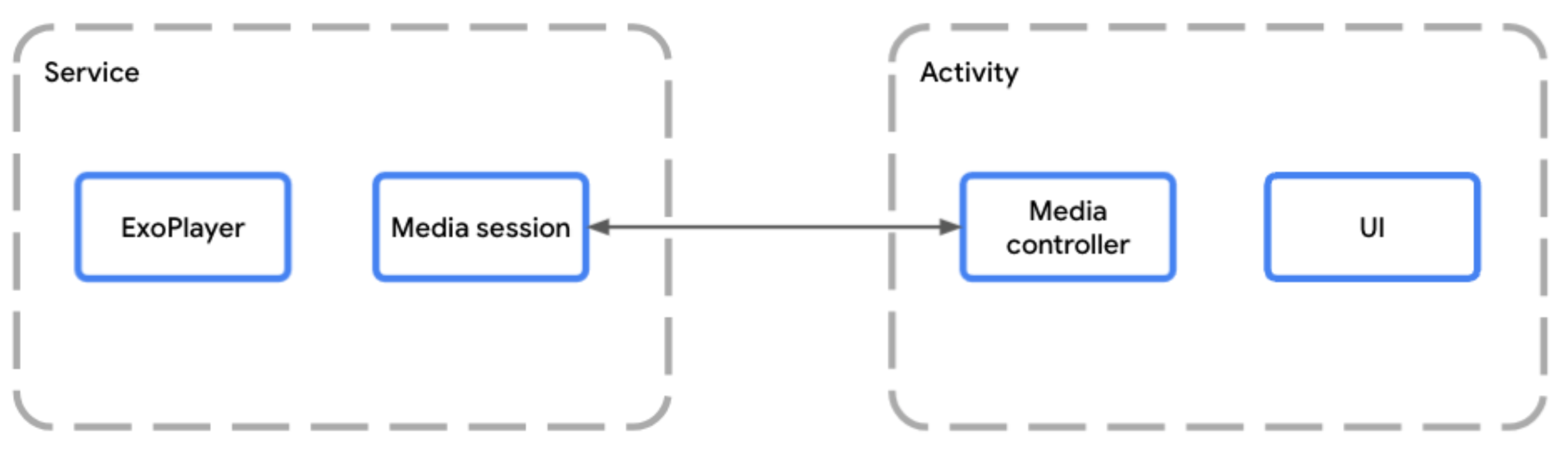
MediaSessionService מאפשר להפעיל את סשן המדיה בנפרד מהפעילות של האפליקציהכשמארחים נגן בתוך שירות, צריך להשתמש בMediaSessionService.
כדי לעשות את זה, יוצרים מחלקה שמרחיבה את MediaSessionService ויוצרים בתוכה את סשן המדיה.
השימוש ב-MediaSessionService מאפשר ללקוחות חיצוניים כמו Google Assistant, אמצעי בקרה במדיה של המערכת, לחצני מדיה במכשירים היקפיים או במכשירים משלימים כמו Wear OS לגלות את השירות שלכם, להתחבר אליו ולשלוט בהפעלה, בלי לגשת לפעילות בממשק המשתמש של האפליקציה. למעשה, יכולות להיות כמה אפליקציות לקוח שמחוברות לאותו MediaSessionService בו-זמנית, וכל אפליקציה מקבלת MediaController משלה.
הטמעה של מחזור החיים של השירות
צריך להטמיע שתי שיטות מחזור חיים של השירות:
-
onCreate()נקרא כשהבקר הראשון עומד להתחבר והשירות מופעל. זה המקום הכי טוב ליצורPlayerוMediaSession. -
onDestroy()נקראת כשהשירות מופסק. צריך לשחרר את כל המשאבים, כולל נגן וסשן.
אפשר גם לשנות את ההגדרה של onTaskRemoved(Intent) כדי להתאים אישית את מה שקורה כשהמשתמש סוגר את האפליקציה מהמשימות האחרונות. כברירת מחדל, השירות ממשיך לפעול אם ההפעלה נמשכת, ומופסק אחרת.
Kotlin
class PlaybackService : MediaSessionService() { private var mediaSession: MediaSession? = null // Create your Player and MediaSession in the onCreate lifecycle event override fun onCreate() { super.onCreate() val player = ExoPlayer.Builder(this).build() mediaSession = MediaSession.Builder(this, player).build() } // Remember to release the player and media session in onDestroy override fun onDestroy() { mediaSession?.run { player.release() release() mediaSession = null } super.onDestroy() } override fun onGetSession(controllerInfo: MediaSession.ControllerInfo): MediaSession? = mediaSession }
Java
class PlaybackService extends MediaSessionService { private MediaSession mediaSession = null; // Create your Player and MediaSession in the onCreate lifecycle event @Override public void onCreate() { super.onCreate(); ExoPlayer player = new ExoPlayer.Builder(this).build(); mediaSession = new MediaSession.Builder(this, player).build(); } // Remember to release the player and media session in onDestroy @Override public void onDestroy() { mediaSession.getPlayer().release(); mediaSession.release(); mediaSession = null; super.onDestroy(); } @Override public MediaSession onGetSession(MediaSession.ControllerInfo controllerInfo) { return mediaSession; } }
כחלופה להמשך ההפעלה ברקע, אפשר להפסיק את השירות בכל מקרה כשהמשתמש סוגר את האפליקציה:
Kotlin
@OptIn(UnstableApi::class) override fun onTaskRemoved(rootIntent: Intent?) { pauseAllPlayersAndStopSelf() }
Java
@OptIn(markerClass = UnstableApi.class) @Override public void onTaskRemoved(@Nullable Intent rootIntent) { pauseAllPlayersAndStopSelf(); }
בכל הטמעה ידנית אחרת של onTaskRemoved, אפשר להשתמש ב-isPlaybackOngoing() כדי לבדוק אם ההפעלה נחשבת להפעלה מתמשכת ושירות שפועל בחזית הופעל.
מתן גישה להפעלת המדיה
אפשר לבטל את השיטה onGetSession() כדי לתת ללקוחות אחרים גישה להפעלת המדיה שנוצרה כשנוצר השירות.
Kotlin
class PlaybackService : MediaSessionService() { // [...] lifecycle methods omitted override fun onGetSession(controllerInfo: MediaSession.ControllerInfo): MediaSession? = mediaSession }
Java
class PlaybackService extends MediaSessionService { // [...] lifecycle methods omitted @Override public MediaSession onGetSession(MediaSession.ControllerInfo controllerInfo) { return mediaSession; } }
הצהרה על השירות בקובץ המניפסט
אפליקציה צריכה את ההרשאות FOREGROUND_SERVICE ו-FOREGROUND_SERVICE_MEDIA_PLAYBACK כדי להפעיל שירות הפעלה שפועל בחזית:
<uses-permission android:name="android.permission.FOREGROUND_SERVICE" />
<uses-permission android:name="android.permission.FOREGROUND_SERVICE_MEDIA_PLAYBACK" />
בנוסף, צריך להצהיר על המחלקה Service במניפסט עם מסנן Intent של MediaSessionService ועם foregroundServiceType שכולל mediaPlayback.
<service
    android:name=".PlaybackService"
    android:foregroundServiceType="mediaPlayback"
    android:exported="true">
    <intent-filter>
        <action android:name="androidx.media3.session.MediaSessionService"/>
        <action android:name="android.media.browse.MediaBrowserService"/>
    </intent-filter>
</service>
שליטה בהפעלה באמצעות MediaController
ב-Activity או ב-Fragment שמכילים את ממשק המשתמש של הנגן, אפשר ליצור קישור בין ממשק המשתמש לבין סשן המדיה באמצעות MediaController. ממשק המשתמש משתמש בממשק השליטה במדיה כדי לשלוח פקודות מממשק המשתמש לנגן במהלך הסשן. במאמר בנושא יצירת MediaController מוסבר איך ליצור MediaController ולהשתמש בו.
טיפול בפקודות MediaController
ה-MediaSession מקבל פקודות מהבקר דרך MediaSession.Callback. הפעלת MediaSession יוצרת הטמעה של MediaSession.Callback כברירת מחדל, שמטפלת באופן אוטומטי בכל הפקודות ש-MediaController שולח לנגן.
התראה
MediaSessionService יוצר באופן אוטומטי MediaNotification בשבילכם, שאמור לפעול ברוב המקרים. כברירת מחדל, ההתראה שמתפרסמת היא התראה של MediaStyle שמתעדכנת כל הזמן עם המידע העדכני מהסשן של המדיה, ומוצגים בה אמצעי בקרה להפעלה. MediaNotification מודע לסשן שלכם, ואפשר להשתמש בו כדי לשלוט בהפעלה של כל אפליקציה אחרת שמחוברת לאותו סשן.
לדוגמה, אפליקציה לסטרימינג של מוזיקה שמשתמשת ב-MediaSessionService תיצור MediaNotification שמציג את הכותרת, האומן ועטיפת האלבום של פריט המדיה שמופעל כרגע, לצד רכיבי ה-UI להפעלה, בהתאם להגדרות של MediaSession.
אפשר לספק את המטא-נתונים הנדרשים במדיה או להצהיר עליהם כחלק מפריט המדיה, כמו בקטע הקוד הבא:
Kotlin
val mediaItem = MediaItem.Builder() .setMediaId("media-1") .setUri(mediaUri) .setMediaMetadata( MediaMetadata.Builder() .setArtist("David Bowie") .setTitle("Heroes") .setArtworkUri(artworkUri) .build() ) .build() mediaController.setMediaItem(mediaItem) mediaController.prepare() mediaController.play()
Java
MediaItem mediaItem = new MediaItem.Builder() .setMediaId("media-1") .setUri(mediaUri) .setMediaMetadata( new MediaMetadata.Builder() .setArtist("David Bowie") .setTitle("Heroes") .setArtworkUri(artworkUri) .build()) .build(); mediaController.setMediaItem(mediaItem); mediaController.prepare(); mediaController.play();
מחזור החיים של ההתראות
ההתראה נוצרת ברגע שיש Player מופעים של MediaItem בפלייליסט.
כל העדכונים של ההתראות מתבצעים באופן אוטומטי על סמך המצב של Player ושל MediaSession.
אי אפשר להסיר את ההתראה בזמן שהשירות שפועל בחזית פועל. כדי להסיר את ההתראה באופן מיידי, צריך להתקשר אל Player.release() או לנקות את הפלייליסט באמצעות Player.clearMediaItems().
אם הנגן מושהה, מופסק או נכשל למשך יותר מ-10 דקות ללא אינטראקציות נוספות של המשתמש, השירות עובר אוטומטית ממצב של שירות שפועל בחזית למצב שבו המערכת יכולה להשמיד אותו. אתם יכולים להטמיע הפעלה חוזרת של תוכן כדי לאפשר למשתמש להפעיל מחדש את מחזור החיים של השירות ולהמשיך את ההפעלה בנקודה מאוחרת יותר בזמן.
התאמה אישית של ההתראות
אפשר לשנות את המטא-נתונים של הפריט שמופעל כרגע על ידי שינוי של MediaItem.MediaMetadata. אם רוצים לעדכן את המטא-נתונים של פריט קיים, אפשר להשתמש ב-Player.replaceMediaItem כדי לעדכן את המטא-נתונים בלי להפריע להפעלה.
אפשר גם להתאים אישית חלק מהלחצנים שמוצגים בהתראה על ידי הגדרת העדפות מותאמות אישית של לחצני מדיה עבור אמצעי הבקרה של המדיה ב-Android. מידע נוסף על התאמה אישית של אמצעי הבקרה על המדיה ב-Android
כדי להתאים אישית עוד יותר את ההתראה עצמה, יוצרים MediaNotification.Provider עם DefaultMediaNotificationProvider.Builder או על ידי יצירת הטמעה מותאמת אישית של ממשק הספק. מוסיפים את הספק ל-MediaSessionService באמצעות setMediaNotificationProvider.
המשך הפעלה
אחרי ש-MediaSessionService מסתיים, ואפילו אחרי שהמכשיר מופעל מחדש, אפשר להציע למשתמשים להמשיך את ההפעלה כדי שהם יוכלו להפעיל מחדש את השירות ולהמשיך את ההפעלה מהמקום שבו הם הפסיקו. כברירת מחדל, האפשרות להמשך הפעלה מושבתת. כלומר, המשתמש לא יכול להמשיך את ההפעלה כשהשירות לא פועל. כדי להביע הסכמה לשימוש בתכונה הזו, צריך להצהיר על מקלט לחצני מדיה ולהטמיע את השיטה onPlaybackResumption.
הצהרה על מקלט כפתורי המדיה של Media3
מתחילים בהצהרה על MediaButtonReceiver במניפסט:
<receiver android:name="androidx.media3.session.MediaButtonReceiver"
  android:exported="true">
  <intent-filter>
    <action android:name="android.intent.action.MEDIA_BUTTON" />
  </intent-filter>
</receiver>
הטמעה של קריאה חוזרת (callback) להמשך ההפעלה
כשמכשיר Bluetooth או תכונת ההמשך של ממשק המשתמש של מערכת Android מבקשים להמשיך את ההפעלה, מופעלת שיטת הקריאה החוזרת (callback) onPlaybackResumption().
Kotlin
override fun onPlaybackResumption( mediaSession: MediaSession, controller: MediaSession.ControllerInfo, isForPlayback: Boolean, ): ListenableFuture<MediaSession.MediaItemsWithStartPosition> { val settableFuture = SettableFuture.create<MediaSession.MediaItemsWithStartPosition>() settableFuture.addListener( { // Your app is responsible for storing the playlist, metadata (like title // and artwork) of the current item and the start position to use here. val resumptionPlaylist = restorePlaylist() settableFuture.set(resumptionPlaylist) }, MoreExecutors.directExecutor(), ) return settableFuture }
Java
@Override public ListenableFuture<MediaItemsWithStartPosition> onPlaybackResumption( MediaSession mediaSession, ControllerInfo controller, boolean isForPlayback) { SettableFuture<MediaItemsWithStartPosition> settableFuture = SettableFuture.create(); settableFuture.addListener( () -> { // Your app is responsible for storing the playlist, metadata (like title // and artwork) of the current item and the start position to use here. MediaItemsWithStartPosition resumptionPlaylist = restorePlaylist(); settableFuture.set(resumptionPlaylist); }, MoreExecutors.directExecutor()); return settableFuture; }
אם שמרתם פרמטרים אחרים כמו מהירות הפעלה, מצב הפעלה חוזרת או מצב הפעלה אקראית, onPlaybackResumption() הוא מקום טוב להגדיר את הנגן עם הפרמטרים האלה לפני ש-Media3 מכין את הנגן ומתחיל את ההפעלה כשהקריאה החוזרת מסתיימת.
השיטה הזו מופעלת במהלך ההפעלה כדי ליצור את ההתראה על חידוש ממשק המשתמש של מערכת Android אחרי הפעלה מחדש של המכשיר, כשהערך של isForPlayback מוגדר ל-false. כדי ליצור התראה עשירה, מומלץ למלא את MediaMetadata
השדות
title ו-artworkData או artworkUri של הפריט הנוכחי בערכים שזמינים באופן מקומי, כי יכול להיות שעדיין לא תהיה גישה לרשת. אפשר גם להוסיף את MediaConstants.EXTRAS_KEY_COMPLETION_STATUS ואת MediaConstants.EXTRAS_KEY_COMPLETION_PERCENTAGE אל MediaMetadata.extras כדי לציין את מיקום ההפעלה של החידוש.
הגדרה מתקדמת של בקרים ותאימות לאחור
תרחיש נפוץ הוא שימוש ב-MediaController בממשק המשתמש של האפליקציה כדי לשלוט בהשמעה ולהציג את רשימת ההשמעה. במקביל, הסשן נחשף ללקוחות חיצוניים כמו כפתורי המדיה של Android ו-Assistant בנייד או בטלוויזיה, Wear OS בשעונים ו-Android Auto במכוניות. אפליקציית ההדגמה של סשן Media3 היא דוגמה לאפליקציה שמטמיעה תרחיש כזה.
יכול להיות שהלקוחות החיצוניים האלה משתמשים בממשקי API כמו MediaControllerCompat של ספריית AndroidX מדור קודם או android.media.session.MediaController של פלטפורמת Android. Media3 תואמת באופן מלא לספרייה מדור קודם ומספקת יכולת פעולה הדדית עם פלטפורמת Android API.
זיהוי בקרים מהימנים
כל אפליקציה יכולה לנסות להתחבר לספרייה או להפעלה של מדיה. אם רוצים להגביל את הגישה לבקרי מערכת, לבקרים עם הרשאה לשליטה בתוכן מדיה ולאפליקציה שלכם, אפשר להשתמש ב-ControllerInfo.isTrusted() לבדיקת גישה בסיסית. לחלופין, אפשר לזהות בקרי שליטה ספציפיים יותר, כמו בקר ההתראות על מדיה או בקרי Android Auto, כמו שמתואר בקטעים הבאים.
שימוש בממשק השליטה בהתראות על מדיה
חשוב להבין שפקדי הפלטפורמה והפקדים הקודמים האלה חולקים את אותו מצב, ואי אפשר להתאים אישית את הנראות לפי הפקד (לדוגמה, הפקדים PlaybackState.getActions() ו-PlaybackState.getCustomActions() שזמינים). אפשר להשתמש בפקד ההתראות על מדיה כדי להגדיר את המצב שמוגדר בסשן המדיה של הפלטפורמה לצורך תאימות לפלטפורמה ולפקדים הקודמים האלה.
לדוגמה, אפליקציה יכולה לספק הטמעה של MediaSession.Callback.onConnect() כדי להגדיר פקודות זמינות והעדפות של כפתורי מדיה במיוחד לסשן של הפלטפורמה, באופן הבא:
Kotlin
override fun onConnectAsync( session: MediaSession, controller: MediaSession.ControllerInfo, ): ListenableFuture<ConnectionResult> { if (session.isMediaNotificationController(controller)) { val playerCommands = ConnectionResult.DEFAULT_PLAYER_COMMANDS.buildUpon() .remove(COMMAND_SEEK_TO_PREVIOUS) .remove(COMMAND_SEEK_TO_PREVIOUS_MEDIA_ITEM) .remove(COMMAND_SEEK_TO_NEXT) .remove(COMMAND_SEEK_TO_NEXT_MEDIA_ITEM) .build() // Custom button preferences and commands to configure the platform session. return immediateFuture( AcceptedResultBuilder(session, controller) .setMediaButtonPreferences(listOf(seekBackButton, seekForwardButton)) .setAvailablePlayerCommands(playerCommands) .build() ) } // Default commands with default button preferences for all other controllers. return immediateFuture(AcceptedResultBuilder(session, controller).build()) }
Java
@Override public ListenableFuture<ConnectionResult> onConnectAsync( MediaSession session, MediaSession.ControllerInfo controller) { if (session.isMediaNotificationController(controller)) { Player.Commands playerCommands = ConnectionResult.DEFAULT_PLAYER_COMMANDS .buildUpon() .remove(COMMAND_SEEK_TO_PREVIOUS) .remove(COMMAND_SEEK_TO_PREVIOUS_MEDIA_ITEM) .remove(COMMAND_SEEK_TO_NEXT) .remove(COMMAND_SEEK_TO_NEXT_MEDIA_ITEM) .build(); // Custom button preferences and commands to configure the platform session. return immediateFuture( new AcceptedResultBuilder(session, controller) .setMediaButtonPreferences(ImmutableList.of(seekBackButton, seekForwardButton)) .setAvailablePlayerCommands(playerCommands) .build()); } // Default commands with default button preferences for all other controllers. return immediateFuture(new AcceptedResultBuilder(session, controller).build()); }
איך מאשרים ל-Android Auto לשלוח פקודות מותאמות אישית
כשמשתמשים ב-MediaLibraryService כדי לתמוך ב-Android Auto באמצעות האפליקציה לנייד, בקר Android Auto צריך פקודות מתאימות שזמינות, אחרת Media3 ידחה פקודות מותאמות אישית נכנסות מהבקר הזה:
Kotlin
override fun onConnectAsync( session: MediaSession, controller: MediaSession.ControllerInfo, ): ListenableFuture<ConnectionResult> { val sessionCommands = ConnectionResult.DEFAULT_SESSION_COMMANDS.buildUpon().add(customCommand).build() if (session.isMediaNotificationController(controller)) { // ... See above. } else if (session.isAutoCompanionController(controller)) { // Available commands to accept incoming custom commands from Auto. return immediateFuture( AcceptedResultBuilder(session, controller) .setAvailableSessionCommands(sessionCommands) .build() ) } // Default commands for all other controllers. return immediateFuture(AcceptedResultBuilder(session, controller).build()) }
Java
@Override public ListenableFuture<ConnectionResult> onConnectAsync( MediaSession session, MediaSession.ControllerInfo controller) { SessionCommands sessionCommands = ConnectionResult.DEFAULT_SESSION_COMMANDS.buildUpon().add(customCommand).build(); if (session.isMediaNotificationController(controller)) { // ... See above. } else if (session.isAutoCompanionController(controller)) { // Available commands to accept incoming custom commands from Auto. return immediateFuture( new AcceptedResultBuilder(session, controller) .setAvailableSessionCommands(sessionCommands) .build()); } // Default commands for all other controllers. return immediateFuture(new AcceptedResultBuilder(session, controller).build()); }
באפליקציית ההדגמה של הסשן יש מודול לרכב שמדגים תמיכה ב-Automotive OS, שנדרש עבורו APK נפרד.