

Opcje sterowania multimediami w Androidzie znajdują się w pobliżu Szybkich ustawień. Sesje z wielu aplikacji są ułożone w przewijany karuzel. Karuzel zawiera sesje w tej kolejności:
- strumienie odtwarzane lokalnie na telefonie,
- strumienie zdalne, np. wykryte na urządzeniach zewnętrznych lub sesje przesyłania,
- poprzednie sesje, które można wznowić, w kolejności, w jakiej były ostatnio odtwarzane.
Od Androida 13 (poziom interfejsu API 33) przyciski poleceń w opcjach sterowania multimediami są wyprowadzane ze stanu Player, aby użytkownicy mogli korzystać z bogatego zestawu opcji sterowania multimediami w aplikacjach odtwarzających multimedia.
Dzięki temu możesz prezentować spójny zestaw opcji sterowania multimediami i bardziej dopracowane opcje sterowania multimediami na różnych urządzeniach.
Rysunek 1 pokazuje, jak to wygląda odpowiednio na telefonie i tablecie.
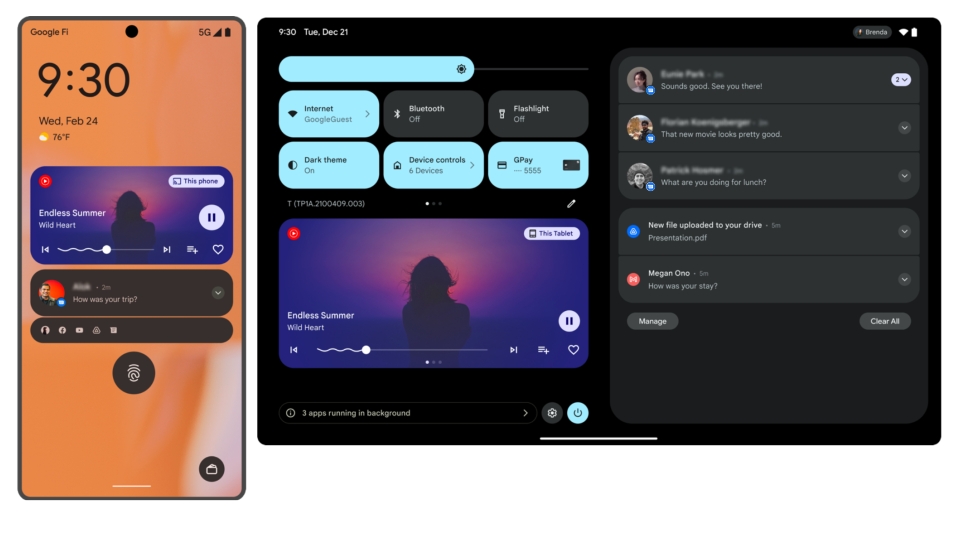
System wyświetla maksymalnie 5 przycisków poleceń na podstawie stanu Player, jak opisano w tabeli poniżej. W trybie kompaktowym wyświetlane są tylko 3 pierwsze miejsca na przyciski poleceń. Jest to zgodne z tym, jak opcje sterowania multimediami są renderowane na innych platformach Androida, takich jak Auto, Asystent i Wear OS.
| Boks | Kryteria | Działanie |
|---|---|---|
| 1 |
playWhenReady ma wartość false lub bieżący
stan odtwarzania to STATE_ENDED.
|
Google Play |
playWhenReady ma wartość true, a bieżący
stan odtwarzania to STATE_BUFFERING.
|
Wskaźnik postępu wczytywania | |
playWhenReady ma wartość true, a bieżący
stan odtwarzania to STATE_READY.
|
Wstrzymaj | |
| 2 |
Ustawienia przycisków multimedialnych zawierają przycisk niestandardowy dla
CommandButton.SLOT_BACK
|
Niestandardowy |
Dostępne jest polecenie odtwarzacza
COMMAND_SEEK_TO_PREVIOUS lub
COMMAND_SEEK_TO_PREVIOUS_MEDIA_ITEM.
|
Wstecz | |
| Nie jest dostępny ani przycisk niestandardowy, ani żadne z wymienionych poleceń. | Puste | |
| 3 |
Ustawienia przycisków multimedialnych
zawierają przycisk niestandardowy dla
CommandButton.SLOT_FORWARD
|
Niestandardowy |
Dostępne jest polecenie odtwarzacza
COMMAND_SEEK_TO_NEXT lub
COMMAND_SEEK_TO_NEXT_MEDIA_ITEM.
|
Dalej | |
| Nie jest dostępny ani przycisk niestandardowy, ani żadne z wymienionych poleceń. | Puste | |
| 4 |
Ustawienia przycisków multimedialnych zawierają przycisk niestandardowy dla
CommandButton.SLOT_OVERFLOW który nie został jeszcze umieszczony.
|
Niestandardowy |
| 5 |
Ustawienia przycisków multimedialnych zawierają przycisk niestandardowy dla
CommandButton.SLOT_OVERFLOW który nie został jeszcze umieszczony.
|
Niestandardowy |
Niestandardowe przyciski rozwijania menu są umieszczane w kolejności, w jakiej zostały dodane do ustawień przycisków multimedialnych.
PendingIntent
Dostosowywanie przycisków poleceń
Aby dostosować opcje sterowania multimediami w systemie za pomocą Jetpack Media3, możesz odpowiednio ustawić preferencje przycisków multimedialnych sesji i dostępne polecenia kontrolerów:
Utwórz
MediaSessioni określ preferencje przycisków multimedialnych dla niestandardowych przycisków poleceń.W
MediaSession.Callback.onConnect(), autoryzuj kontrolery, definiując ich dostępne polecenia, w tym niestandardowe polecenia, wConnectionResult.W
MediaSession.Callback.onCustomCommand(), odpowiedz na polecenie niestandardowe wybrane przez użytkownika.
Kotlin
class PlaybackService : MediaSessionService() { private val customCommandFavorites = SessionCommand(ACTION_FAVORITES, Bundle.EMPTY) private var mediaSession: MediaSession? = null override fun onCreate() { super.onCreate() val favoriteButton = CommandButton.Builder(CommandButton.ICON_HEART_UNFILLED) .setDisplayName("Save to favorites") .setSessionCommand(customCommandFavorites) .build() val player = ExoPlayer.Builder(this).build() // Build the session with a custom layout. mediaSession = MediaSession.Builder(this, player) .setCallback(MyCallback()) .setMediaButtonPreferences(ImmutableList.of(favoriteButton)) .build() } private inner class MyCallback : MediaSession.Callback { override fun onConnect( session: MediaSession, controller: MediaSession.ControllerInfo ): ConnectionResult { // Set available player and session commands. return AcceptedResultBuilder(session) .setAvailableSessionCommands( ConnectionResult.DEFAULT_SESSION_COMMANDS.buildUpon() .add(customCommandFavorites) .build() ) .build() } override fun onCustomCommand( session: MediaSession, controller: MediaSession.ControllerInfo, customCommand: SessionCommand, args: Bundle ): ListenableFuture{ if (customCommand.customAction == ACTION_FAVORITES) { // Do custom logic here saveToFavorites(session.player.currentMediaItem) return Futures.immediateFuture(SessionResult(SessionResult.RESULT_SUCCESS)) } return super.onCustomCommand(session, controller, customCommand, args) } } }
Java
public class PlaybackService extends MediaSessionService { private static final SessionCommand CUSTOM_COMMAND_FAVORITES = new SessionCommand("ACTION_FAVORITES", Bundle.EMPTY); @Nullable private MediaSession mediaSession; public void onCreate() { super.onCreate(); CommandButton favoriteButton = new CommandButton.Builder(CommandButton.ICON_HEART_UNFILLED) .setDisplayName("Save to favorites") .setSessionCommand(CUSTOM_COMMAND_FAVORITES) .build(); Player player = new ExoPlayer.Builder(this).build(); // Build the session with a custom layout. mediaSession = new MediaSession.Builder(this, player) .setCallback(new MyCallback()) .setMediaButtonPreferences(ImmutableList.of(favoriteButton)) .build(); } private static class MyCallback implements MediaSession.Callback { @Override public ConnectionResult onConnect( MediaSession session, MediaSession.ControllerInfo controller) { // Set available player and session commands. return new AcceptedResultBuilder(session) .setAvailableSessionCommands( ConnectionResult.DEFAULT_SESSION_COMMANDS.buildUpon() .add(CUSTOM_COMMAND_FAVORITES) .build()) .build(); } public ListenableFutureonCustomCommand( MediaSession session, MediaSession.ControllerInfo controller, SessionCommand customCommand, Bundle args) { if (customCommand.customAction.equals(CUSTOM_COMMAND_FAVORITES.customAction)) { // Do custom logic here saveToFavorites(session.getPlayer().getCurrentMediaItem()); return Futures.immediateFuture(new SessionResult(SessionResult.RESULT_SUCCESS)); } return MediaSession.Callback.super.onCustomCommand( session, controller, customCommand, args); } } }
Więcej informacji o konfigurowaniu MediaSession, aby klienci, np. system, mogli łączyć się z Twoją aplikacją do multimediów, znajdziesz w artykule Udzielanie kontroli innym klientom.
Gdy zaimplementujesz MediaSession za pomocą Jetpack Media3, PlaybackState będzie automatycznie aktualizowany w odtwarzaczu multimedialnym. Podobnie, gdy zaimplementujesz MediaSessionService, biblioteka automatycznie opublikuje
MediaStyle powiadomienie
i będzie je aktualizować.
Odpowiadanie na przyciski poleceń
Gdy użytkownik kliknie przycisk polecenia w opcjach sterowania multimediami w systemie, MediaController systemu wyśle polecenie odtwarzania do Twojej MediaSession. MediaSession przekazuje te polecenia do odtwarzacza. Polecenia
zdefiniowane w interfejsie Player
`Player` Media3 są automatycznie obsługiwane przez sesję
multimedialną.
Wskazówki dotyczące odpowiadania na polecenia niestandardowe znajdziesz w artykule Dodawanie poleceń niestandardowych.
Obsługa wznawiania multimediów
Wznawianie multimediów umożliwia użytkownikom ponowne uruchamianie poprzednich sesji z karuzela bez konieczności uruchamiania aplikacji. Gdy odtwarzanie się rozpocznie, użytkownik będzie wchodzić w interakcję z opcjami sterowania multimediami w zwykły sposób.
Funkcję wznawiania odtwarzania można włączać i wyłączać w aplikacji Ustawienia w sekcji Dźwięk > Multimedia. Użytkownik może też otworzyć Ustawienia, klikając ikonę koła zębatego, która pojawi się po przesunięciu palcem po rozwiniętym karuzelu.
Media3 udostępnia interfejsy API, które ułatwiają obsługę wznawiania multimediów. Wskazówki dotyczące implementowania tej funkcji znajdziesz w dokumentacji Wznawianie odtwarzania za pomocą Media3.
Korzystanie ze starszych interfejsów API multimediów
W tej sekcji wyjaśniono, jak zintegrować się z opcjami sterowania multimediami w systemie za pomocą starszych interfejsów API MediaCompat.
System pobiera te informacje z MediaMetadata w MediaSession i wyświetla je, gdy są dostępne:
METADATA_KEY_ALBUM_ART_URIMETADATA_KEY_TITLEMETADATA_KEY_DISPLAY_TITLEMETADATA_KEY_ARTISTMETADATA_KEY_DURATION(jeśli czas trwania nie jest ustawiony, pasek przewijania nie pokazuje postępu)
Aby mieć pewność, że powiadomienie o elementach sterujących multimediami jest prawidłowe i dokładne, ustaw wartość metadanych METADATA_KEY_TITLE lub METADATA_KEY_DISPLAY_TITLE na tytuł aktualnie odtwarzanych multimediów.
Odtwarzacz multimedialny pokazuje czas, który upłynął od rozpoczęcia odtwarzania, oraz pasek przewijania, który jest powiązany z PlaybackState w MediaSession.
Odtwarzacz multimedialny pokazuje postęp odtwarzania aktualnie odtwarzanych multimediów oraz pasek przewijania, który jest powiązany z PlaybackState w MediaSession. Pasek przewijania umożliwia użytkownikom zmianę pozycji i wyświetla czas, który upłynął od rozpoczęcia odtwarzania elementu multimedialnego. Aby włączyć pasek przewijania, musisz zaimplementować PlaybackState.Builder#setActions i dodać ACTION_SEEK_TO.
| Boks | Działanie | Kryteria |
|---|---|---|
| 1 | Google Play |
Bieżący stan PlaybackState to jeden z tych stanów:
|
| Wskaźnik postępu wczytywania |
Bieżący stan PlaybackState to jeden z tych stanów:
|
|
| Wstrzymaj | Bieżący stan PlaybackState nie jest żadnym z powyższych. |
|
| 2 | Wstecz | PlaybackState działania obejmują ACTION_SKIP_TO_PREVIOUS. |
| Niestandardowy | PlaybackState działania nie obejmują ACTION_SKIP_TO_PREVIOUS, a PlaybackState działania niestandardowe obejmują działanie niestandardowe, które nie zostało jeszcze umieszczone. |
|
| Puste | PlaybackState dodatki obejmują wartość logiczną true dla klucza SESSION_EXTRAS_KEY_SLOT_RESERVATION_SKIP_TO_PREV. |
|
| 3 | Dalej | PlaybackState działania obejmują ACTION_SKIP_TO_NEXT. |
| Niestandardowy | PlaybackState działania nie obejmują ACTION_SKIP_TO_NEXT a PlaybackState działania niestandardowe obejmują działanie niestandardowe, które nie zostało jeszcze umieszczone. |
|
| Puste | PlaybackState dodatki obejmują wartość logiczną true dla klucza SESSION_EXTRAS_KEY_SLOT_RESERVATION_SKIP_TO_NEXT. |
|
| 4 | Niestandardowy | PlaybackState niestandardowe działania obejmują działanie niestandardowe, które nie zostało jeszcze umieszczone. |
| 5 | Niestandardowy | PlaybackState niestandardowe działania obejmują działanie niestandardowe, które nie zostało jeszcze umieszczone. |
Dodawanie standardowych działań
Poniższe przykłady kodu pokazują, jak dodać standardowe i niestandardowe działania PlaybackState.
W przypadku odtwarzania, wstrzymywania, poprzedniego i następnego ustaw te działania w PlaybackState dla sesji multimedialnej.
Kotlin
val session = MediaSessionCompat(context, TAG)
val playbackStateBuilder = PlaybackStateCompat.Builder()
val style = NotificationCompat.MediaStyle()

// For this example, the media is currently paused:
val state = PlaybackStateCompat.STATE_PAUSED
val position = 0L
val playbackSpeed = 1f
playbackStateBuilder.setState(state, position, playbackSpeed)

// And the user can play, skip to next or previous, and seek
val stateActions = PlaybackStateCompat.ACTION_PLAY
    or PlaybackStateCompat.ACTION_PLAY_PAUSE
    or PlaybackStateCompat.ACTION_SKIP_TO_PREVIOUS
    or PlaybackStateCompat.ACTION_SKIP_TO_NEXT
    or PlaybackStateCompat.ACTION_SEEK_TO // adding the seek action enables seeking with the seekbar
playbackStateBuilder.setActions(stateActions)

// ... do more setup here ...

session.setPlaybackState(playbackStateBuilder.build())
style.setMediaSession(session.sessionToken)
notificationBuilder.setStyle(style)
Java
MediaSessionCompat session = new MediaSessionCompat(context, TAG);
PlaybackStateCompat.Builder playbackStateBuilder = new PlaybackStateCompat.Builder();
NotificationCompat.MediaStyle style = new NotificationCompat.MediaStyle();

// For this example, the media is currently paused:
int state = PlaybackStateCompat.STATE_PAUSED;
long position = 0L;
float playbackSpeed = 1f;
playbackStateBuilder.setState(state, position, playbackSpeed);

// And the user can play, skip to next or previous, and seek
long stateActions = PlaybackStateCompat.ACTION_PLAY
    | PlaybackStateCompat.ACTION_PLAY_PAUSE
    | PlaybackStateCompat.ACTION_SKIP_TO_PREVIOUS
    | PlaybackStateCompat.ACTION_SKIP_TO_NEXT
    | PlaybackStateCompat.ACTION_SEEK_TO; // adding this enables the seekbar thumb
playbackStateBuilder.setActions(stateActions);

// ... do more setup here ...

session.setPlaybackState(playbackStateBuilder.build());
style.setMediaSession(session.getSessionToken());
notificationBuilder.setStyle(style);
Jeśli nie chcesz żadnych przycisków w poprzednich lub następnych boksach, nie dodawaj ACTION_SKIP_TO_PREVIOUS ani ACTION_SKIP_TO_NEXT, ale dodaj dodatki do sesji:
Kotlin
session.setExtras(Bundle().apply {
    putBoolean(SESSION_EXTRAS_KEY_SLOT_RESERVATION_SKIP_TO_PREV, true)
    putBoolean(SESSION_EXTRAS_KEY_SLOT_RESERVATION_SKIP_TO_NEXT, true)
})
Java
Bundle extras = new Bundle();
extras.putBoolean(SESSION_EXTRAS_KEY_SLOT_RESERVATION_SKIP_TO_PREV, true);
extras.putBoolean(SESSION_EXTRAS_KEY_SLOT_RESERVATION_SKIP_TO_NEXT, true);
session.setExtras(extras);
Dodawanie działań niestandardowych
W przypadku innych działań, które chcesz wyświetlać w opcjach sterowania multimediami, możesz utworzyć
PlaybackStateCompat.CustomAction
i dodać je do PlaybackState. Te działania są wyświetlane w kolejności, w jakiej zostały dodane.
Kotlin
val customAction = PlaybackStateCompat.CustomAction.Builder(
    "com.example.MY_CUSTOM_ACTION", // action ID
    "Custom Action", // title - used as content description for the button
    R.drawable.ic_custom_action
).build()

playbackStateBuilder.addCustomAction(customAction)
Java
PlaybackStateCompat.CustomAction customAction = new PlaybackStateCompat.CustomAction.Builder(
        "com.example.MY_CUSTOM_ACTION", // action ID
        "Custom Action", // title - used as content description for the button
        R.drawable.ic_custom_action
).build();

playbackStateBuilder.addCustomAction(customAction);
Odpowiadanie na działania PlaybackState
Gdy użytkownik kliknie przycisk, SystemUI użyje
MediaController.TransportControls
, aby wysłać polecenie z powrotem do MediaSession. Musisz zarejestrować wywołanie zwrotne, które może prawidłowo reagować na te zdarzenia.
Kotlin
val callback = object: MediaSession.Callback() {
    override fun onPlay() {
        // start playback
    }

    override fun onPause() {
        // pause playback
    }

    override fun onSkipToPrevious() {
        // skip to previous
    }

    override fun onSkipToNext() {
        // skip to next
    }

    override fun onSeekTo(pos: Long) {
        // jump to position in track
    }

    override fun onCustomAction(action: String, extras: Bundle?) {
        when (action) {
            CUSTOM_ACTION_1 -> doCustomAction1(extras)
            CUSTOM_ACTION_2 -> doCustomAction2(extras)
            else -> {
                Log.w(TAG, "Unknown custom action $action")
            }
        }
    }

}

session.setCallback(callback)
Java
MediaSession.Callback callback = new MediaSession.Callback() {
    @Override
    public void onPlay() {
        // start playback
    }

    @Override
    public void onPause() {
        // pause playback
    }

    @Override
    public void onSkipToPrevious() {
        // skip to previous
    }

    @Override
    public void onSkipToNext() {
        // skip to next
    }

    @Override
    public void onSeekTo(long pos) {
        // jump to position in track
    }

    @Override
    public void onCustomAction(String action, Bundle extras) {
        if (action.equals(CUSTOM_ACTION_1)) {
            doCustomAction1(extras);
        } else if (action.equals(CUSTOM_ACTION_2)) {
            doCustomAction2(extras);
        } else {
            Log.w(TAG, "Unknown custom action " + action);
        }
    }
};
Wznawianie multimediów
Aby Twoja aplikacja odtwarzacza pojawiła się w obszarze ustawień szybkich ustawień, musisz utworzyć powiadomienie MediaStyle z prawidłowym tokenem MediaSession.
Aby wyświetlić tytuł powiadomienia MediaStyle, użyj NotificationBuilder.setContentTitle().
Aby wyświetlić ikonę marki odtwarzacza multimedialnego, użyj NotificationBuilder.setSmallIcon().
Aby obsługiwać wznawianie odtwarzania, aplikacje muszą implementować MediaBrowserService i MediaSession. Twoja MediaSession musi implementować wywołanie zwrotne onPlay().
Implementacja MediaBrowserService
Po uruchomieniu urządzenia system wyszukuje 5 ostatnio używanych aplikacji multimedialnych i udostępnia elementy sterujące, których można użyć do ponownego uruchomienia odtwarzania z każdej aplikacji.
System próbuje skontaktować się z Twoją MediaBrowserService za pomocą połączenia z SystemUI. Twoja aplikacja musi zezwalać na takie połączenia, w przeciwnym razie nie będzie mogła obsługiwać wznawiania odtwarzania.
Połączenia z SystemUI można identyfikować i weryfikować za pomocą nazwy pakietu com.android.systemui i podpisu. SystemUI jest podpisany podpisem platformy. Przykład sprawdzania podpisu platformy znajdziesz
w aplikacji UAMP.
Aby obsługiwać wznawianie odtwarzania, Twoja MediaBrowserService musi implementować te zachowania:
onGetRoot()musi szybko zwracać niepusty katalog główny. Inną złożoną logikę należy obsługiwać wonLoadChildren().Gdy
onLoadChildren()jest wywoływane na identyfikatorze multimediów głównego katalogu, wynik musi zawierać element podrzędny FLAG_PLAYABLE.MediaBrowserServicepowinna zwracać ostatnio odtwarzany element multimedialny, gdy otrzymają zapytanie EXTRA_RECENT. Zwracana wartość powinna być rzeczywistym elementem multimedialnym, a nie funkcją ogólną.MediaBrowserServicemusi udostępniać odpowiedni element MediaDescription z niepustym tytułem i podtytułem. Powinna też ustawić identyfikator URI ikony lub bitmapę ikony.
Poniższe przykłady kodu pokazują, jak zaimplementować onGetRoot().
Kotlin
override fun onGetRoot(
    clientPackageName: String,
    clientUid: Int,
    rootHints: Bundle?
): BrowserRoot? {
    ...
    // Verify that the specified package is SystemUI. You'll need to write your
    // own logic to do this.
    if (isSystem(clientPackageName, clientUid)) {
        rootHints?.let {
            if (it.getBoolean(BrowserRoot.EXTRA_RECENT)) {
                // Return a tree with a single playable media item for resumption.
                val extras = Bundle().apply {
                    putBoolean(BrowserRoot.EXTRA_RECENT, true)
                }
                return BrowserRoot(MY_RECENTS_ROOT_ID, extras)
            }
        }
        // You can return your normal tree if the EXTRA_RECENT flag is not present.
        return BrowserRoot(MY_MEDIA_ROOT_ID, null)
    }
    // Return an empty tree to disallow browsing.
    return BrowserRoot(MY_EMPTY_ROOT_ID, null)
Java
@Override
public BrowserRoot onGetRoot(String clientPackageName, int clientUid,
    Bundle rootHints) {
    ...
    // Verify that the specified package is SystemUI. You'll need to write your
    // own logic to do this.
    if (isSystem(clientPackageName, clientUid)) {
        if (rootHints != null) {
            if (rootHints.getBoolean(BrowserRoot.EXTRA_RECENT)) {
                // Return a tree with a single playable media item for resumption.
                Bundle extras = new Bundle();
                extras.putBoolean(BrowserRoot.EXTRA_RECENT, true);
                return new BrowserRoot(MY_RECENTS_ROOT_ID, extras);
            }
        }
        // You can return your normal tree if the EXTRA_RECENT flag is not present.
        return new BrowserRoot(MY_MEDIA_ROOT_ID, null);
    }
    // Return an empty tree to disallow browsing.
    return new BrowserRoot(MY_EMPTY_ROOT_ID, null);
}
Zachowanie przed Androidem 13
Aby zapewnić zgodność wsteczną, interfejs systemowy nadal udostępnia alternatywny układ, który używa działań powiadomień w przypadku aplikacji, które nie są aktualizowane do Androida 13 lub nie zawierają informacji PlaybackState. Przyciski poleceń są wyprowadzane z listy Notification.Action dołączonej do powiadomienia MediaStyle. System wyświetla maksymalnie 5 działań w kolejności, w jakiej zostały dodane. W trybie kompaktowym wyświetlane są maksymalnie 3 przyciski, które są określane przez
wartości przekazywane do
setShowActionsInCompactView().
Działania niestandardowe są umieszczane w kolejności, w jakiej zostały dodane do PlaybackState.
Poniższy przykład kodu pokazuje, jak dodać działania do powiadomienia MediaStyle :
Kotlin
import androidx.core.app.NotificationCompat
import androidx.media3.session.MediaStyleNotificationHelper

var notification = NotificationCompat.Builder(context, CHANNEL_ID)
// Show controls on lock screen even when user hides sensitive content.
.setVisibility(NotificationCompat.VISIBILITY_PUBLIC)
.setSmallIcon(R.drawable.ic_stat_player)
// Add media control buttons that invoke intents in your media service
.addAction(R.drawable.ic_prev, "Previous", prevPendingIntent) // #0
.addAction(R.drawable.ic_pause, "Pause", pausePendingIntent) // #1
.addAction(R.drawable.ic_next, "Next", nextPendingIntent) // #2
// Apply the media style template
.setStyle(MediaStyleNotificationHelper.MediaStyle(mediaSession)
.setShowActionsInCompactView(1 /* #1: pause button */))
.setContentTitle("Wonderful music")
.setContentText("My Awesome Band")
.setLargeIcon(albumArtBitmap)
.build()
Java
import androidx.core.app.NotificationCompat;
import androidx.media3.session.MediaStyleNotificationHelper;

NotificationCompat.Builder notification = new NotificationCompat.Builder(context, CHANNEL_ID)
// Show controls on lock screen even when user hides sensitive content.
.setVisibility(NotificationCompat.VISIBILITY_PUBLIC)
.setSmallIcon(R.drawable.ic_stat_player)
// Add media control buttons that invoke intents in your media service
.addAction(R.drawable.ic_prev, "Previous", prevPendingIntent) // #0
.addAction(R.drawable.ic_pause, "Pause", pausePendingIntent) // #1
.addAction(R.drawable.ic_next, "Next", nextPendingIntent) // #2
// Apply the media style template
.setStyle(new MediaStyleNotificationHelper.MediaStyle(mediaSession)
.setShowActionsInCompactView(1 /* #1: pause button */))
.setContentTitle("Wonderful music")
.setContentText("My Awesome Band")
.setLargeIcon(albumArtBitmap)
.build();