

API android.media.projection, представленные в Android 5 (уровень API 21), позволяют захватывать контент с экрана устройства в виде медиапотока, который можно воспроизводить, записывать или транслировать на другие устройства, например телевизоры.
В Android 14 (уровень API 34) появилась демонстрация экрана приложения. Она позволяет пользователям показывать только одно окно приложения, а не весь экран устройства, независимо от режима окон. При демонстрации экрана приложения строка состояния, панель навигации, уведомления и другие элементы системного интерфейса не показываются, даже если приложение открыто в полноэкранном режиме. Будет показан только контент выбранного приложения.
Демонстрация экрана приложения обеспечивает конфиденциальность пользователей, повышает их продуктивность и расширяет возможности многозадачности, позволяя запускать несколько приложений, но ограничивать показ контента только одним из них.
Три представления медийных объявлений
Проекция медиаданных захватывает содержимое экрана устройства или окна приложения, а затем проецирует захваченное изображение на виртуальный дисплей, который отображает изображение на Surface.
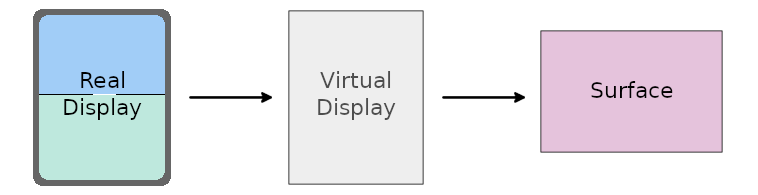
Surface.
Приложение предоставляет Surface с помощью MediaRecorder, SurfaceTexture или ImageReader, которые используют контент записанного экрана и позволяют управлять изображениями, отображаемыми на Surface, в реальном времени. Вы можете сохранить изображения в виде записи или транслировать их на телевизор или другое устройство.
Реальный дисплей
Начните сеанс трансляции контента, получив токен, который позволяет приложению записывать содержимое экрана устройства или окна приложения. Токен представлен экземпляром класса MediaProjection.
Чтобы создать экземпляр MediaProjection при запуске нового действия, используйте метод getMediaProjection() системного сервиса MediaProjectionManager. Запустите действие с намерением из метода createScreenCaptureIntent(), чтобы указать операцию записи экрана:
val mediaProjectionManager = getSystemService(MediaProjectionManager::class.java) var mediaProjection: MediaProjection? val startMediaProjection = registerForActivityResult( StartActivityForResult() ) { result -> if (result.resultCode == RESULT_OK) { result.data?.let { data -> mediaProjection = mediaProjectionManager .getMediaProjection(result.resultCode, data) } } } startMediaProjection.launch(mediaProjectionManager.createScreenCaptureIntent())
Виртуальный экран
Центральным элементом проекции медиа является виртуальный дисплей, который вы создаете, вызывая createVirtualDisplay() в экземпляре MediaProjection:
virtualDisplay = mediaProjection.createVirtualDisplay( "ScreenCapture", width, height, screenDensity, DisplayManager.VIRTUAL_DISPLAY_FLAG_AUTO_MIRROR, surface, null, null )
Параметры width и height задают размеры виртуального экрана. Чтобы получить значения ширины и высоты, используйте API WindowMetrics, представленные в Android 11 (уровень API 30). Подробнее об этом рассказывается в разделе Размер медиапроекции.
Поверхность
Задайте размер области проекции медиаконтента, чтобы получить выходные данные в нужном разрешении. Для трансляции на телевизор или монитор компьютера выберите большую область (низкое разрешение), а для записи экрана устройства – маленькую (высокое разрешение).
Начиная с Android 12L (уровень API 32), при рендеринге записанного контента на поверхности система равномерно масштабирует контент, сохраняя соотношение сторон, так что оба размера контента (ширина и высота) равны или меньше соответствующие размеры поверхности. Захваченный контент затем центрируется на поверхности.
В Android 12L улучшено масштабирование при трансляции экрана на телевизоры и другие большие дисплеи. Теперь изображение на них максимально увеличивается, но соотношение сторон сохраняется.
Разрешение на использование активных служб
Если ваше приложение предназначено для Android 14 или более поздней версии, в манифесте приложения должна быть декларация разрешений для типа активной службы mediaProjection:
<manifest ...>
    <uses-permission android:name="android.permission.FOREGROUND_SERVICE" />
    <uses-permission android:name="android.permission.FOREGROUND_SERVICE_MEDIA_PROJECTION" />
    <application ...>
        <service
            android:name=".MyMediaProjectionService"
            android:foregroundServiceType="mediaProjection"
            android:exported="false">
        </service>
    </application>
</manifest>
Запустите службу трансляции медиаконтента с помощью вызова startForeground().
Если вы не укажете тип активной службы в вызове, по умолчанию будет использоваться побитовое целое число типов активных служб, определенных в манифесте. Если в манифесте не указаны типы служб, система выдает ошибку MissingForegroundServiceTypeException.
Согласие пользователей
Приложение должно запрашивать согласие пользователя перед каждым сеансом проецирования медиаданных. Сеанс – это один вызов createVirtualDisplay(). Токен MediaProjection должен использоваться для вызова только один раз.
На устройствах с Android 14 или более поздней версии метод createVirtualDisplay() вызывает ошибку SecurityException, если ваше приложение:
- Экземпляр
Intent, возвращенный изcreateScreenCaptureIntent(), передается вgetMediaProjection()более одного раза. - Вызывает
createVirtualDisplay()несколько раз для одного и того же экземпляраMediaProjection.
Размер проекции медиаданных
Проекция медиаданных может захватывать весь экран устройства или окно приложения независимо от режима окна.
Исходный размер
При полноэкранной проекции медиаданных приложение должно определять размер экрана устройства. При демонстрации экрана приложения оно не сможет определить размер записываемого экрана, пока пользователь не выберет область записи. Таким образом, начальный размер любой медиапроекции – это размер экрана устройства.
Используйте метод платформы WindowManager getMaximumWindowMetrics(), чтобы возвращать объект WindowMetrics для экрана устройства, даже если хост-приложение для трансляции медиаконтента находится в многооконном режиме и занимает только часть экрана.
Для совместимости с API уровня 14 используйте метод WindowMetricsCalculator computeMaximumWindowMetrics() из библиотеки Jetpack WindowManager.
Вызовите метод WindowMetrics getBounds(), чтобы получить ширину и высоту экрана устройства.
Изменение размера
Размер проекции медиаконтента может меняться, когда пользователь поворачивает устройство или выбирает окно приложения в качестве области захвата при демонстрации экрана приложения. Если размер захваченного контента отличается от максимальных размеров окна, полученных при настройке проекции медиа, то в ней могут появиться черные полосы.
Чтобы проекция медиаконтента точно соответствовала размеру захваченного контента для любой захваченной области и при повороте устройства, используйте обратный вызов onCapturedContentResize() для изменения размера захвата. Подробнее об этом читайте в разделе Настройка ниже.
Настройка канала
Вы можете настроить показ медиаконтента в приложении с помощью следующих API MediaProjection.Callback:
onCapturedContentVisibilityChanged()– позволяет приложению, которое запустило показ экрана, показывать или скрывать контент.Используйте этот обратный вызов, чтобы настроить интерфейс приложения в зависимости от того, видна ли пользователю захваченная область. Например, если ваше приложение видно пользователю и показывает записанный контент в своем интерфейсе, а приложение, которое записывается, также видно пользователю (на что указывает этот обратный вызов), пользователь видит один и тот же контент дважды. Используйте обратный вызов, чтобы обновить интерфейс приложения, скрыть записанный контент и освободить место в макете для другого контента.
onCapturedContentResize()позволяет хост-приложению изменять размер проекции медиаконтента на виртуальном экране и проекции медиаконтентаSurfaceв зависимости от размера захваченной области экрана.Срабатывает, когда размер записываемого контента (окна приложения или экрана устройства) меняется, например из-за поворота устройства или перехода приложения в другой режим окна. Используйте этот API, чтобы изменить размер виртуального экрана и поверхности. Это позволит убедиться, что соотношение сторон соответствует записанному контенту и запись не кашетирована.
Восстановление ресурсов
Приложение должно зарегистрировать обратный вызов MediaProjection onStop(), чтобы получать уведомления о том, что сеанс показа медиаконтента остановлен и стал недействительным. Когда сеанс остановлен, приложение должно освободить ресурсы, которые оно удерживает, например виртуальный дисплей и поверхность проекции. Остановленный сеанс проекции медиа больше не может создавать новый виртуальный дисплей, даже если ваше приложение ранее не создавало виртуальный дисплей для этой проекции медиа.
Система вызывает обратный вызов, когда демонстрация медиаконтента завершается. Это может произойти по нескольким причинам, например:
- Пользователь останавливает сеанс в интерфейсе приложения или с помощью чипа в строке состояния.
- Экран заблокирован.
- начинается другой сеанс трансляции медиаконтента;
- Процесс приложения завершается.
Если ваше приложение не регистрирует обратный вызов, любой вызов createVirtualDisplay() приводит к ошибке IllegalStateException.
Отключить
На устройствах с Android 14 или более поздней версией ОС демонстрация экрана приложения включена по умолчанию. В каждом сеансе проекции медиаконтента пользователи могут выбрать, что показывать: окно приложения или весь экран.
Чтобы отключить демонстрацию экрана приложения, вызовите метод createScreenCaptureIntent(MediaProjectionConfig) с аргументом MediaProjectionConfig, возвращенным из вызова createConfigForDefaultDisplay().
Вызов createScreenCaptureIntent(MediaProjectionConfig) с аргументом MediaProjectionConfig, возвращенным из вызова createConfigForUserChoice(), аналогичен режиму работы по умолчанию, то есть вызову createScreenCaptureIntent().
Приложения с изменяемым размером окна
Всегда делайте приложения для проекции медиаданных масштабируемыми (resizeableActivity="true"). Такие приложения поддерживают изменения конфигурации устройства и многооконный режим (см. раздел Поддержка многооконного режима).
Если размер окна приложения нельзя изменить, оно должно запрашивать границы экрана из контекста окна и использовать getMaximumWindowMetrics(), чтобы получить WindowMetrics максимальной области экрана, доступной приложению :
val windowContext = context.createWindowContext( context.display, WindowManager.LayoutParams.TYPE_APPLICATION, null ) val projectionMetrics = windowContext.getSystemService(WindowManager::class.java) .maximumWindowMetrics
Чип в строке состояния и автоматическая остановка
Эксплойты проецирования экрана раскрывают личные данные пользователей, такие как финансовая информация, поскольку пользователи не осознают, что экран их устройства используется совместно.
Для приложений, работающих на устройствах с Android 15 QPR1 или более поздней версии, большая и заметная строка состояния предупреждает пользователей о любом текущем проецировании экрана. Пользователи могут коснуться чипа, чтобы запретить совместное использование, трансляцию или запись своего экрана. Кроме того, проецирование экрана автоматически прекращается, когда экран устройства заблокирован.
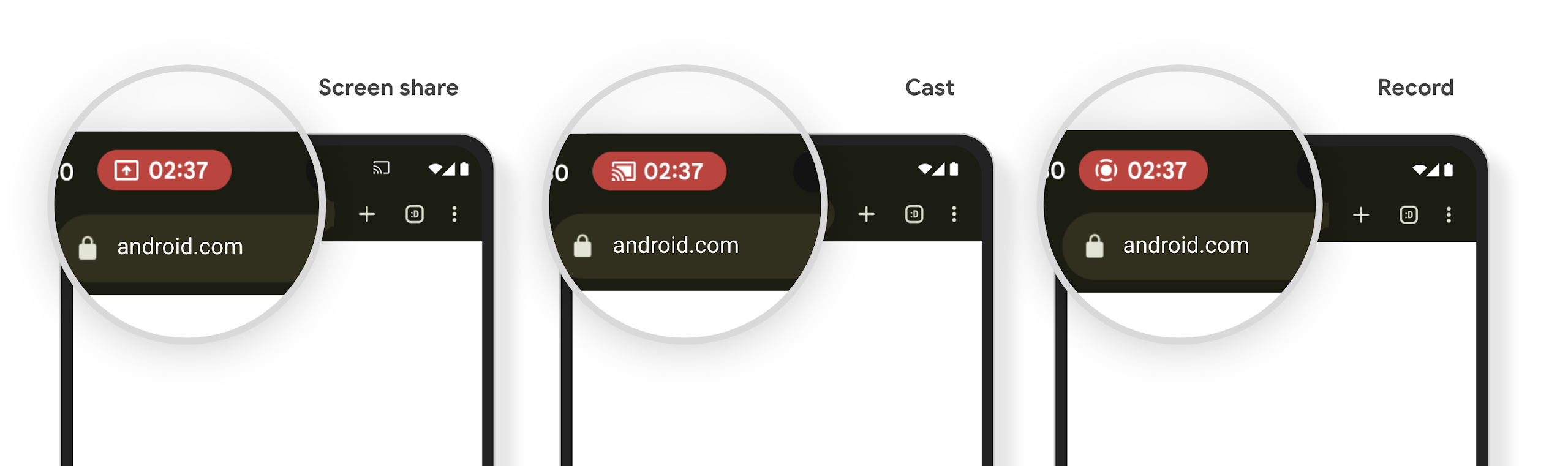
Проверьте, доступен ли чип строки состояния для трансляции медиаконтента. Для этого начните демонстрацию экрана, трансляцию или запись. В строке состояния должен появиться чип.
Чтобы приложение освобождало ресурсы и обновляло интерфейс, когда пользователь останавливает трансляцию экрана с помощью чипа в строке состояния или активирует заблокированный экран, сделайте следующее:
Создайте экземпляр
MediaProjection.Callback.Реализуйте метод обратного вызова
onStop(). Метод вызывается, когда демонстрация экрана прекращается. Освободите все ресурсы, которые использует приложение, и при необходимости обновите его интерфейс.
Чтобы протестировать обратный вызов, нажмите на чип в строке состояния или заблокируйте экран устройства, чтобы остановить трансляцию. Убедитесь, что метод onStop() вызывается и приложение реагирует должным образом.
Дополнительные ресурсы
Подробнее о записи видео и аудио…