

इस विषय में, सेटअप करने के उन चरणों के बारे में बताया गया है जिन्हें आपको अपने ऐप्लिकेशन में प्रॉडक्ट बेचने से पहले पूरा करना होगा. मोटे तौर पर, इस सेटअप में डेवलपर खाता बनाना, बेचे जाने वाले प्रॉडक्ट बनाना और उन्हें कॉन्फ़िगर करना, और उन एपीआई को चालू और कॉन्फ़िगर करना शामिल है जिनका इस्तेमाल प्रॉडक्ट बेचने और उन्हें मैनेज करने के लिए किया जाता है. इस विषय में, डेवलपर से जुड़ी रीयल-टाइम सूचनाएं कॉन्फ़िगर करने का तरीका भी बताया गया है. इससे, किसी प्रॉडक्ट की स्थिति में बदलाव होने पर आपको सूचना मिलती है.
Google Play डेवलपर खाता सेट अप करना
Google Play पर अपने ऐप्लिकेशन और गेम पब्लिश करने के लिए, Google Play Console का इस्तेमाल करें. Google Play Console का इस्तेमाल, बिलिंग से जुड़े प्रॉडक्ट और सेटिंग मैनेज करने के लिए भी किया जाता है.
Google Play Console को ऐक्सेस करने के लिए, आपको Google Play डेवलपर खाता सेट अप करना होगा.
Google Play पर पैसे चुकाकर डाउनलोड किए जाने वाले ऐप्लिकेशन की बिक्री और इन-ऐप्लिकेशन खरीदारी करने के लिए, आपको Google पेमेंट्स सेंटर में एक प्रोफ़ाइल सेट अप करनी होगी. इसके बाद, उस प्रोफ़ाइल को अपने Google Play डेवलपर खाते से लिंक करना होगा. अपनी प्रोफ़ाइल को खाते से लिंक करने का तरीका जानने के लिए या यह देखने के लिए कि आपका खाता और प्रोफ़ाइल पहले से लिंक है या नहीं, Google Play डेवलपर खाते को अपनी पेमेंट्स प्रोफ़ाइल से लिंक करना लेख पढ़ें.
Google Play Console में बिलिंग से जुड़ी सुविधाएं चालू करना
डेवलपर खाता सेट अप करने के बाद, आपको अपने ऐप्लिकेशन का ऐसा वर्शन पब्लिश करना होगा जिसमें Google Play Billing Library शामिल हो. Google Play Console में बिलिंग से जुड़ी सुविधाएं चालू करने के लिए यह चरण ज़रूरी है. जैसे, बेचे जाने वाले प्रॉडक्ट कॉन्फ़िगर करना.
लाइब्रेरी की डिपेंडेंसी जोड़ना
Google Play के बिलिंग सिस्टम को इंटिग्रेट करने के लिए, सबसे पहले अपने ऐप्लिकेशन में Google Play Billing Library की डिपेंडेंसी जोड़ें. यह लाइब्रेरी, Android एपीआई का ऐक्सेस देती है. ये एपीआई, आपको Google Play से कनेक्ट करते हैं. यहां से, खरीदारी की जानकारी ऐक्सेस की जा सकती है. साथ ही, खरीदारी से जुड़े अपडेट के बारे में क्वेरी की जा सकती है. इसके अलावा, किसी उपयोगकर्ता को नई खरीदारी करने के लिए कहा जा सकता है.
Google Play Billing Library, Google की मेवन रिपॉज़िटरी पर उपलब्ध है. अपने ऐप्लिकेशन की build.gradle फ़ाइल में, इस तरह डिपेंडेंसी जोड़ें:
Groovy
dependencies {
    def billing_version = "9.1.0"

    implementation "com.android.billingclient:billing:$billing_version"
}
Kotlin
dependencies {
    val billing_version = "9.1.0"

    implementation("com.android.billingclient:billing:$billing_version")
}
अगर Kotlin का इस्तेमाल किया जा रहा है, तो Play Billing Library KTX मॉड्यूल में Kotlin एक्सटेंशन और कोराउटीन की सुविधा होती है. इससे Google Play के बिलिंग सिस्टम का इस्तेमाल करते समय, Kotlin के स्टैंडर्ड के मुताबिक कोड लिखा जा सकता है. इन एक्सटेंशन को अपने प्रोजेक्ट में शामिल करने के लिए, अपने ऐप्लिकेशन की build.gradle फ़ाइल में यहां दी गई डिपेंडेंसी जोड़ें:
Groovy
dependencies {
    def billing_version = "9.1.0"

    implementation "com.android.billingclient:billing-ktx:$billing_version"
}
Kotlin
dependencies {
    val billing_version = "9.1.0"

    implementation("com.android.billingclient:billing-ktx:$billing_version")
}
इस पेज पर दिए गए Kotlin कोड के उदाहरणों में, जहां भी हो सके KTX का इस्तेमाल किया गया है.
अपना ऐप्लिकेशन अपलोड करना
ऐप्लिकेशन में लाइब्रेरी जोड़ने के बाद, अपना ऐप्लिकेशन बनाएं और उसे पब्लिश करें. इस चरण के लिए, अपना ऐप्लिकेशन बनाएं. इसके बाद, उसे किसी भी ट्रैक पर पब्लिश करें. इसमें इंटरनल टेस्ट ट्रैक भी शामिल है.
अपने प्रॉडक्ट बनाना और उन्हें कॉन्फ़िगर करना
अपने ऐप्लिकेशन के लिए Google Play Billing की सुविधाएं चालू करने के बाद, आपको बिक्री के लिए प्रॉडक्ट कॉन्फ़िगर करने होंगे.
वन-टाइम प्रॉडक्ट और सदस्यताएं सेट करने का तरीका एक जैसा है. आपको हर प्रॉडक्ट के लिए, एक यूनीक प्रॉडक्ट आईडी, टाइटल, ब्यौरा, और कीमत की जानकारी देनी होगी. सदस्यताओं के लिए, कुछ और जानकारी देना ज़रूरी होता है. जैसे, बुनियादी प्लान के लिए अपने-आप रिन्यू होने वाला या प्रीपेड रिन्यूअल टाइप चुनना.
Google Play Console, एक वेब इंटरफ़ेस उपलब्ध कराता है. इसका इस्तेमाल करके, अपने प्रॉडक्ट मैनेज किए जा सकते हैं.
वन-टाइम प्रॉडक्ट बनाने और उन्हें कॉन्फ़िगर करने के लिए, मैनेज्ड प्रॉडक्ट बनाना लेख पढ़ें. ध्यान दें कि Google Play Console में, वन-टाइम प्रॉडक्ट को मैनेज किए गए प्रॉडक्ट कहा जाता है.
सदस्यताएं बनाने और उन्हें कॉन्फ़िगर करने के लिए, सदस्यता बनाना लेख पढ़ें.
वेब इंटरफ़ेस के बजाय, Google Play डेवलपर API में इन-ऐप्लिकेशन प्रॉडक्ट के लिए inappproducts REST संसाधन और सदस्यता वाले प्रॉडक्ट के लिए monetization.subscriptions REST संसाधन का इस्तेमाल करके भी अपने प्रॉडक्ट मैनेज किए जा सकते हैं.
Google Play Developer API को कॉन्फ़िगर करना
Google Play Developer API, सर्वर-टू-सर्वर एपीआई है. यह Android पर Google Play Billing Library के साथ काम करता है. इस एपीआई में ऐसी सुविधाएं मिलती हैं जो Google Play Billing Library में उपलब्ध नहीं हैं. जैसे, सुरक्षित तरीके से खरीदारी की पुष्टि करना और उपयोगकर्ताओं को रिफ़ंड जारी करना.
Google Play के बिलिंग सिस्टम को अपने ऐप्लिकेशन में इंटिग्रेट करने के लिए, आपको Google Play Console के ज़रिए Google Play Developer API का ऐक्सेस कॉन्फ़िगर करना होगा. निर्देशों के लिए, Google Play Developer API का इस्तेमाल शुरू करना लेख पढ़ें.
Google Play Developer API का ऐक्सेस कॉन्फ़िगर करने के बाद, पक्का करें कि आपने वित्तीय डेटा देखें की अनुमति दी हो. बिलिंग से जुड़ी सुविधाओं को ऐक्सेस करने के लिए, यह अनुमति ज़रूरी है. सबसे सही तरीकों के बारे में जानने के लिए, डेवलपर खाते के उपयोगकर्ताओं को जोड़ना और अनुमतियां मैनेज करना लेख पढ़ें. इसमें अनुमतियां कॉन्फ़िगर करने के बारे में ज़्यादा जानकारी भी दी गई है.
डेवलपर से जुड़ी रीयल-टाइम सूचनाएं कॉन्फ़िगर करना
डेवलपर से जुड़ी रीयल-टाइम सूचनाएं (आरटीडीएन), Google से सूचनाएं पाने का एक तरीका है. जब भी आपके ऐप्लिकेशन में किसी उपयोगकर्ता के एनटाइटलमेंट में कोई बदलाव होता है, तब आपको सूचनाएं मिलती हैं. आरटीडीएन, Google Cloud Pub/Sub का इस्तेमाल करता है. इससे आपको ऐसा डेटा मिलता है जिसे आपके सेट किए गए यूआरएल पर पुश किया जाता है या जिसे क्लाइंट लाइब्रेरी का इस्तेमाल करके पोल किया जाता है. इन सूचनाओं की वजह से, आपको सदस्यता की स्थिति में हुए बदलावों पर तुरंत प्रतिक्रिया देने का विकल्प मिलता है. साथ ही, Google Play डेवलपर एपीआई को पूल करने की ज़रूरत नहीं पड़ती. ध्यान दें कि Google Play डेवलपर एपीआई के गलत इस्तेमाल की वजह से, आपके एपीआई कोटा को सीमित किया जा सकता है.
Cloud Pub/Sub पूरी तरह से मैनेज की गई रीयल-टाइम मैसेज सेवा है. इसका इस्तेमाल, किसी एक ऐप्लिकेशन से दूसरे ऐप्लिकेशन पर मैसेज भेजने या उससे मैसेज पाने के लिए किया जा सकता है. Google Play, Cloud Pub/Sub का इस्तेमाल करके उन विषयों पर पुश नोटिफ़िकेशन पब्लिश करता है जिनकी आपने सदस्यता ली है.
सूचनाएं पाने के लिए, आपको एक बैकएंड सर्वर बनाना होगा, ताकि आपके विषय से जुड़े मैसेज देखे जा सकें. इसके बाद, आपका सर्वर इन मैसेज का इस्तेमाल कर सकता है. इसके लिए, उसे रजिस्टर किए गए एंडपॉइंट पर आए एचटीटीपीएस अनुरोधों का जवाब देना होगा या Cloud Pub/Sub क्लाइंट लाइब्रेरी का इस्तेमाल करना होगा. ये लाइब्रेरी कई भाषाओं में उपलब्ध हैं. ज़्यादा जानकारी के लिए, इस विषय में Pub/Sub की सदस्यता बनाना सेक्शन देखें.
कीमत और कोटा तय करना
कीमत और कोटा के बारे में जानकारी के लिए, कीमत और कोटा देखें.
डेटा खर्च का अनुमान लगाना
सदस्यता की सूचना के डेटा का साइज़, हर अनुरोध के लिए करीब 1 केबी होता है. पब्लिश और पुल करने के हर अनुरोध के लिए, अलग अनुरोध करना होगा. इसके अलावा, हर सूचना के लिए करीब 2 केबी डेटा की ज़रूरत होगी. हर महीने मिलने वाली सूचनाओं की संख्या, आपके बिलिंग साइकल और उपयोगकर्ताओं के व्यवहार पर निर्भर करती है. आपको बिलिंग साइकल के दौरान, हर उपयोगकर्ता के लिए कम से कम एक सूचना मिलेगी.
Cloud Pub/Sub को सेट अप करना
डेवलपर से जुड़ी रीयल-टाइम सूचनाएं पाने की सुविधा चालू करने के लिए, आपको पहले अपने Google Cloud Platform (GCP) प्रोजेक्ट का इस्तेमाल करके Cloud Pub/Sub सेट अप करना होगा. इसके बाद, अपने ऐप्लिकेशन के लिए सूचनाएं पाने की सुविधा चालू करनी होगी.
Cloud Pub/Sub का इस्तेमाल करने के लिए, आपके पास Cloud Pub/Sub API चालू किया गया GCP प्रोजेक्ट होना चाहिए. अगर आपको GCP और Cloud Pub/Sub के बारे में जानकारी नहीं है, तो क्विकस्टार्ट गाइड देखें.
कोई विषय बनाना
सूचनाएं पाने के लिए, आपको एक विषय बनाना होगा. Google Play इस विषय पर सूचनाएं पब्लिश करेगा. कोई विषय बनाने के लिए, विषय बनाना में दिए गए निर्देशों का पालन करें.
Pub/Sub की सदस्यता बनाना
किसी विषय पर पब्लिश हुए मैसेज पाने के लिए, आपको उस विषय के लिए Pub/Sub सदस्यता बनानी होगी. Pub/Sub सदस्यता बनाने के लिए, यह तरीका अपनाएं:
- सदस्यों के लिए Cloud Pub/Sub की गाइड पढ़ें और तय करें कि आपको सदस्यता को पुश टाइप वाली सदस्यता के तौर पर कॉन्फ़िगर करना है या पुल टाइप वाली सदस्यता के तौर पर.
- पुश टाइप वाली सदस्यता कॉन्फ़िगर करने पर Cloud Pub/Sub, एचटीटीपीएस अनुरोध जारी करके आपके सुरक्षित बैकएंड सर्वर को सूचनाएं भेज पाता है.
- पुल टाइप वाली सदस्यता कॉन्फ़िगर करने पर, आपके सुरक्षित बैकएंड सर्वर को कोई मैसेज पाने के लिए Cloud Pub/Sub के सर्वर से अनुरोध करना पड़ता है.
- सदस्यता बनाने के लिए, सदस्यता जोड़ना लेख में दिए गए निर्देशों का पालन करें.
अपने विषय को पब्लिश करने के अधिकार देना
Cloud Pub/Sub के लिए, आपको Google Play को अपने विषय पर सूचनाएं पब्लिश करने के अधिकार देने होंगे.
- Google Cloud Console खोलें.
- अपना प्रोजेक्ट चुनें. इसके बाद, बाईं ओर मौजूद नेविगेशन में जाकर, Pub/Sub पर क्लिक करें.
अपना विषय ढूंढें और अनुमतियों की जानकारी खोलें.
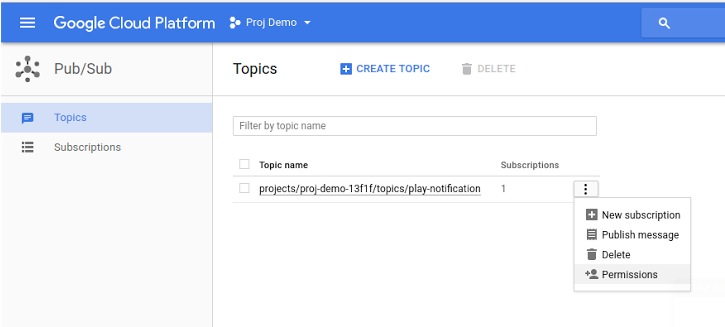
पहली इमेज. अनुमतियां विषय के लिए कॉन्फ़िगरेशन ऐक्सेस करना. सेवा खाता
google-play-developer-notifications@system.gserviceaccount.comजोड़ें और उसे Pub/Sub पब्लिशर की भूमिका असाइन करें.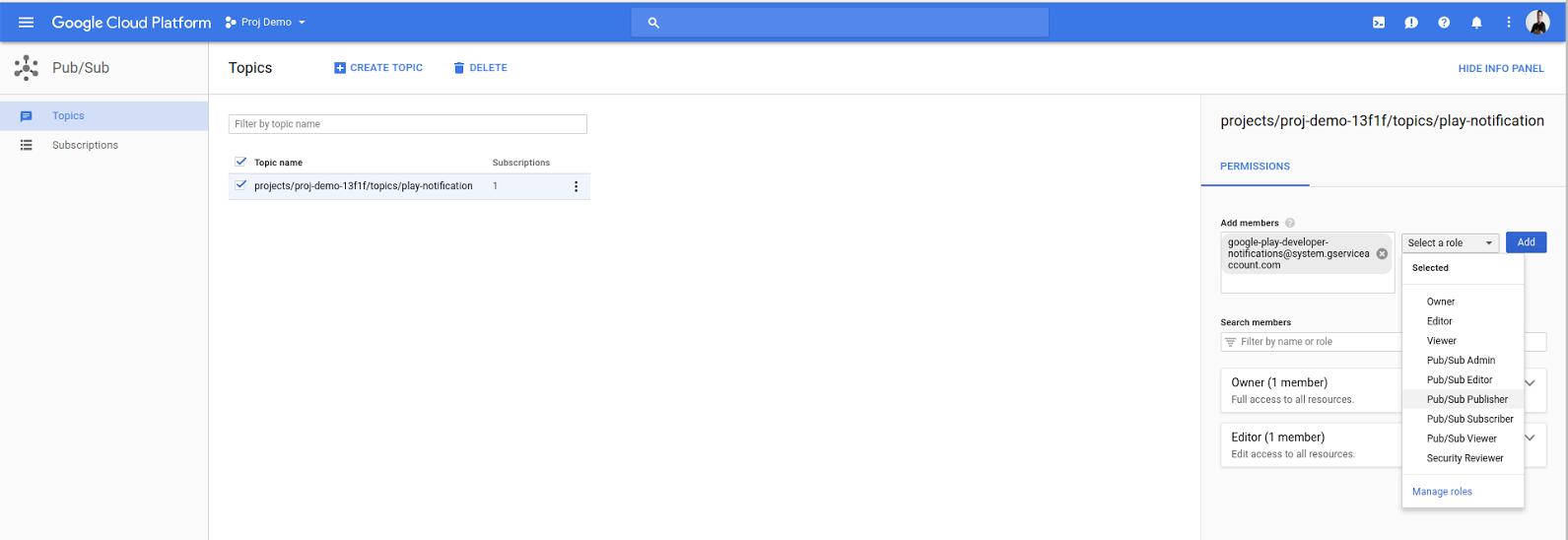
दूसरी इमेज. Google Play सेवा खाते को Pub/Sub पब्लिशर के तौर पर जोड़ना. विषय सेट अप करने की प्रोसेस पूरी करने के लिए, सेव करें पर क्लिक करें.
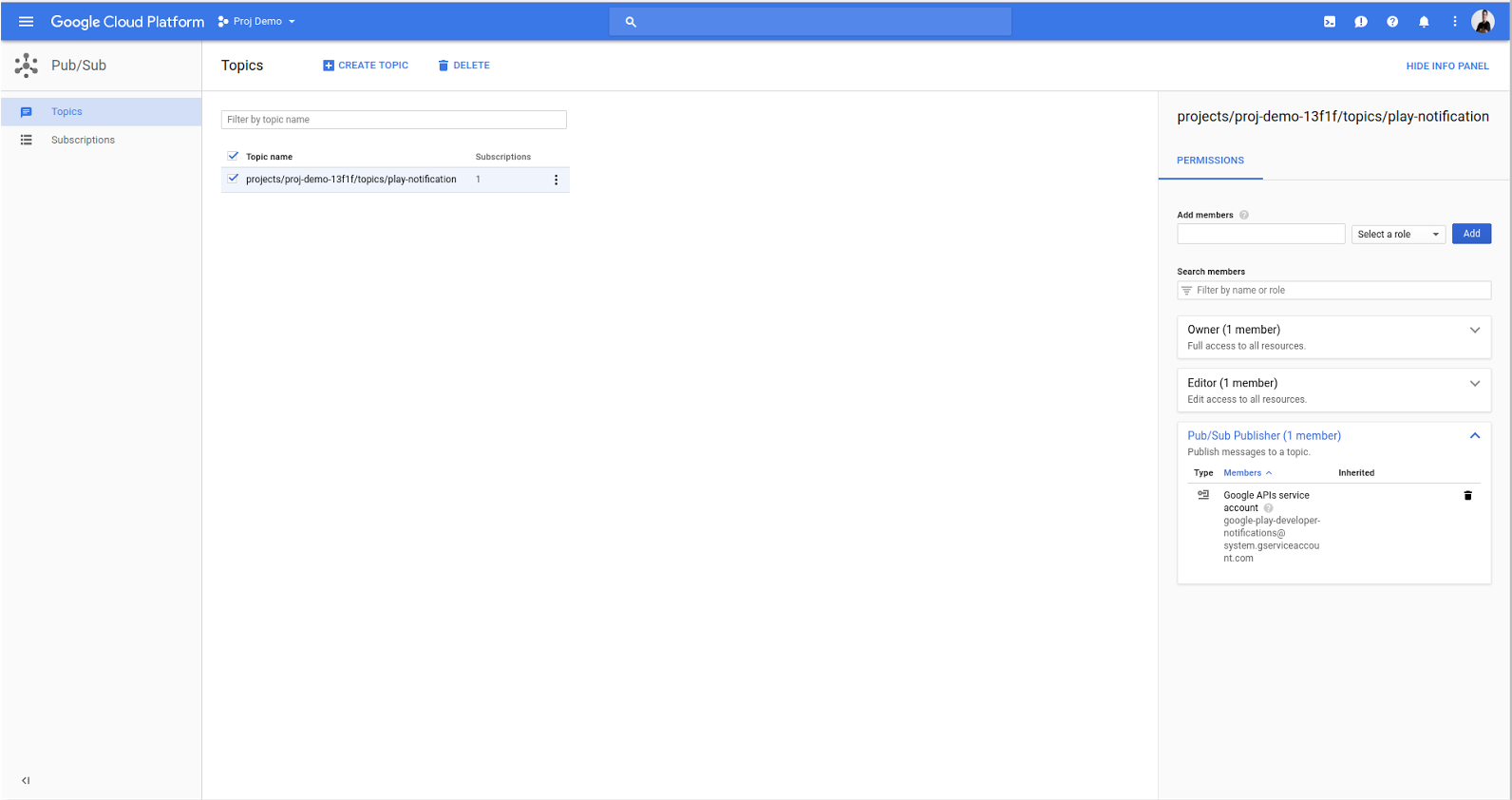
तीसरी इमेज. कॉन्फ़िगर किया गया विषय.
अपने ऐप्लिकेशन के लिए डेवलपर से जुड़ी रीयल-टाइम सूचनाएं पाने की सुविधा चालू करना
अपने ऐप्लिकेशन के लिए डेवलपर से जुड़ी रीयल-टाइम सूचनाएं पाने की सुविधा चालू करने के लिए, यह तरीका अपनाएं:
- Google Play Console खोलें.
- अपना ऐप्लिकेशन चुनें.
- कमाई करें > कमाई करने के लिए सेटअप पर जाएं.
पेज में सबसे ऊपर मौजूद, डेवलपर से जुड़ी रीयल-टाइम सूचनाएं सेक्शन पर जाएं.
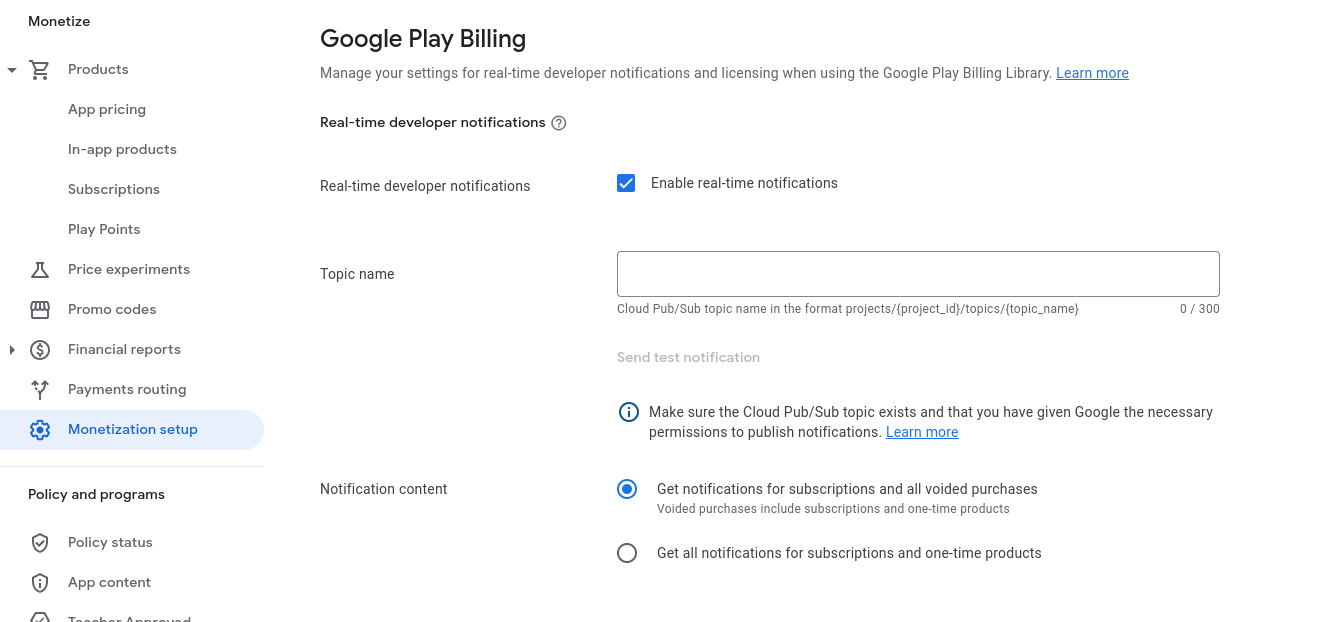
चौथी इमेज. डेवलपर से जुड़ी रीयल-टाइम सूचनाएं सेक्शन में जाएं. रीयल-टाइम में सूचनाएं पाने की सुविधा चालू करें को चुनें.
विषय का नाम फ़ील्ड में, Cloud Pub/Sub के उस विषय का पूरा नाम डालें जिसे आपने पहले कॉन्फ़िगर किया था. विषय का नाम, इस फ़ॉर्मैट में होना चाहिए:
projects/{project_id}/topics/{topic_name}. यहांproject_idआपके प्रोजेक्ट का यूनीक आइडेंटिफ़ायर है औरtopic_name, पहले बनाए गए विषय का नाम है.टेस्ट मैसेज भेजने के लिए, टेस्ट मैसेज भेजें पर क्लिक करें. टेस्ट पब्लिश करने से यह पक्का करने में मदद मिलती है कि सब कुछ सही तरीके से सेट अप और कॉन्फ़िगर किया गया है. अगर टेस्ट पब्लिश सफल होता है, तो एक मैसेज दिखता है. इसमें बताया जाता है कि टेस्ट पब्लिश सफल रहा. अगर आपने इस विषय के लिए सदस्यता जोड़ी है, तो आपको टेस्ट मैसेज मिलेगा.
पुल सदस्यता के लिए, Cloud Console में सदस्यता पर जाएं. इसके बाद, मैसेज देखें पर क्लिक करें और मैसेज पुल करें. आपको हर उस मैसेज की पुष्टि करनी चाहिए जिसे आपने पुल किया है, ताकि Cloud Pub/Sub से उसे बार-बार डिलीवर न किया जाए. पुश नोटिफ़िकेशन पाने के लिए सदस्यता लेने पर, यह देखें कि टेस्ट मैसेज आपके पुश एंडपॉइंट पर डिलीवर हुआ है या नहीं. सफल जवाब कोड, मैसेज की पुष्टि के तौर पर काम करेगा.
अगर पब्लिश करने में गड़बड़ी होती है, तो गड़बड़ी का मैसेज दिखता है. पक्का करें कि विषय का नाम सही हो और
google-play-developer-notifications@system.gserviceaccount.comसेवा खाते के पास, विषय के लिए Pub/Sub पब्लिशर का ऐक्सेस हो.चुनें कि आपको किस तरह की सूचनाएं चाहिए.
- सदस्यताओं और रद्द की गई सभी खरीदारी के लिए सूचनाएं पाएं - सदस्यताओं और रद्द की गई खरीदारी से जुड़ी डेवलपर से जुड़ी रीयल-टाइम सूचनाएं पाएं. आपको वन-टाइम प्रॉडक्ट की खरीदारी से जुड़ी सूचनाएं नहीं मिलेंगी.
- सदस्यताओं और वन-टाइम प्रॉडक्ट से जुड़ी सभी सूचनाएं पाएं - सदस्यता और रद्द की गई खरीदारी से जुड़े सभी इवेंट की सूचनाएं पाएं. आपको वन-टाइम प्रॉडक्ट की खरीदारी से जुड़े इवेंट भी मिलेंगे. जैसे,
ONE_TIME_PRODUCT_PURCHASEDऔरONE_TIME_PRODUCT_CANCELED. इन परचेज़ इवेंट के बारे में ज़्यादा जानने के लिए, एक बार की जाने वाली खरीदारी का लाइफ़साइकल देखें.
बदलाव सेव करें पर क्लिक करें.
आपके कॉन्फ़िगरेशन की पुष्टि की जा रही है
डेवलपर से जुड़ी रीयल-टाइम सूचनाएं पाने के लिए, आपको एक सुरक्षित बैकएंड सर्वर बनाना होगा. इससे Cloud Pub/Sub के विषय पर भेजे गए मैसेज इस्तेमाल किए जा सकेंगे.
पिछले सेक्शन में बताए गए तरीके से, Google Play Console में जांच के लिए मैसेज भेजें बटन का इस्तेमाल करके, कॉन्फ़िगरेशन की जांच की जा सकती है. अगर आपने सूचनाएं पाने के लिए कोई बैकएंड सर्वर कॉन्फ़िगर नहीं किया है, तो कॉन्फ़िगरेशन की पुष्टि करने के लिए, gcloud कमांड लाइन टूल का इस्तेमाल किया जा सकता है. gcloud का इस्तेमाल करके मैसेज प्रोसेस करने के निर्देशों के लिए, सदस्यता से मैसेज पाना लेख पढ़ें.