



Mientras pruebas tu app, usa el emulador de Android XR para extender tu capacidad de prueba más allá de tus dispositivos de prueba físicos. Puedes usar los controles del emulador para probar cómo se comporta tu app en situaciones comunes con visores y lentes de realidad extendida. Consulta las siguientes secciones para obtener detalles sobre cómo ejecutar tus virtual dispositivos de Android XR en el emulador y los controles del emulador que puedes usar.

Cómo ejecutar tu app en el emulador
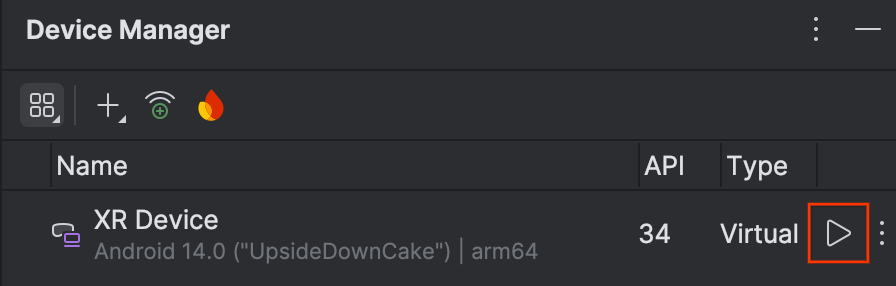
Para iniciar el emulador, haz clic en Run para el AVD en el Administrador de dispositivos.
El emulador se abre en el panel lateral.
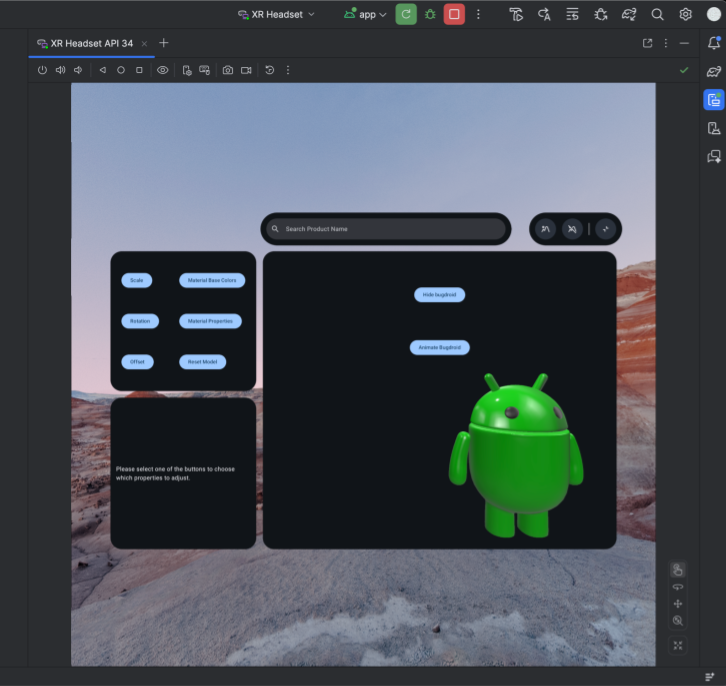
Para iniciar tu app en el emulador, haz clic en Run en la barra de herramientas principal de Android Studio.

Usa los controles del emulador para visores y lentes de realidad extendida
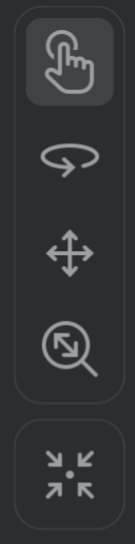
Cuando se cargue el emulador de Android XR, busca el menú como el que se muestra en la figura 1. Usa los controles de este menú para interactuar con el emulador.
Interactúa con las apps
El emulador admite varios modos de interacción. Para interactuar con el sistema o una app para Android, selecciona uno de los siguientes modos en los controles del emulador:
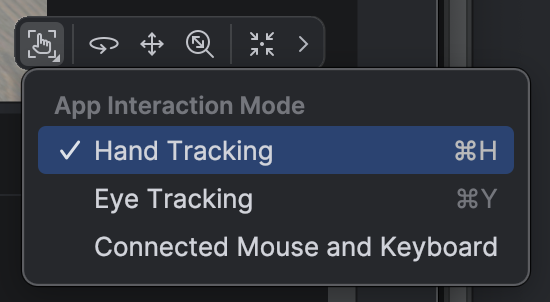
Monitoreo de manos: Las manos dirigen automáticamente sus raycasts hacia la posición del puntero del mouse. Arrastra para realizar interacciones de pellizco para seleccionar, mantener o manipular un panel o un objeto 3D.
Seguimiento de ojos: El emulador simula el enfoque de la mirada del usuario con la posición del puntero del mouse en el espacio 3D. Mover el mouse cambia el enfoque de la mirada en los elementos de la IU. Haz clic con el mouse para seleccionar el elemento de la IU enfocado.
Mouse y teclado conectados: Mueve el cursor del mouse sobre la ventana del emulador para interactuar directamente con los elementos dentro del espacio virtual.
Mira y muévete en el entorno virtual
El emulador de Android XR renderiza apps y su contenido en un entorno virtual 3D. Usa los siguientes controles para cambiar la dirección de tu vista:

|
Rotar: Arrastra el mouse para girar la vista en esa dirección. |

|
Panorámica: Arrastra el mouse para moverte hacia arriba, hacia abajo y de lado a lado. Esto te permite ver el contenido del emulador desde diferentes ángulos. |

|
Dolly: Arrastra el mouse para acercarte o alejarte de los objetos en la vista. |

|
Restablecer: Haz clic en este botón para volver el emulador a la vista predeterminada. |
También puedes usar las siguientes combinaciones de teclas para moverte en el entorno virtual. Para usarlas mientras usas la entrada del mouse y el teclado, mantén presionada la tecla Option (macOS) o Alt (Windows).
W(o tecla de flecha hacia arriba): Muévete hacia adelante en tu vista actual.A(o tecla de flecha hacia la izquierda): Muévete hacia la izquierda.S(o tecla de flecha hacia abajo): Muévete hacia atrás.D(o tecla de flecha hacia la derecha): Muévete hacia la derecha.Q: Muévete verticalmente hacia abajo.E: Muévete verticalmente hacia arriba.
Habilita el modo de transferencia
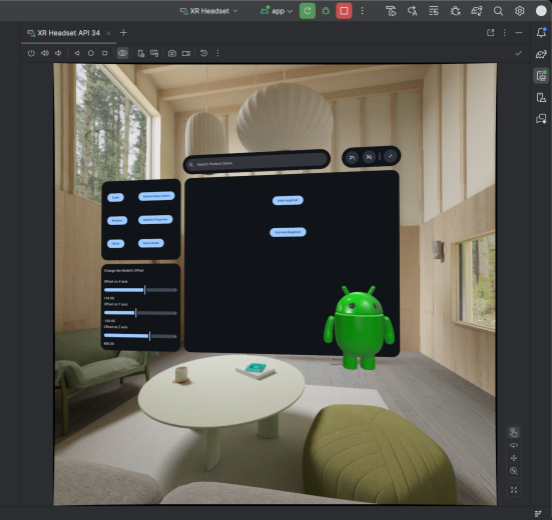
El menú en la parte superior del emulador incluye la opción Toggle Passthrough para habilitar o inhabilitar un entorno de transferencia simulado.
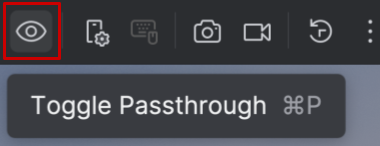
Cuando está habilitado, el modo de transferencia muestra un entorno interior simulado. Usa este modo para probar apps en realidad mixta.
Ajusta los niveles de atenuación del entorno en los lentes de realidad extendida
Los lentes de realidad extendida utilizan pantallas aditivas en lentes semitransparentes y también pueden incluir tecnología de atenuación. Al oscurecer el fondo físico, estos lentes garantizan que el contenido digital siga siendo nítido y legible, incluso en entornos físicos brillantes.
Usa los controles de atenuación del entorno del emulador para obtener una vista previa precisa del contenido envolvente en los lentes de realidad extendida. Para ajustar los niveles de atenuación, haz clic en el ícono Environment Visibility y usa el control deslizante de atenuación del entorno para elegir un nivel entre completamente transparente y opacidad máxima.

Otros controles del emulador
También puedes usar los siguientes controles del emulador:

|
Encender: Simula el encendido o apagado del dispositivo. |


|
Volumen: Simula el control de volumen. |


|
Captura de pantalla: Toma una captura de pantalla o una grabación de pantalla del estado actual del dispositivo. |


|
Controles de 3 botones de Android: Simula los botones Atrás, Pantalla principal y Descripción general. |