



El emulador de Android XR es una versión especializada del Android Emulator que está diseñada para el desarrollo de apps de realidad extendida. Te permite probar y depurar tus apps de realidad extendida en el entorno familiar de Android Studio.
Para poder ejecutar tu app en el emulador de Android XR, debes configurarla. Crea dispositivos virtuales de Android (AVDs) para visores o lentes de realidad extendida, según el tipo de prueba que necesites realizar.
- Visor de realidad extendida: El emulador para visores de realidad extendida simula un entorno de realidad extendida completamente inmersivo, lo que te permite probar las experiencias de tu app en un espacio completamente virtual.
- Lentes de realidad extendida: El emulador para lentes de realidad extendida simula un par de lentes de realidad extendida con cable que permiten al usuario ver a través de la pantalla óptica y, al mismo tiempo, proporcionan un amplio campo de visión y capacidades inmersivas.
Sigue los pasos que se indican en las siguientes secciones para configurar todo lo que necesitas para estos dispositivos virtuales.

Cómo verificar los requisitos del sistema
Antes de comenzar a crear dispositivos virtuales de Android (AVDs), revisa los siguientes requisitos del sistema.
Requisitos del sistema para AVDs de visores y lentes de realidad extendida
Para usar el emulador de Android XR con un AVD para visores o lentes de realidad extendida, tu computadora debe cumplir con los siguientes requisitos:
- Android Studio: Instala la compilación de Canary más reciente y configura Studio para el desarrollo de realidad extendida.
- Sistema: macOS o Windows
- Requisitos de macOS:
- SO: macOS 13.3 o versiones posteriores
- CPU/GPU: Apple Silicon (chip M1 o versiones posteriores)
- RAM/VRAM: 16 GB o más
- Requisitos de Windows:
- SO: Windows 11 o versiones posteriores
- CPU: Intel de 9ª generación o versiones posteriores, o AMD Ryzen serie 1000 o versiones posteriores.
- RAM: 16 GB o más
- GPU: NVIDIA GeForce serie 10 o versiones posteriores, o AMD Radeon RX serie 5000 o versiones posteriores
- VRAM: 8 GB o más
- Configuración del BIOS: Las extensiones de CPU VMX deben estar habilitadas en el BIOS de tu computadora
- Requisitos de macOS:
Crea un dispositivo virtual Android XR
Sigue estos pasos para crear un dispositivo virtual de Android (AVD) para usarlo mientras pruebas y depuras tu app:
Abre la compilación de Canary más reciente de Android Studio y, luego, haz clic en Tools > Administrador de dispositivos > Add a new device

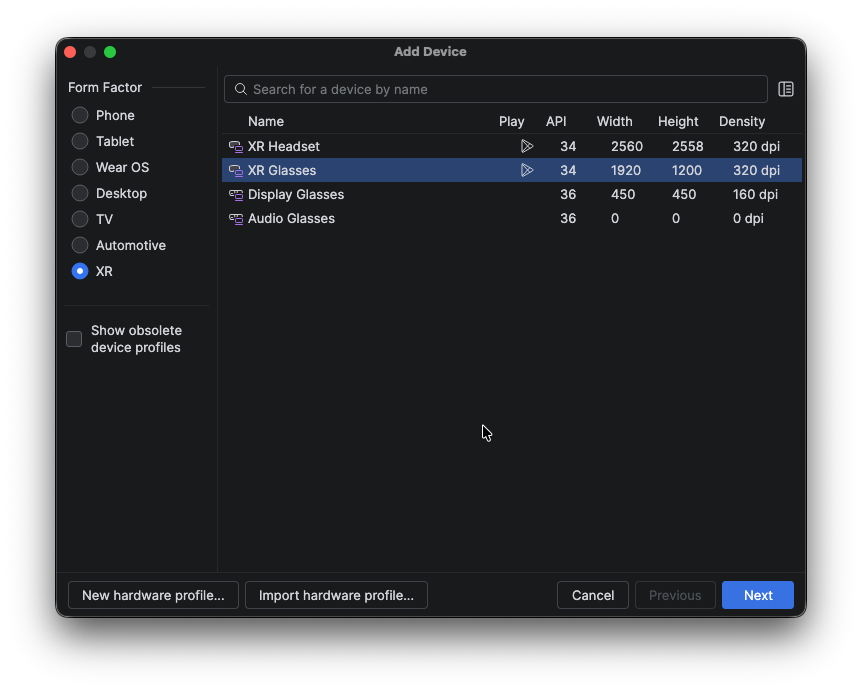
En la ventana Add Device, en la sección Form Factor, selecciona XR.
En la lista, selecciona el tipo de dispositivo de realidad extendida que quieres crear (XR Headset o XR Glasses) y, luego, haz clic en Next.
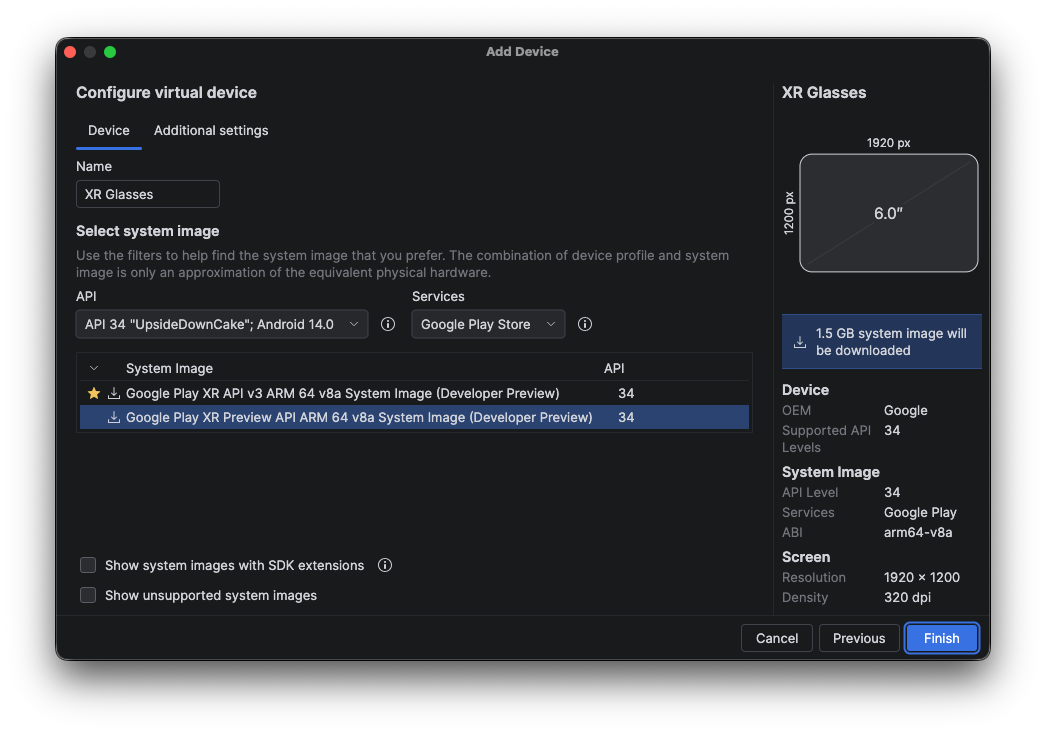
En la pestaña Configure Virtual Device , en la sección Select system image , selecciona una imagen del sistema según el tipo de dispositivo virtual que estés creando:
- Lentes de realidad extendida: Debes usar la versión Preview API de la imagen del sistema, como se muestra en el siguiente ejemplo:
- Visor de realidad extendida: Usa la versión que coincida con la configuración que tú deseas para tu entorno de pruebas.
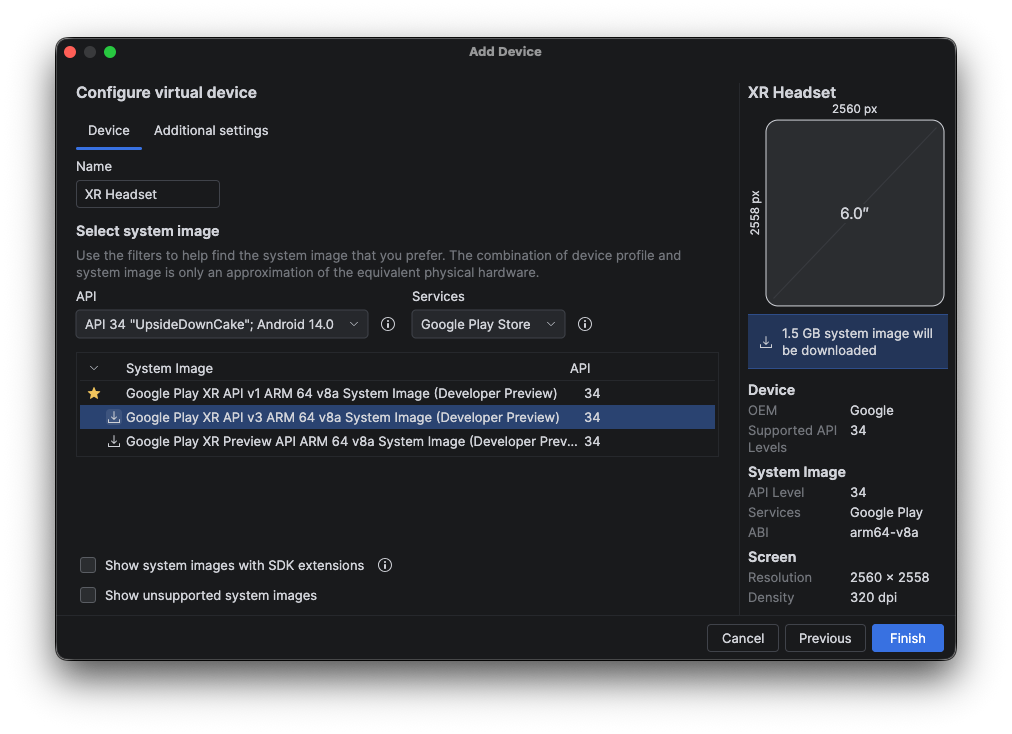
Haz clic en Finish y, luego, en Yes si se te solicita que descargues la imagen del sistema que seleccionaste.

Próximos pasos
Ahora que creaste uno o más AVDs para visores y lentes de realidad extendida, ejecuta tu app en el emulador.
OpenXR™ y el logotipo de OpenXR son marcas comerciales de The Khronos Group Inc. y están registradas como marcas comerciales en China, la Unión Europea, Japón y el Reino Unido.