


При создании виртуальных устройств или запуске дополненной реальности вашего приложения на эмуляторе могут возникнуть проблемы. Если вы столкнетесь с проблемами, обратитесь к разделам на этой странице за помощью в решении распространенных проблем.
Некоторые ошибки могут иметь несколько причин. В этом документе перечислены некоторые распространенные ошибки и способы их устранения, но вы можете столкнуться с тем же сообщением об ошибке по другой причине.
Не удаётся выполнить сопряжение эмуляторов с помощью Pairing Assistant.
При попытке сопряжения эмуляторов с помощью мастера сопряжения процесс завершается с ошибкой.
Причина
Программа сопряжения не может найти оба эмулятора или испытывает другую проблему во время сопряжения.
Исправить
Выполните следующие действия, чтобы вручную выполнить сопряжение эмуляторов на AVD телефона:
В диспетчере устройств Android Studio найдите созданный вами AVD-объект очков и нажмите «Запустить» .

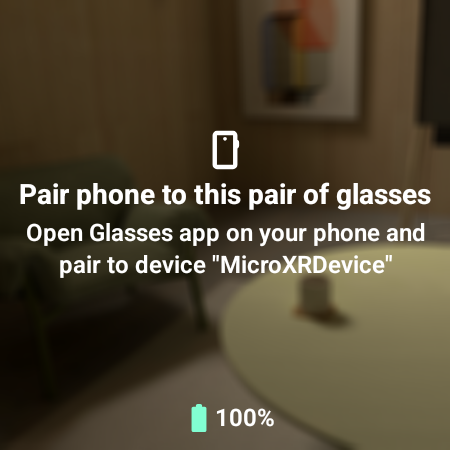
Убедитесь, что AVD для очков полностью запущен. Вы увидите сообщение "Сопряжение телефона с...".
В диспетчере устройств Android Studio найдите созданный вами AVD-объект телефона, который будет выступать в качестве хост-устройства для эмулятора очков, и нажмите «Запустить» .

Убедитесь, что эмулятор телефона полностью запущен, дождавшись появления главного экрана.
В эмуляторе телефона запустите приложение «Очки».
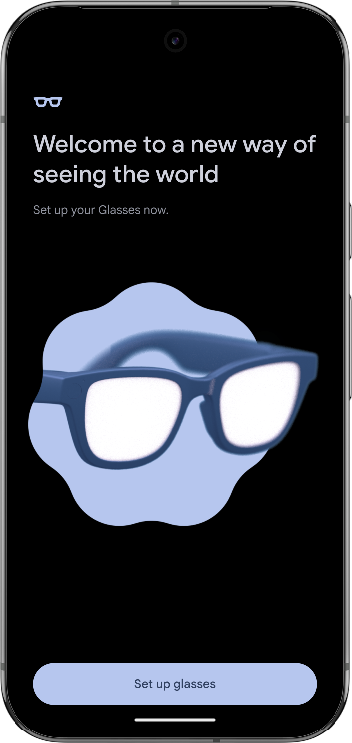
Выберите «Настроить очки» .
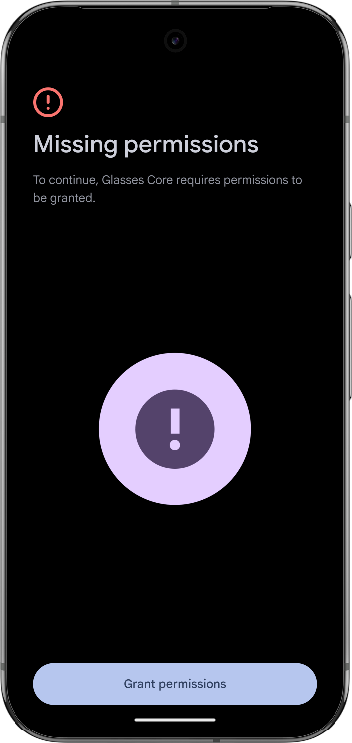
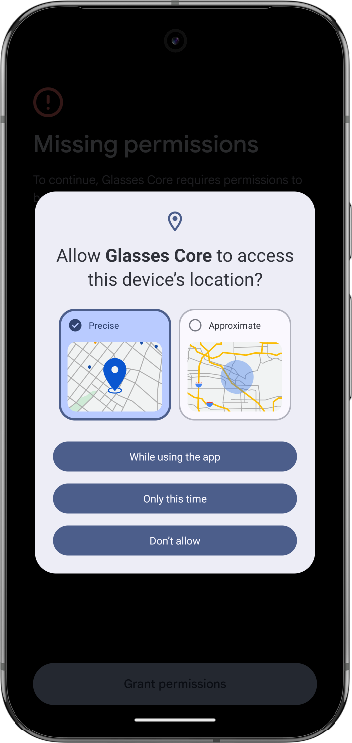
При появлении запроса выберите «Предоставить разрешения» и примите запрос на предоставление разрешений, необходимый для приложения Glasses Core.
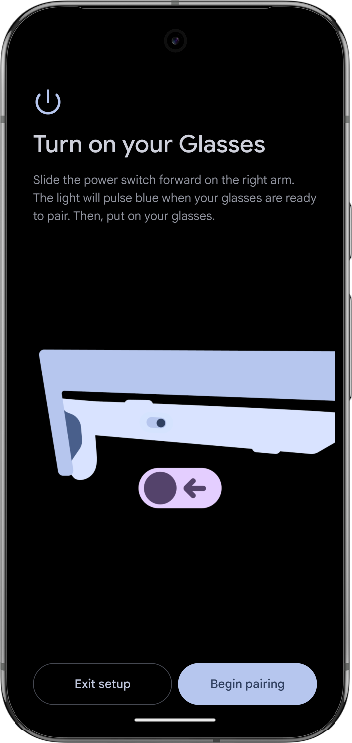
Выберите «Начать сопряжение» .
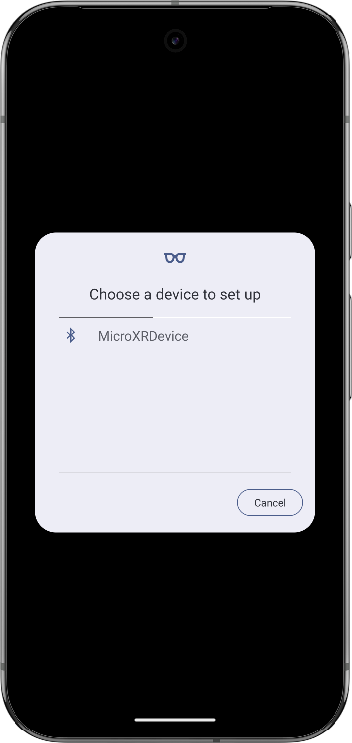
Выберите очки AVD из списка устройств.
Теперь эмуляторы пытаются установить сопряжение друг с другом.
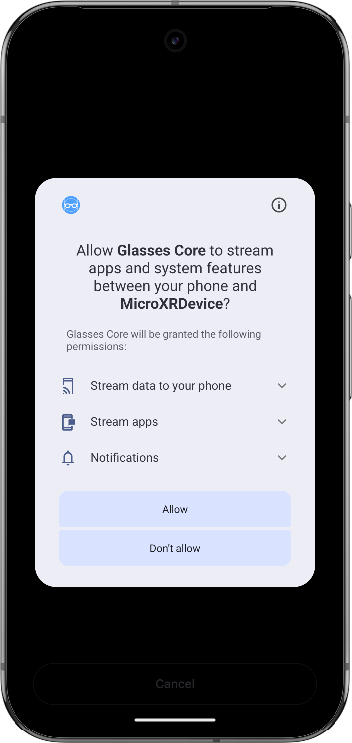
В процессе сопряжения примите запрос на подключение приложения Glasses Core.
Нажмите «Далее» , чтобы завершить процесс сопряжения.
Эмулятор для очков, не находящихся в режиме сопряжения.
При сопряжении эмуляторов с помощью Мастера сопряжения или вручную, следуя инструкциям в предыдущем разделе, вы можете столкнуться с сообщением «Отключено» или «Не удалось выполнить сопряжение очков», и эмуляторы не будут сопряжены.
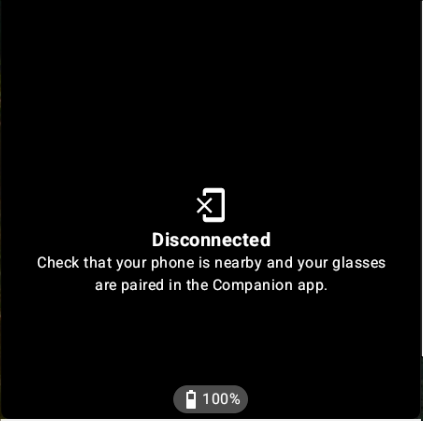
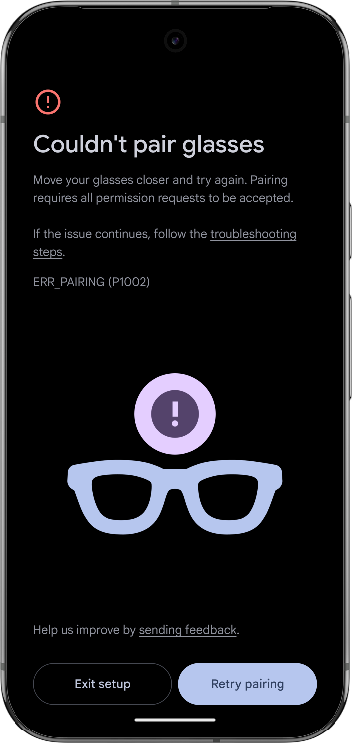
Причина
Эмулятор очков не находится в режиме сопряжения.
Исправить
- Остановите эмулятор очков.
В диспетчере устройств Android Studio найдите AVD очков и в дополнительном меню выберите пункт «Очистить данные» .
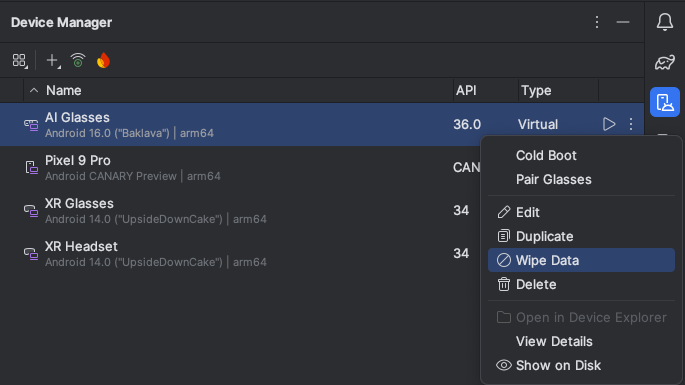
Попробуйте выполнить сопряжение еще раз с помощью мастера сопряжения , а если это не удастся, попробуйте выполнить сопряжение вручную .
При повторном запуске сопряженные эмуляторы не переподключают устройства.
После первоначального сопряжения эмуляторы не переподключают устройства друг к другу при запуске.
Причина
Проблема с подключением препятствует повторному соединению устройств.
Исправить
Для начала попробуйте следующий метод:
- Остановите эмулятор телефона и эмулятор очков.
В диспетчере устройств Android Studio найдите AVD телефона и в дополнительном меню выберите «Холодная загрузка» .
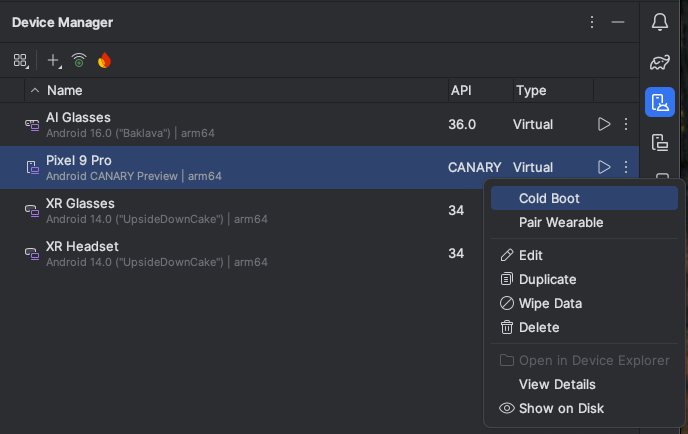
Дождитесь полной загрузки эмулятора телефона, а затем перезапустите эмулятор очков.
Если этот метод не сработает, выполните следующие действия:
- Остановите эмулятор очков.
В диспетчере устройств Android Studio найдите AVD очков и в дополнительном меню выберите пункт «Очистить данные» .
В эмуляторе телефона запустите приложение «Настройки» системы.
Выберите «Подключенные устройства» .
Найдите устройство «Очки» и выберите Подробности устройства» .
Выберите «Забыть» > «Забыть устройство» .
Повторно выполните сопряжение устройств .
Очки не будут взаимодействовать с телефоном.
В процессе сопряжения очки не будут подключаться к телефону.
Причина
Из-за проблем с подключением приложение Glasses Core не может обнаружить очки AVD.
Исправить
Для начала попробуйте удалить устройство Bluetooth из списка и выполнить повторное сопряжение:
- В эмуляторе телефона запустите приложение «Настройки» системы.
- Выберите «Подключенные устройства» .
- Find the glasses device and select Device details .
- Выберите «Забыть» > «Забыть устройство» .
- Повторно выполните сопряжение устройств .
Если этот метод не сработает, выполните следующие действия:
- Остановите эмулятор очков.
В диспетчере устройств Android Studio найдите AVD очков и в дополнительном меню выберите пункт «Очистить данные» .
Запуск запланированной активности на эмуляторе не состоится.
Запущенная вами программа не запустится в эмуляторе очков.
Причина
Проблема заключается в том, что изображение не отображается на экране.
Исправить
Выполните те же действия по устранению неполадок, что и в случае, когда эмуляторы не переподключаются к устройствам при повторном запуске .
Не удается использовать Gemini Live на эмуляторе очков.
При попытке использовать Gemini Live на эмуляторе очков появляются следующие сообщения:
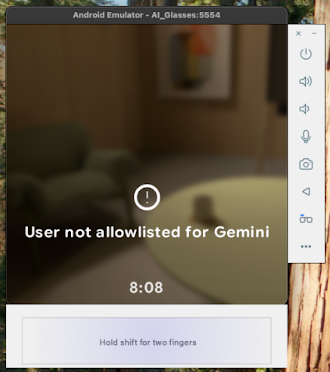
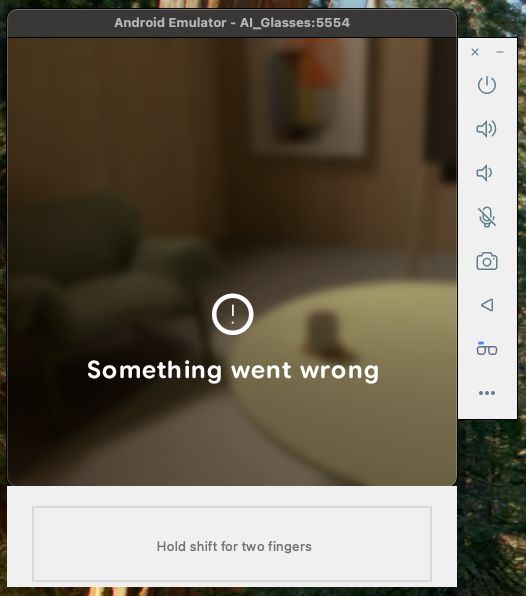
Причина
Приложение Google необходимо обновить до последней версии (минимально необходимая версия — 16.46.63) на эмуляторе телефона.
Исправить
В диспетчере устройств Android Studio найдите созданный вами AVD-объект телефона, который будет выступать в качестве хост-устройства для эмулятора очков, и нажмите «Запустить» .
Откройте приложение Google Play Store.
Найдите в интернете слово "Google" и выберите приложение Google.
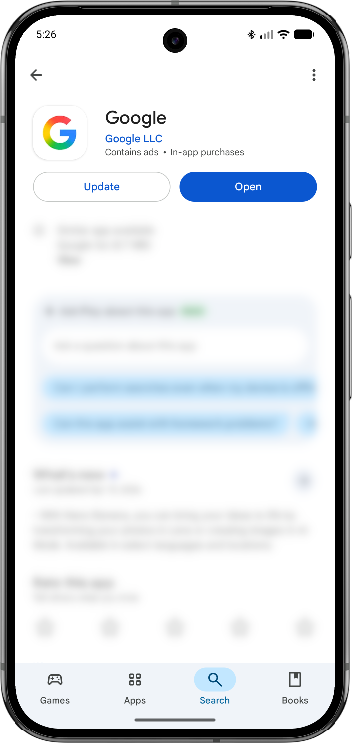
Выберите «Обновить» .
Не удаётся установить общедоступные эмуляторы очков.
В последней версии Android Studio Canary невозможно установить эмуляторы очков.
Причина
Вы установили эмуляторы очков до того, как они стали доступны в составе Android Studio Canary в версии Developer Preview 3 .
Исправить
Удалите предыдущие эмуляторы очков и установите общедоступную версию.
- Откройте Android Studio.
- Откройте Менеджер SDK .
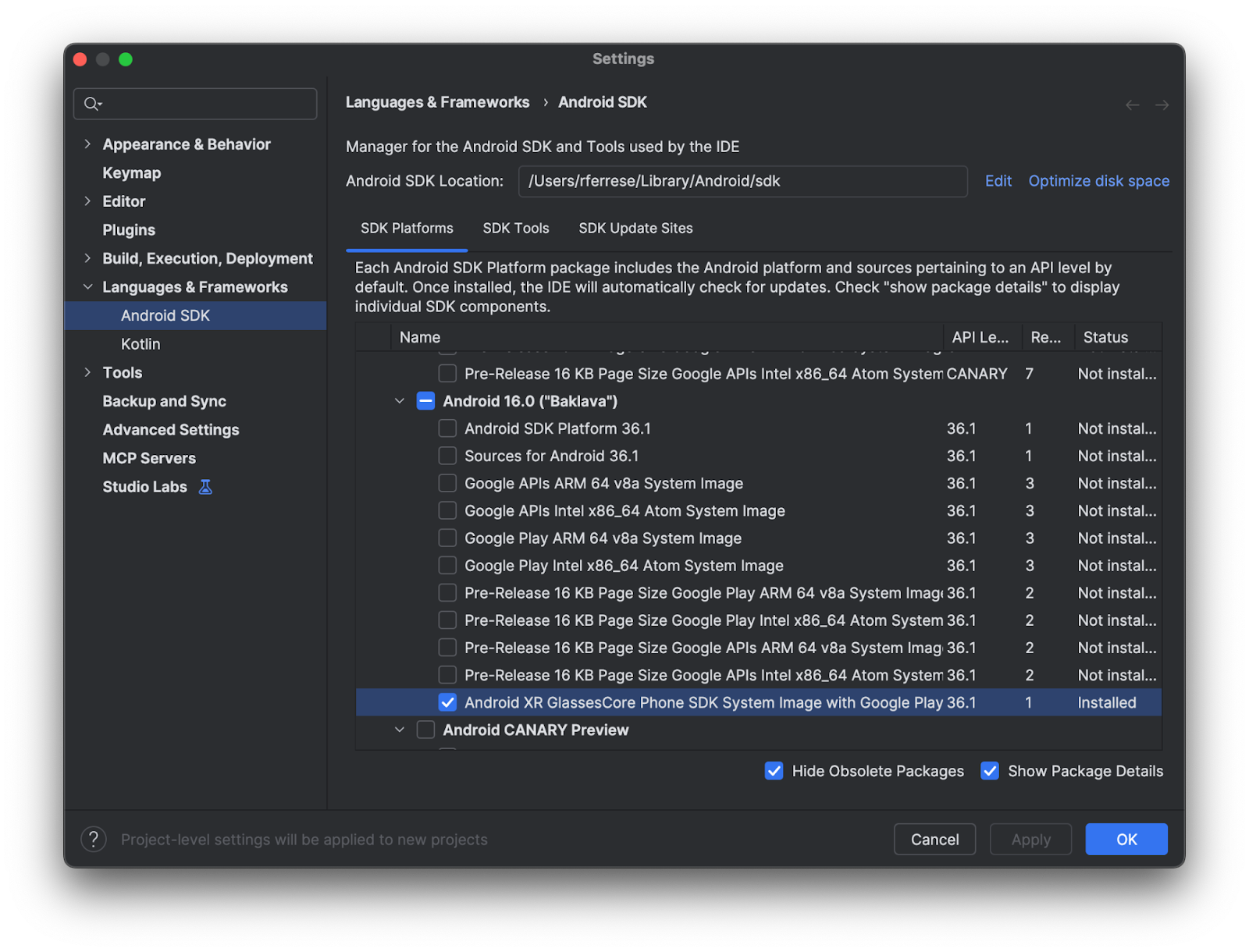
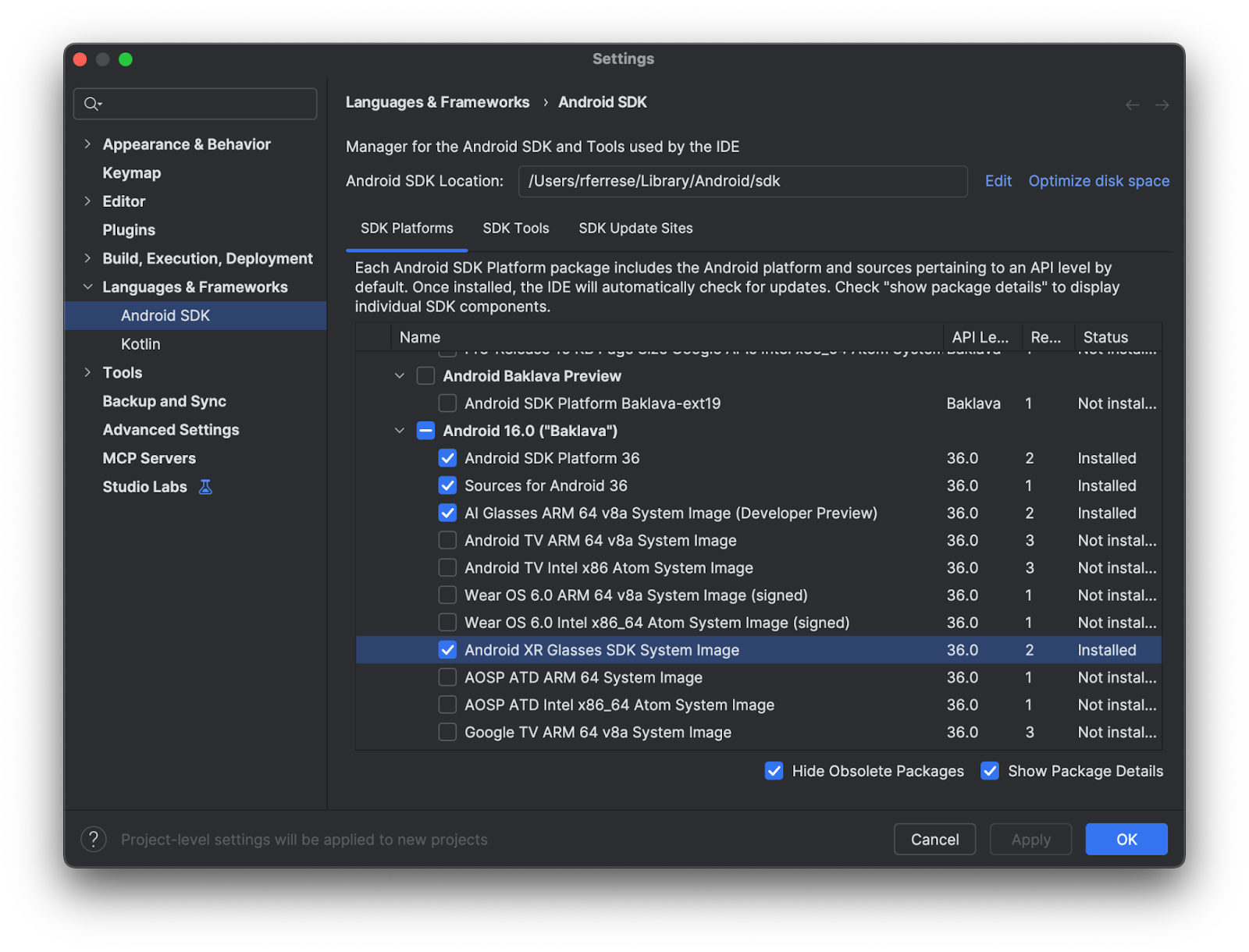
- Установите флажок «Показать сведения о пакете» .
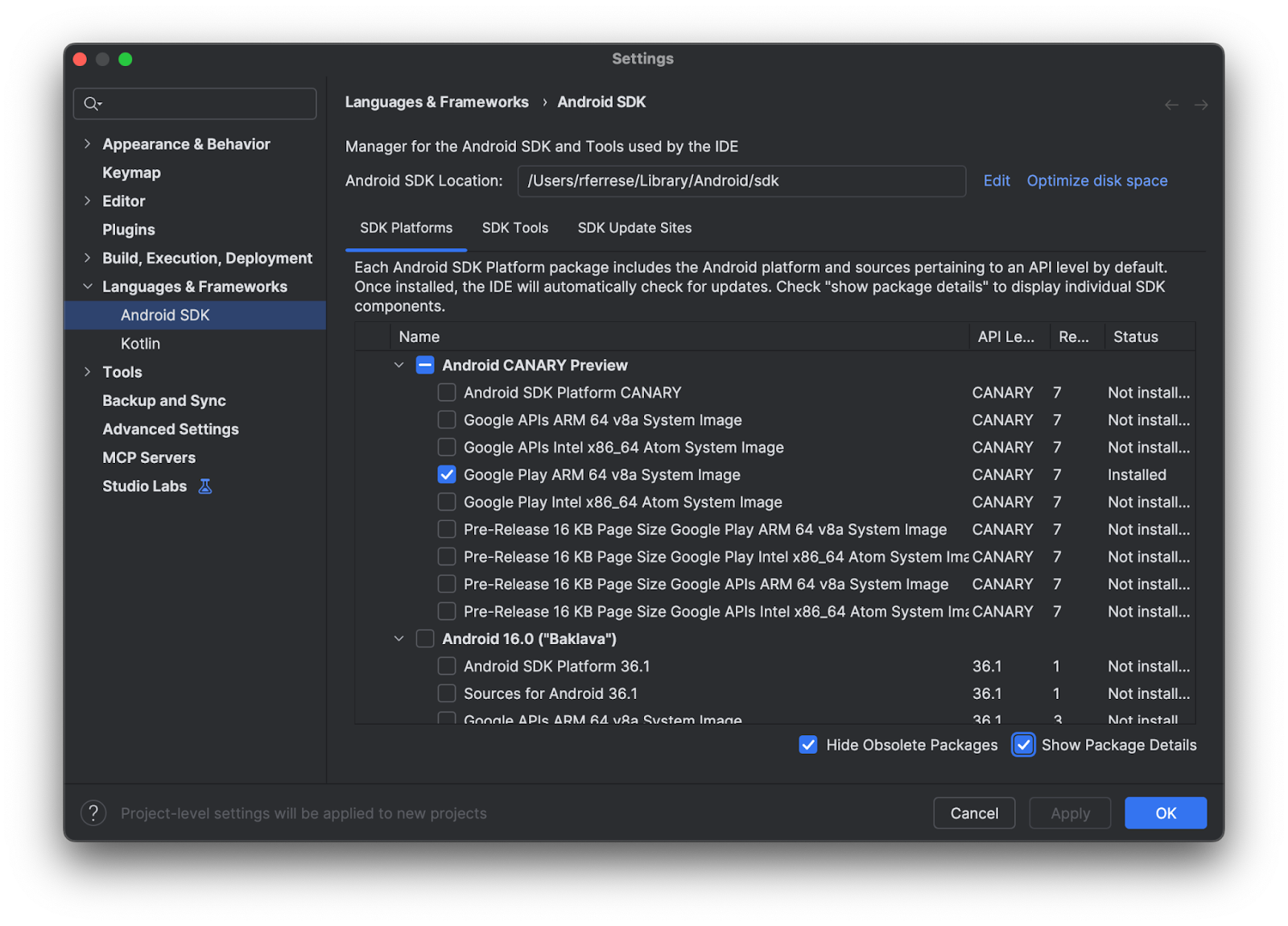
- Очистите системный образ Android XR GlassesCore Phone, расположенный в любом из разделов Android 16.0 , и нажмите «Применить» для удаления.
- Очистите образ системы Android XR Glasses SDK в любом из разделов Android 16.0 и нажмите «Применить» для удаления.
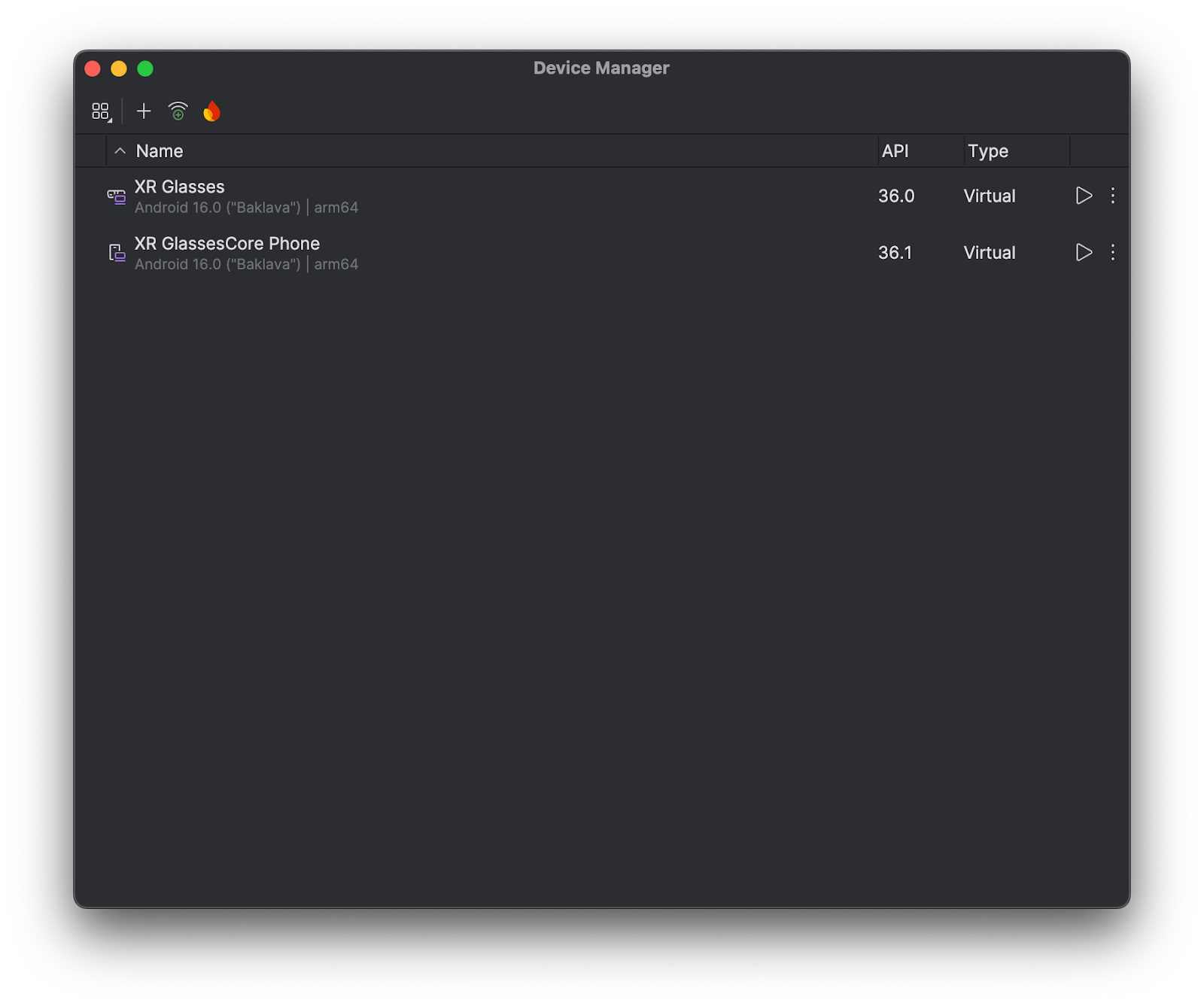
- Откройте Диспетчер виртуальных устройств и удалите все устройства XR Glasses и XR GlassesCore Phone .
После удаления предыдущего эмулятора очков EAP, ознакомьтесь с нашей документацией по установке общедоступных эмуляторов очков в Android Studio Canary.
См. также
- Создавайте виртуальные устройства для аудио- и видеоочков.
- Запускайте дополненную реальность вашего приложения на эмуляторе.