Запустите дополненную реальность вашего приложения на эмуляторе
Оптимизируйте свои подборки
Сохраняйте и классифицируйте контент в соответствии со своими настройками.
Применимые устройства XR
Данное руководство поможет вам создавать приложения для устройств XR такого типа.
При тестировании приложения используйте эмулятор Android XR, чтобы расширить возможности тестирования за пределы физических тестовых устройств. Вы можете использовать элементы управления эмулятора, чтобы проверить, как ваше приложение ведет себя в распространенных сценариях с аудиоочками и очками с дисплеем. Подробную информацию о запуске виртуальных устройств Android XR в эмуляторе и доступных элементах управления эмулятора см. в следующих разделах.
См. также
Если вы впервые используете эмулятор с Android Studio, ознакомьтесь с документацией по эмулятору Android.
arrow_forward
Запустите приложение на эмуляторе.
Чтобы запустить приложение на эмуляторе, выполните следующие действия:
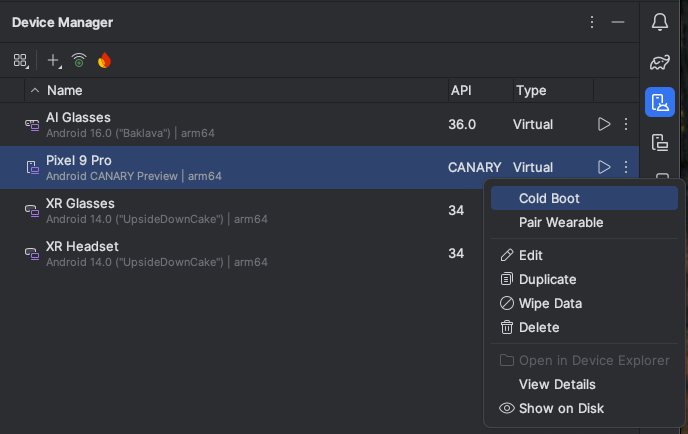
В диспетчере устройств Android Studio найдите созданный вами AVD для телефона, который будет выступать в качестве хост-устройства для AVD очков, и нажмите « Запустить» .
Чтобы запустить приложение в эмуляторе, выберите AVD телефона в раскрывающемся меню целевого устройства на главной панели инструментов Android Studio, а затем нажмите «Запустить» .
Используйте элементы управления эмулятора для очков.
Используйте элементы управления эмулятора, чтобы проверить, как ваше приложение работает в типичных сценариях с аудиоочками и очками с дисплеем. Подробную информацию о каждом из доступных элементов управления см. в следующих разделах.
Предоставьте возможность ввода с сенсорной панели.
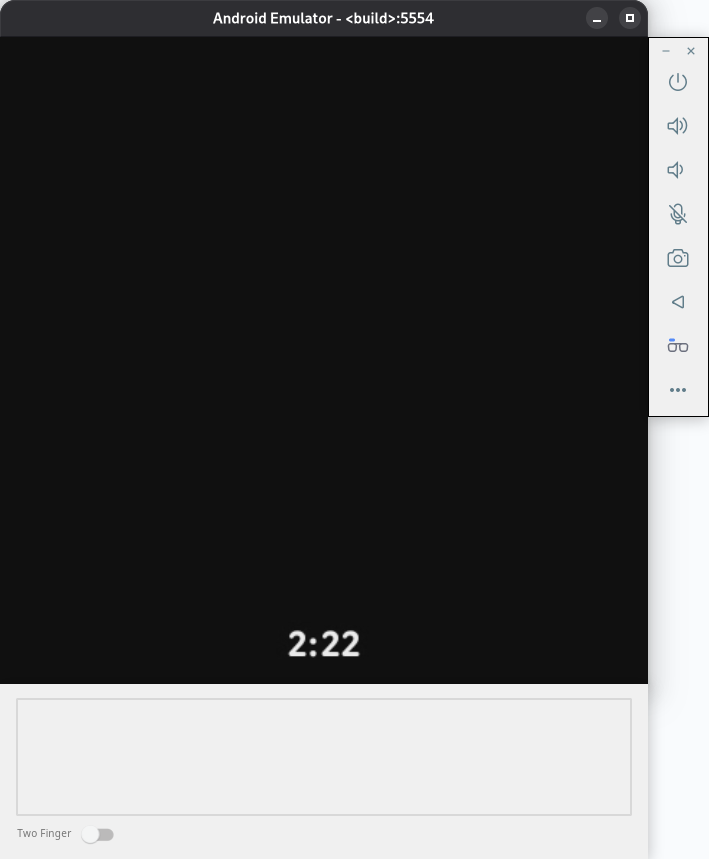
Поскольку аудиоочки и очки с дисплеем не имеют сенсорного экрана, взаимодействие осуществляется с помощью сенсорной панели на физическом устройстве. В эмуляторе Android XR сенсорная панель расположена чуть ниже области дисплея.
Используйте мышь компьютера в области тачпада, чтобы имитировать касание, и включите режим «Два пальца» для выполнения жестов двумя пальцами.
Правая сторона сенсорной панели эмулятора соответствует области на реальном устройстве, расположенной ближе к передней части очков (где находятся линзы), а левая сторона соответствует области на реальном устройстве, расположенной ближе к задней части очков (где очки прилегают к ушам). Знание этой ориентации важно при имитации жестов, таких как свайп вперед или назад.
Рисунок 1. Область сенсорной панели в эмуляторе Android XR расположена непосредственно под областью дисплея.
Предоставьте голосовой ввод.
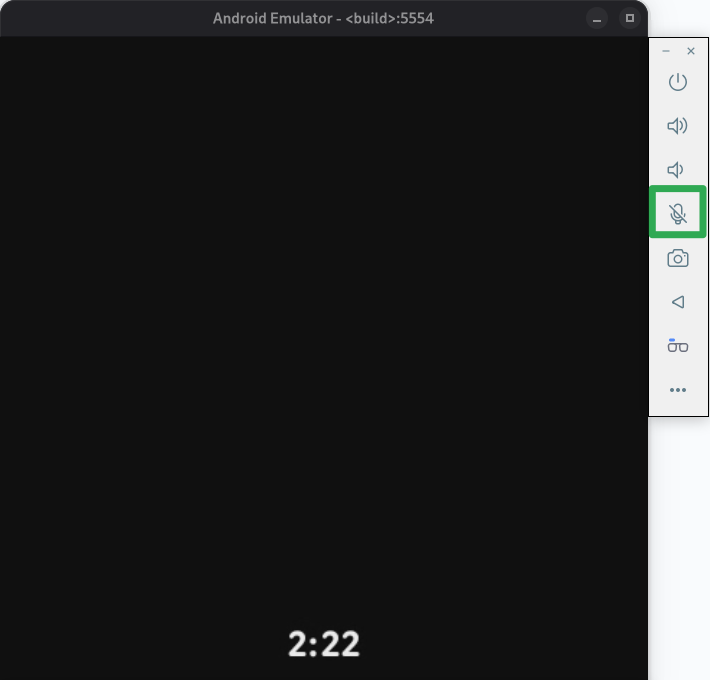
Чтобы включить или выключить микрофон, выберите «Микрофон» в настройках эмулятора. Это подключит эмулятор и передаст на него входной сигнал, используя стандартное устройство ввода микрофона вашего компьютера. Это имеет тот же эффект, что и использование параметра «Виртуальный микрофон использует аудиовход хоста» в расширенных настройках эмулятора .
При включенном микрофоне используйте ключевые слова и отдавайте команды.
Рисунок 2. Включите микрофон, чтобы он использовал встроенный микрофон компьютера для ввода голоса.
Поведение, связанное с таймаутом отображения, является важным фактором при разработке интерфейса вашего приложения для аудио- и видеоочков. Поэтому мы рекомендуем оставлять поведение по умолчанию при проведении обычного тестирования приложения. Однако в случаях, когда таймаут отображения мешает тестированию, вы можете отключить поведение по умолчанию с помощью следующей команды ADB:
adb shell dumpsys activity service com.google.android.glasses.core/com.google.android.projection.core.app.service.AndroidProjectionCoreService preferences_set pref_automatic_snooze_timeout false
Чтобы восстановить стандартное время ожидания отображения, выполните следующую команду ADB:
adb shell dumpsys activity service com.google.android.glasses.core/com.google.android.projection.core.app.service.AndroidProjectionCoreService preferences_set pref_automatic_snooze_timeout true
Используйте Gemini Live
Выполните следующие шаги, чтобы запустить Gemini Live в эмуляторе очков:
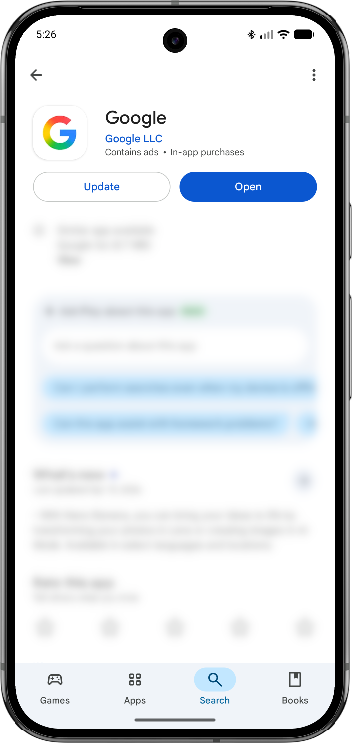
Прежде чем использовать Gemini Live, обновите приложение Google до последней версии (минимально необходимая версия — 16.46.63) на эмуляторе телефона:
В эмуляторе телефона откройте приложение Google Play Store.
Найдите в интернете слово "Google" и выберите приложение Google.
Выберите «Обновить» .
Чтобы запустить Gemini Live из эмулятора очков, коснитесь сенсорной панели и удерживайте ее около 2 секунд.
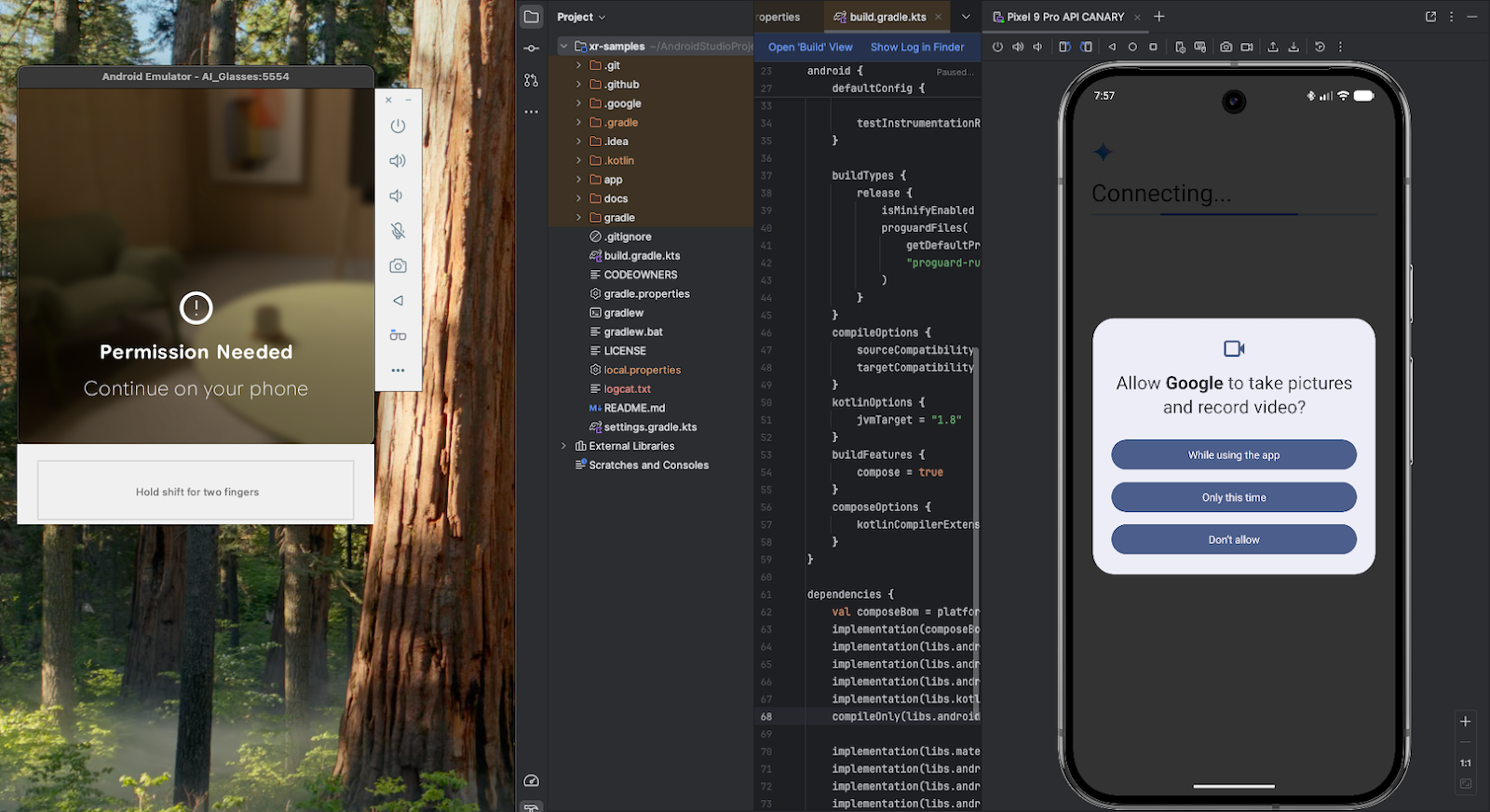
При первом нажатии этой кнопки в эмуляторе телефона будет запрошен ряд разрешений. Предоставьте все необходимые разрешения, а затем снова нажмите и удерживайте сенсорную панель на эмуляторе очков около 2 секунд.
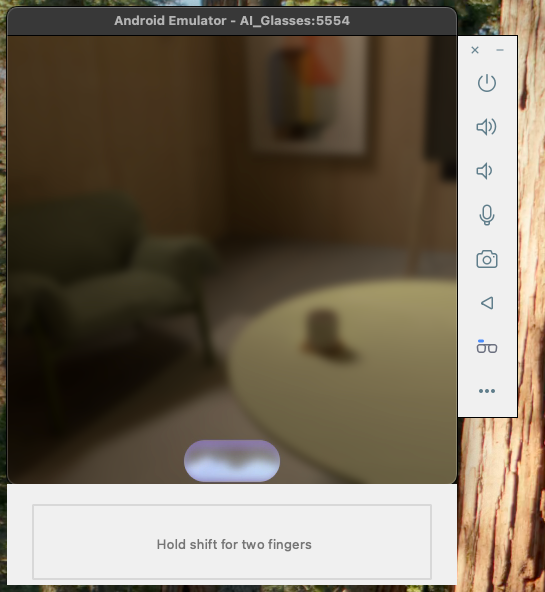
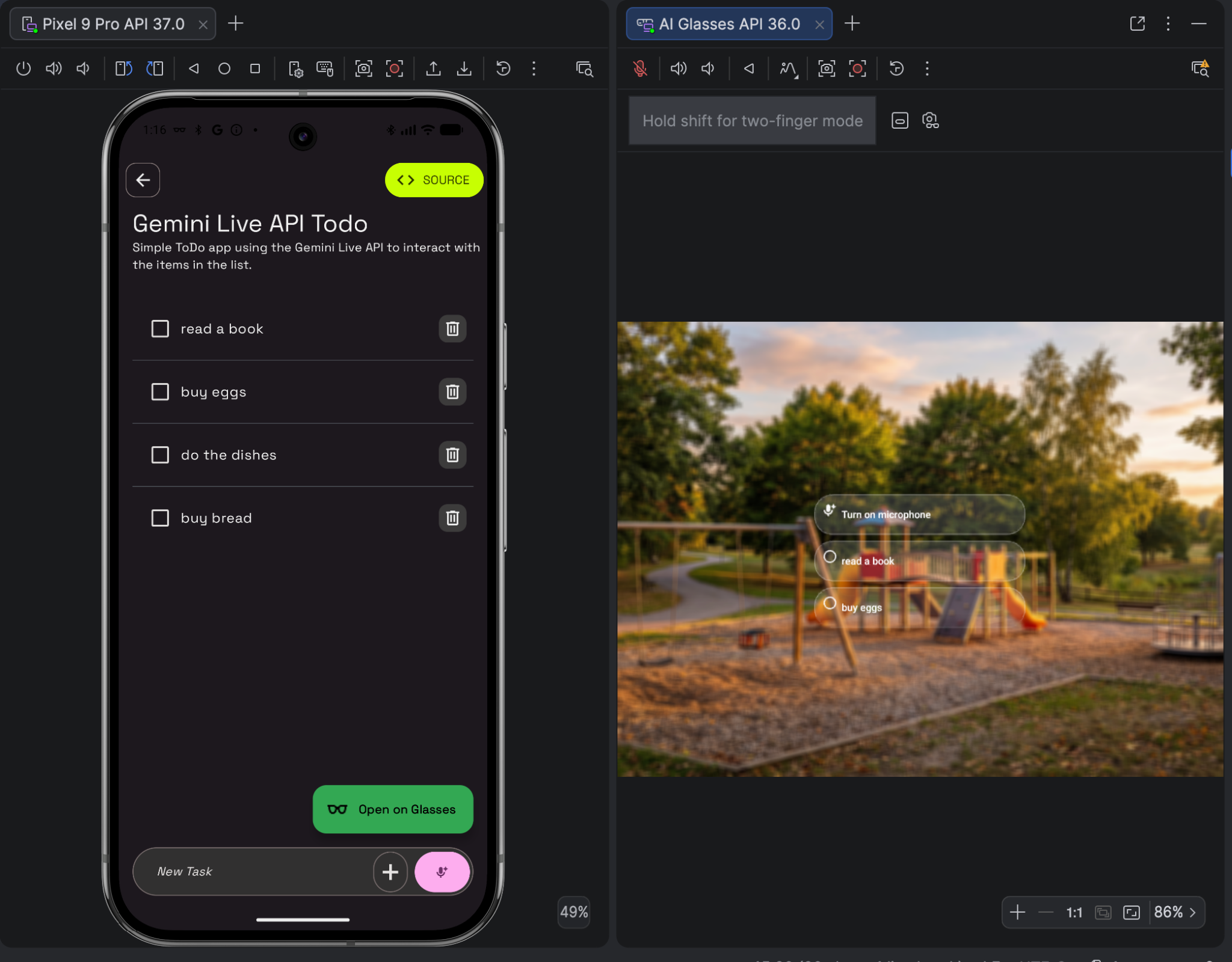
Когда Gemini Live активен и работает, вы увидите это в эмуляторе очков:
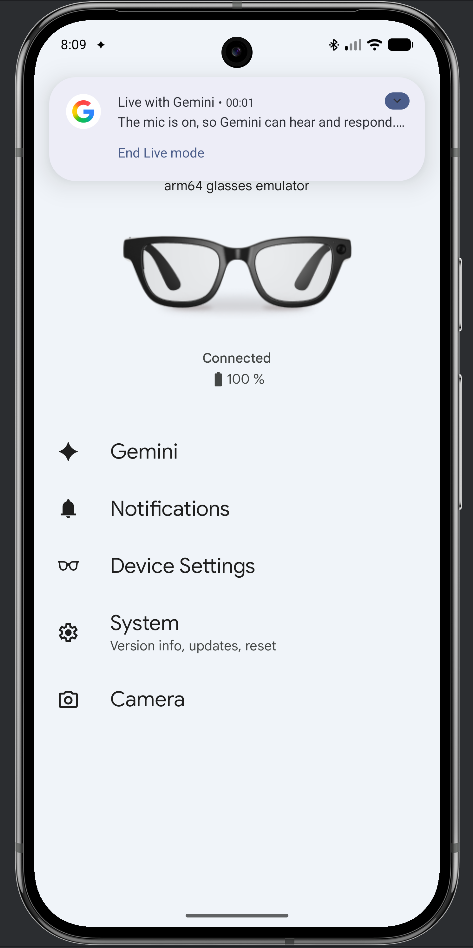
Убедитесь, что вход микрофона хоста активен в эмуляторе очков, посмотрев на эмулятор телефона. Вы должны увидеть уведомление, похожее на следующее:
Используйте пользовательские среды
С помощью Jetpack Compose Glimmer вы можете протестировать дополненную реальность, используя фотографии реальных локаций или изображение с веб-камеры, чтобы оценить, как ваши интерактивные приложения будут отображаться в этих условиях.
Хотя тема оформления по умолчанию оптимизирована для светлых и темных сред, для персонализации под конкретный бренд требуется тщательное повторное тестирование. Тщательно протестируйте, чтобы ваш пользовательский интерфейс сохранял высокую видимость и контрастность на прозрачных дисплеях независимо от условий окружающей среды пользователя.
Чтобы использовать пользовательское статическое изображение или изображение с веб-камеры в качестве фона в эмуляторе:
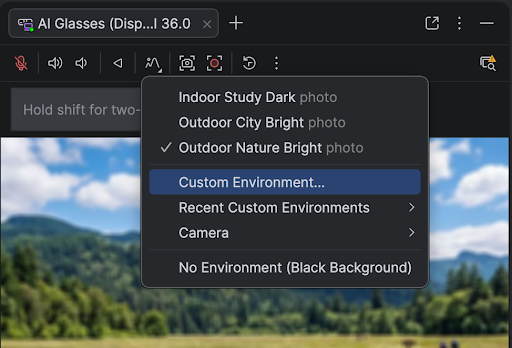
Выберите «Среды» в элементах управления эмулятора.
В выпадающем меню выберите «Пользовательская среда» для получения пользовательских статичных изображений или «Камера» для ввода изображения с веб-камеры.
Для создания пользовательских сред выберите изображение для использования или выберите ранее использованное изображение из списка «Недавние среды» .
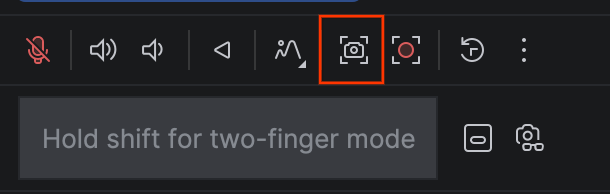
Сделайте снимок экрана
Чтобы запечатлеть визуальное отображение работы вашего приложения в эмуляторе, вы можете сделать скриншоты.
Для этого нажмите «Сделать снимок экрана» в элементах управления эмулятора.
Эта функция работает аналогично созданию скриншотов для других виртуальных устройств в эмуляторе Android XR и сохраняет сделанный скриншот в виде файла PNG.
Запись экрана
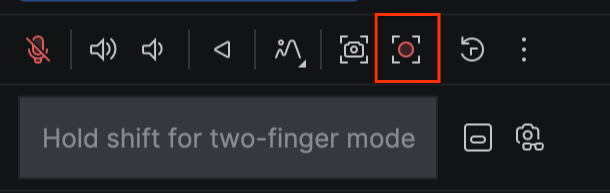
Чтобы записать видео с экрана работающего в эмуляторе приложения:
В элементах управления эмулятора нажмите кнопку «Запись экрана» .
Выберите «Показать нажатия», если хотите выделить взаимодействия пользователя.
После того, как вы записали все необходимое, нажмите «Остановить запись» .
Появится окно предварительного просмотра, и вы сможете сохранить файл на свой компьютер.
Снимайте фотографии или видео.
Функции захвата изображения с камеры в эмуляторе Android XR пока недоступны.
Контент и образцы кода на этой странице предоставлены по лицензиям. Java и OpenJDK – это зарегистрированные товарные знаки корпорации Oracle и ее аффилированных лиц.
Последнее обновление: 2026-08-27 UTC.
[[["Прост для понимания","easyToUnderstand","thumb-up"],["Помог мне решить мою проблему","solvedMyProblem","thumb-up"],["Другое","otherUp","thumb-up"]],[["Отсутствует нужная мне информация","missingTheInformationINeed","thumb-down"],["Слишком сложен/слишком много шагов","tooComplicatedTooManySteps","thumb-down"],["Устарел","outOfDate","thumb-down"],["Проблема с переводом текста","translationIssue","thumb-down"],["Проблемы образцов/кода","samplesCodeIssue","thumb-down"],["Другое","otherDown","thumb-down"]],["Последнее обновление: 2026-08-27 UTC."],[],[]]