 Google 會運用 AI 技術將內容翻譯成你偏好的語言,但可能會出錯。
使用版面配置檢查器,對沉浸式體驗的應用程式版面配置進行偵錯
透過集合功能整理內容
你可以依據偏好儲存及分類內容。
適用 XR 裝置
這份指南可協助您為這類 XR 裝置打造體驗。
 XR 頭戴式裝置
 有線 XR 眼鏡
使用空間面板和軌跡球為 XR 頭戴式裝置和 XR 眼鏡建構沉浸式體驗時,您可以使用 Android Studio 中的版面配置檢查器檢查及偵錯版面配置。
開啟版面配置檢查器
- 在 Android Studio 中執行應用程式。
應用程式部署完成後,請從選單列中依序選取「Tools」>「Layout Inspector」。
版面配置檢查器隨即開啟,左側為「版面配置顯示」,右側為「元件樹狀結構」面板。
軌道和面板等空間 UI 元素會顯示為主要內容下方的個別物件。
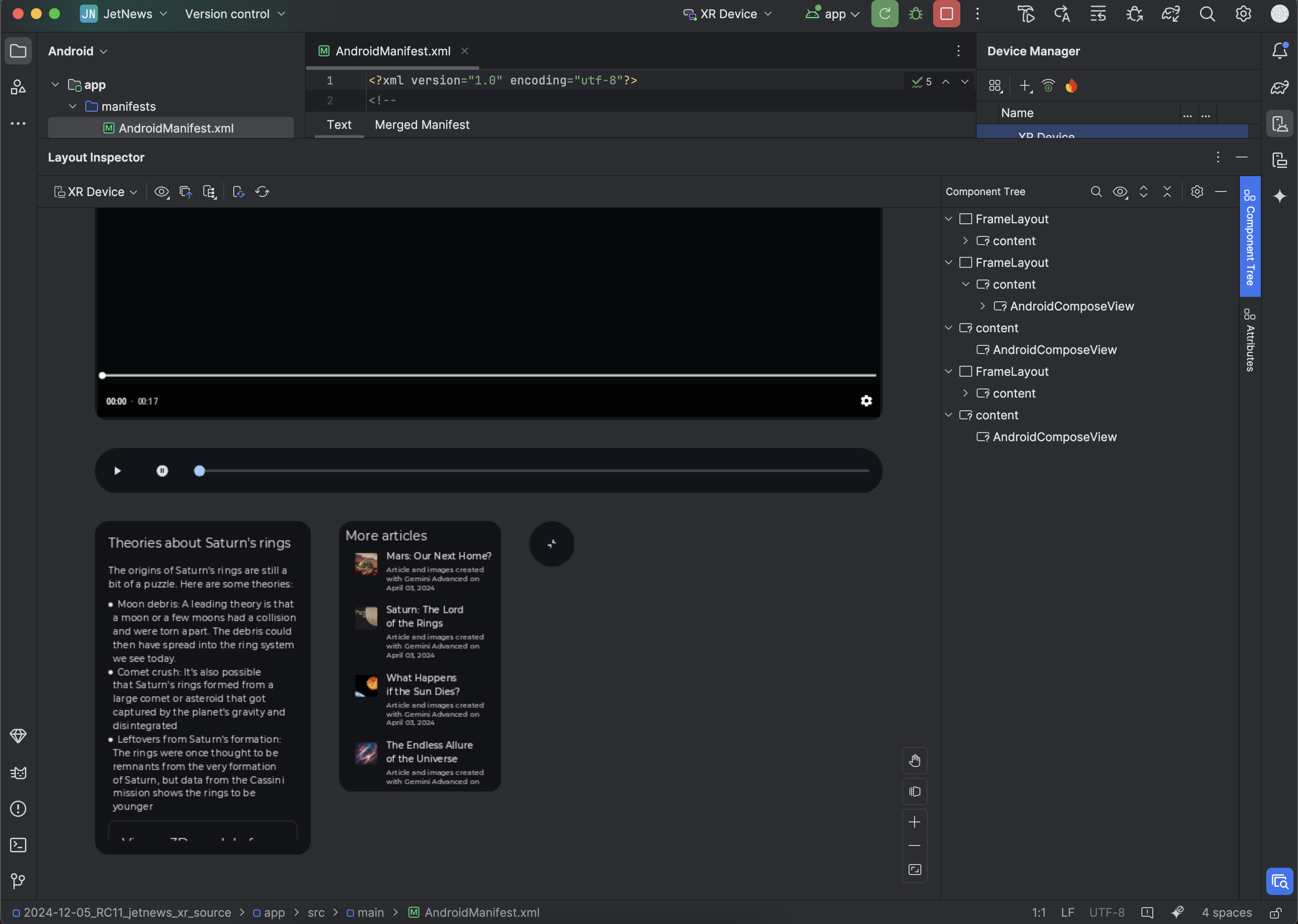
檢查版面配置屬性
與應用程式互動時,請在「Layout Display」或「Component Tree」中點選檢視區塊,檢查該檢視區塊。該檢視區塊的所有版面配置屬性都會顯示在「Attributes」面板中。舉例來說,在下圖中,標示為「更多文章」的 AndroidComposeView 空間面板會顯示屬性:
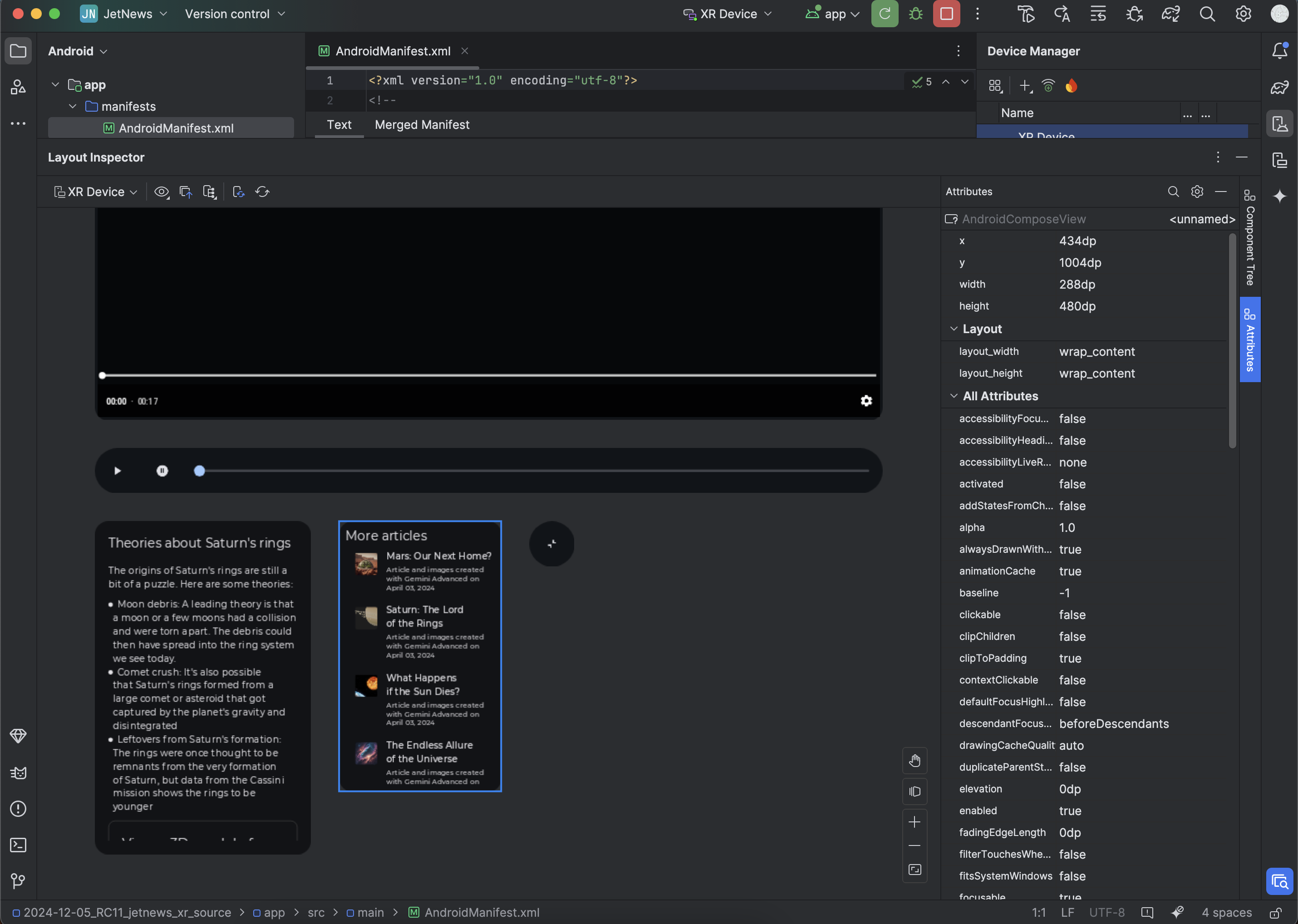 圖 1. 按一下即可查看檢視區塊的版面配置屬性。
這個頁面中的內容和程式碼範例均受《內容授權》中的授權所規範。Java 與 OpenJDK 是 Oracle 和/或其關係企業的商標或註冊商標。
上次更新時間:2026-05-19 (世界標準時間)。
[[["容易理解","easyToUnderstand","thumb-up"],["確實解決了我的問題","solvedMyProblem","thumb-up"],["其他","otherUp","thumb-up"]],[["缺少我需要的資訊","missingTheInformationINeed","thumb-down"],["過於複雜/步驟過多","tooComplicatedTooManySteps","thumb-down"],["過時","outOfDate","thumb-down"],["翻譯問題","translationIssue","thumb-down"],["示例/程式碼問題","samplesCodeIssue","thumb-down"],["其他","otherDown","thumb-down"]],["上次更新時間:2026-05-19 (世界標準時間)。"],[],[]]


