 Google ใช้เทคโนโลยี AI เพื่อแปลเนื้อหาเป็นภาษาที่คุณต้องการ การแปลโดย AI อาจมีข้อผิดพลาด
แก้ไขข้อบกพร่องเลย์เอาต์ของแอปสำหรับประสบการณ์สมจริงด้วยตัวตรวจสอบเลย์เอาต์
จัดทุกอย่างให้เป็นระเบียบอยู่เสมอด้วยคอลเล็กชัน
บันทึกและจัดหมวดหมู่เนื้อหาตามค่ากำหนดของคุณ
อุปกรณ์ XR ที่ใช้ได้
คำแนะนำนี้จะช่วยให้คุณสร้างประสบการณ์การใช้งานสำหรับอุปกรณ์ XR ประเภทต่างๆ เหล่านี้ได้
 ชุดหูฟัง XR
 แว่นตา XR แบบมีสาย
ขณะสร้างประสบการณ์การใช้งานที่สมจริงสำหรับชุดหูฟัง XR และแว่นตา XR ด้วย
แผงเชิงพื้นที่และออบิเตอร์ คุณสามารถตรวจสอบและแก้ไขข้อบกพร่องของเลย์เอาต์ได้ด้วย
เครื่องมือตรวจสอบเลย์เอาต์ใน Android Studio
เปิดเครื่องมือตรวจสอบเลย์เอาต์
- เรียกใช้แอปใน Android Studio
หลังจากที่การติดตั้งใช้งานแอปเสร็จสมบูรณ์แล้ว ให้เลือกเครื่องมือ > Layout Inspector จากแถบเมนู
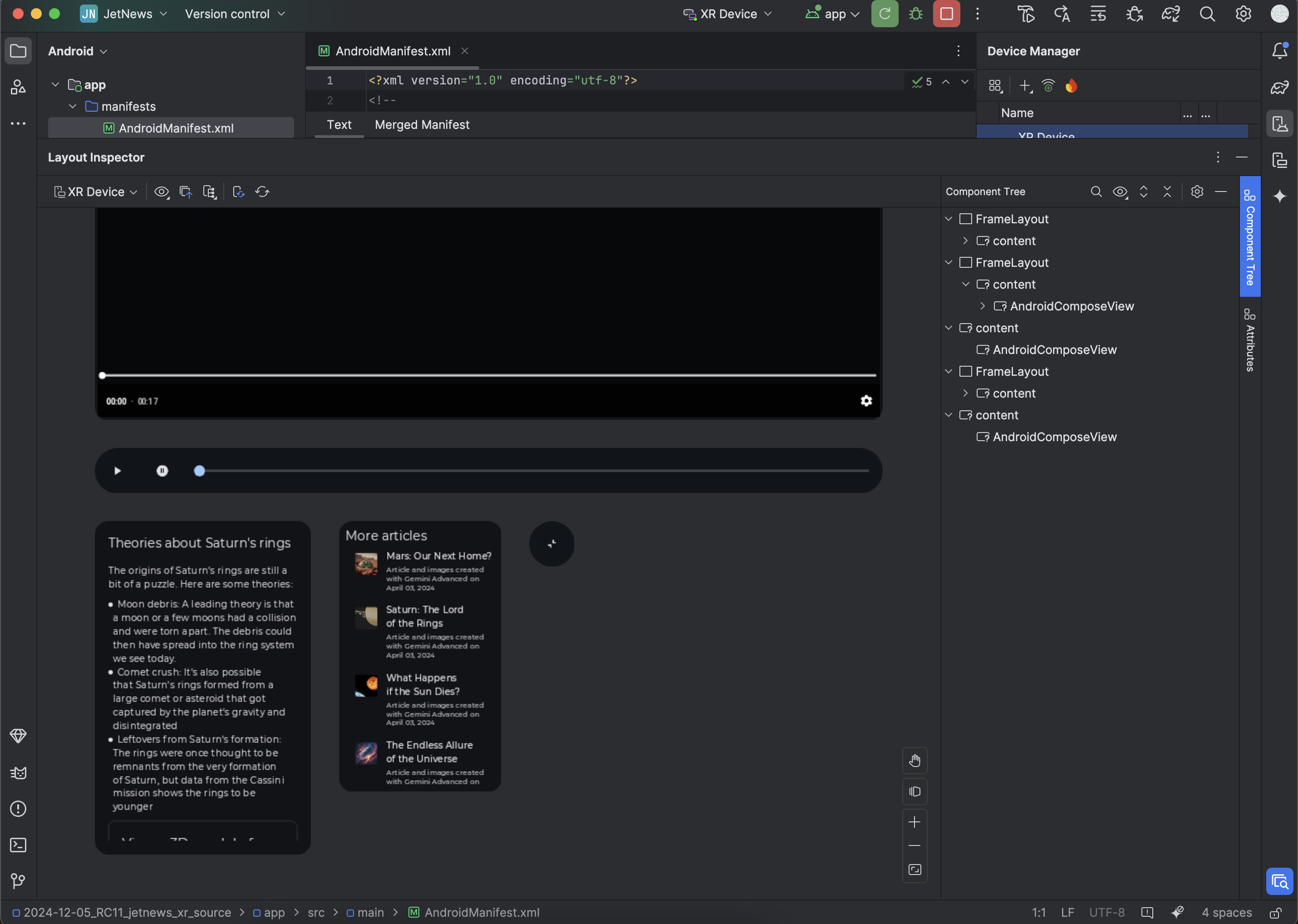
เครื่องมือตรวจสอบเลย์เอาต์จะเปิดขึ้น โดยมีการแสดงเลย์เอาต์ทางด้านซ้ายและแผงแผนผังคอมโพเนนต์ทางด้านขวา
องค์ประกอบ UI เชิงพื้นที่ เช่น ออบิเตอร์และแผง จะปรากฏเป็นออบเจ็กต์แยกกัน
ใต้เนื้อหาหลัก
ตรวจสอบแอตทริบิวต์เลย์เอาต์
ขณะโต้ตอบกับแอป ให้ตรวจสอบมุมมองโดยคลิกมุมมองนั้นในเลย์เอาต์
การแสดงผลหรือในแผนผังคอมโพเนนต์ แอตทริบิวต์เลย์เอาต์ทั้งหมดสำหรับ
มุมมองนั้นจะปรากฏในแผงแอตทริบิวต์ ตัวอย่างเช่น ในรูปภาพต่อไปนี้ ระบบจะแสดงแอตทริบิวต์สำหรับแผงเชิงพื้นที่ AndroidComposeView ที่มีป้ายกำกับว่า "บทความเพิ่มเติม"
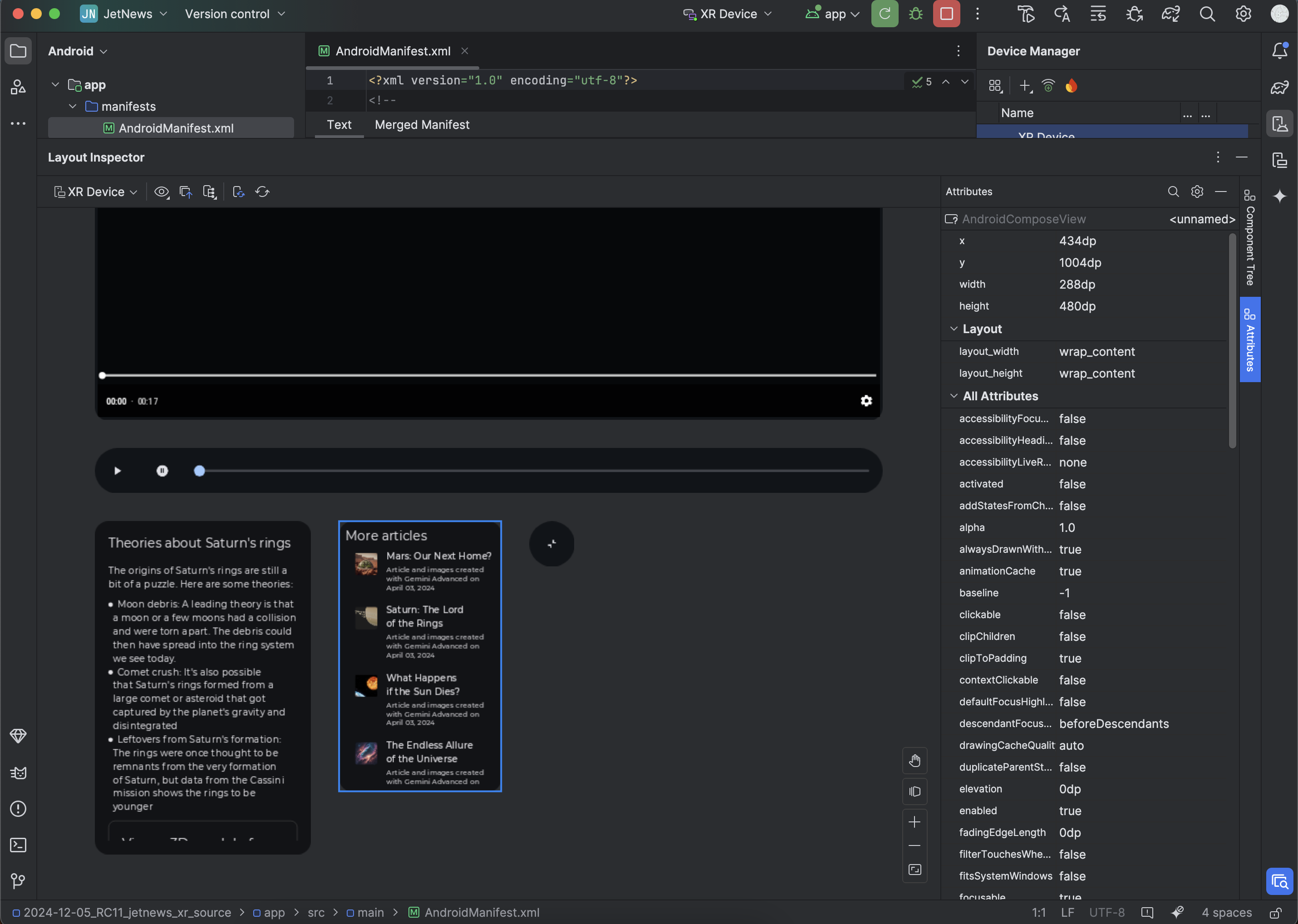 รูปที่ 1 ดูแอตทริบิวต์เลย์เอาต์ของมุมมองโดยคลิกที่มุมมอง
ตัวอย่างเนื้อหาและโค้ดในหน้าเว็บนี้ขึ้นอยู่กับใบอนุญาตที่อธิบายไว้ในใบอนุญาตการใช้เนื้อหา Java และ OpenJDK เป็นเครื่องหมายการค้าหรือเครื่องหมายการค้าจดทะเบียนของ Oracle และ/หรือบริษัทในเครือ
อัปเดตล่าสุด 2026-05-19 UTC
[[["เข้าใจง่าย","easyToUnderstand","thumb-up"],["แก้ปัญหาของฉันได้","solvedMyProblem","thumb-up"],["อื่นๆ","otherUp","thumb-up"]],[["ไม่มีข้อมูลที่ฉันต้องการ","missingTheInformationINeed","thumb-down"],["ซับซ้อนเกินไป/มีหลายขั้นตอนมากเกินไป","tooComplicatedTooManySteps","thumb-down"],["ล้าสมัย","outOfDate","thumb-down"],["ปัญหาเกี่ยวกับการแปล","translationIssue","thumb-down"],["ตัวอย่าง/ปัญหาเกี่ยวกับโค้ด","samplesCodeIssue","thumb-down"],["อื่นๆ","otherDown","thumb-down"]],["อัปเดตล่าสุด 2026-05-19 UTC"],[],[]]


