Men-debug tata letak aplikasi untuk pengalaman imersif dengan Layout Inspector
Tetap teratur dengan koleksi
Simpan dan kategorikan konten berdasarkan preferensi Anda.
Perangkat XR yang kompatibel
Panduan ini membantu Anda membangun pengalaman untuk jenis perangkat XR ini.
Saat membangun pengalaman imersif untuk headset XR dan kacamata XR dengan panel spasial dan pengorbit, Anda dapat memeriksa dan men-debug tata letak dengan Layout Inspector di Android Studio.
Setelah deployment aplikasi selesai, pilih Tools > Layout Inspector dari
panel menu.
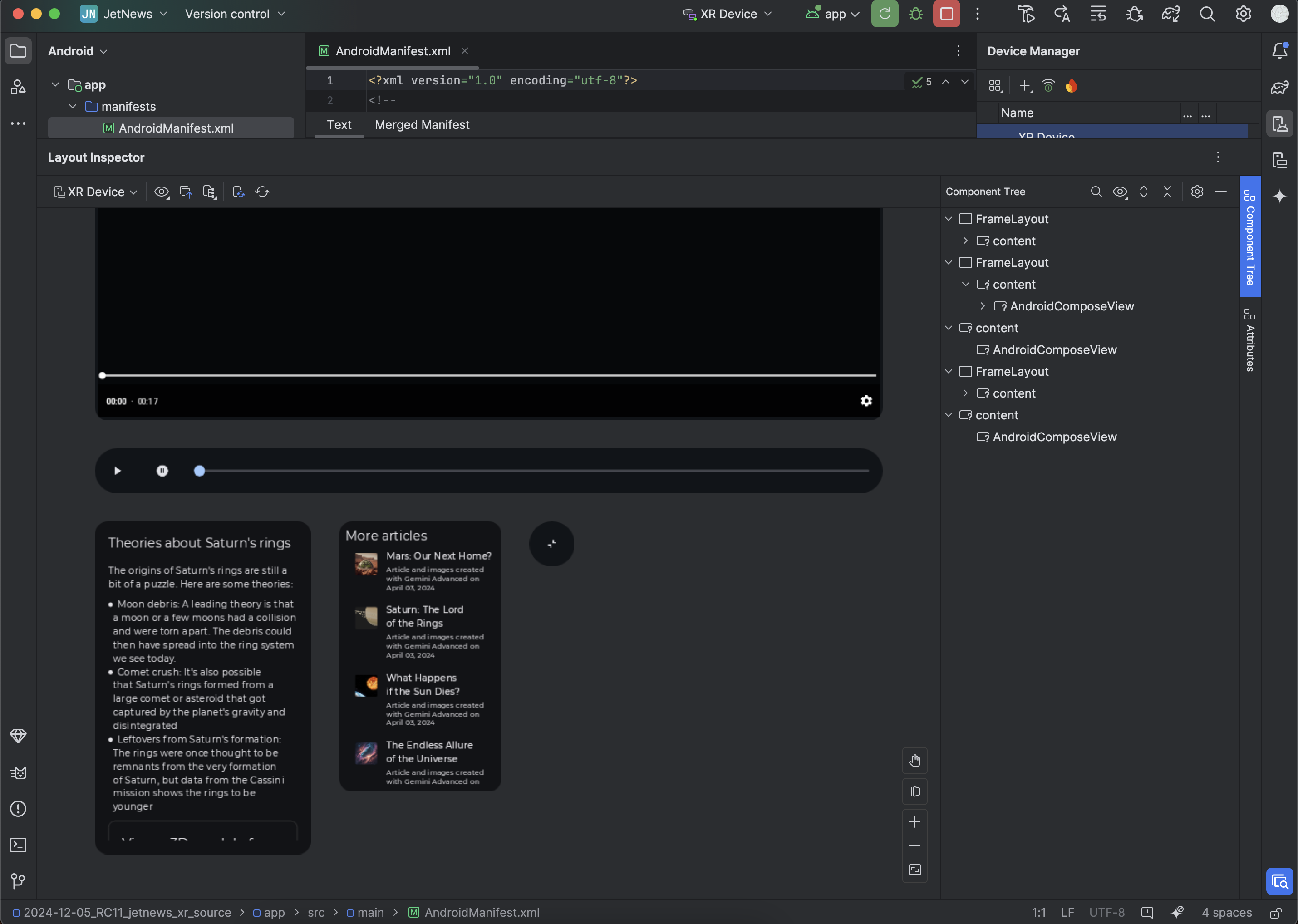
Layout Inspector terbuka, dengan Layout Display di sebelah kiri dan panel
Component Tree di sebelah kanan.
Elemen UI spasial seperti orbiter dan panel muncul sebagai objek terpisah
di bawah konten utama.
Memeriksa atribut tata letak
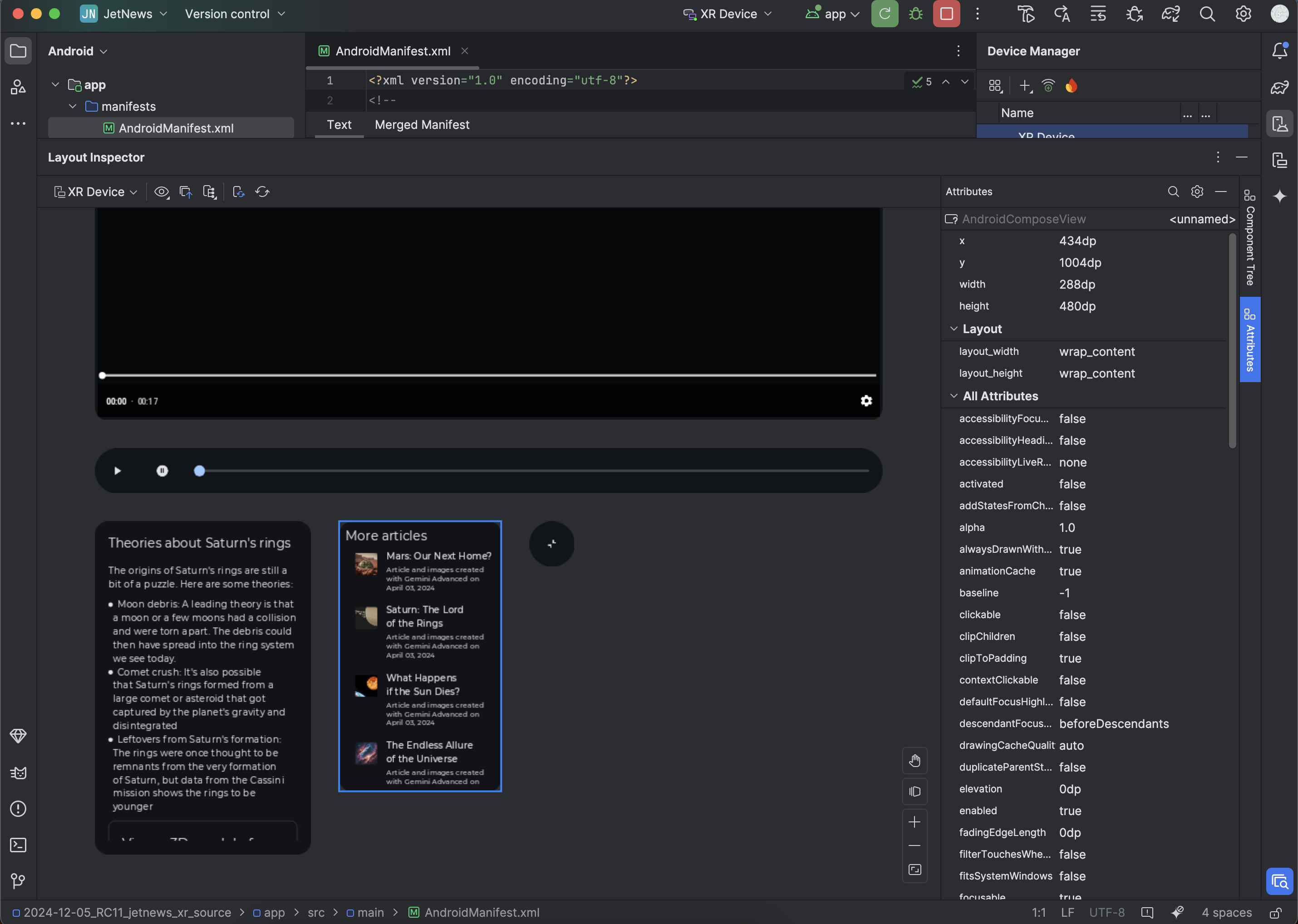
Saat Anda berinteraksi dengan aplikasi, periksa tampilan dengan mengkliknya di Layout
Display atau di Component Tree. Semua atribut tata letak untuk tampilan tersebut akan muncul di panel Attributes. Misalnya, pada gambar berikut, atribut ditampilkan untuk panel spasial AndroidComposeView yang diberi label "Artikel lainnya":
Gambar 1. Lihat atribut tata letak tampilan dengan mengkliknya.
Konten dan contoh kode di halaman ini tunduk kepada lisensi yang dijelaskan dalam Lisensi Konten. Java dan OpenJDK adalah merek dagang atau merek dagang terdaftar dari Oracle dan/atau afiliasinya.
Terakhir diperbarui pada 2026-05-19 UTC.
[[["Mudah dipahami","easyToUnderstand","thumb-up"],["Memecahkan masalah saya","solvedMyProblem","thumb-up"],["Lainnya","otherUp","thumb-up"]],[["Informasi yang saya butuhkan tidak ada","missingTheInformationINeed","thumb-down"],["Terlalu rumit/langkahnya terlalu banyak","tooComplicatedTooManySteps","thumb-down"],["Sudah usang","outOfDate","thumb-down"],["Masalah terjemahan","translationIssue","thumb-down"],["Masalah kode / contoh","samplesCodeIssue","thumb-down"],["Lainnya","otherDown","thumb-down"]],["Terakhir diperbarui pada 2026-05-19 UTC."],[],[]]