Men-debug tata letak aplikasi untuk pengalaman yang lebih baik dengan Layout Inspector
Tetap teratur dengan koleksi
Simpan dan kategorikan konten berdasarkan preferensi Anda.
Perangkat XR yang kompatibel
Panduan ini membantu Anda membangun pengalaman untuk jenis perangkat XR ini.
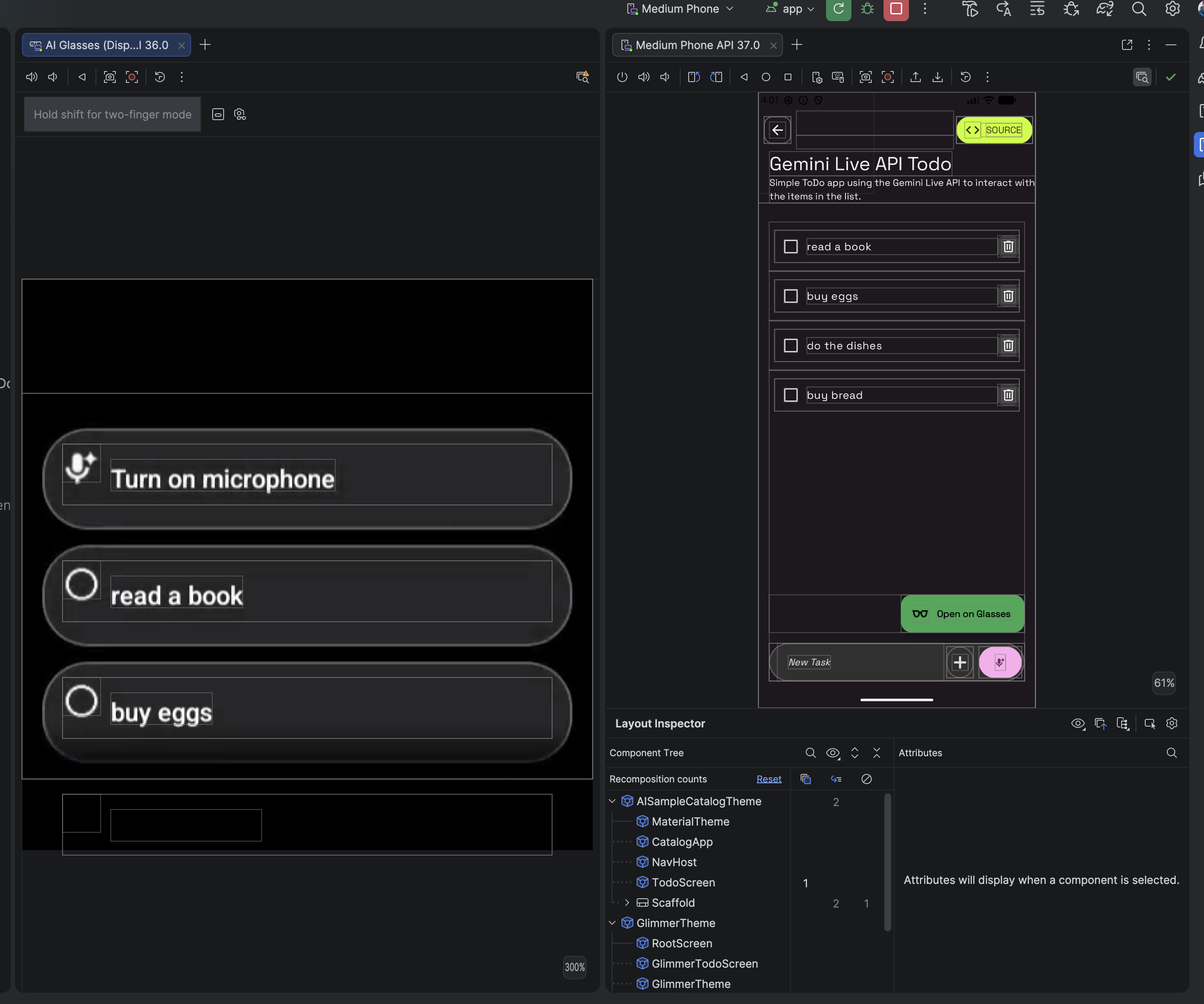
Saat membuat pengalaman augmented dengan komponen Jetpack Compose Glimmer untuk kacamata tampilan, Anda dapat memeriksa dan men-debug tata letak dengan Layout Inspector di Android Studio.
Saat Anda melihat layar yang ingin diperiksa, pilih Tools > Layout
Inspector dari panel menu.
Layout Inspector akan terbuka, bersama dengan subpanel Attributes dan
Component Tree.
Di Component Tree, temukan komponen UI untuk kacamata tampilan.
Klik komponen untuk memeriksa atributnya.
Memeriksa atribut komponen
Saat Anda berinteraksi dengan aplikasi, klik Toggle Deep Inspect untuk memilih komponen secara langsung di perangkat yang diemulasi. Semua atribut tata letak untuk komponen yang dipilih akan muncul di panel Attributes.
Konten dan contoh kode di halaman ini tunduk kepada lisensi yang dijelaskan dalam Lisensi Konten. Java dan OpenJDK adalah merek dagang atau merek dagang terdaftar dari Oracle dan/atau afiliasinya.
Terakhir diperbarui pada 2026-06-18 UTC.
[[["Mudah dipahami","easyToUnderstand","thumb-up"],["Memecahkan masalah saya","solvedMyProblem","thumb-up"],["Lainnya","otherUp","thumb-up"]],[["Informasi yang saya butuhkan tidak ada","missingTheInformationINeed","thumb-down"],["Terlalu rumit/langkahnya terlalu banyak","tooComplicatedTooManySteps","thumb-down"],["Sudah usang","outOfDate","thumb-down"],["Masalah terjemahan","translationIssue","thumb-down"],["Masalah kode / contoh","samplesCodeIssue","thumb-down"],["Lainnya","otherDown","thumb-down"]],["Terakhir diperbarui pada 2026-06-18 UTC."],[],[]]