



Android XR 에뮬레이터는 XR 앱 개발을 위해 설계된 Android 에뮬레이터의 특수 버전입니다. Android 스튜디오의 친숙한 환경에서 XR 앱을 테스트하고 디버그할 수 있습니다.
Android XR 에뮬레이터에서 앱을 실행하려면 먼저 설정해야 합니다. 실행해야 하는 테스트 유형에 따라 XR 헤드셋 또는 XR 글라스용 Android Virtual Device (AVD)를 만드세요.
- XR 헤드셋: XR 헤드셋용 에뮬레이터는 완전한 몰입형 XR 환경을 시뮬레이션하여 완전한 가상 공간에서 앱의 환경을 테스트할 수 있습니다.
- XR 글라스: XR 글라스 에뮬레이터는 사용자가 광학 디스플레이를 통해 볼 수 있는 유선 XR 글라스를 시뮬레이션하면서도 넓은 시야와 몰입형 기능을 제공합니다.
다음 섹션의 단계에 따라 이러한 가상 기기에 필요한 모든 것을 설정하세요.

시스템 요구사항 확인
Android Virtual Device (AVD)를 만들기 전에 다음 시스템 요구사항을 검토하세요.
XR 헤드셋 및 XR 글라스 AVD의 시스템 요구사항
XR 헤드셋 또는 XR 안경용 AVD와 함께 Android XR 에뮬레이터를 사용하려면 컴퓨터가 다음 요구사항을 충족해야 합니다.
- Android 스튜디오: 최신 Canary 빌드를 설치하고 XR 개발을 위해 스튜디오를 구성합니다.
- 시스템: macOS 또는 Windows
- macOS 요구사항:
- OS: macOS 13.3 이상
- CPU/GPU: Apple Silicon (M1 칩 이상)
- RAM/VRAM: 16GB 이상
- Windows 요구사항:
- OS: Windows 11 이상
- CPU: Intel 9세대 이상 또는 AMD Ryzen 1000 시리즈 이상
- RAM: 16GB 이상
- GPU: NVIDIA GeForce 10 시리즈 이상 또는 AMD Radeon RX 5000 시리즈 이상
- VRAM: 8GB 이상
- BIOS 설정: 컴퓨터의 BIOS에서 VMX CPU 확장 프로그램을 사용 설정해야 합니다.
- macOS 요구사항:
Android XR 가상 기기 만들기
다음 단계에 따라 앱을 테스트하고 디버깅할 때 사용할 Android Virtual Device (AVD)를 만드세요.
Android 스튜디오에서 최신 Canary 빌드를 열고 Tools > Device Manager > Add a new device

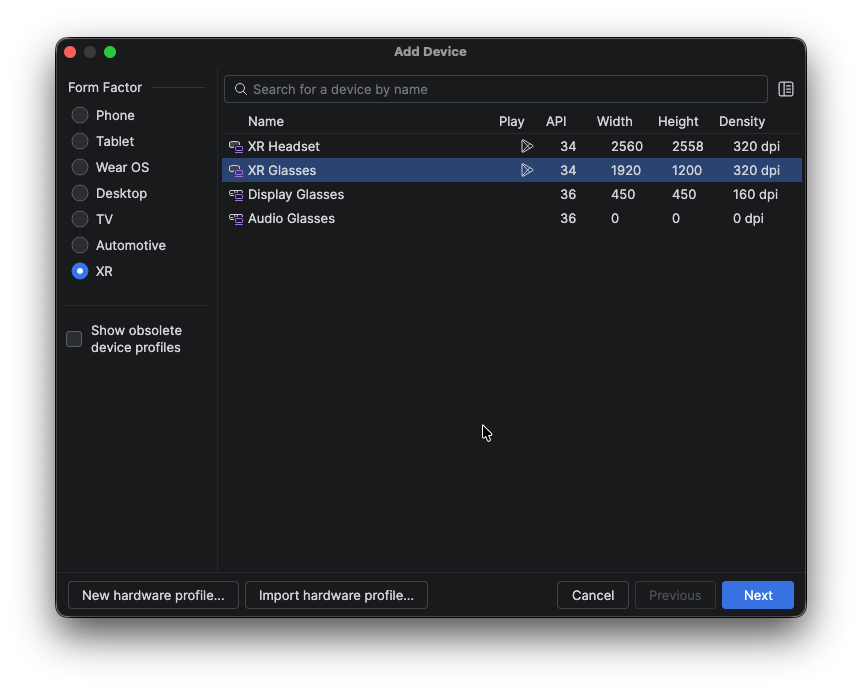
Add Device 창의 Form Factor 섹션에서 XR을 선택합니다.
목록에서 만들 XR 기기 유형 (XR 헤드셋 또는 XR 글래스)을 선택하고 다음을 클릭합니다.
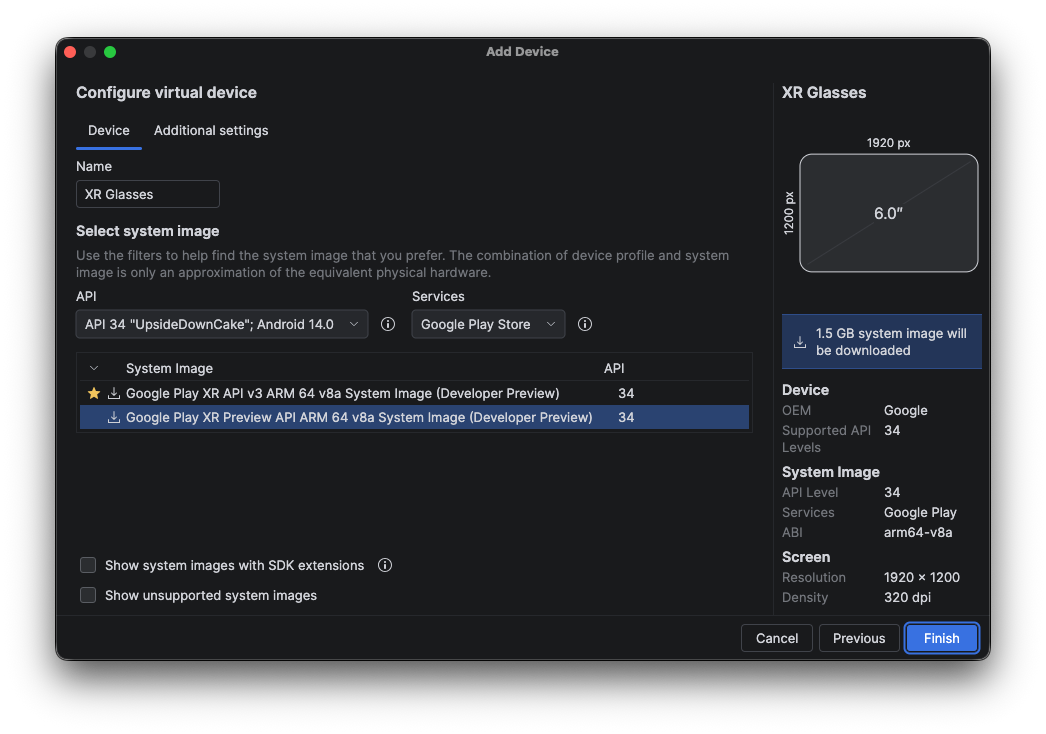
Select system image 섹션의 Configure Virtual Device 탭에서 생성하는 가상 기기의 유형에 따라 시스템 이미지를 선택합니다.
- XR 글래스: 다음 예와 같이 시스템 이미지의 미리보기 API 버전을 사용해야 합니다.
- XR 헤드셋: 테스트 환경에 원하는 구성과 일치하는 버전을 사용합니다.
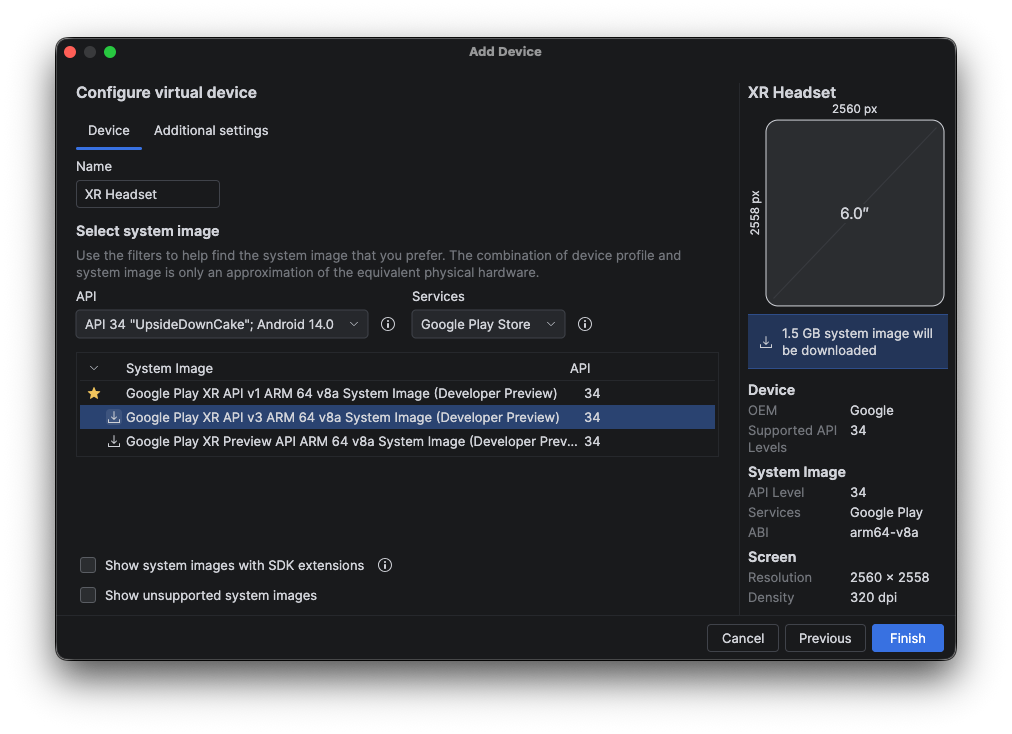
Finish를 클릭하고 선택한 시스템 이미지를 다운로드하라는 메시지가 표시되면 Yes를 클릭합니다.

다음 단계
XR 헤드셋 및 XR 글라스용 AVD를 하나 이상 만들었으므로 에뮬레이터에서 앱을 실행합니다.
OpenXR™ 및 OpenXR 로고는 The Khronos Group Inc. 소유의 상표이며 중국, 유럽 연합, 일본, 영국에 상표로 등록되어 있습니다.