

Jetpack Compose Glimmer est votre kit d'outils d'UI pour créer des expériences riches et ambiantes pour les lunettes connectées à l'IA. Lorsque vous développez votre UI Glimmer Jetpack Compose, utilisez des aperçus composables pour visualiser et itérer rapidement et efficacement vos conceptions. Les aperçus composables vous offrent un rendu interactif en direct de vos composants d'interface utilisateur Jetpack Compose Glimmer directement dans Android Studio. Ces aperçus vous évitent d'avoir à compiler et exécuter en continu votre application sur un émulateur ou un appareil physique pour chaque petite modification de l'UI, ce qui accélère considérablement votre cycle de développement.

Prévisualiser les composants d'interface utilisateur Glimmer de Jetpack Compose
- Ouvrez votre projet XR dans la dernière version Canary d'Android Studio.
- Vérifiez que votre fonction composable est annotée avec l'annotation
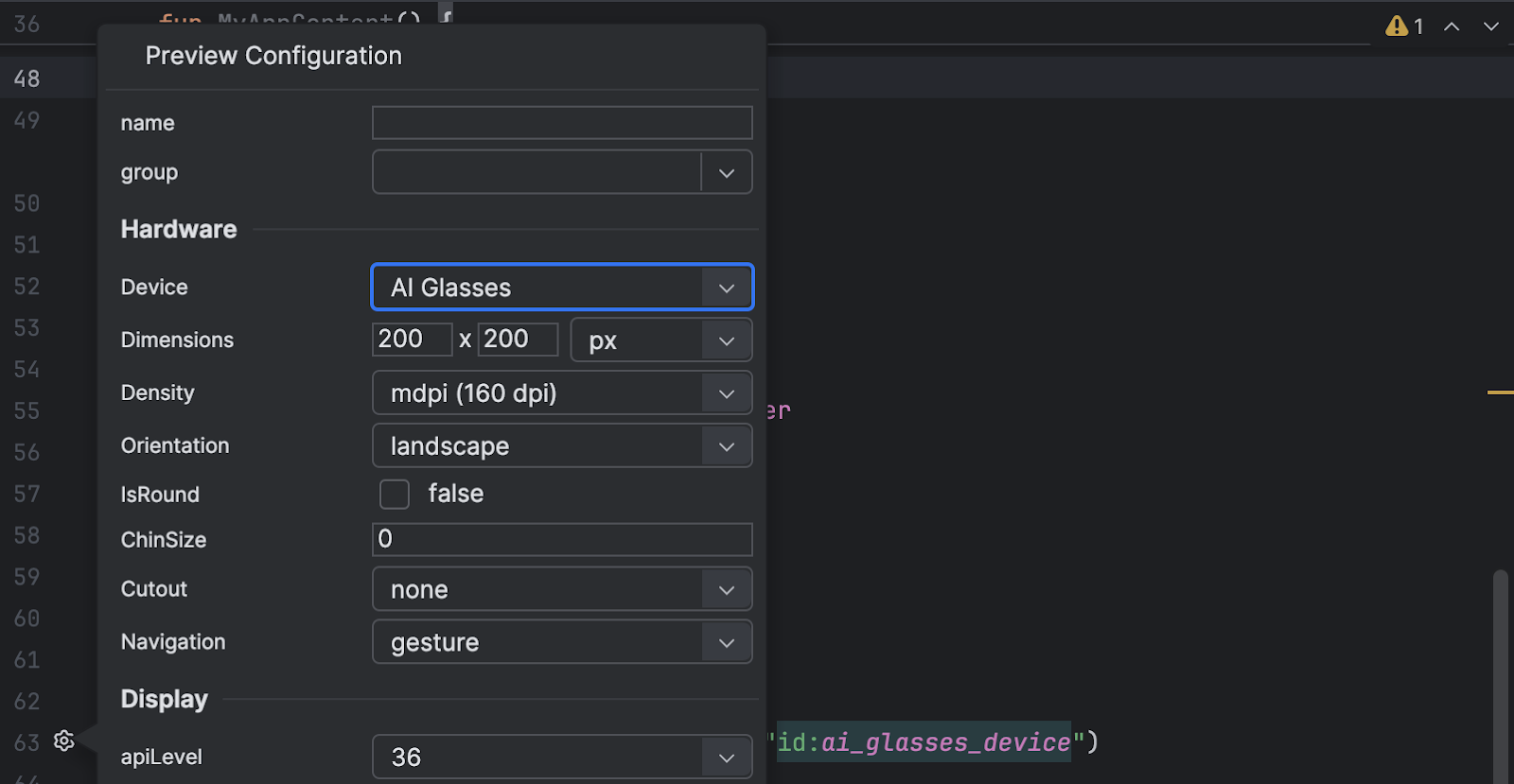
@Preview. Dans la vue Code, cliquez sur le sélecteur de configuration d'aperçu pour la fonction composable.
Dans le menu déroulant Appareil, sélectionnez Lunettes IA.
Cela ajuste la surface d'aperçu pour qu'elle corresponde à la résolution et au format uniques de l'écran des lunettes d'IA.
Sélectionnez la vue Conception ou Diviser pour afficher l'aperçu.
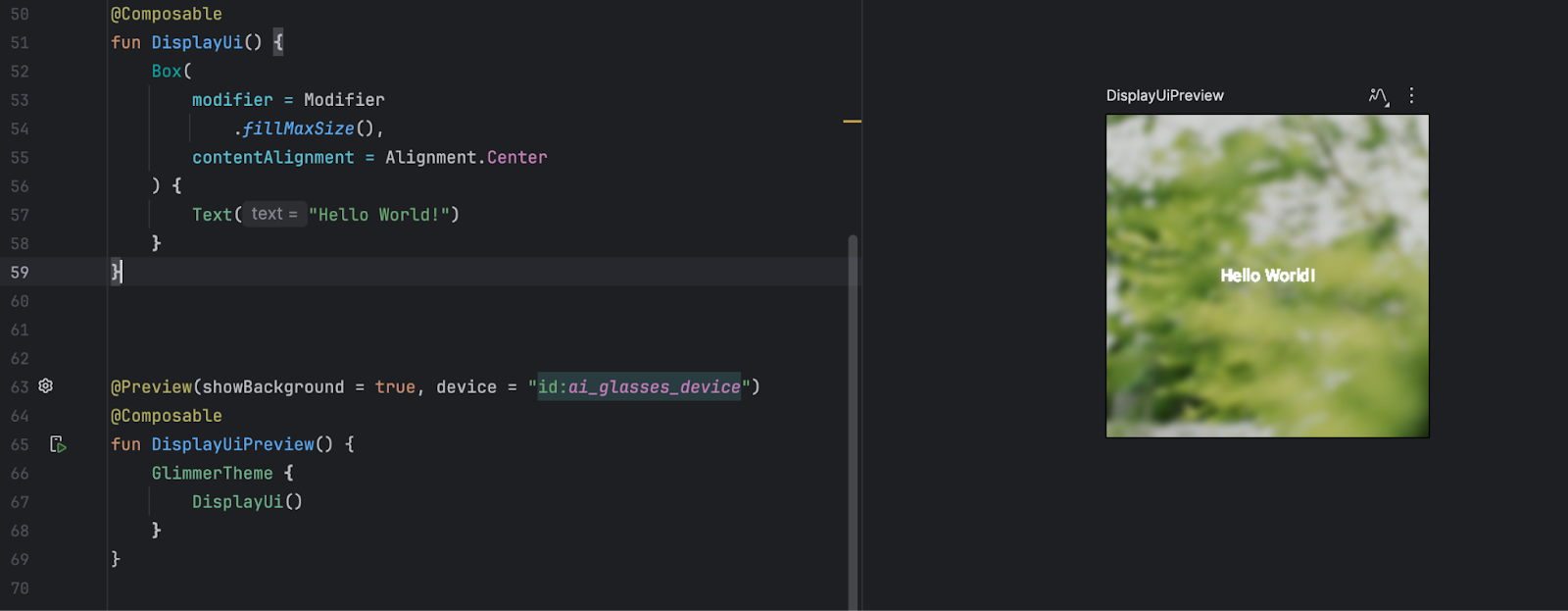
Ajuster l'environnement d'aperçu
Les lunettes utilisent un écran transparent et additif. Cette caractéristique signifie que l'écran ne peut qu'ajouter de la lumière. Il ne peut pas créer de noir. Avec un écran additif, le noir n'est pas une couleur : il apparaît comme 100 % transparent. L'aperçu Compose fournit une approximation qui vous aide à comprendre le comportement de l'UI dans différentes conditions d'affichage.
Pour simuler différentes conditions d'affichage, cliquez sur l'icône d'environnement dans la barre d'outils du volet d'aperçu. Essayez différentes options d'arrière-plan (par exemple, "Clair", "Sombre" ou "Occupé") pour vérifier si votre texte et vos composants ont un contraste et une visibilité adéquats.