

Jetpack Compose Glimmer ist Ihr UI-Toolkit zum Erstellen von ansprechenden, ambienten Erlebnissen für KI-Brillen mit Display. Verwenden Sie beim Entwickeln Ihrer Jetpack Compose-Glimmer-UI Kompositionsvorschauen, um Ihre Designs schnell und effizient zu visualisieren und zu iterieren. Mit zusammensetzbaren Vorschauen erhalten Sie eine interaktive Live-Darstellung Ihrer Jetpack Compose Glimmer-UI-Komponenten direkt in Android Studio. Mit diesen Vorschauen müssen Sie Ihre App nicht mehr bei jeder kleinen UI-Änderung auf einem Emulator oder physischen Gerät erstellen und ausführen. So wird der Entwicklungszyklus erheblich beschleunigt.

Vorschau von Jetpack Compose-Glimmer-UI-Komponenten
- Öffnen Sie Ihr XR-Projekt in der aktuellen Canary-Version von Android Studio.
- Prüfen Sie, ob Ihre zusammensetzbare Funktion mit der Annotation
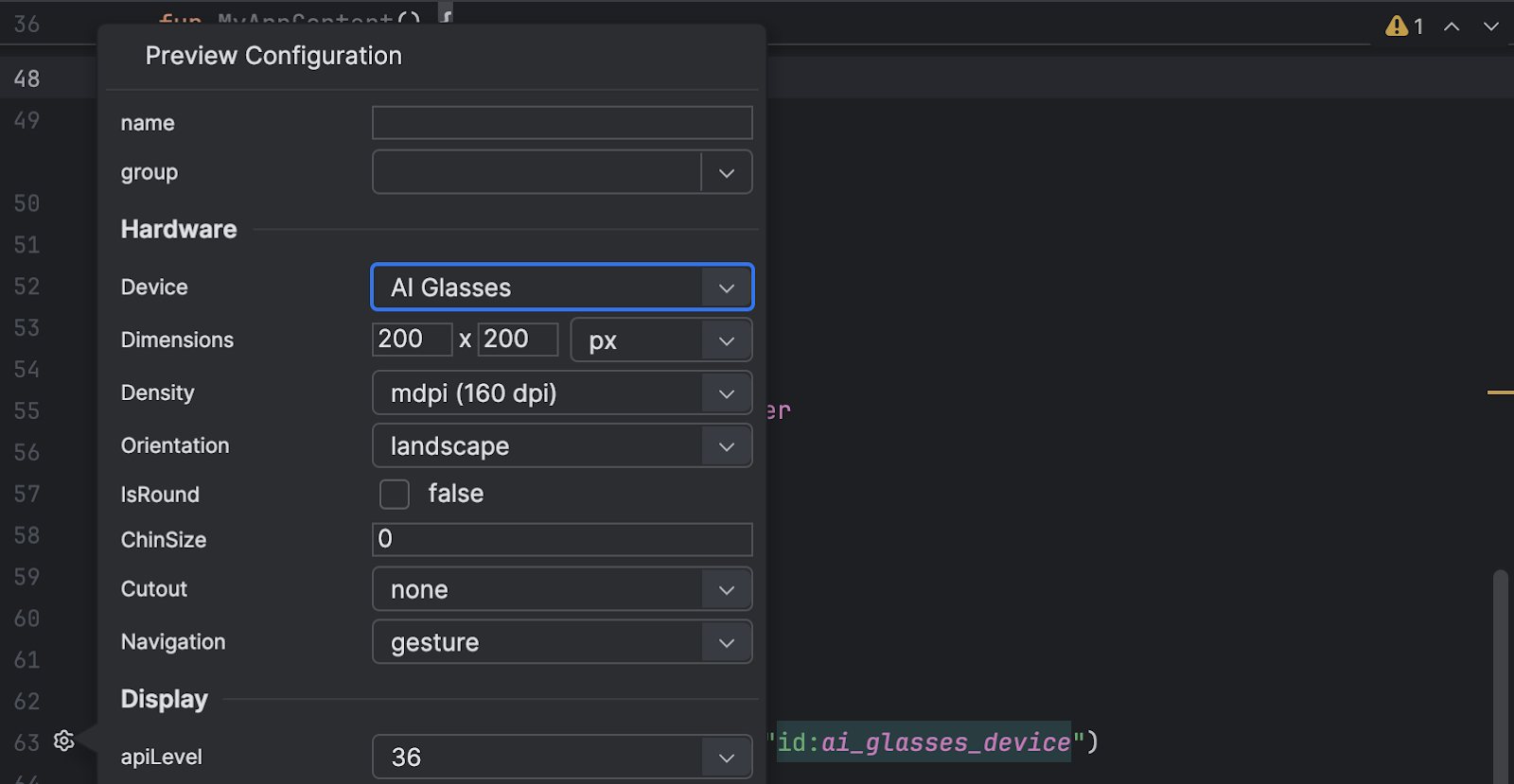
@Previewversehen ist. Klicken Sie in der Code-Ansicht für die zusammensetzbare Funktion auf die Vorschaukonfigurationsauswahl.
Wählen Sie im Drop-down-Menü Gerät die Option KI-Brille aus.
Dadurch wird die Vorschauoberfläche an die Auflösung und das Seitenverhältnis des Displays einer KI-Brille angepasst.
Wählen Sie entweder die Ansicht Design oder Aufteilen aus, um die Vorschau zu sehen.
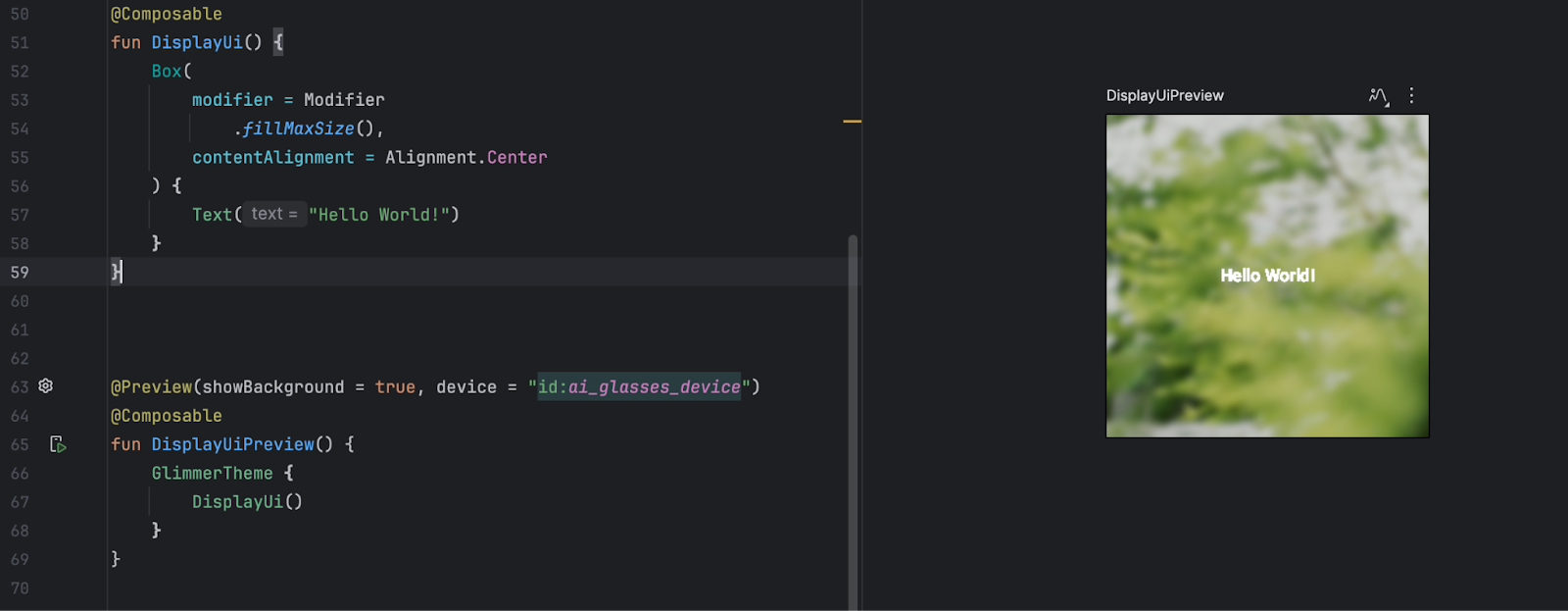
Vorschauumgebung anpassen
Die Brille verwendet ein additives, transparentes Display. Das bedeutet, dass das Display nur Licht hinzufügen kann, aber kein Schwarz erzeugen kann. Bei einem additiven Display ist Schwarz keine Farbe, sondern 100% transparent. Die Compose-Vorschau bietet eine Annäherung, mit der Sie nachvollziehen können, wie sich die Benutzeroberfläche unter verschiedenen Betrachtungsbedingungen verhält.
Wenn Sie verschiedene Wiedergabebedingungen simulieren möchten, klicken Sie in der Symbolleiste des Vorschaufensters auf das Umgebungssymbol. Testen Sie verschiedene Hintergrundoptionen (z. B. „Hell“, „Dunkel“ oder „Beschäftigt“), um zu prüfen, ob Text und Komponenten ausreichend Kontrast und Sichtbarkeit aufweisen.