


ใน Jetpack Compose Glimmer, GlimmerHorizontalPager เป็นเลย์เอาต์ที่เลื่อนได้ในแนวนอนซึ่งสร้างขึ้นแบบ Lazy
และจัดเรียงหน้าต่างๆ ตามลำดับ
โดยคล้ายกับมาตรฐาน HorizontalPager ที่พบใน Compose Foundation แต่ปรับแต่งมาสำหรับแว่นตาที่มีจอแสดงผลที่มีลักษณะการทำงานและค่าเริ่มต้นของ Glimmer
โดยค่าเริ่มต้น ระบบจะแสดงหน้าเว็บเพียงหน้าเดียวอย่างโดดเด่นในแต่ละครั้ง เพจเจอร์ใช้ภาพเคลื่อนไหวแบบ Snap เพื่อให้หน้าเว็บอยู่ในขอบเขตของวิวพอร์ตเสมอหลังจากที่ผู้ใช้เลื่อนเสร็จแล้ว เพื่อมอบประสบการณ์การใช้งานที่ราบรื่น
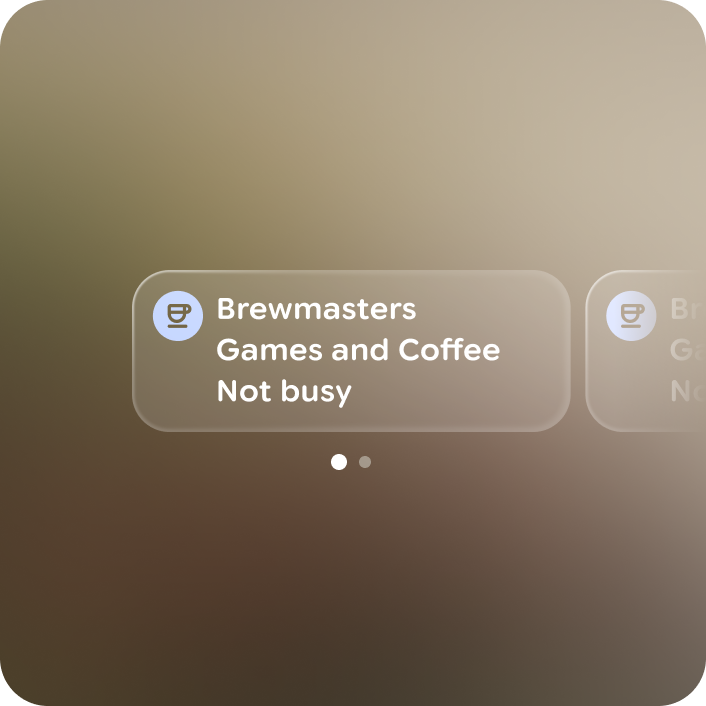
GlimmerHorizontalPagerพารามิเตอร์และตัวเลือกเลย์เอาต์ที่สำคัญ
GlimmerHorizontalPager มีพารามิเตอร์ที่ปรับแต่งได้เพื่อควบคุมระยะห่าง การจัดแนวเลย์เอาต์ และการโหลดแบบ Lazy Loading พารามิเตอร์บางส่วนมีดังนี้
| พารามิเตอร์ | คำอธิบาย |
|---|---|
|
ออบเจ็กต์ |
|
ระยะห่างภายในที่ใช้กับขอบเขตเนื้อหาโดยรวมหลังจากตัดเนื้อหา ซึ่งมีประโยชน์สำหรับการเพิ่มระยะห่างภายในที่ขอบนำหรือขอบตามหลังก่อนหน้าแรกหรือหลังหน้าสุดท้าย |
|
ระยะห่างแนวนอนระหว่างหน้าต่างๆ ในเพจเจอร์ |
|
ช่องที่สร้างขึ้นที่แสดงตัวระบุหน้าเว็บที่ใช้งานอยู่ ค่าเริ่มต้นคือ |
|
จำนวนหน้าที่จะสร้างและจัดวางนอกวิวพอร์ตที่มองเห็นได้เพื่อเพิ่มประสิทธิภาพการโหลดล่วงหน้า หลีกเลี่ยงการตั้งค่าขนาดใหญ่เพื่อรักษาประสิทธิภาพการสร้างแบบ Lazy |
ดูเอกสารอ้างอิงฉบับเต็มเพื่อดูข้อมูลเกี่ยวกับพารามิเตอร์ทั้งหมดที่ใช้ได้
คำแนะนำเกี่ยวกับภาพเคลื่อนไหวของข้อความ
ระหว่างภาพเคลื่อนไหวแบบ Snap และการเปลี่ยนภาพของเพจเจอร์ในแว่นตาที่มีจอแสดงผล การแสดงข้อความเริ่มต้นอาจแสดงสิ่งประดิษฐ์ที่เกิดจากการ Snap พิกเซล การตั้งค่า TextMotion.Animated จะช่วยให้การแสดงผลราบรื่นตลอดภาพเคลื่อนไหวของเลย์เอาต์
Text( text = "Page: $page", style = LocalTextStyle.current.copy(textMotion = TextMotion.Animated), )
ตัวอย่าง: เพจเจอร์แนวนอน
โค้ดต่อไปนี้แสดงวิธีสร้างเพจเจอร์แนวนอนพื้นฐานที่มี 10 หน้า โดยวางการ์ดไว้ในแต่ละหน้า
// Hoist the pager state, specifying the total page count with a lambda. val pagerState = rememberGlimmerPagerState(pageCount = { 10 }) GlimmerHorizontalPager( state = pagerState, modifier = Modifier.fillMaxSize(), ) { page -> // Use Glimmer components like Card and Text for optimized glasses styling. Card(modifier = Modifier.fillMaxWidth()) { Text( text = "Page: $page", // Recommended: use TextMotion.Animated for smooth transitions in a pager. style = LocalTextStyle.current.copy(textMotion = TextMotion.Animated), ) } }
ประเด็นสำคัญเกี่ยวกับโค้ด
- สถานะ: เริ่มต้น
GlimmerPagerStateโดยใช้rememberGlimmerPagerState(pageCount = { 10 })เพื่อจัดการสถานะของ เพจเจอร์ - เนื้อหาช่องหน้าเว็บ: รับดัชนีหน้าเว็บ
pageภายในแลมบ์ดาGlimmerPagerScopeเพื่อแสดงการ์ดแต่ละใบ - รูปแบบข้อความภาพเคลื่อนไหวที่ราบรื่น: คัดลอก
LocalTextStyle.currentและ เปิดใช้TextMotion.Animatedอย่างชัดเจน - ตัวระบุหน้าเว็บอัตโนมัติ: ซึ่งแตกต่างจากเพจเจอร์ Compose มาตรฐานที่ต้องใช้
คอมโพเนนต์ตัวระบุภายนอก
GlimmerHorizontalPagerจะฝังตัวระบุหน้าเว็บสไตล์จุดโดยอัตโนมัติ โดยค่าเริ่มต้น
ตัวระบุหน้าเว็บ
โดยค่าเริ่มต้น GlimmerHorizontalPager จะแสดงตัวระบุหน้าเว็บแบบจุดโดยใช้
GlimmerHorizontalPagerDefaults.PageIndicator ตัวระบุจะปรับรูปแบบสีโดยอัตโนมัติดังนี้
- จุดที่ใช้งานอยู่จะใช้สีเนื้อหาที่ได้จาก
surfaceโดยรอบที่ใกล้ที่สุด
คุณสามารถส่ง PageIndicator ที่ปรับแต่งแล้วเพื่อระบุสีอย่างชัดเจน หรือแทนที่จุดด้วยเลย์เอาต์ที่กำหนดเองได้
GlimmerHorizontalPager( state = pagerState, modifier = Modifier.fillMaxSize(), // Use a page numbers instead of the default dot-indicator pageIndicator = { Text( text = "${pagerState.currentPage + 1} / ${pagerState.pageCount}", style = LocalTextStyle.current.copy(textMotion = TextMotion.Animated), ) } )