


La tua app per Android 2D per dispositivi mobili o schermi di grandi dimensioni funziona per impostazione predefinita in Android XR, visualizzata come un pannello 2D all'interno dello spazio 3D. Puoi aggiungere funzionalità XR immersive per migliorare la tua app per Android 2D esistente, trasformandola da un'esperienza su schermo piatto a un ambiente 3D dinamico.
Tieni presente questi importanti principi quando porti la tua app per Android in XR.
- Funzionalità spaziali: Android XR offre una vasta gamma di funzionalità spaziali disponibili per la tua app, ma non è necessario implementare ogni singola funzionalità. Implementa in modo strategico quelli che si integrano con la gerarchia visiva, i layout e i percorsi dell'utente della tua app. Valuta la possibilità di incorporare ambienti personalizzati e più pannelli per creare un'esperienza davvero immersiva. Consulta le indicazioni per la progettazione della UI spaziale per determinare l'integrazione ottimale degli elementi spaziali.
- UI adattiva: XR ti offre la flessibilità di progettare una UI spaziosa che si adatta perfettamente a un canvas infinito e a finestre ridimensionabili liberamente. Una delle considerazioni più importanti è utilizzare le nostre indicazioni per la progettazione per schermi di grandi dimensioni per ottimizzare il layout della tua app per questo ambiente esteso. Anche se la tua app è solo per dispositivi mobili, puoi comunque utilizzare ambienti accattivanti per migliorare l'esperienza utente, ma un'UI ottimizzata per schermi di grandi dimensioni è uno dei modi migliori per ottimizzare la tua app per Android XR.
- Framework UI: ti consigliamo di creare la UI con Jetpack Compose per XR. Se la tua app si basa sulle visualizzazioni, consulta Utilizzo delle visualizzazioni in XR per scoprire di più su come sfruttare l'interoperabilità di Compose quando utilizzi le visualizzazioni o valuta la possibilità di utilizzare direttamente la libreria Jetpack SceneCore.
- Pubblicazione sul Play Store: per verificare che la tua app con funzionalità XR sia rilevabile sul Play Store:
- Valuta la possibilità di semplificare la tua app rimuovendo i requisiti delle funzionalità non necessari.
- Verifica che la tua app non sia stata disattivata per la pubblicazione XR da Google Play Console per evitare che venga esclusa dai risultati di ricerca del Play Store.
Converti i componenti UI 2D in 3D
Seguire questi suggerimenti può fare una grande differenza nel far sembrare che la tua app sia stata ottimizzata per XR.
- Dai la priorità alla compatibilità con gli schermi grandi: assicurati che la UI della tua app rispetti i principi di progettazione per schermi grandi per garantire una leggibilità ottimale di testo e contenuti in ambienti XR ampi.
- Utilizza le funzionalità spaziali in modo strategico: identifica i momenti chiave nel percorso dell'utente della tua app in cui l'incorporazione di funzionalità spaziali migliorerà l'esperienza e sfrutterà le funzionalità uniche della piattaforma.
- Posiziona i pannelli spaziali tenendo conto del comfort dell'utente: quando progetti il layout con i pannelli spaziali, posizionali a una distanza confortevole dall'utente per evitare di sovraccaricarlo o di farlo sentire troppo vicino.
- Utilizza la UI adattiva per i layout spaziali: utilizza concetti di UI adattiva come riquadri e visualizzazione progressiva per scomporre in modo efficace il layout in più pannelli spaziali, ottimizzando la presentazione delle informazioni.
- Utilizza gli orbiter per elementi e pattern persistenti: riserva gli orbiter per elementi UX persistenti e contestuali, come la navigazione e i controlli. Limita l'uso di elementi orbitanti per mantenere la chiarezza ed evitare il disordine.
- Utilizza l'elevazione con criterio: applica l'elevazione spaziale ai componenti temporanei che rimangono fissi e non scorrono con i contenuti. Evita di elevare aree di grandi dimensioni per evitare fastidi visivi e mantenere una gerarchia visiva equilibrata.
Jetpack Compose per XR introduce nuovi componenti che gestiscono i miglioramenti XR, così non devi farlo tu. Ad esempio, puoi utilizzare SpatialPopup e SpatialDialog per sostituire le controparti 2D. Questi componenti vengono visualizzati come una tipica UI 2D quando l'UI spaziale non è disponibile e mostrano l'UI spaziale della tua app quando è possibile. Utilizzarli è semplice: basta apportare una modifica di una riga per sostituire l'elemento UI 2D corrispondente.
Converti una finestra di dialogo in SpatialDialog
// Previous approach Dialog( onDismissRequest = onDismissRequest ) { MyDialogContent() } // New XR differentiated approach SpatialDialog( onDismissRequest = onDismissRequest ) { MyDialogContent() }
Converti un popup in SpatialPopup
// Previous approach Popup(onDismissRequest = onDismissRequest) { MyPopupContent() } // New XR differentiated approach SpatialPopup(onDismissRequest = onDismissRequest) { MyPopupContent() }
Elevare gli elementi UI 2D
Quando vuoi elevare la UI con un controllo più granulare, forniamo
SpatialElevation per consentirti di elevare qualsiasi composable nella tua app a un livello
superiore al pannello spaziale sull'asse Z che imposti con SpatialElevationLevel.
In questo modo, l'utente viene attirato, si crea una gerarchia migliore e si migliora la leggibilità, come mostrato nell'esempio seguente.
// Elevate an otherwise 2D Composable (signified here by ComposableThatShouldElevateInXr). SpatialElevation(elevation = SpatialElevationLevel.Level4) { ComposableThatShouldElevateInXr() }
Punti chiave sul codice
- Non spazializzare o elevare aree e piani di grandi dimensioni, come i riquadri inferiori e laterali.
- Non elevare gli elementi UI che sono scorrevoli con i contenuti.
Esegui la migrazione dei componenti 2D agli orbiter
Gli orbiter sono elementi mobili che in genere contengono controlli con cui l'utente può interagire. Gli orbiter possono essere ancorati a pannelli spaziali o ad altre entità, come i layout spaziali. Consentono di dare più spazio ai contenuti e agli utenti di accedere rapidamente alle funzionalità senza ostruire i contenuti principali.
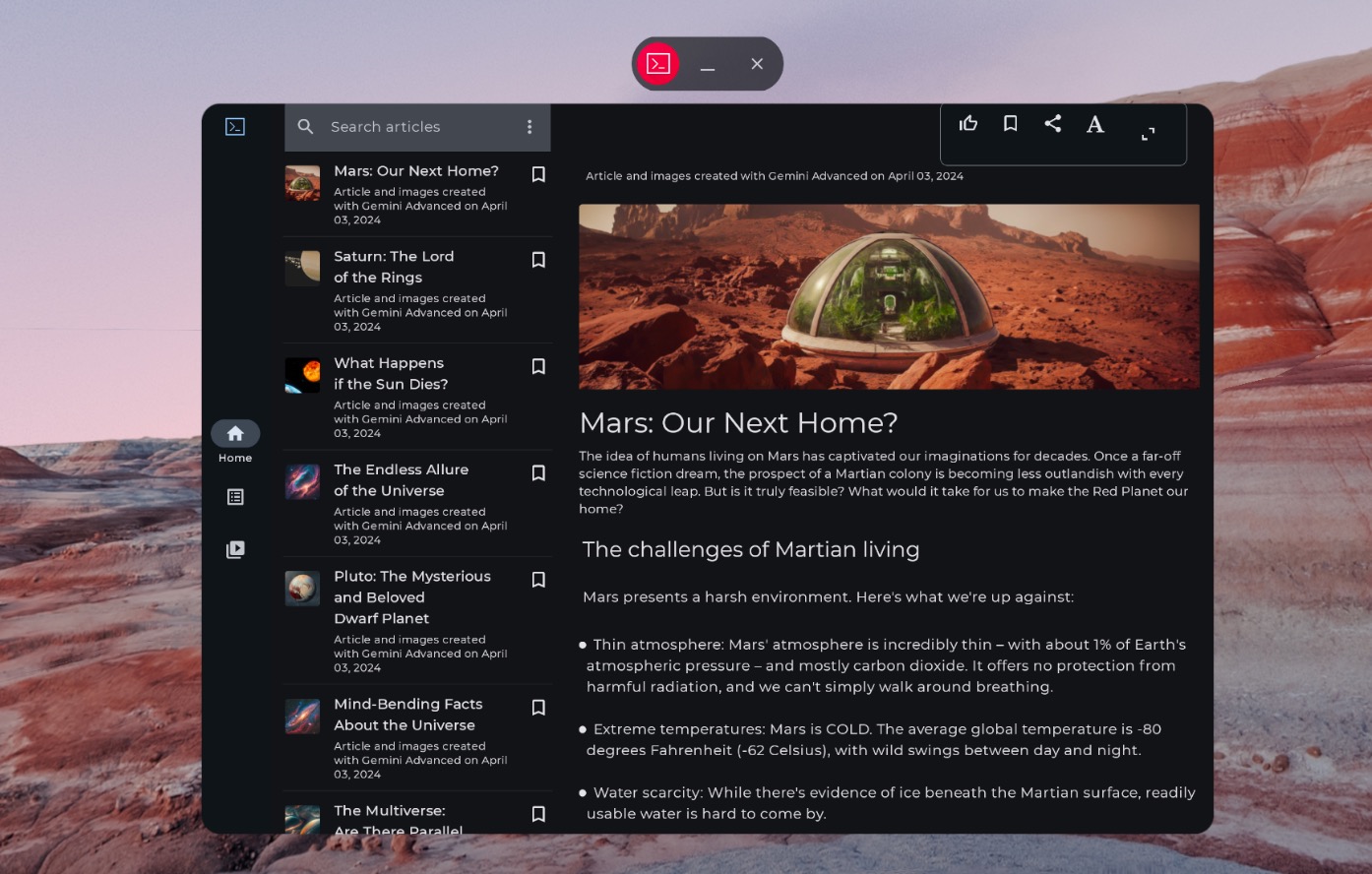
Barra di navigazione non spazializzata
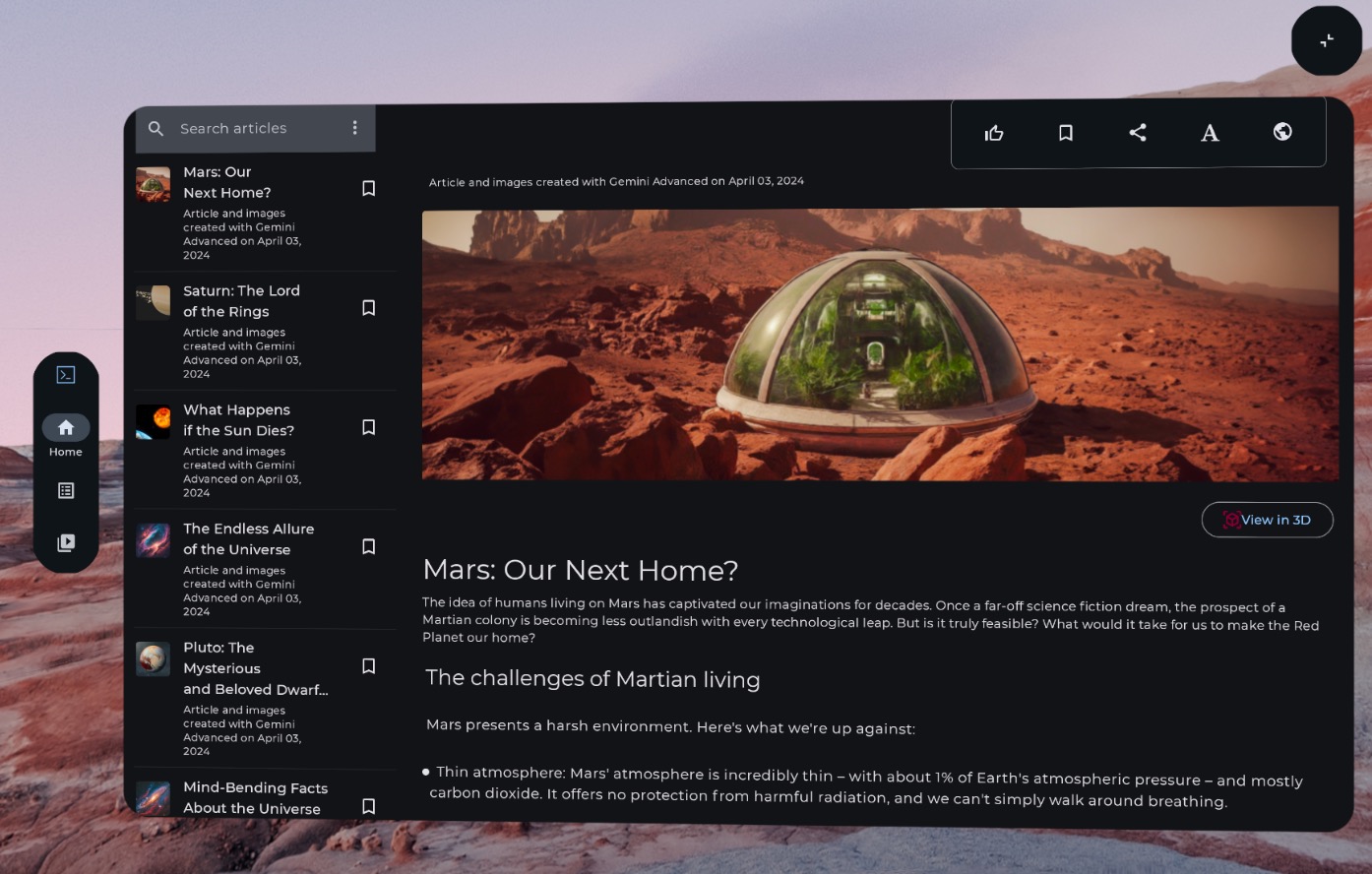
Barra di navigazione spazializzata (adattata per XR)
Il seguente codice di esempio mostra come eseguire la migrazione di un componente UI 2D a un orbiter.
// Previous approach NavigationRail() // New XR differentiated approach Orbiter( position = OrbiterPosition.TopStart( horizontalEdgeAlignment = OrbiterPosition.EdgeAlignment.Outside, offset = DpVolumeOffset(x = dimensionResource(R.dimen.start_orbiter_padding)) ) ) { NavigationRail() }
Punti chiave sugli orbiter
- Gli orbiter sono componenti progettati per collegare elementi UI esistenti a un pannello spaziale
- Consulta le nostre indicazioni per la progettazione di app per Android XR per verificare quali elementi migrare per gli orbiter e quali pattern evitare.
- Ti consigliamo di adattare solo alcuni componenti di navigazione, come la barra di navigazione, la barra dell'app in alto o la barra dell'app in basso.
- Gli orbiter non vengono visualizzati quando la UI spaziale non è attiva. Ad esempio, non verranno visualizzati nello spazio Home o su dispositivi come smartphone, tablet e pieghevoli.
Esegui la migrazione dei componenti 2D ai pannelli spaziali
I pannelli spaziali sono gli elementi di base fondamentali della UI delle app Android XR.
I pannelli fungono da contenitori per elementi UI, componenti interattivi e contenuti immersivi. Durante la progettazione, puoi aggiungere componenti come orbiter per i controlli utente ed elevare spazialmente gli elementi UI per attirare l'attenzione su interazioni specifiche.
Punti chiave sul codice
- Consulta le indicazioni per la progettazione di app Android XR per verificare quali elementi migrare ai pannelli e per i pattern da evitare.
- Segui le best practice per il posizionamento dei pannelli spaziali:
- I pannelli devono essere visualizzati al centro, a 1,5 m dagli occhi dell'utente.
- I contenuti devono essere visualizzati al centro del campo visivo dell'utente, con un'angolazione di 41°.
- I pannelli rimangono in posizione mentre l'utente si muove. L'ancoraggio è disponibile solo per il passthrough.
- Utilizza gli angoli arrotondati di 32 dp consigliati dal sistema per i riquadri.
- I touch target devono essere di 56 dp e non inferiori a 48 dp.
- Mantieni i rapporti di contrasto per la leggibilità, soprattutto se utilizzi sfondi trasparenti.
- Segui i principi relativi ai colori di Android Design e utilizza il sistema di colori di Material Design per implementare i temi scuro e chiaro per la tua app.
- Utilizza l'API Spatial Panels con gli elementi UI esistenti.
Esegui la migrazione della UI 2D a un singolo pannello spaziale
Per impostazione predefinita, l'app viene visualizzata con un unico riquadro in Home Space. Scopri come passare da Home Space a spazio intero. Per visualizzare i contenuti nello spazio intero, puoi utilizzare SpatialPanel.
Ecco un esempio di come potresti farlo.
if (LocalSpatialCapabilities.current.isSpatialUiEnabled) { Subspace { SpatialPanel( modifier = SubspaceModifier.movable().resizable(), ) { AppContent() } } } else { AppContent() }
Esegui la migrazione della UI 2D a più pannelli spaziali
Puoi utilizzare un singolo pannello spaziale per la UI della tua app o eseguire la migrazione della UI 2D a più pannelli spaziali. Se scegli di utilizzare più riquadri per la UI della tua app, puoi posizionarli e ruotarli (analogamente al layout della UI in 2D). Inizierai con una visione chiara del design di ciò che vuoi realizzare, quindi potrai utilizzare le API Spatial layout UI (SpatialBox, SpatialRow, SpatialColumn, SpatialSpacer, SpatialAlignment) e i modificatori di sottospazio per posizionare e ruotare i pannelli.
Esistono alcuni pattern chiave che è meglio evitare quando si implementano più
riquadri.
- Evita di sovrapporre i riquadri in modo da impedire all'utente di visualizzare informazioni importanti.
- Evita di sovraccaricare l'utente con i pannelli.
- Evita di posizionare i pannelli in posizioni scomode o poco visibili. Esempio: i pannelli posizionati dietro l'utente sono difficili da notare.
- Per saperne di più sullo sviluppo della UI spaziale, consulta le nostre indicazioni complete.

Contenuti non spazializzati

Controlli multimediali spazializzati (adattati per XR) all'interno di un orbiter e contenuti suddivisi in più riquadri spaziali
SpatialRow { SpatialPanel( SubspaceModifier .width(384.dp) .height(592.dp) ) { StartSupportingPanelContent() } SpatialPanel( SubspaceModifier .height(824.dp) .width(1400.dp) ) { App() } SpatialPanel( SubspaceModifier .width(288.dp) .height(480.dp) ) { EndSupportingPanelContent() } }
Aggiungi funzionalità spaziali
Dopo aver concettualizzato e iniziato a convertire i componenti della UI 2D in 3D, puoi anche iniziare a esaminare altre funzionalità spaziali che puoi aggiungere alla tua app per creare un'esperienza più differenziata per Android XR.
Verifica le funzionalità spaziali
Quando decidi se visualizzare un elemento UI specifico, evita di controllare
dispositivi o modalità XR specifici. La verifica di dispositivi o modalità anziché di funzionalità può causare problemi quando le funzionalità di un determinato dispositivo cambiano nel tempo. Utilizza invece
LocalSpatialCapabilities.current.isSpatialUiEnabled per verificare direttamente
le funzionalità di spazializzazione necessarie, come mostrato nell'esempio seguente.
Questo approccio garantisce che l'app si adatti correttamente a un'ampia gamma di esperienze XR senza dover eseguire aggiornamenti ogni volta che vengono introdotti nuovi dispositivi o cambiano le funzionalità.
if (LocalSpatialCapabilities.current.isSpatialUiEnabled) { SupportingInfoPanel() } else { ButtonToPresentInfoModal() } // Similar check for audio val spatialAudioEnabled = LocalSpatialCapabilities.current.isSpatialAudioEnabled
Utilizza gli ambienti per cambiare l'ambiente circostante dell'utente
Quando vuoi creare una sensazione di immersione nella tua app modificando l'ambiente circostante dell'utente, puoi farlo con gli ambienti. L'aggiunta di un ambiente nel codice è una modifica semplice che puoi apportare senza influire in modo significativo sulla UI esistente dell'app. Per saperne di più sulla configurazione degli ambienti, consulta le nostre linee guida complete.
Aggiungi contenuti 3D
I contenuti 3D, come i modelli 3D e i video spaziali, possono contribuire a creare un'esperienza più immersiva e ad aggiungere una comprensione spaziale. La tua app può mostrare contenuti 3D solo quando sono disponibili funzionalità spaziali, quindi ti consigliamo di verificare se le funzionalità spaziali sono disponibili.
Consulta la guida appropriata per aggiungere modelli 3D, video spaziali o audio spaziali.